


簡介
需求
- Omada Gateway
- Omada Controller v6 或以上版本
設定
以下將分別介紹如何在 Omada Gateway 的 Standalone UI 與 Omada Controller v6 中設定 Session Limit。
控制器模式下的 Session Limit 設定
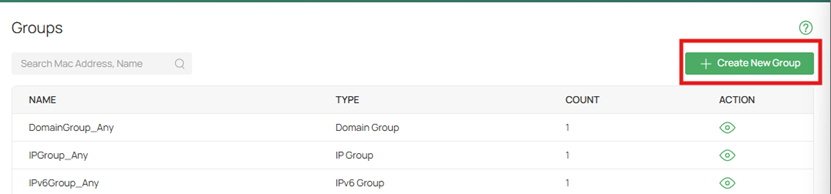
步驟 1. 前往 Network Config > Profile > Groups,並點擊 Create New Group。
步驟 2. 輸入主機的 IP 位址。
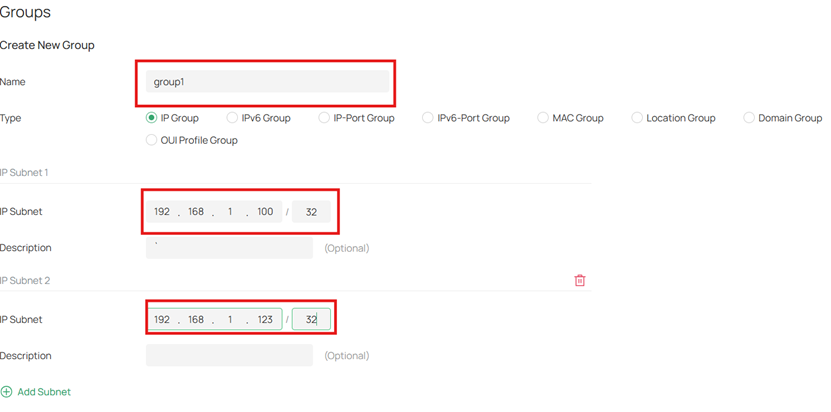
注意:在 Controller 中,建議以 Network 為層級設定 Session Limit;若僅需套用於特定主機,可依照上述範例進行設定。
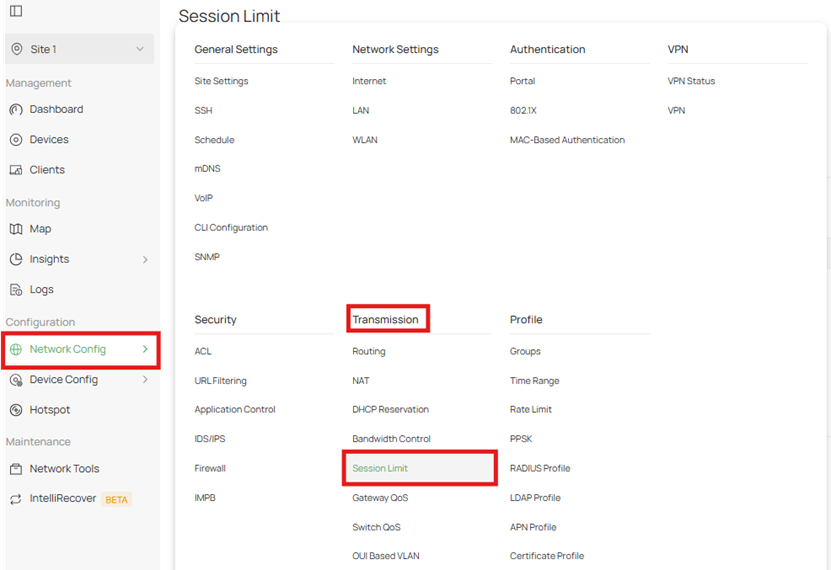
步驟 3. 接著前往 Network Config > Transmission > Session Limit。
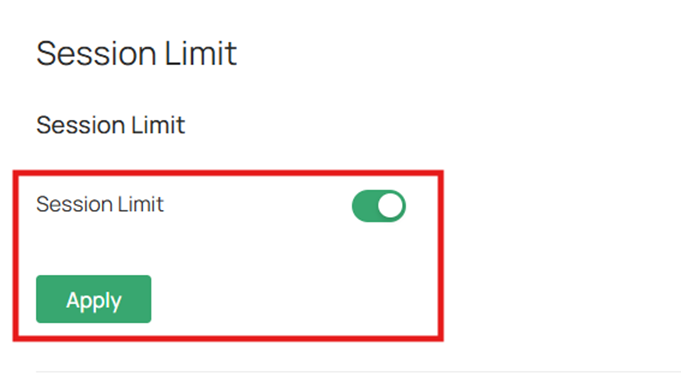
步驟 4. 全域啟用 Session Limit 功能。
步驟 5. 點擊 Add 建立新的 Session Limit 規則。

步驟 6. 填寫規則參數。
Maximum Sessions:輸入每個來源允許的最大 Session 數量。當來源的 Session 數超過上限時,Gateway 將進行限制。
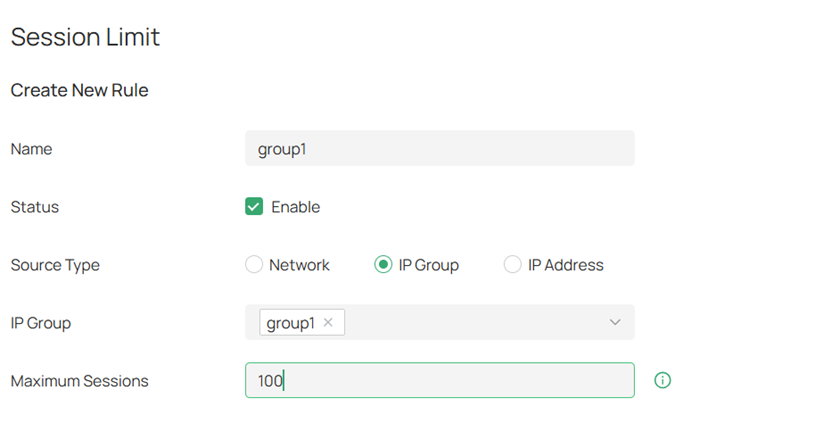
注意:此處可將 Source Type 設定為 Network(整個子網路)、IP Group(指定 IP 群組)或單一 IP Address。
控制器模式下的頻寬控制設定
步驟 1. 前往 Network Config > Transmission > Bandwidth Control 並啟用 Bandwidth Control。
Threshold Control:設定頻寬控制生效的百分比門檻。啟用後,只有當總頻寬使用率達到指定百分比時,頻寬控制才會生效。
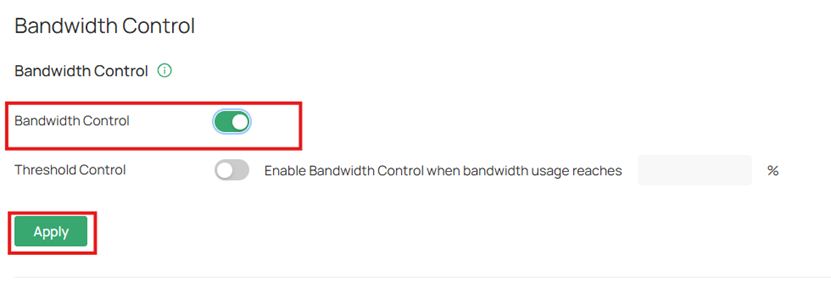
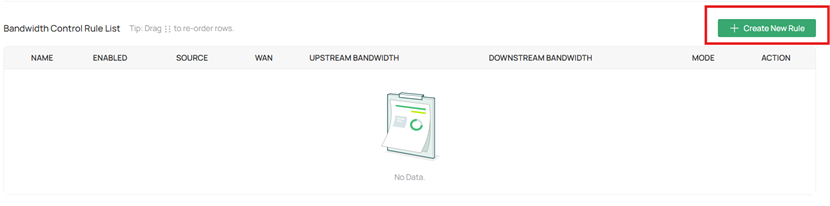
步驟 2. 在 Bandwidth Control Rule List 中點擊 Create New Rule。
步驟 3. 填寫參數以新增規則至站點。
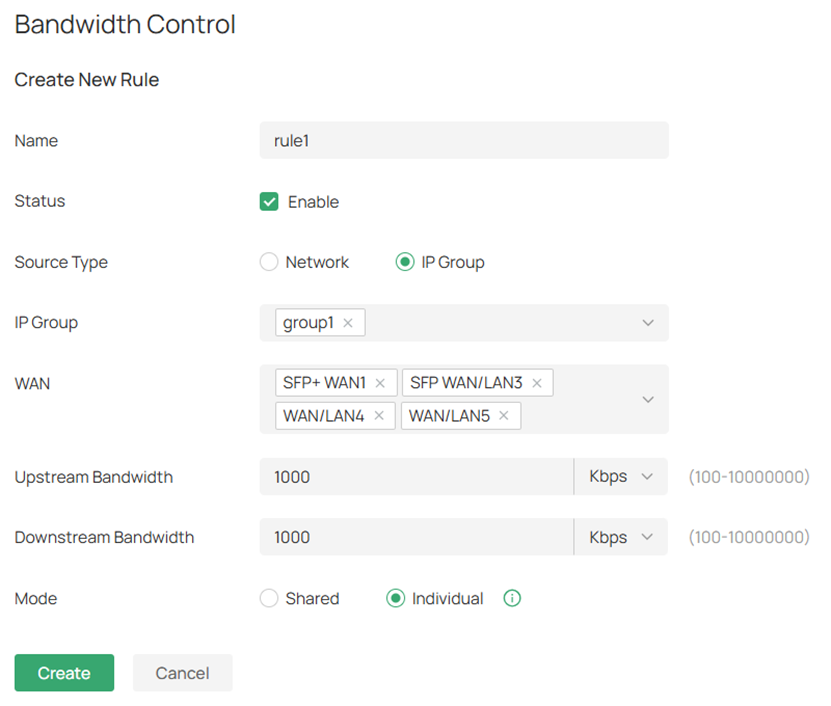
- Name: 輸入規則名稱以識別此頻寬控制規則。
- Status: 勾選以啟用頻寬控制規則。
- Source Type: 選擇規則的來源類型。
- Network: 規則套用至特定 LAN 網路。
- IP Group: 規則套用至特定 IP 群組。
- WAN: 選擇規則套用的 WAN 埠。
- Upstream Bandwidth: 設定使用者上傳至網際網路的頻寬限制。
- Downstream Bandwidth: 設定使用者自網際網路接收資料的頻寬限制。
- Mode: 選擇頻寬控制模式。
- Shared: 所有使用者共享設定的總頻寬。
- Individual: 每位使用者皆可使用設定的頻寬值。
獨立模式下的 Session Limit 設定
步驟 1. 前往 Preference > IP Group > IP Address 並點擊 Add。

步驟 2. 設定需限制的主機 IP 範圍。
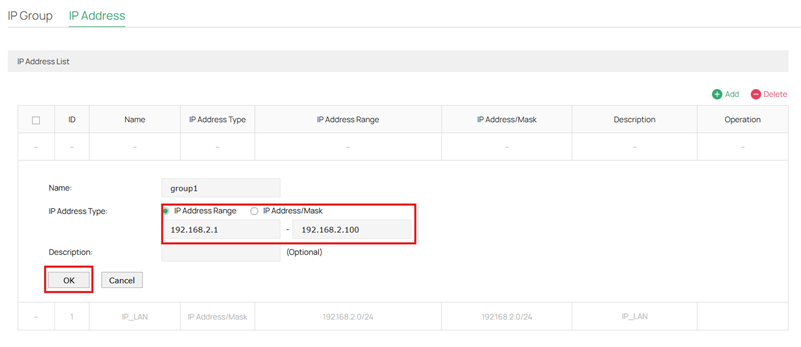
步驟 3. 前往 Preference > IP Group > IP Group 並點擊 Add。

步驟 4. 將剛建立的 IP 範圍綁定至 IP Group。
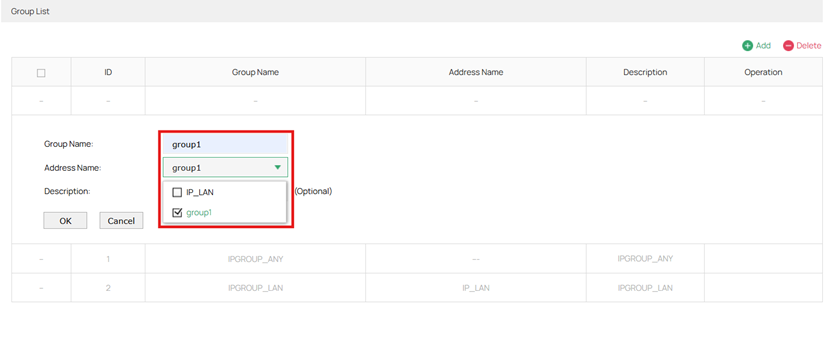
步驟 5. 前往 Transmission > Session Limit 並啟用功能。
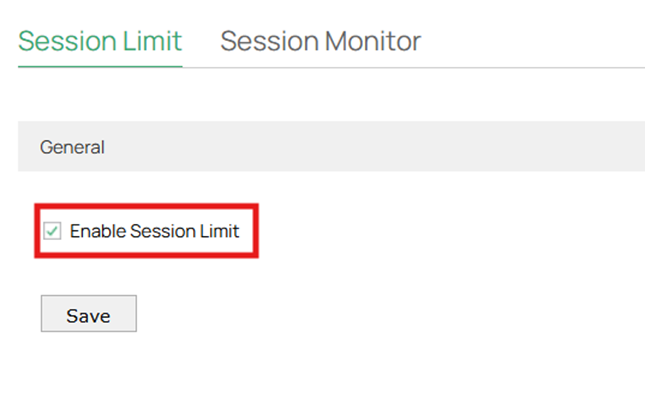
步驟 6. 於同頁面新增 Session Limit 規則。

步驟 7. 輸入此規則的 IP Group 與最大 Session 數量。
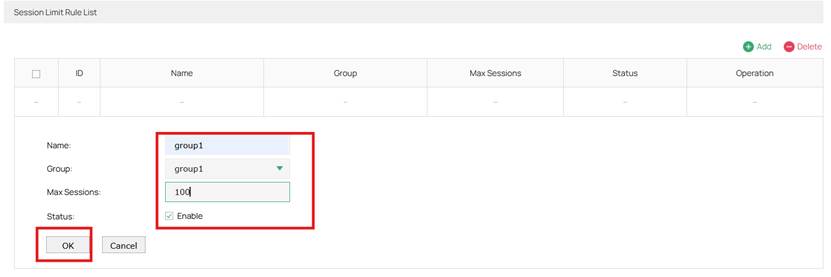
獨立模式下的頻寬控制設定
步驟 1. 前往 Transmission > Bandwidth Control 並於 Omada Gateway 啟用功能。
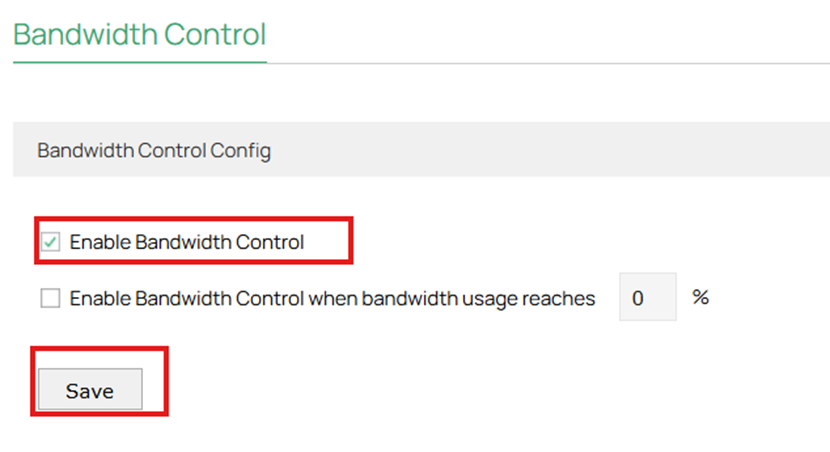
注意:啟用 Bandwidth Control 後,可設定生效百分比門檻,只有當頻寬使用率達到指定值時才會生效。
步驟 2. 新增 Bandwidth Control 規則。

步驟 3. 新增頻寬控制規則以限制使用者群組的最大頻寬,亦可針對特定 Network 設定規則。
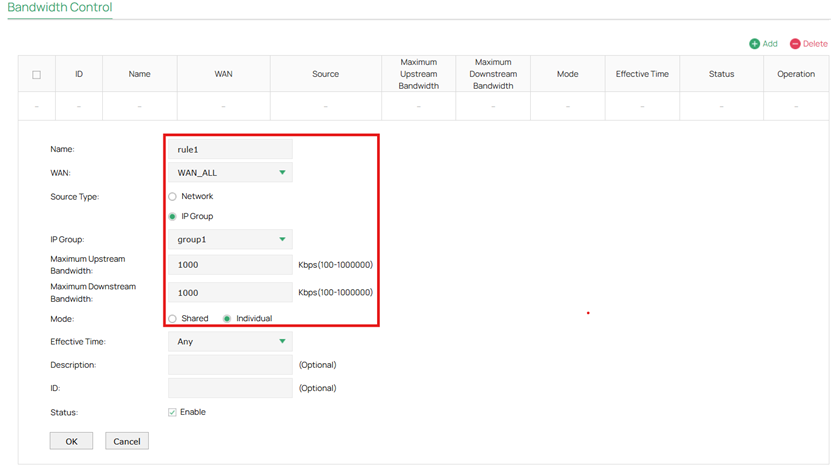
注意:「Maximum Upstream Bandwidth」與「Maximum Downstream Bandwidth」的上限值,取決於各 WAN 介面於 Network > WAN > WAN 頁面設定的頻寬值。
- Name: 輸入規則名稱以識別此頻寬控制規則。
- WAN: 選擇規則套用的 WAN 埠。
- Source Type: 選擇規則來源類型。
- Network: 規則套用至特定 LAN 網路。
- IP Group: 規則套用至特定 IP 群組。
- Maximum Upstream Bandwidth: 設定使用者上傳至網際網路的最大頻寬。
- Maximum Downstream Bandwidth: 設定使用者自網際網路接收資料的最大頻寬。
- Mode: 選擇頻寬控制模式。
- Shared: 所有使用者共享設定的總頻寬。
- Individual: 每位使用者皆可使用設定的上下行頻寬值。
- Effective Time: 設定規則生效時間。Any 代表永遠生效。若尚未建立時間範圍,可前往 Preferences > Time Range 建立。
結論
透過在 Omada Gateway 上使用 Session Limit 與 Bandwidth Control,可有效防止單一主機佔用過多網路資源,確保頻寬公平分配並維持穩定的網路效能。無論是在 Standalone Mode 或 Controller Mode 中妥善設定這些功能,皆能有效管理流量、防止 Router Session Table 過載,並為所有連線設備提供更穩定可靠的網路環境。
如需了解更多功能與設定細節,請前往 Download Center 下載產品使用手冊。
常見問題
Q1:若設定未生效該怎麼辦?
A1:請檢查 IP Group 或目標 Network 是否正確,並重新確認所有設定參數。
