


介紹
負載平衡可以透過運用多個 WAN 連線來提升頻寬利用率、增強網路可靠性,並在其中一個網際網路連線中斷時提供容錯移轉(Failover)
需求
- Omada 路由器
- Omada 控制器
設定
獨立模式
步驟 1、 登入路由器介面
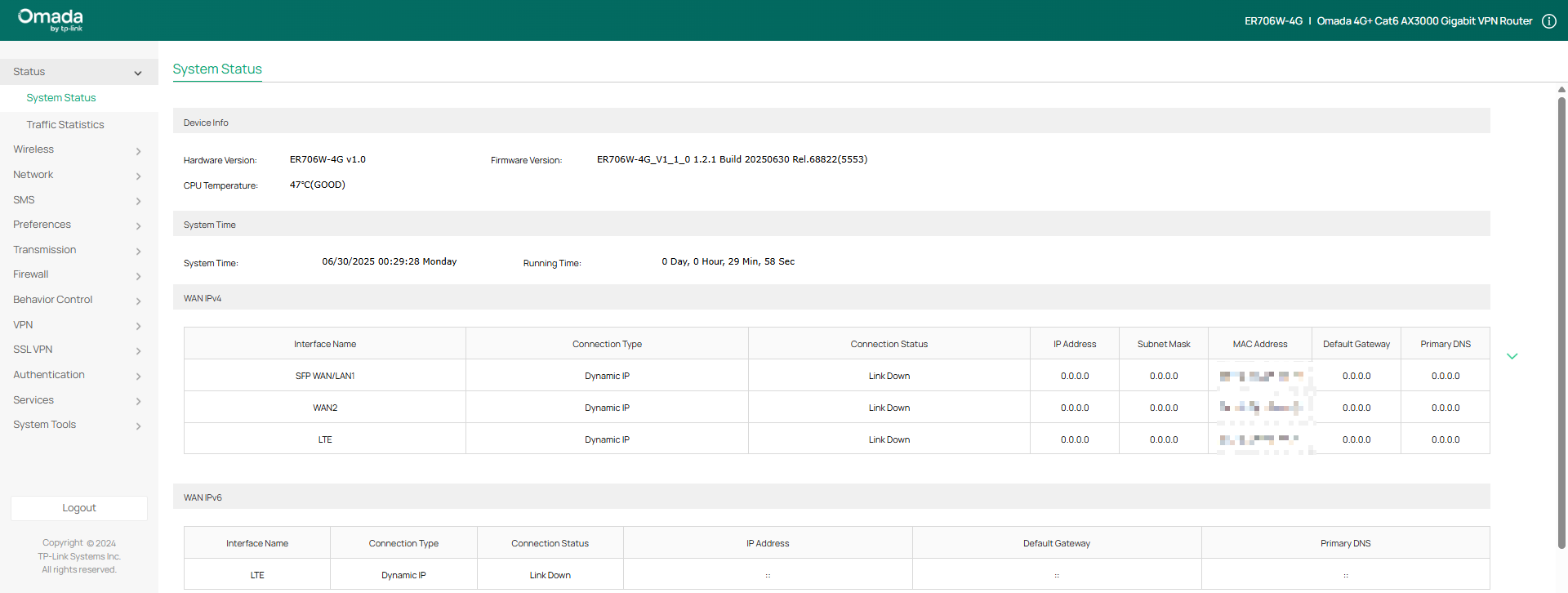
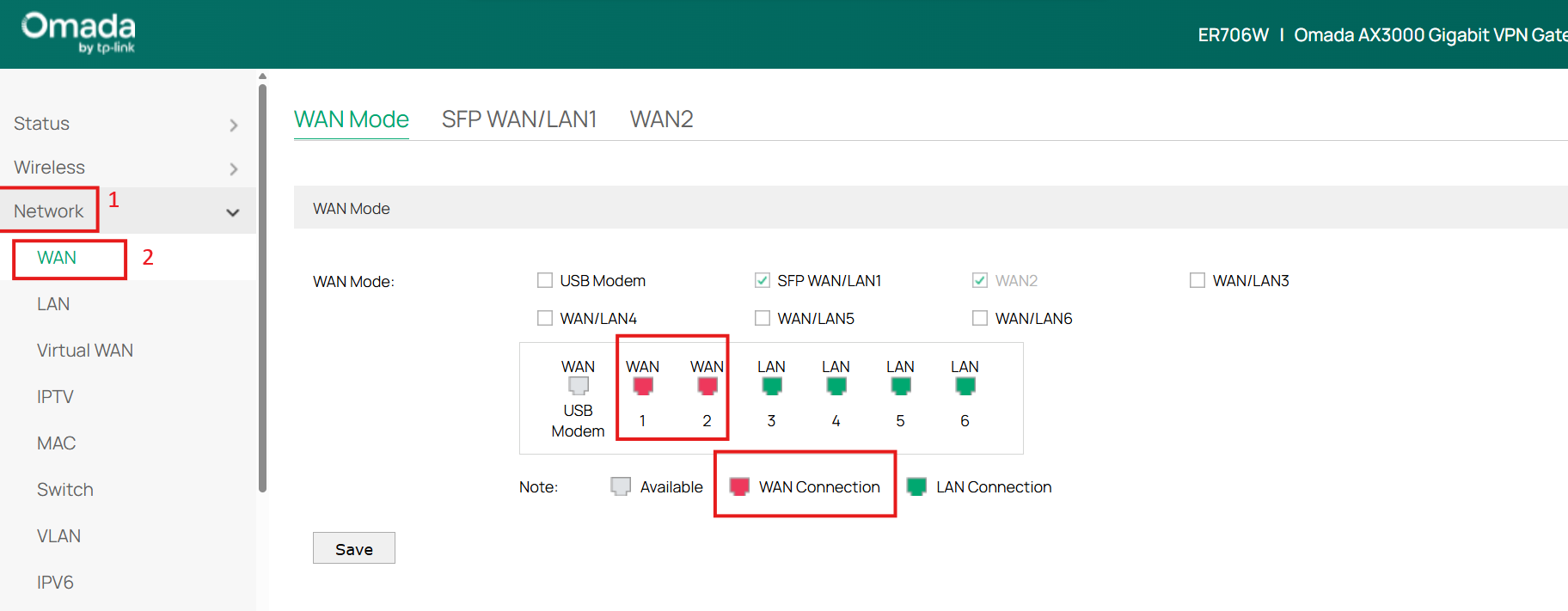
步驟 2、 前往 Network > WAN 確認WAN狀態,如下圖。
步驟 3、前往 Transmission > Load Balancing 啟用Load Balancing後點擊 “Save”
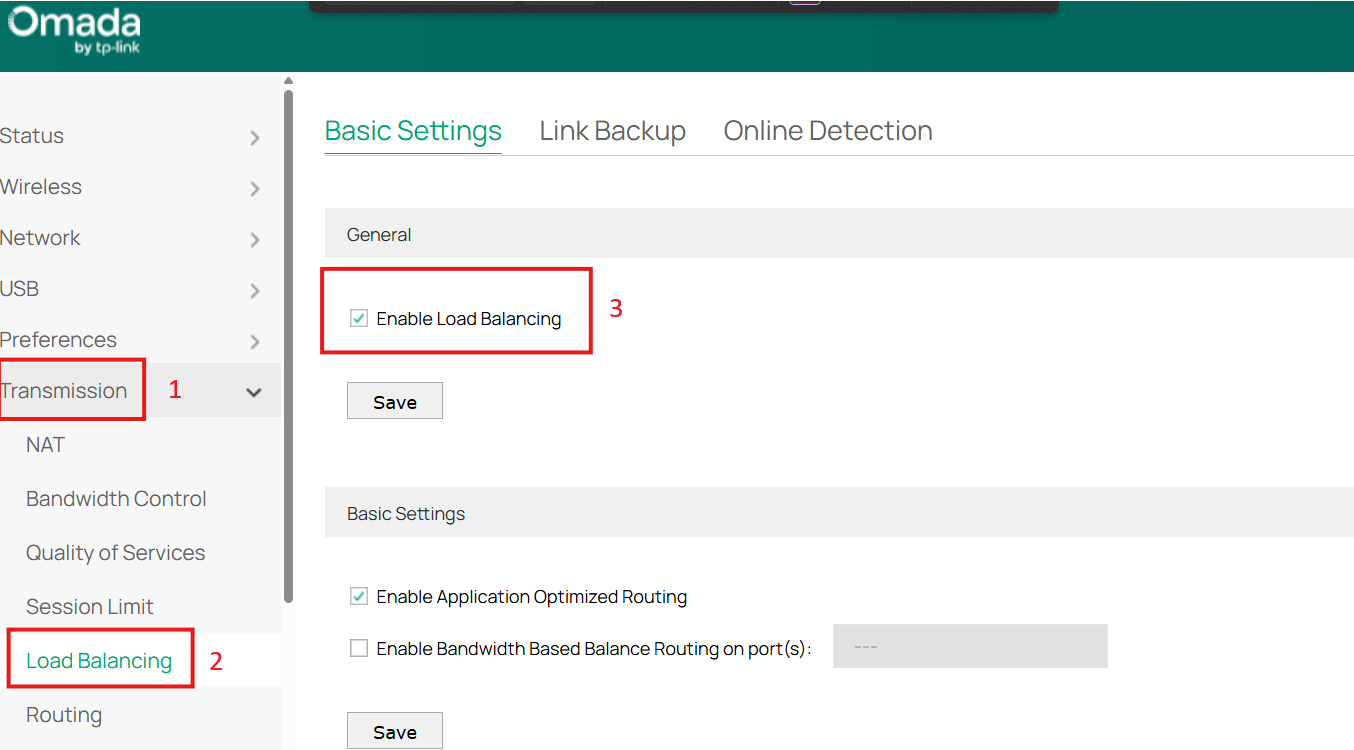
Application Optimized Routing: 啟用此功能後,路由器會將封包的來源 IP 位址與目的地 IP 位址(或目的地連接埠)視為一個整體,並記錄它們通過的 WAN 連接埠。隨後,具有相同來源與目的地資訊的封包,將會被持續轉發至該記錄的 WAN 連接埠。此功能可確保多重連線應用程式(multi-connected applications)正常運作。
Bandwidth-Based Balance Routing: 依設定的頻寬數據將流量分配到多個WAN連接埠
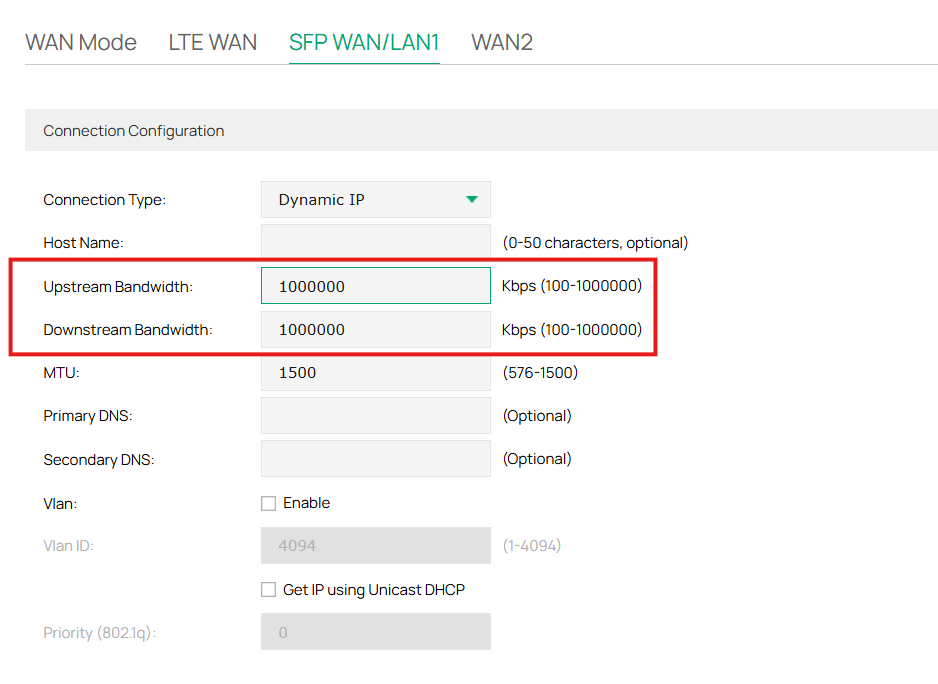
步驟4 (Optional)、 如何設定WAN的上行/下行頻寬:
ratio會依該連接埠所設定的上行與下行頻寬總和計算而得。
控制器模式
步驟 1、 登入控制器,前往 網路設定>網際網路
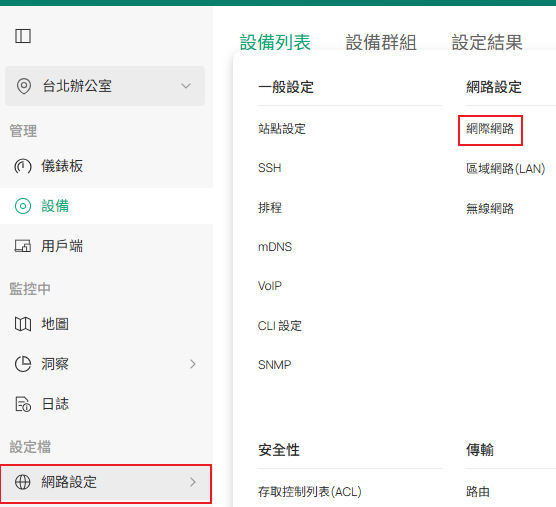
步驟2、 設定負載平衡
- 確認線上同時有兩條以上的WAN線路在運作
- 往下至 “負載平衡",並可參考下列設定:
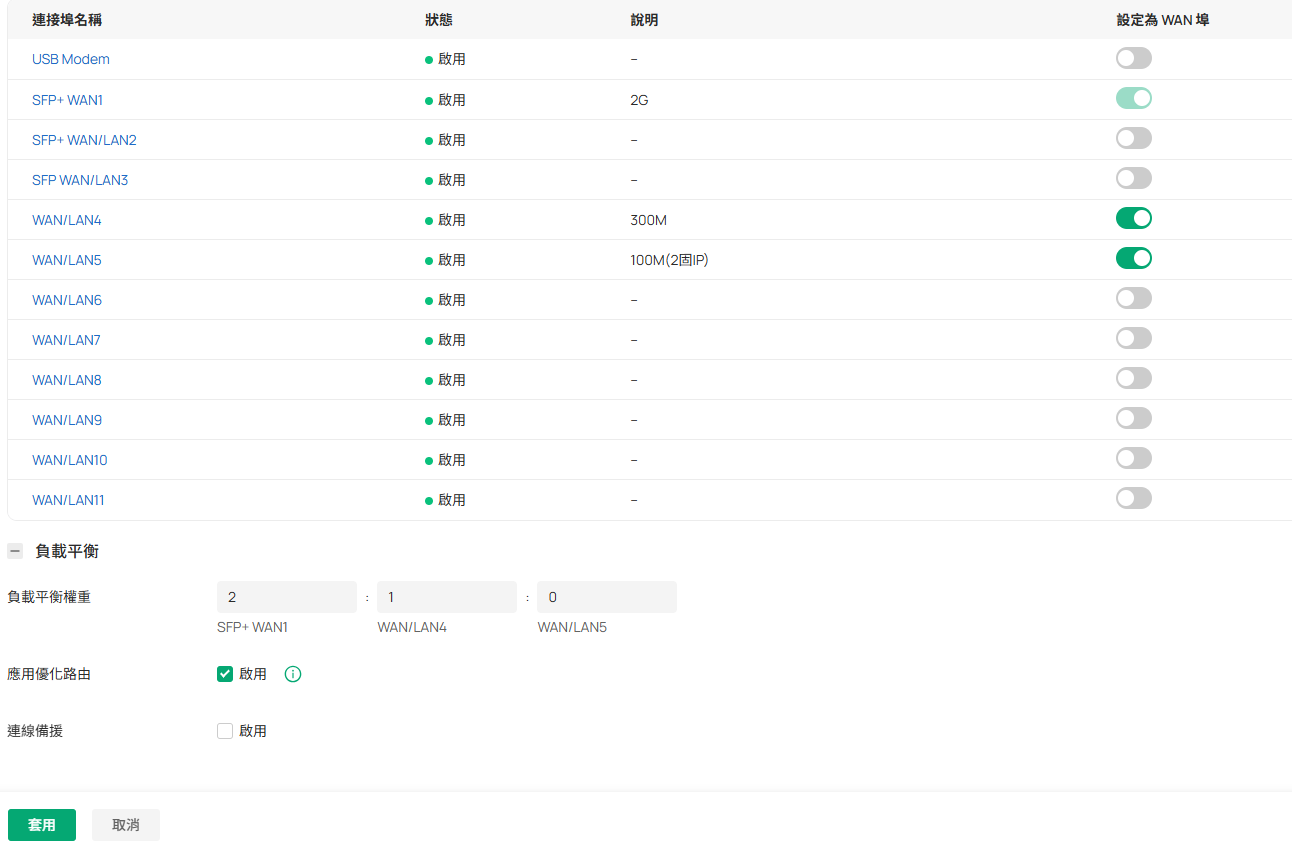
負載平衡權重: 指定每個 WAN 連接埠所承載的網路流量比例
應用優化路由: 應用程式最佳化路由(Application Optimized Routing)依據來源 IP 及目的地 IP/埠識別特定應用程式流量,並確保同一應用程式的所有資料封包皆透過單一 WAN 連線傳輸,而非負載平衡。此舉可避免封包亂序或 IP 變更所導致的問題,確保多連線應用程式(例如線上遊戲、視訊會議)的穩定效能。
Note: 當啟用線路備援時,負載平衡將不會生效
QA
Q1: 負載平衡與連線備援的不同處為何?
A1: 負載平衡會同時將outbound的流量分配到多個運作中的WAN連線以優化頻寬使用率;連線備援則是讓次要的WAN保持於待命狀態,僅於主WAN斷線時才會啟用。
Q2: 我是否需要至少兩個WAN才能啟用負載平衡功能?
A2: 是
Q3: 是否能優先使用其中一個WAN連線?
A3: 可以,WAN 介面分配不同的權重(Weight)。權重決定了流量在可用 WAN 線路之間的分配方式。權重值越高,代表該特定 WAN 介面分配到的流量比例相較於其他介面會更大。
Q4: 負載平衡是否能將兩個ISP的總速度合併為單一檔案下載的速度?
A4: 負載平衡是在多個 WAN 連線之間分配sessions,但單一的工作階段或下載任務,通常一次只能使用其中一個 WAN 連線。
Q5:若其中一個 WAN 斷線會如何?
A5: 若已設定Link Backup,流量會主動移轉到指定的備援WAN以維持網路的穩定性
Q6: 可否於不同ISP類型使用負載平衡,如光纖和網路線?
A6:可以
