


目錄
介紹
Omada Fusion 路由器提供內容過濾功能,讓用戶能夠根據資安和使用規則去管理網站和上網內容。 此功能支援多種過濾方式,包含 類別 、 允許列表 、 封鎖列表 、以及 廣告攔截器 。 廣告攔截器採用 DNS 層級的網域過濾,能夠阻檔 追蹤網域 及 廣告 ,讓用戶在上網時不僅能減少煩人的廣告打擾,更可大幅升級整體上網體驗。 過濾規則可套用於特定網路、IP 群組或是單一用戶端設備。
要求
- Omada Fusion 路由器
設定
設定路由器規則
步驟 1. 前往 網路設定 > 安全性 > 內容過濾 ,然後點選 路由器規則 。
系統預設提供兩組範例規則( Basic Security Protection 和 Adult & Security Protection ),協助您快速套用常見的安全防護與內容過濾規則。
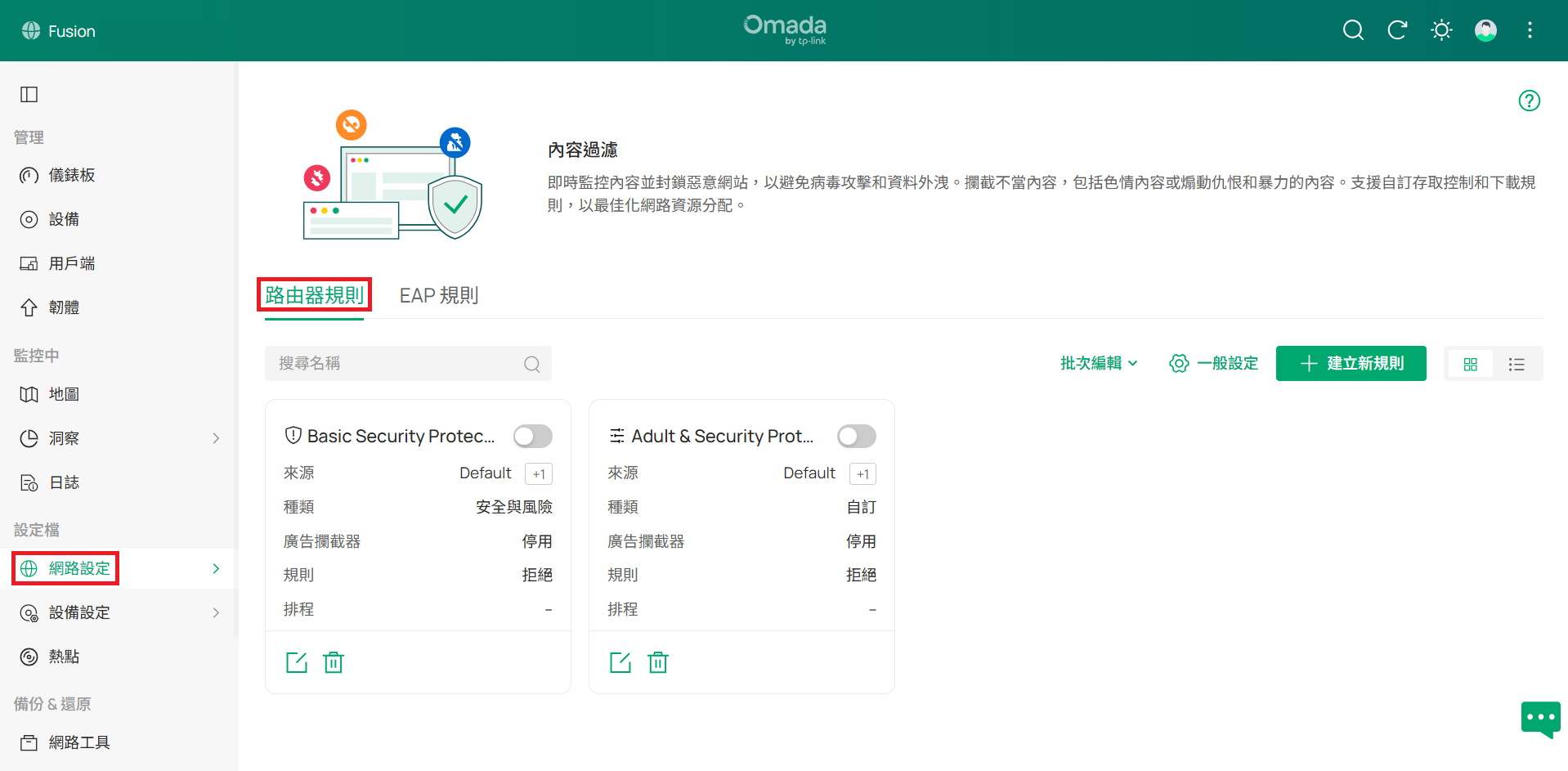
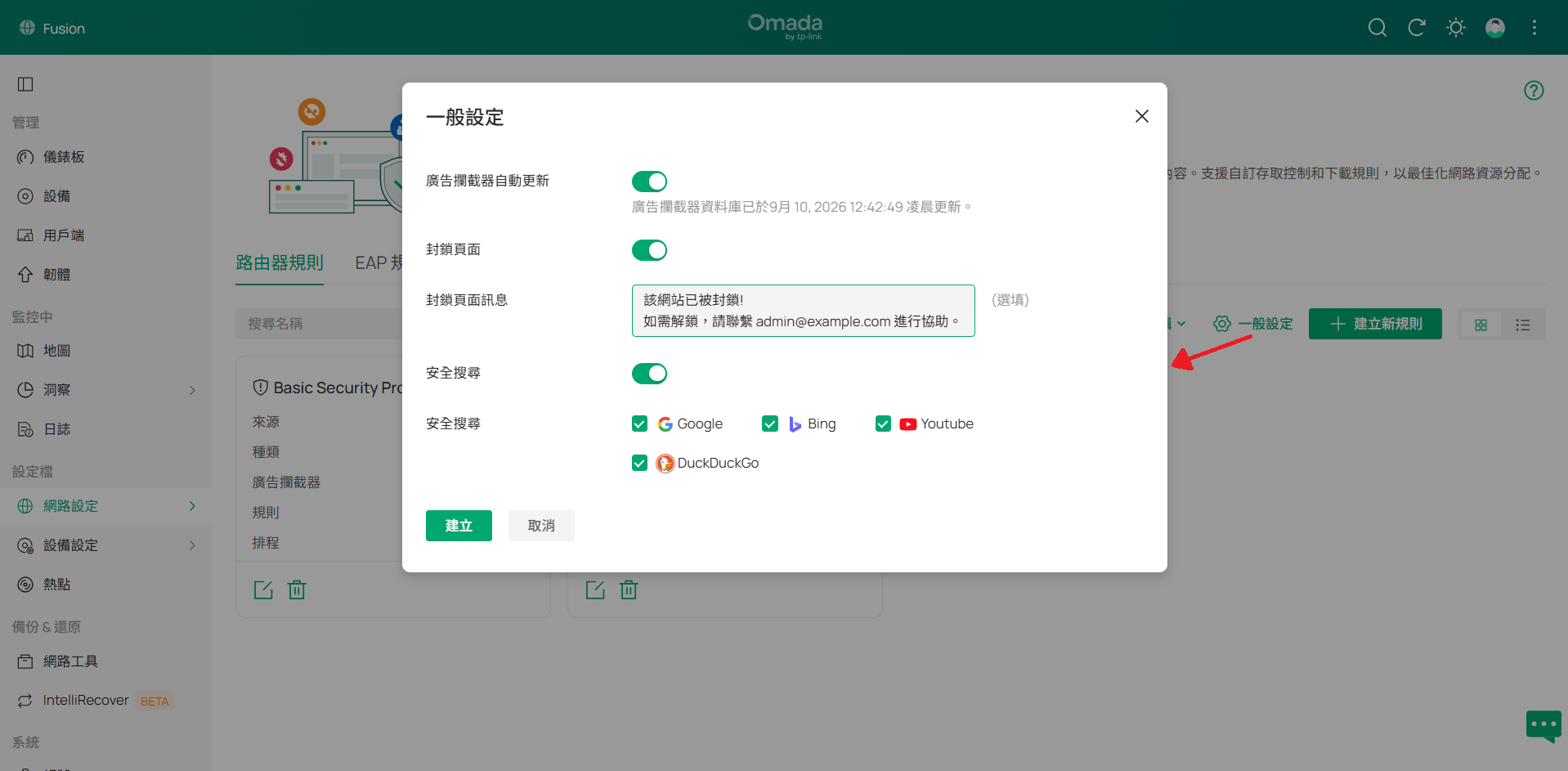
步驟 2. 點選右上的 一般設定 進行設定,設定完成後,點擊 建立 儲存設定
- 廣告攔截器自動更新: 啟用後,廣告攔截器資料庫將會自動更新。 下方的 時間戳 會顯示 廣告攔截器資料庫最後更新的時間。
- 封鎖頁面: 啟用後,當用戶嘗試造訪受封鎖的網站時,系統將其會重導向至封鎖頁面,並提示該連線已被限制。
- 封鎖頁面訊息: 可自訂當用戶連線受阻時,封鎖頁面顯示的訊息,藉此提醒用戶遵守網路使用規範。 訊息長度不得超過 90 個字元,且不得包含以下字元: ${} & | ( ) ; < > " ' \ 。
- 安全搜尋: 在支援的搜尋引擎( Google 、 Bing 、 YouTube 以及 DuckDuckGo )上強制啟用安全搜尋功能,以過濾搜尋結果中的敏感或不當內容。
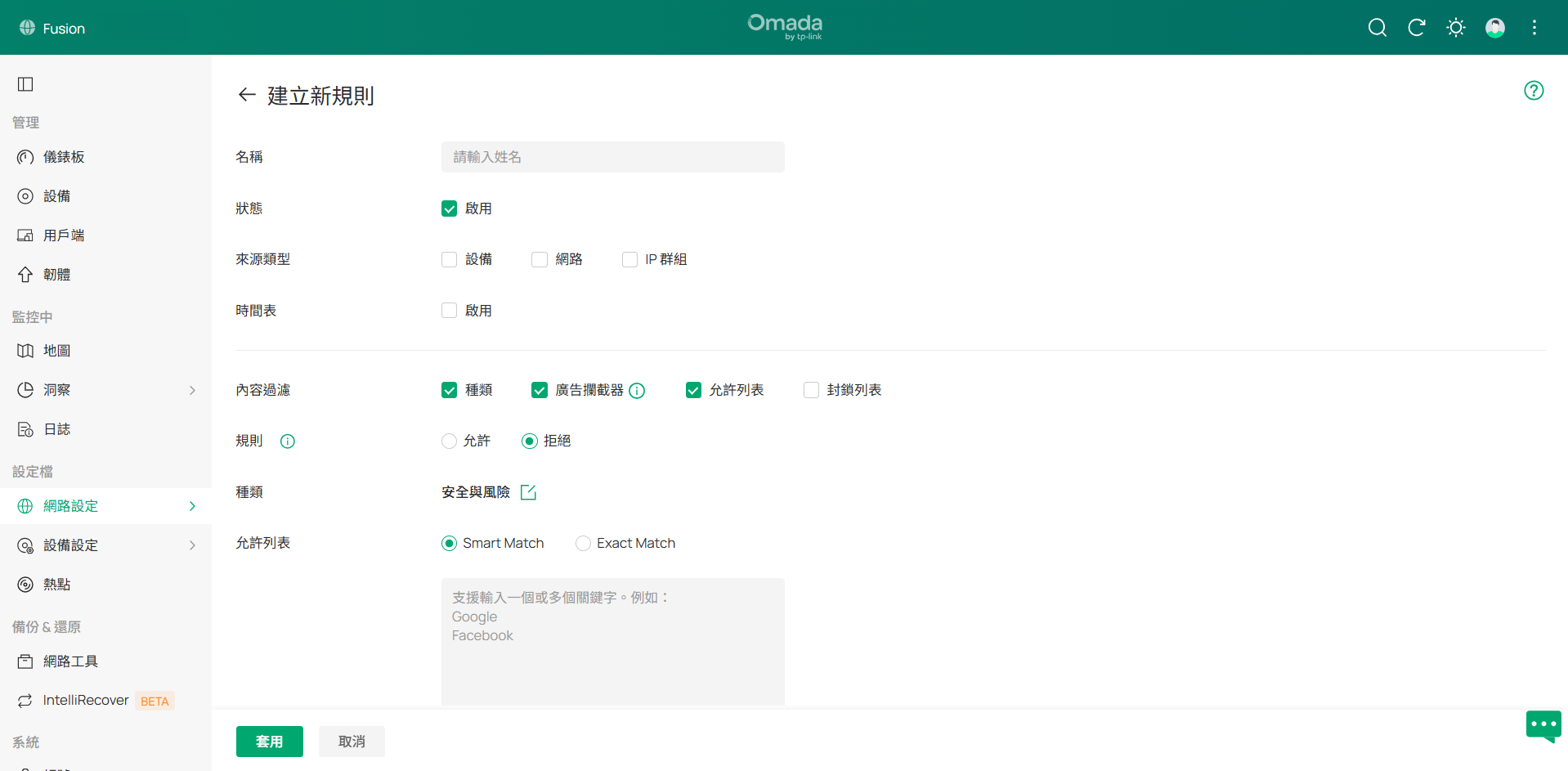
步驟 3. 點選 建立新規則 進入規則設定頁面,當設定完成後, 套用 即可儲存規則。
請在 建立新規則 頁面設定相關規則參數,藉此定義內容過濾功能具體的套用對象與執行方式。
- 名稱: 設定此規則的名稱,以利於後續辨識與管理。
- 狀態: 啟用或停用此規則。 選擇啟用的話,規則在套用後會立即生效。
- 來源類型: 指定此規則套用的流量來源,可選擇套用至 特定裝置,網路,或 IP 群組 。
- 設備: 將此規則套用於連接到網路的的特定裝置。
- 網路: 選擇要進行流量過濾的區域網路(LAN)。 若尚未建立自訂網路,可先選擇預設的區域網路(LAN),或至 網路設定 > 網路設定 > 區域網路(LAN) 建立新的網路。
- IP 群組: 選擇要進行流量過濾的 IP 群組。 若尚未建立 IP 群組,可直接點選下拉式選單中的 建立新的 IP 群組 ,或至 網路設定 > 設定檔 > 群組 建立新的 IP 群組。
- 時間表: 可選擇規則的生效時段,使其僅在指定的時間內生效。
- 內容過濾: Fusion 路由器支援 種類 、 廣告攔截器 、 允許列表、 封鎖列表 等過濾方式,可依據不同應用情境單獨或組合使用,以控制對線上內容的存取。
- 種類: 根據預設的內容分類,限制或允許用戶存取特定類別的網站。
規則: 定義對於所選類別的操作。 此設定不會影響允許清單、封鎖清單或廣告攔截器的運作。
- 允許: 允許存取該類別的網站。
- 拒絕: 禁止存取該類別的網站。
種類: 指定規則要套用的類別。 系統將根據內建的資料庫來辨識網域,並執行對應的控制動作。
- 廣告攔截器: 使用基於 DNS 的廣告攔截資料庫來攔截線上廣告。
- 允許列表: 允許存取指定的網域。 在同一個規則中,優先權高於類別過濾。
- 封鎖列表: 禁止存取指定的網域。 在同一個規則中,優先權高於類別過濾。
備註:
允許列表/封鎖列表提供兩種比對機制:
Smart Match – 只要網域包含指定關鍵字即符合條件。 例如輸入 google,系統會自動比對 google.com、mail.google.com 等相關網域。
Exact Match – 僅比對與輸入內容完全相符的網域。 以輸入 google.com 為例,系統僅會比對 google.com。
應用情境
類別過濾情境
- 安全與風險:
針對常見的安全防護情境所設計的預設類別組合。
預設類別會根據規則的 允許 或 拒絕 而有所不同,幫助管理員快速套用對應的比對規則。 - 自訂:
可依需求手動選擇套用的類別。
在此模式下,管理員可以自行定義 允許 或 拒絕 的類別,從而實現更靈活的內容控制。
廣告攔截情境
啟用廣告攔截器後,可透過專用資料庫來封鎖特定網域,有助於減少網站和應用程式上的侵入式廣告,在提供更簡潔的瀏覽體驗下也節省了不必要的網路流量。
允許/封鎖列表情境
允許/封鎖列表可對特定網站進行精確的存取控制。
- 在同一條規則中,即使重要或受信任的網站符合其他過濾條件,允許列表仍可確保這些網站能正常存取。
- 封鎖列表可用於禁止存取特定的網站。
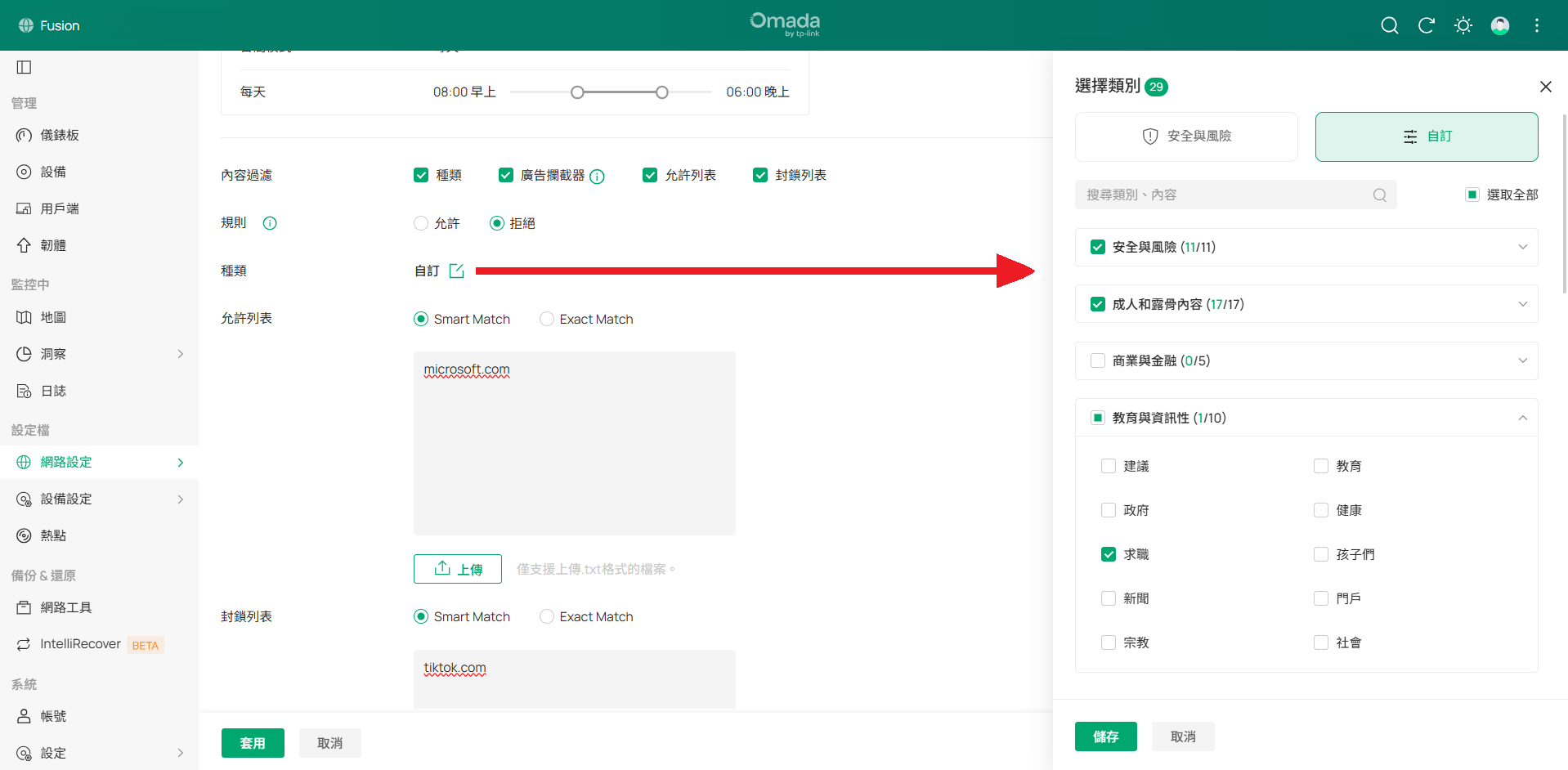
設定範例:工作時段封鎖非工作網站
在企業網路中,管理員可運用路由器規則於工作時段限制非工作相關網站的存取,並禁止存取求職網站。 這有助於提升員工的工作效率,同時減少不必要的網路流量。
規則適用於
- 設備: 例如,財務經理的筆電
- 網路: 例如,辦公室_VLAN
- IP 群組: 例如,財務部_伺服器群
生效時段
該規則僅在平日上班時間內生效: 上午八點至下午六點
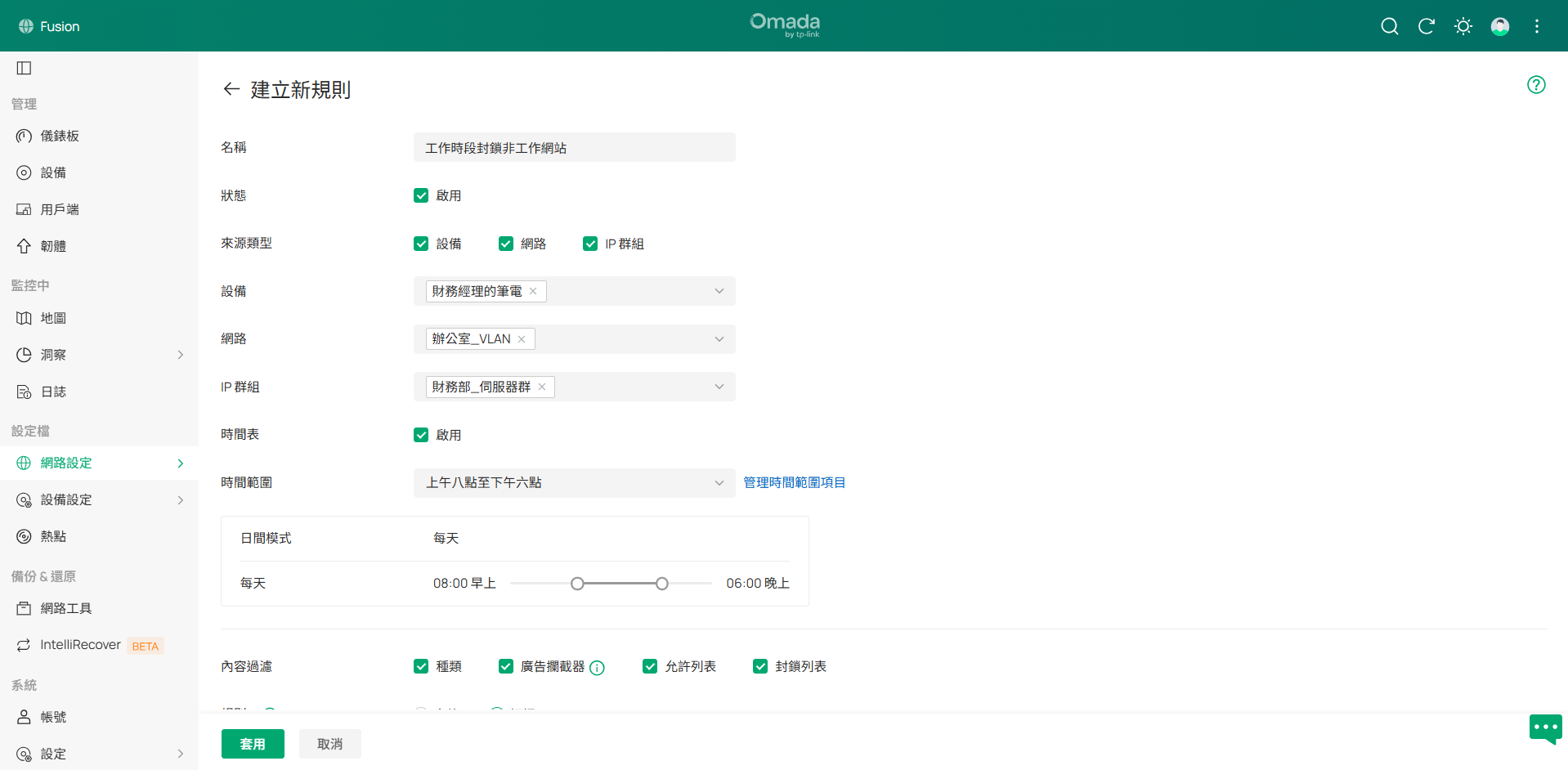
過濾規則
種類:
啟用種類功能並將規則設定為拒絕。
接著勾選以下分類: 教育與資訊 → 求職。 此設定將會封鎖 linkedin.com、indeed.com 等求職網站,避免員工在上班時間存取求職平台。
廣告攔截器:
啟用廣告攔截器可以阻擋追蹤域名及廣告,有助於減少網頁廣告及不必要的流量並改善瀏覽體驗。
允許列表:
將以下網域新增至允許列表:microsoft.com。 這可確保即使套用其他過濾規則,Microsoft 服務(例如 Office、Teams 與 OneDrive)仍可正常存取。
封鎖列表:
將以下網域新增至封鎖列表:tiktok.com。 這將阻止用戶存取可能消耗頻寬的影片串流網站。
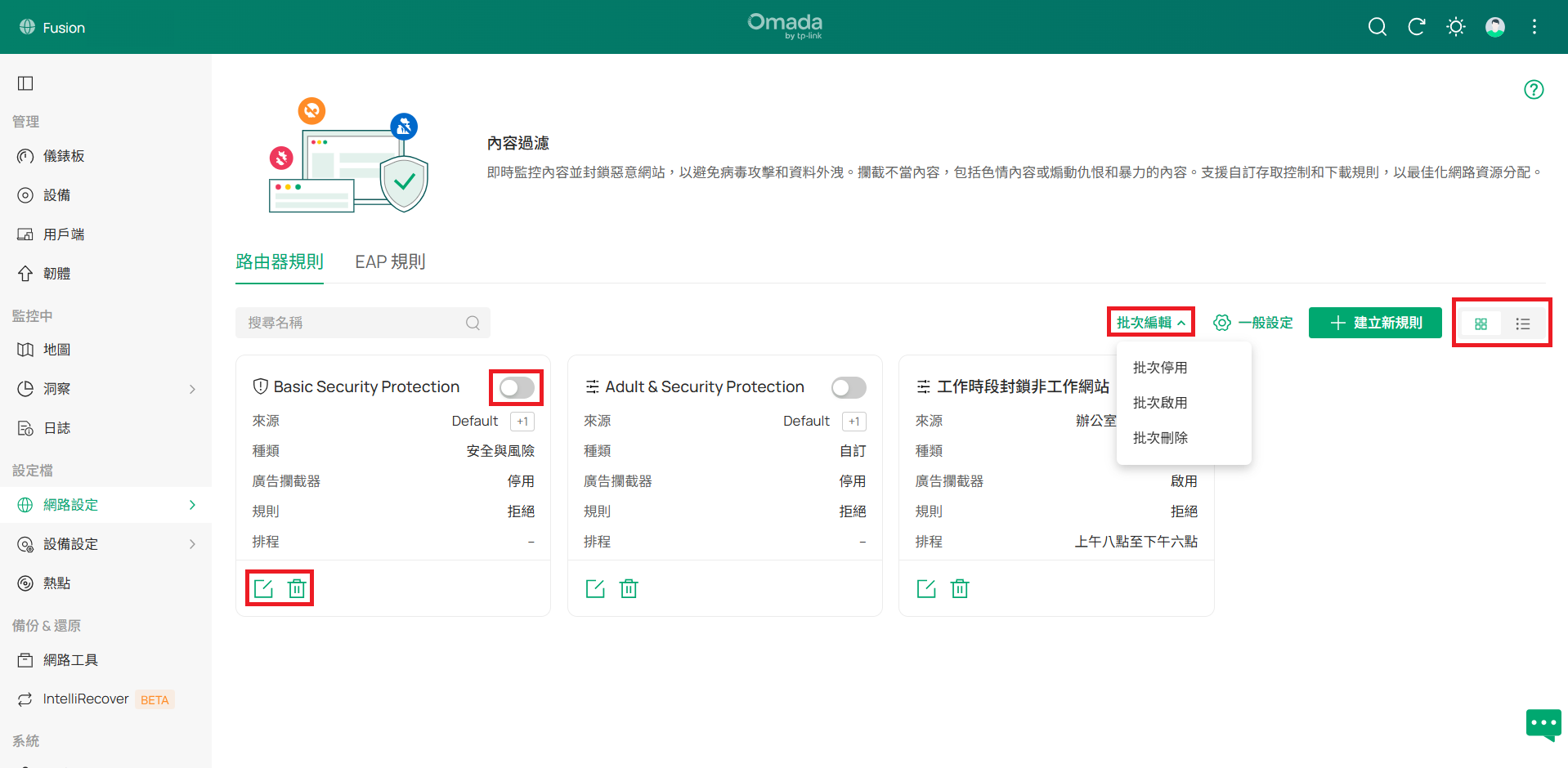
步驟 4. 管理路由器規則。 建立規則後,您可以在路由器規則頁面進行相關管理動作。
- 啟用或停用規則 – 透過切換開關來啟用或停用該規則。
- 編輯規則 – 點選編輯圖示以修改規則設定。
- 刪除規則 – 點選刪除圖示以刪除該規則。
- 批次編輯 – 點選 批次編輯 可同時啟用、停用或刪除多筆規則。
- 調整規則優先順序 – 拖放規則卡(卡片檢視)或行(清單檢視)以調整規則順序。
備註:
規則優先順序由規則排列順序決定。當流量符合多條規則時,將以最先比對到的規則進行套用。
• 在清單檢視下,規則由上至下依序套用。
• 在卡片檢視下,規則由左至右、再由上至下依序套用。
預設情況下,規則會按建立時間排序。如果手動調整順序,路由器將根據更新後的順序處理規則。
驗證
在完成設定 步驟 3(設定範例)規則後,清除 PC 和瀏覽器的 DNS 快取,驗證設定結果:
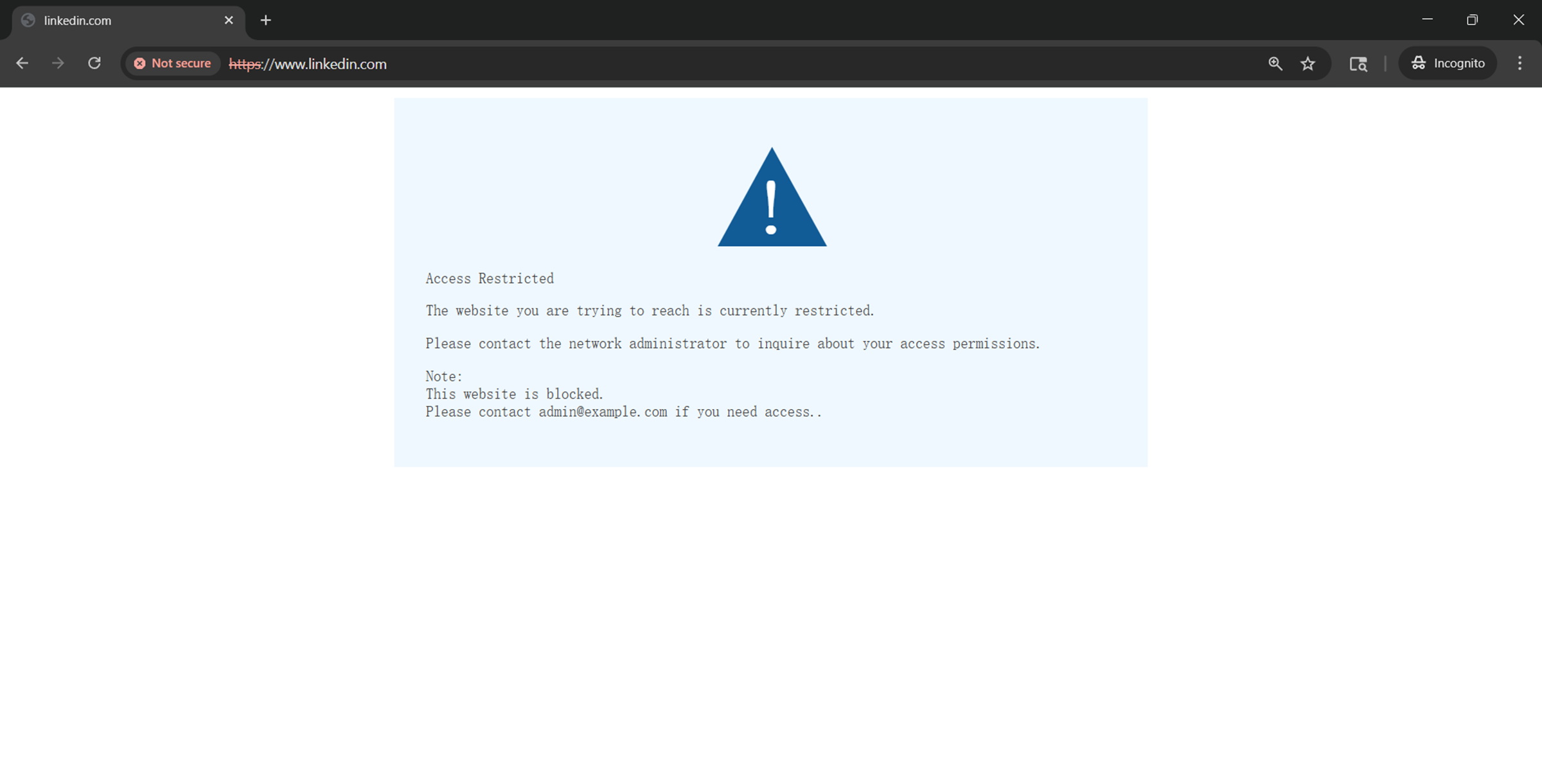
1. 種類過濾:
使用規則中指定的裝置、網路或 IP 群組存取 linkedin.com 並看到阻擋頁面 ,確認所設定的 求職種類過濾 功能運作正常。
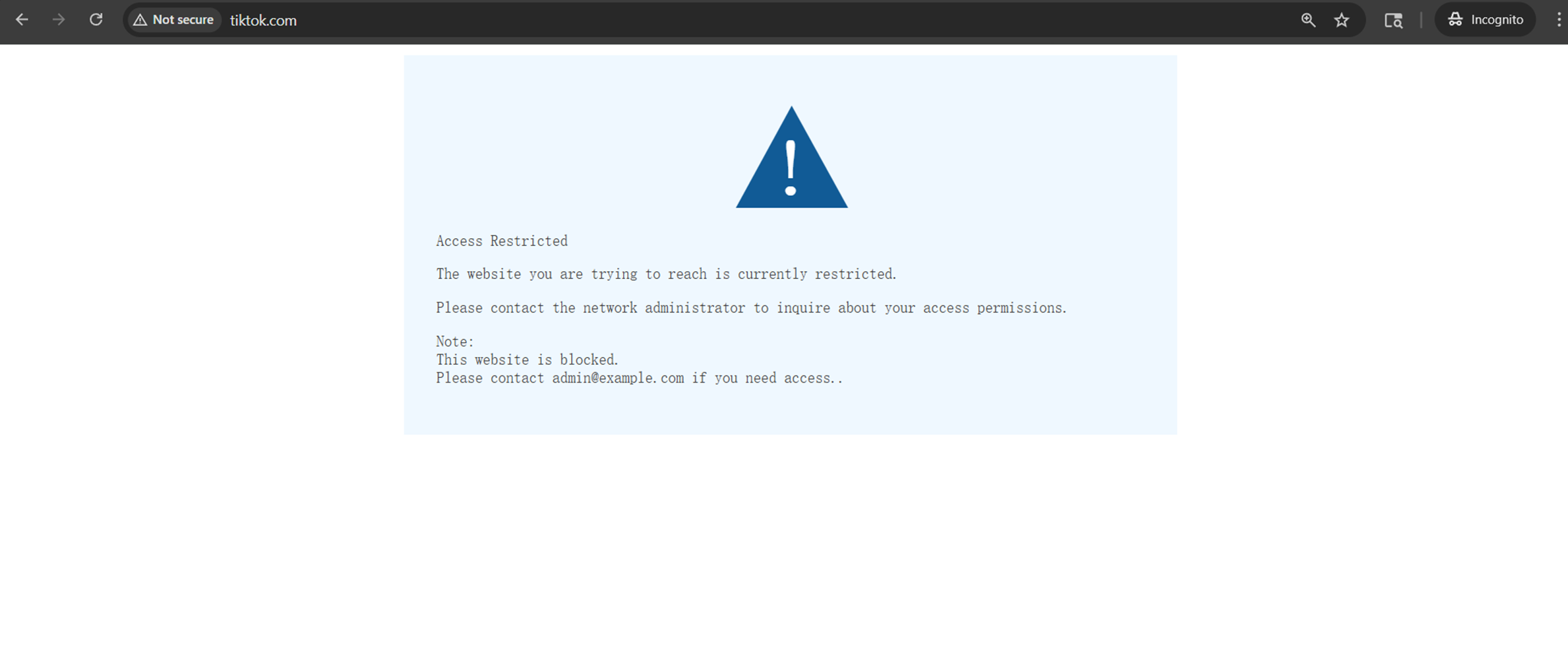
2. 封鎖列表:
驗證 tiktok.com 是否已如預期般無法存取,確認加入 封鎖列表 的網域已成功受到管制。
3. 廣告攔截器:
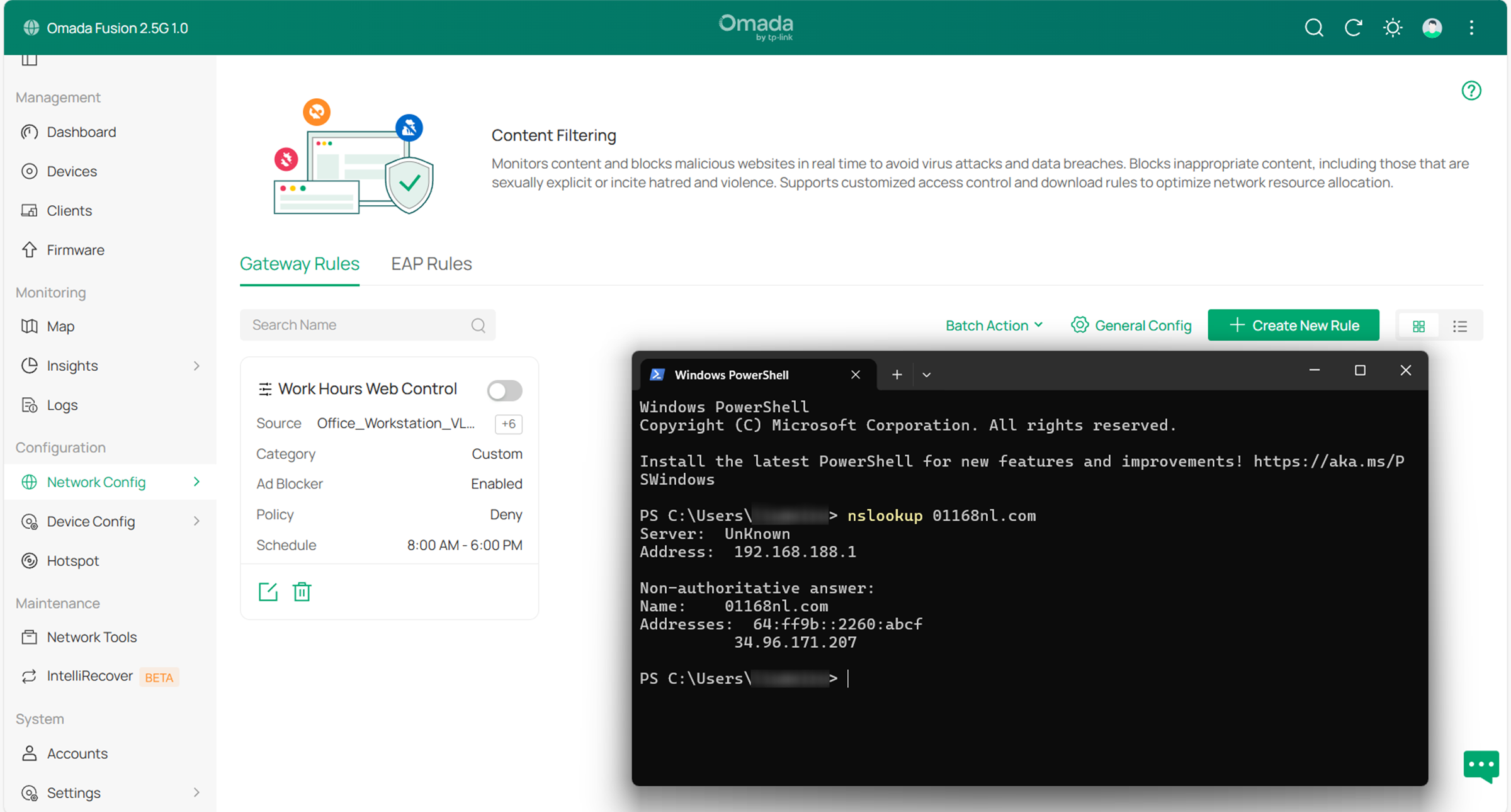
啟用 廣告攔截器 後,對已知廣告網域的 DNS 查詢將被封鎖或傳回無效解析。
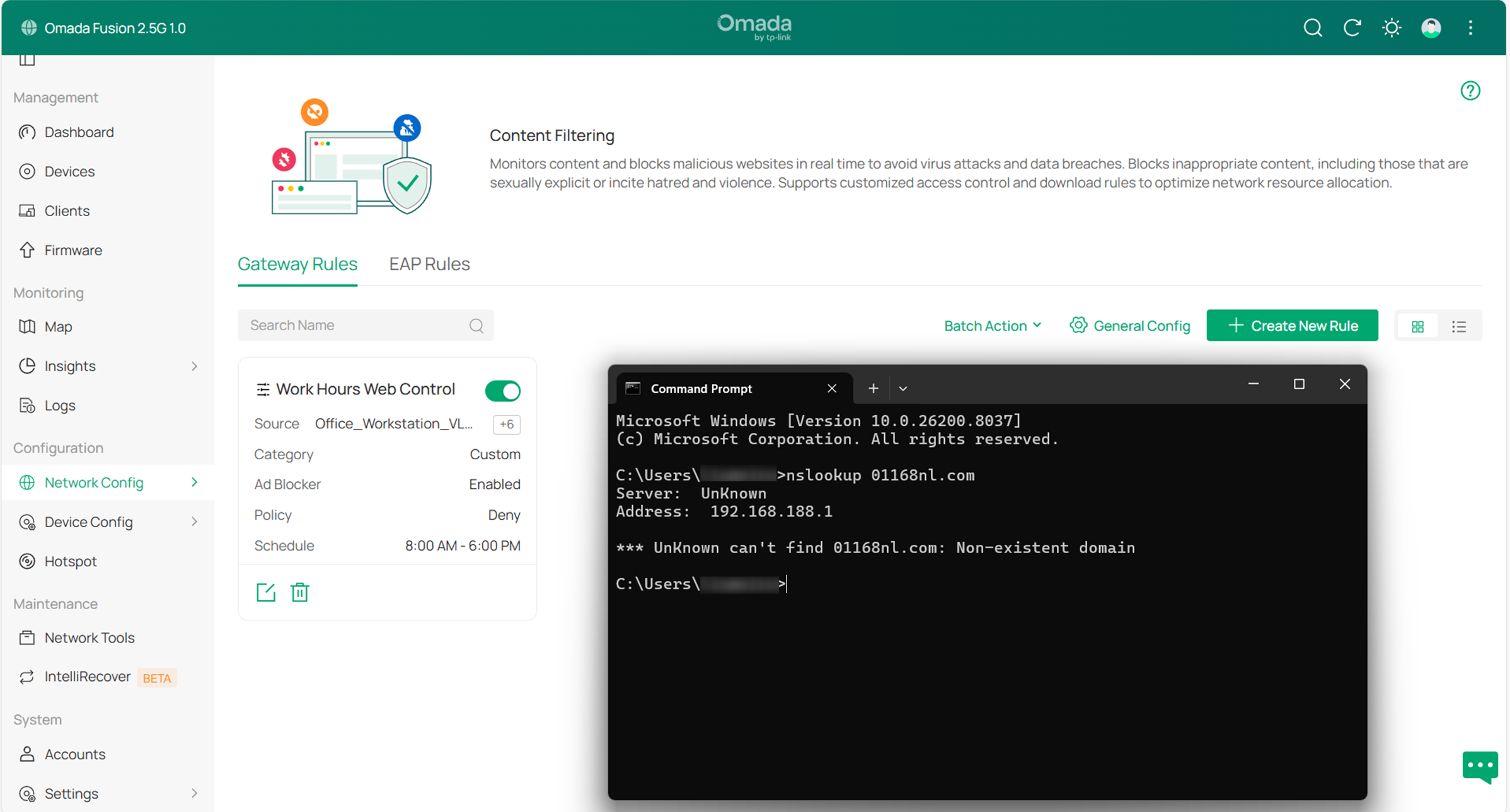
當停用 廣告攔截器 後,相同的網域即可恢復正常 DNS 解析。 確認了廣告攔截功能運作符合預期。
結論
按照 設定章節 的步驟,即可在 內容過濾 中設定路由器規則,透過種類、廣告攔截器與允許/封鎖列表 等規則來控制網站存取。 這些規則可套用至 指定裝置、網路或 IP 群組,為整體網路環境提供彈性且集中化的存取控制。
若想了解更多功能與設定細節,請造訪 支援中心 下載或查閱該產品的使用手冊。
Q&A
Q1: 設定種類過濾規則後,若用戶端仍可存取特定網站該如何處理?
A1: 若確認規則篩選的 種類 及 排程 均已正確設定,但該網站仍可存取,代表該網域可能未包含於目前的分類資料庫中。 此時建議將 種類過濾 與 封鎖列表 搭配使用。 種類過濾能涵蓋該種類下的絕大多數網址,而封鎖列表則可用來補足未包含在資料庫中的特定網站。
A2: 路由器規則是依照排列順序來套用的。 在清單檢視中,規則由上至下依序套用;在卡片檢視中,則是由左至右、再由上至下套用。
當用戶端同時符合多條規則時,路由器會套用第一條符合的規則,系統將不繼續進行後續規則的比對。 因此,規則的排序直接決定了哪一條規則會生效。
備註: 僅當用戶端符合其來源設定(如裝置、網路或 IP 群組)時,該規則才會生效。 如果用戶端符合多條規則,則規則順序中第一個符合的規則生效。
Q3: 種類、允許列表和封鎖列表之間的優先級是什麼?
A3: 當於同一規則內設定多種過濾方式時,允許列表和封鎖列表的優先級高於種類。 這意味著允許列表中的特定網域始終可進行存取,封鎖列表中的網域將一律被封鎖,而其餘的所有流量才會依據所選的種類進行過濾。
