


目錄
簡介
LightLink VPN 專為零設定遠端存取而設計,讓使用者隨時隨地都能安全地連回內部網路。LightLink VPN 採用邀請式設定方式:管理者只需產生邀請(連結或 Email),受邀使用者在 Navi App 中開啟並點選「連線」,即可迅速建立 VPN 連線。
本文將逐步介紹如何使用此功能。
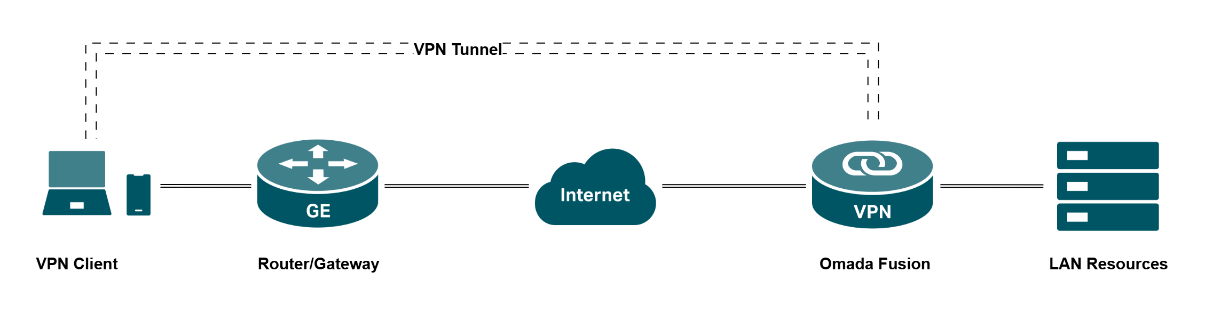
事前準備與需求
- Omada Fusion 路由器
- Omada App
- Wi-Fi Navi App
設定步驟
LightLink VPN 設定(管理者端)
- 透過 Fusion 控制器網頁端設定
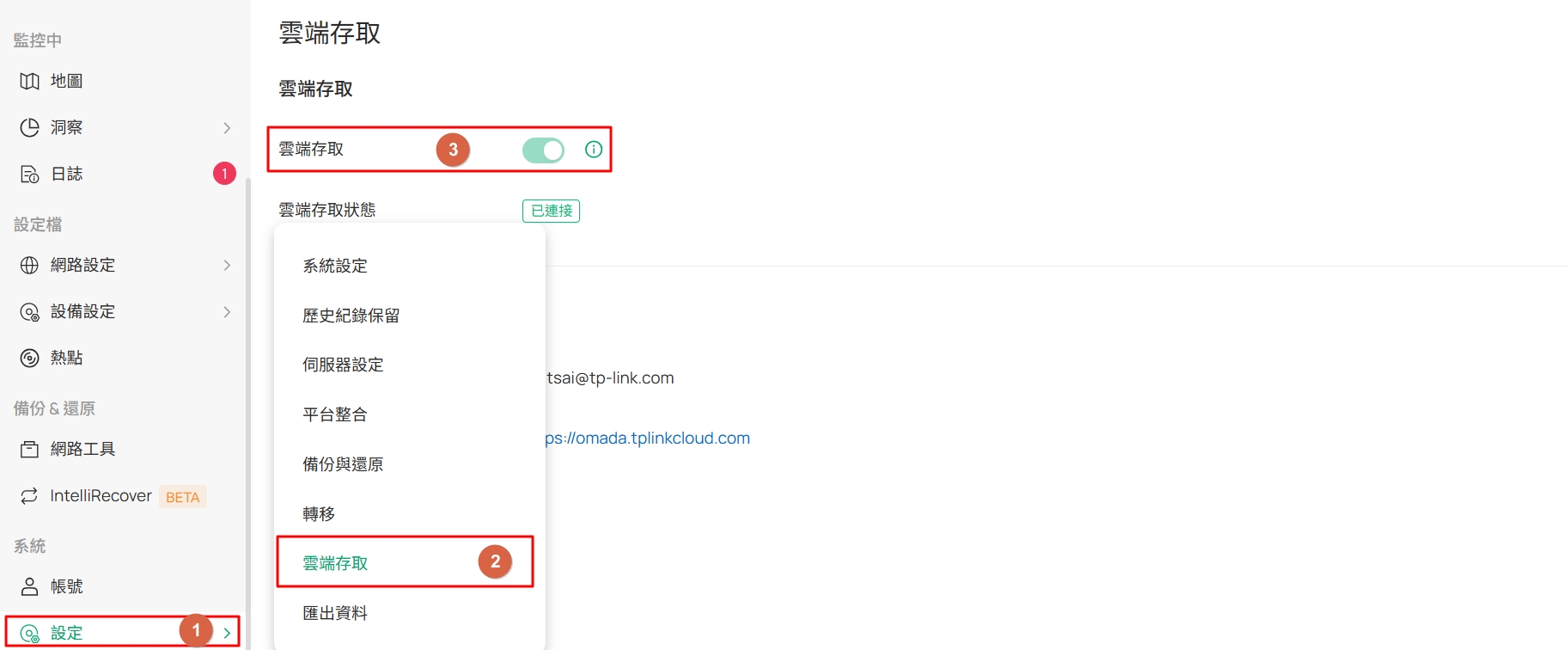
步驟 1.(選用)登入 Fusion 控制器管理介面,前往 設定 > 雲端存取(Cloud Access)並開啟雲端存取。LightLink VPN 的 Email 邀請功能可能需要啟用雲端存取方能使用。
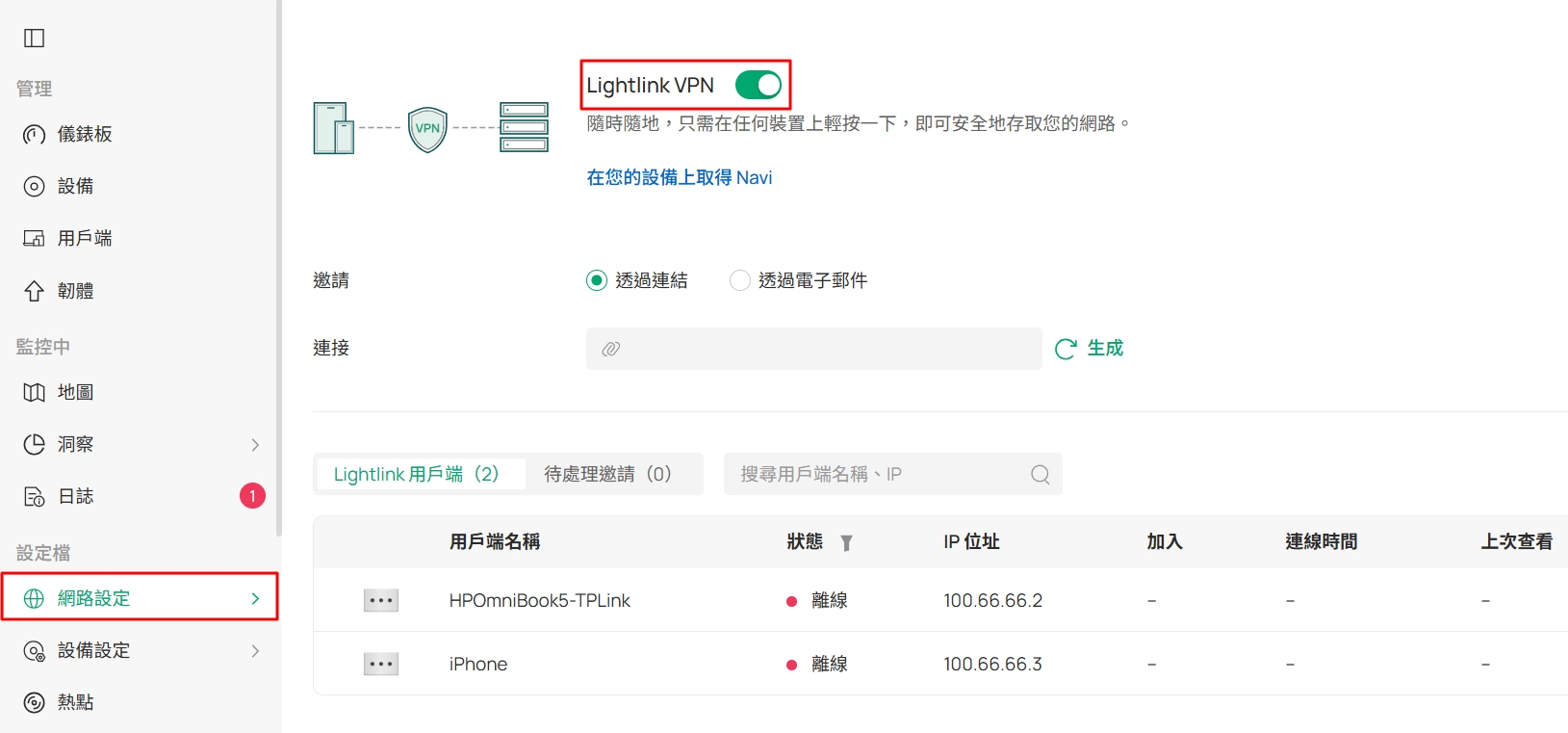
步驟 2. 進入 LightLink VPN 設定頁面。
前往 網路設定 > LightLink VPN,開啟該功能開關。
步驟 3. 產生邀請連結並邀請使用者加入。
目前系統支援產生有效期限為 24 小時的連結,將其分享至 Navi App,即可允許安裝該 App 的裝置透過 VPN 連回內部網路資源。
邀請裝置加入有兩種途徑:產生專屬連結或發送 Email 邀請。兩者機制相似,若使用 Email 邀請,系統便會寄送一封含有加入連結的電子郵件給對方。
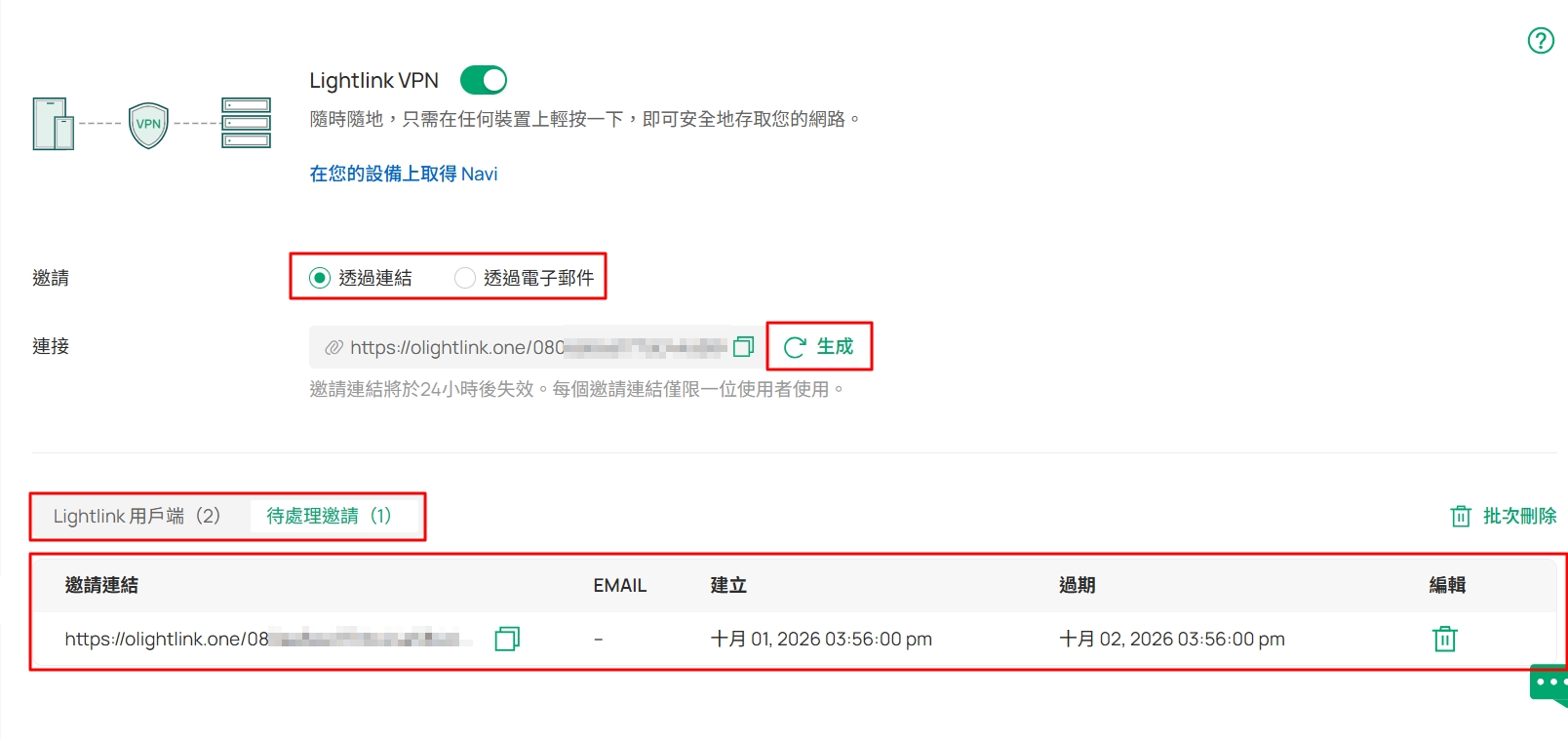
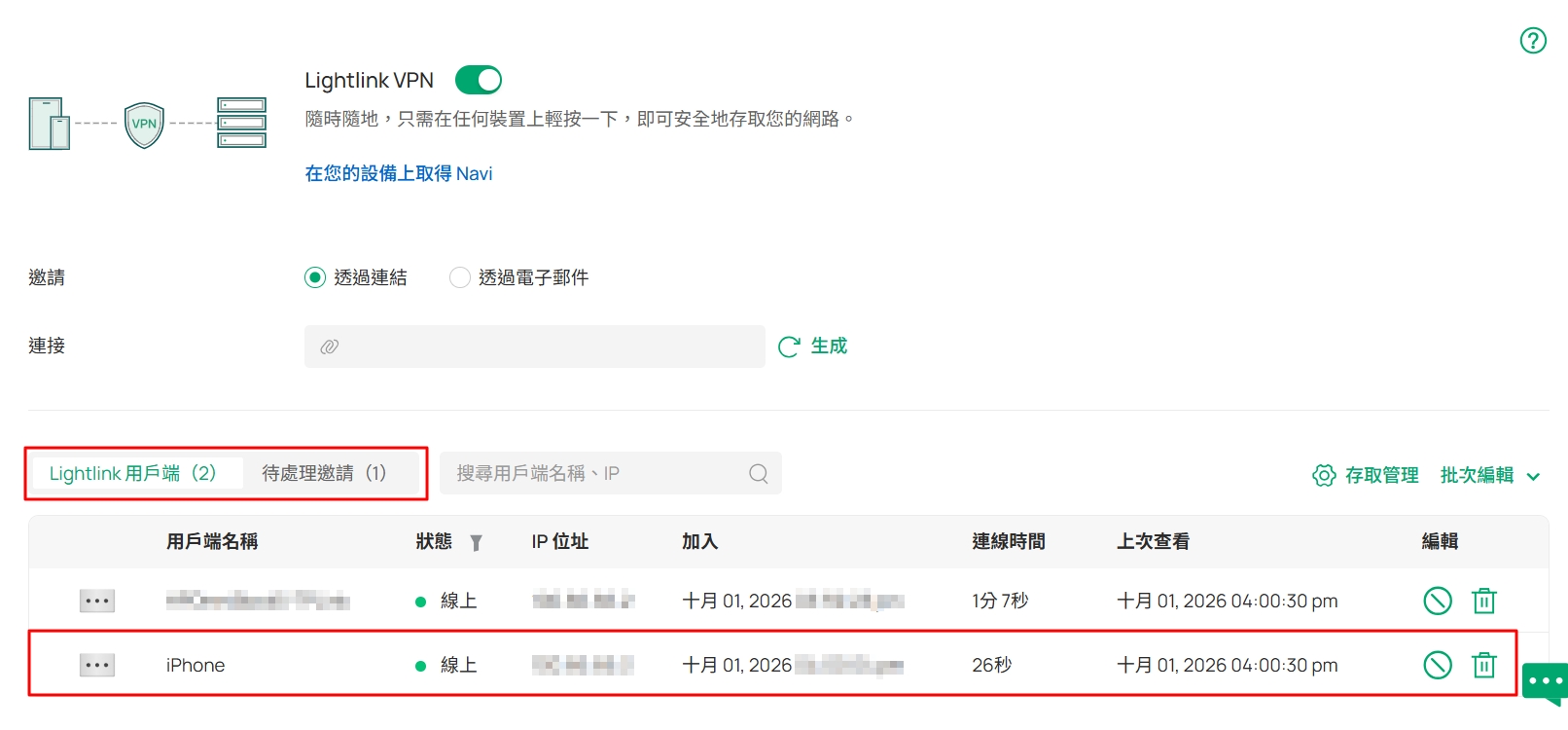
產生的每組連結均會列在下方的「待處理邀請(Pending Invites)」清單中,直到裝置成功透過該連結建立 VPN 通道為止。您也可以在此手動刪除或使未使用的連結失效。
當用戶端成功建立 VPN 連線後,該筆資料即會從「待處理邀請」移除,並轉移至「LightLink 用戶端(LightLink Clients)」列表中(如下圖所示)。您可以透過列表右側的「動作(Action)」按鈕,暫時停用或直接刪除該裝置,方便後續權限管理。
步驟 4.(選用)存取管理(Access Control)
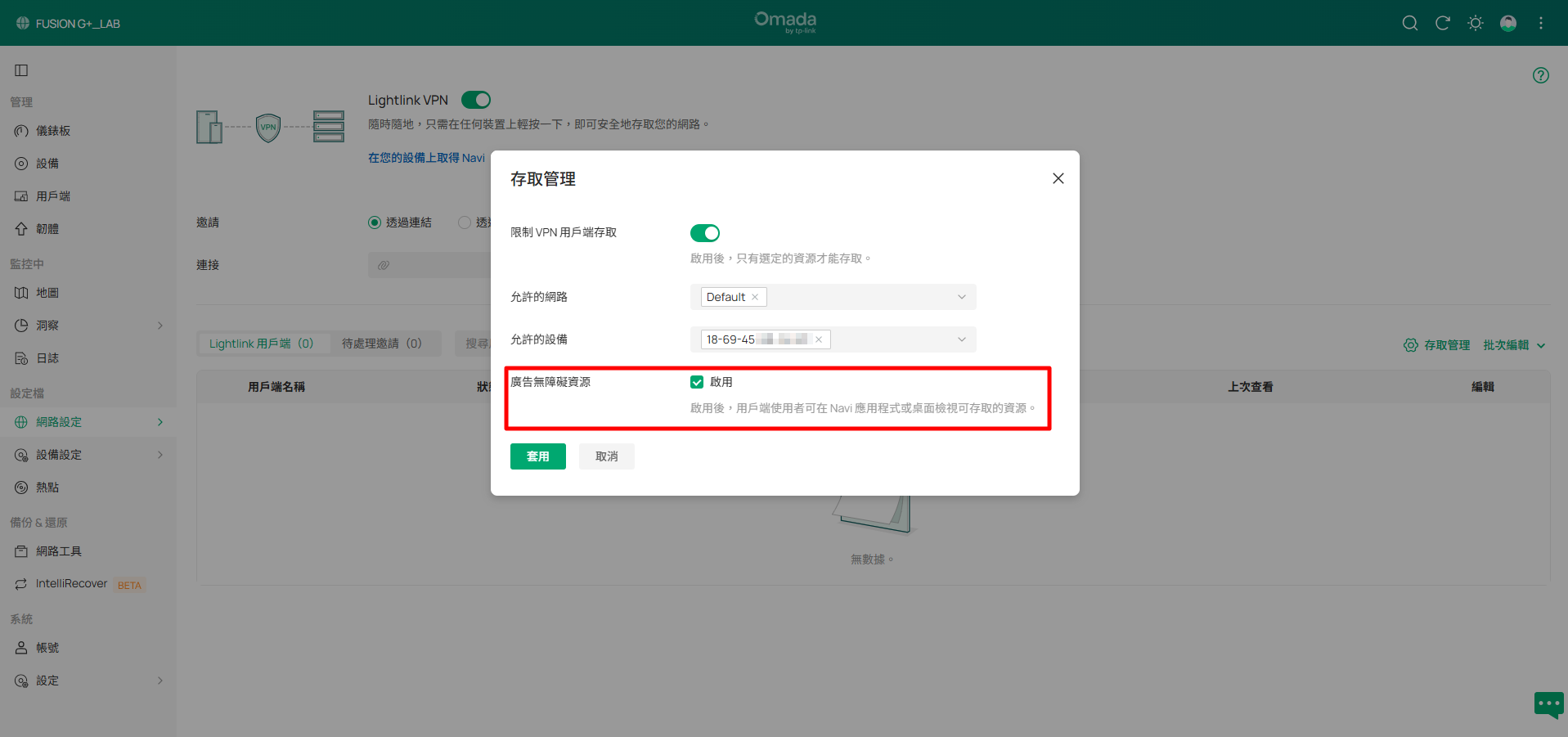
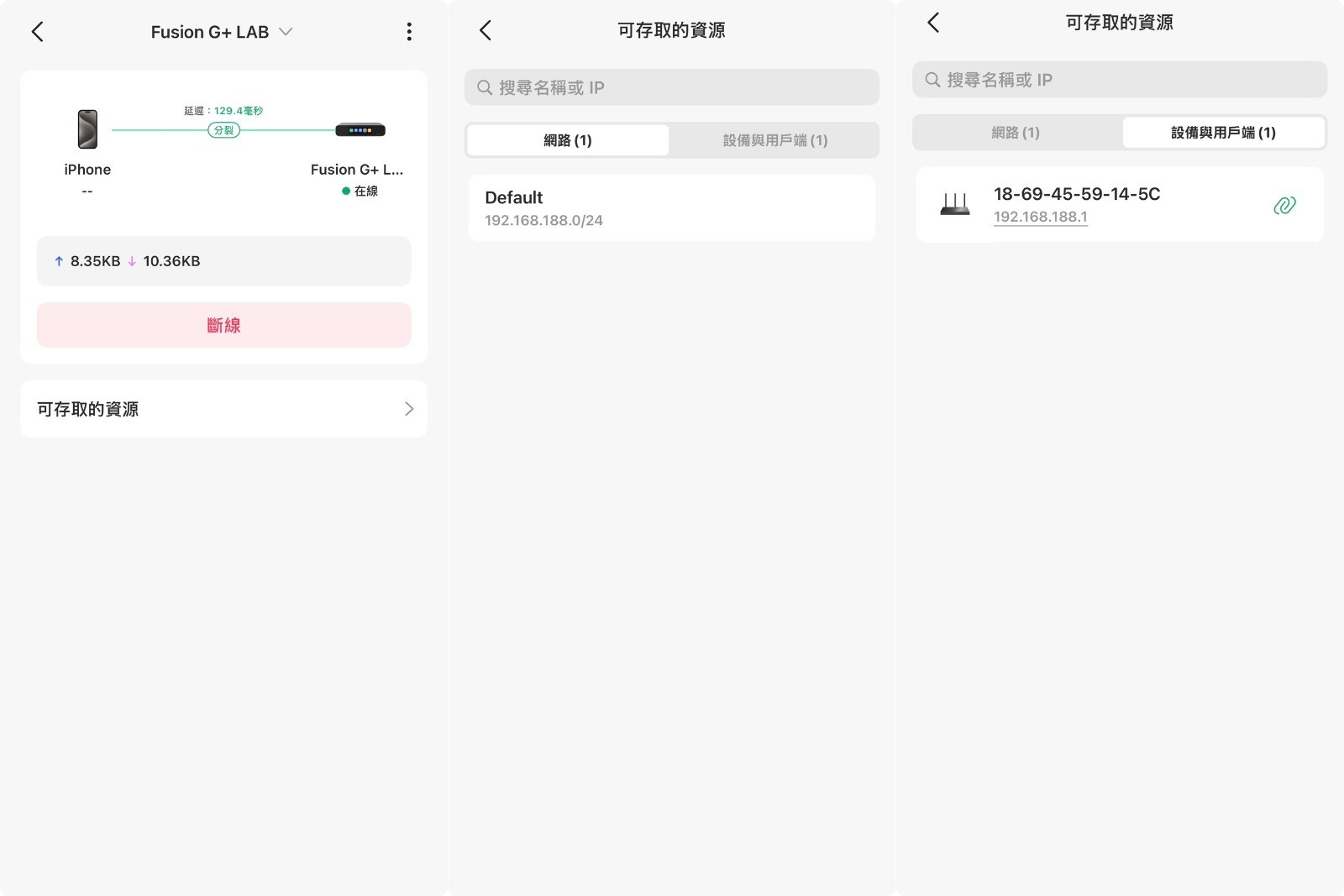
預設未啟用存取控制時,VPN 用戶端可存取區網內的所有資源。啟用「存取管理」後,您可以精準限制 VPN 用戶端僅能存取特定的區域網路、設備或終端,提升網路安全性。若勾選「廣告無障礙資源(Advertise Accessible Resource)」,用戶端即可一目了然看見目前開放連線的資源清單。修改此處設定後,已連線的用戶端可能需要先中斷 VPN 通道再重新連線,設定方能生效。
重要注意:存取管理功能目前基於 MAC 位址辨識。若網路封包經過 Layer 3 轉發(例如具備 L3 路由功能的交換器),管理原則可能無法正常生效。詳情請參閱常見問題:「為什麼存取管理沒有如預期運作?」
- 透過 Omada App 設定
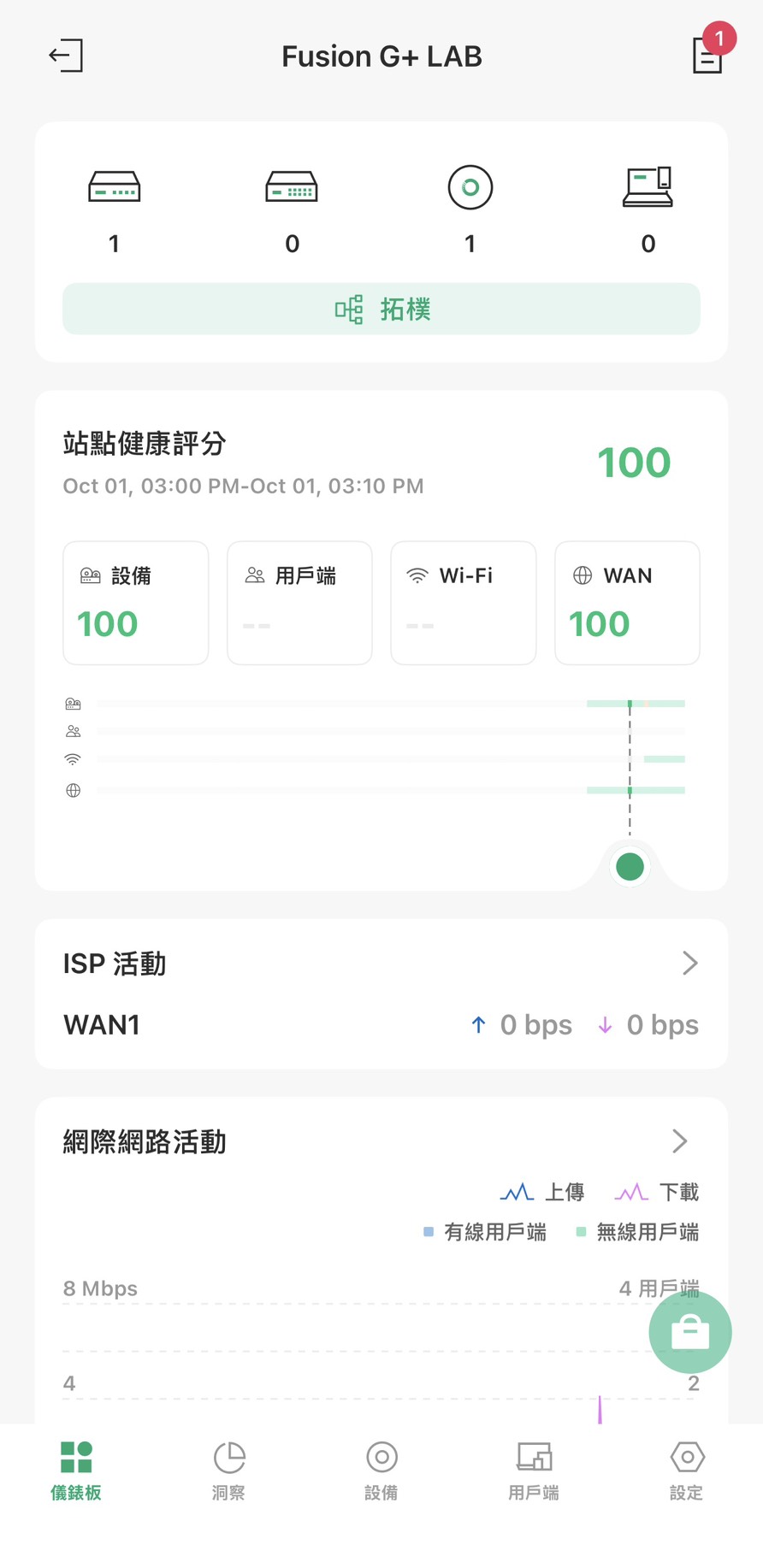
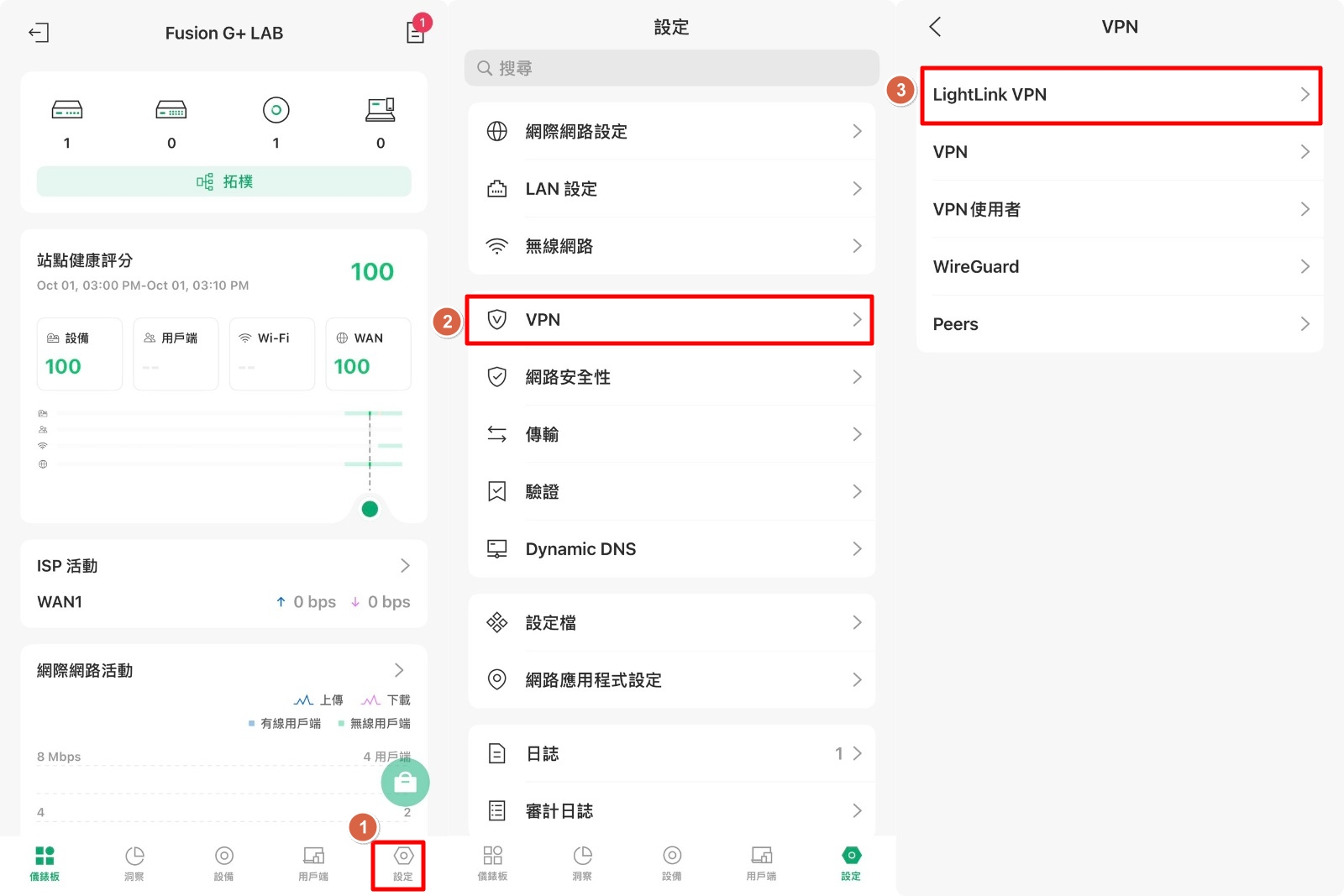
步驟 1. 開啟 Omada App 並進入 Fusion 管理主頁。若您尚不熟悉如何透過 Omada App 管理 Fusion,可參考官方說明文章:開始使用 Omada Fusion 路由器 | Omada 網路技術支援。主頁面如下圖所示:
步驟 2. 進入 LightLink VPN 設定頁面。
在 Omada App 中前往 設定 > VPN > LightLink VPN。
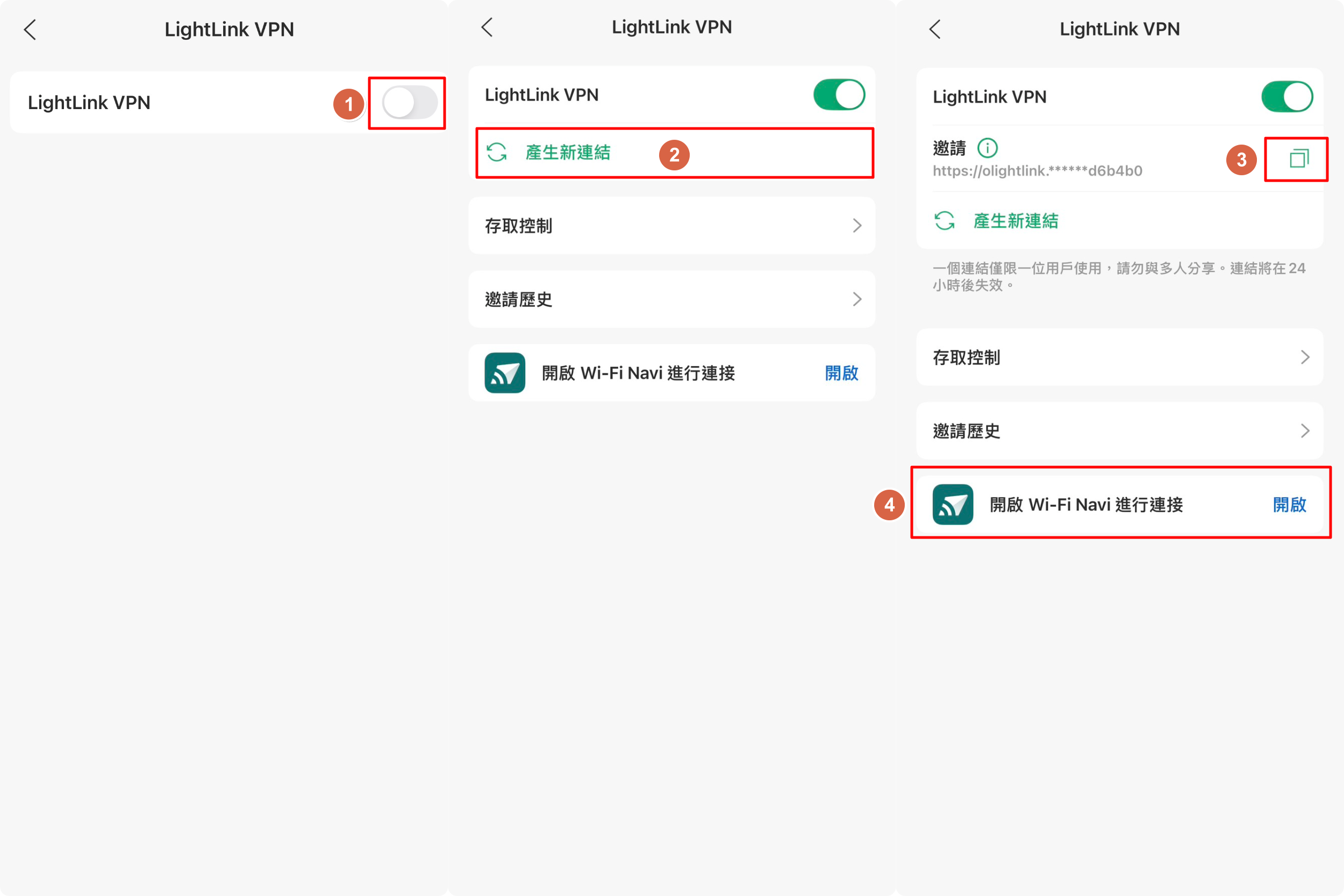
步驟 3. 啟用 LightLink VPN 並產生邀請連結
產生專屬連結並透過通訊軟體分享至 Navi App,即可讓安裝該 App 的裝置連回內部網路。請注意:產生的連結若未在 24 小時內使用將會自動失效。
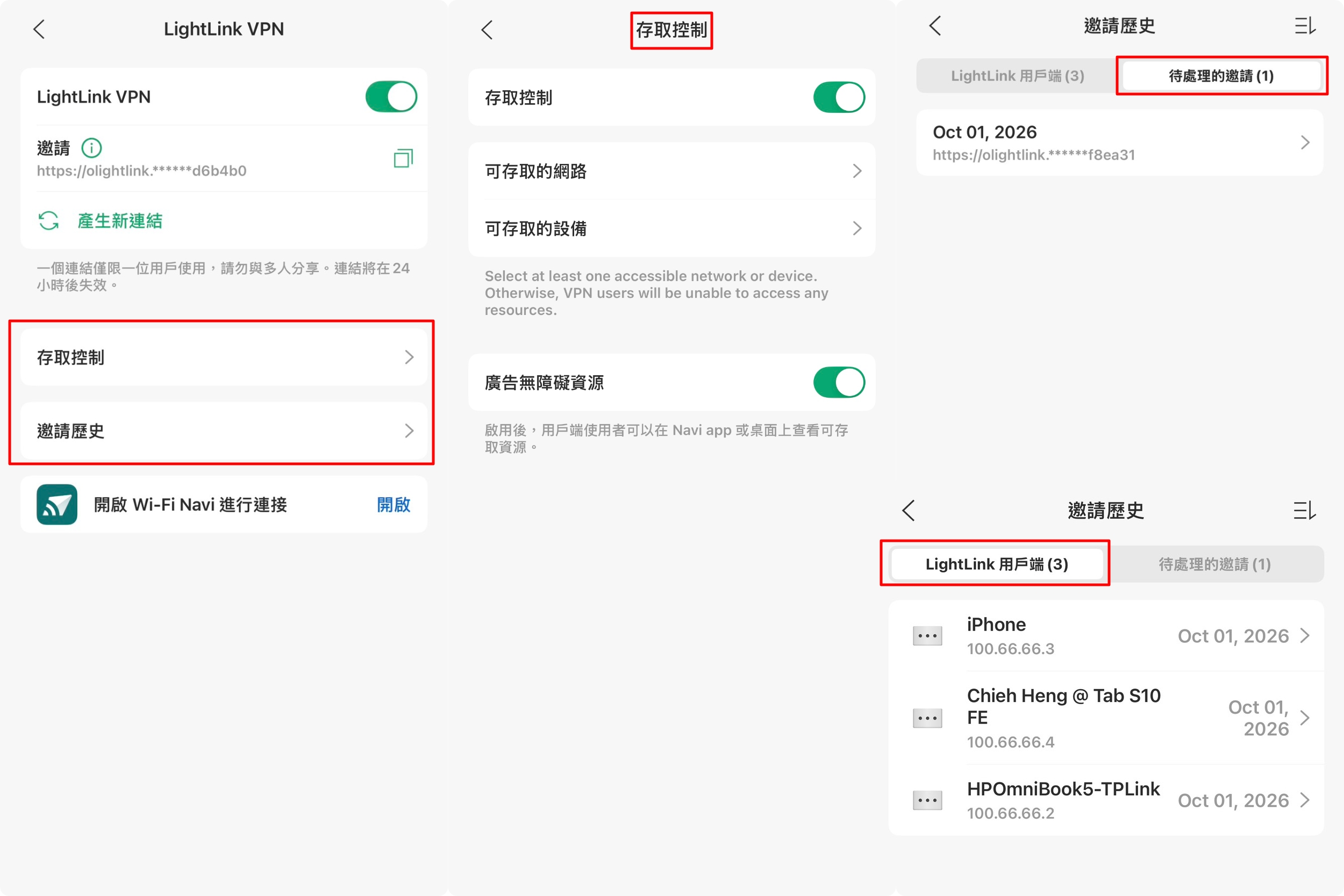
步驟 4. 存取控制與其他管理功能
存取控制:可自訂存取權限,精準指定 VPN 連線可存取的區域網路網段、特定設備或用戶端。
邀請歷史:VPN 連線成功後,「待處理的邀請」將轉入「LightLink 用戶端」列表。您可以在此集中管理已連線與待連線的設備名單。
遠端用戶端設定(使用者端)
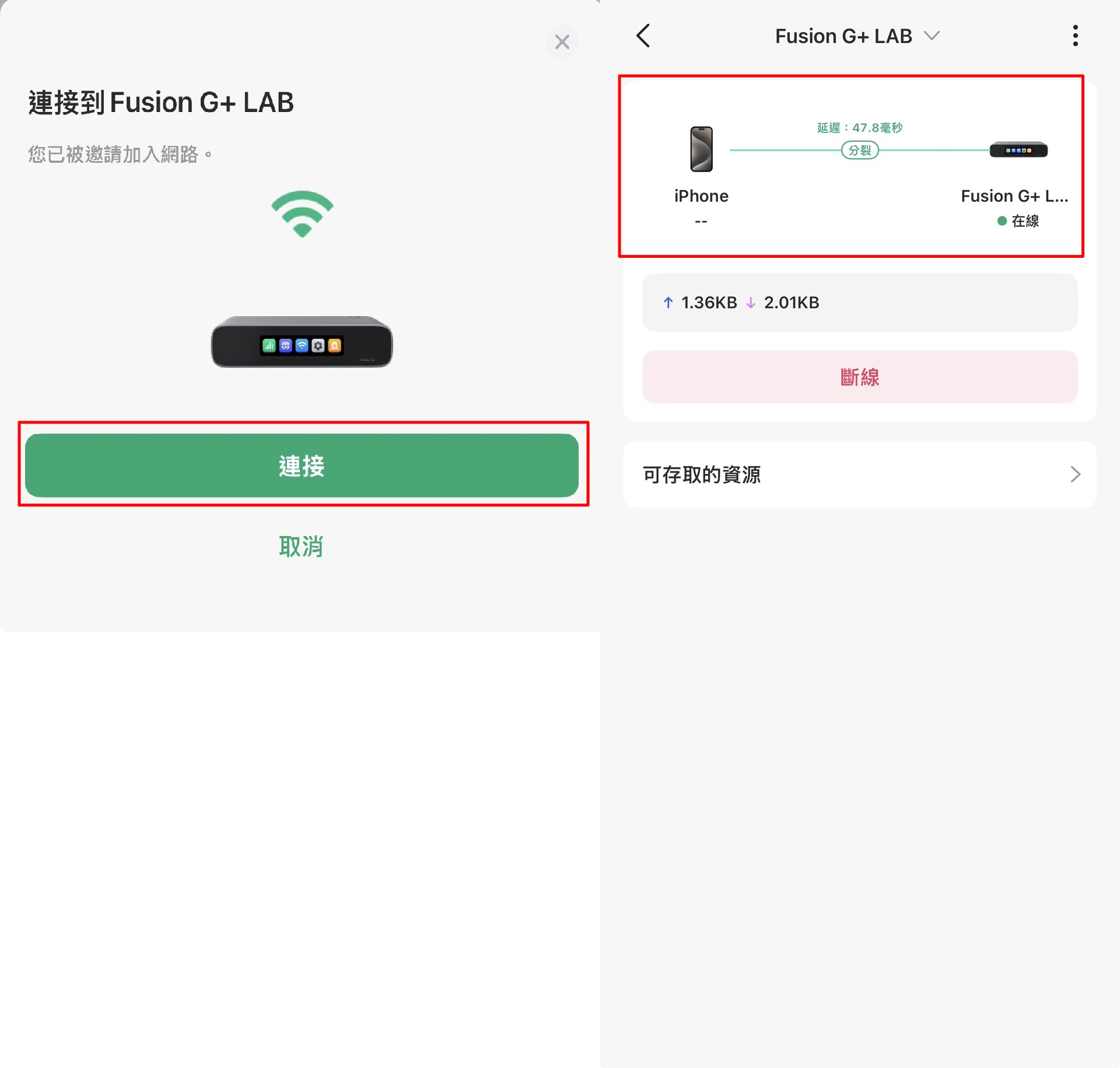
步驟 1. 使用邀請連結建立 VPN 連線。
在欲遠端存取網路資源的裝置上下載並安裝 Navi App,開啟內建的 LightLink VPN 工具(此處以 iPhone 操作為例):
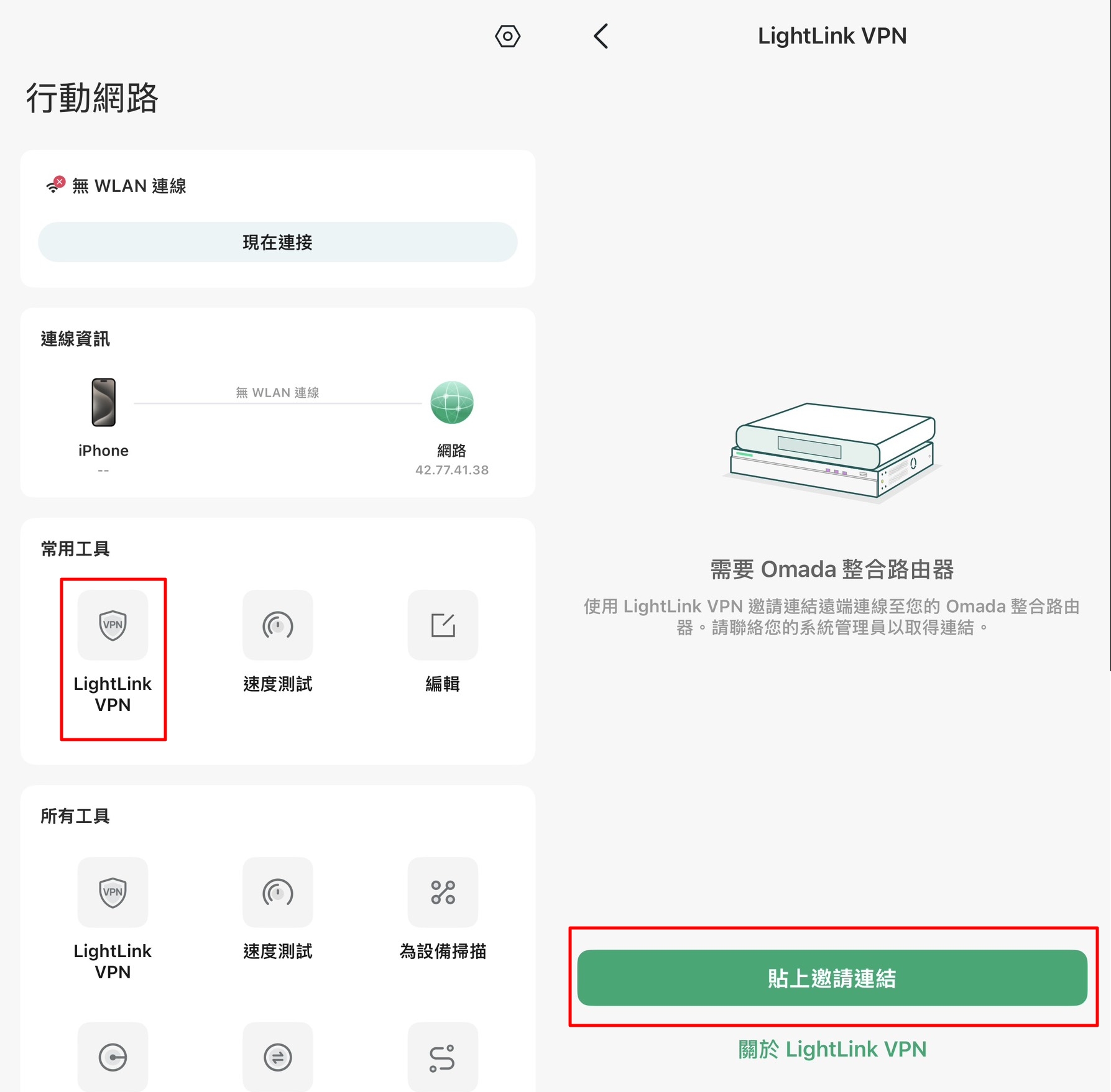
注意:手動貼上邀請連結只是其中一種方式。若管理者透過 Email 發送邀請,點擊信件內的連結即可自動引導加入;若已複製連結至剪貼簿,開啟 Navi App 時亦會主動提示並引導建立連線(需允許讀取剪貼簿權限)。
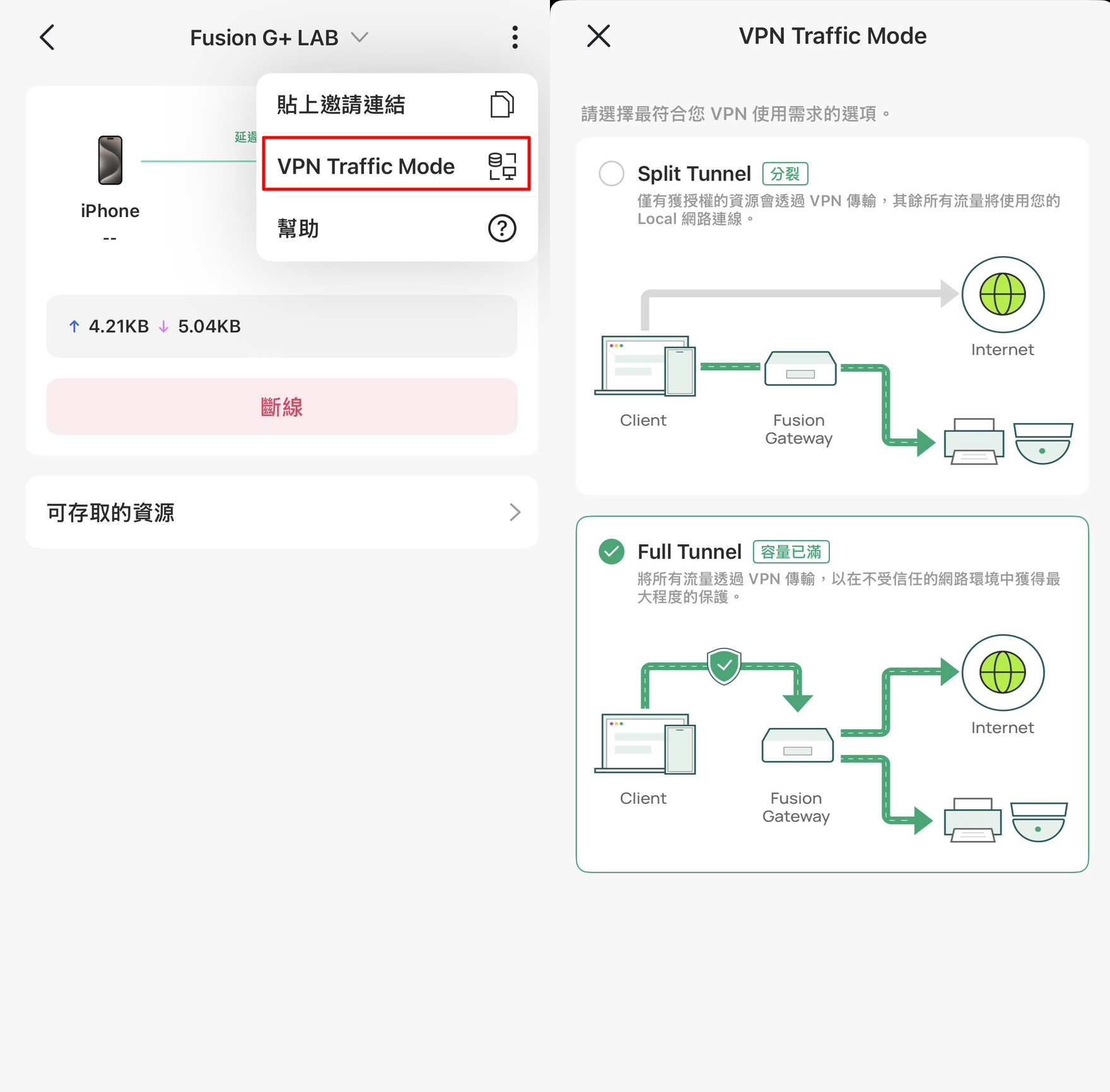
步驟 2. VPN 流量模式選擇
分割通道(Split Tunnel)與完整通道(Full Tunnel):Navi App 預設採用分割通道模式,僅有存取公司或家中內網的流量會走 VPN 通道;完整通道模式則是裝置的所有對外流量皆強制經由 VPN 通道轉發。
|
VPN 流量模式 |
優點 |
缺點 / 注意事項 |
常見應用情境 |
|
Split Tunnel |
線上視訊、Zoom 會議等一般上網更為流暢。
不需頻繁開關 VPN 連線。 |
部分非預設路由的專屬內部流量可能無法順利導流至 VPN。 |
純粹用於遠端存取內部特定伺服器與區網資源。 |
|
Full Tunnel |
路由單純且行為一致好掌控。
適合需要讓所有上網行為完全比照「宛如身在辦公室/家中」的狀況。 |
整體連網速率較慢(所有流量均須經 VPN 伺服器繞送)。
一般網頁瀏覽、語音與視訊通話延遲可能增加。 |
在公共 Wi-Fi 或不信任的對外網路環境下,加密保護所有傳輸資料。 |
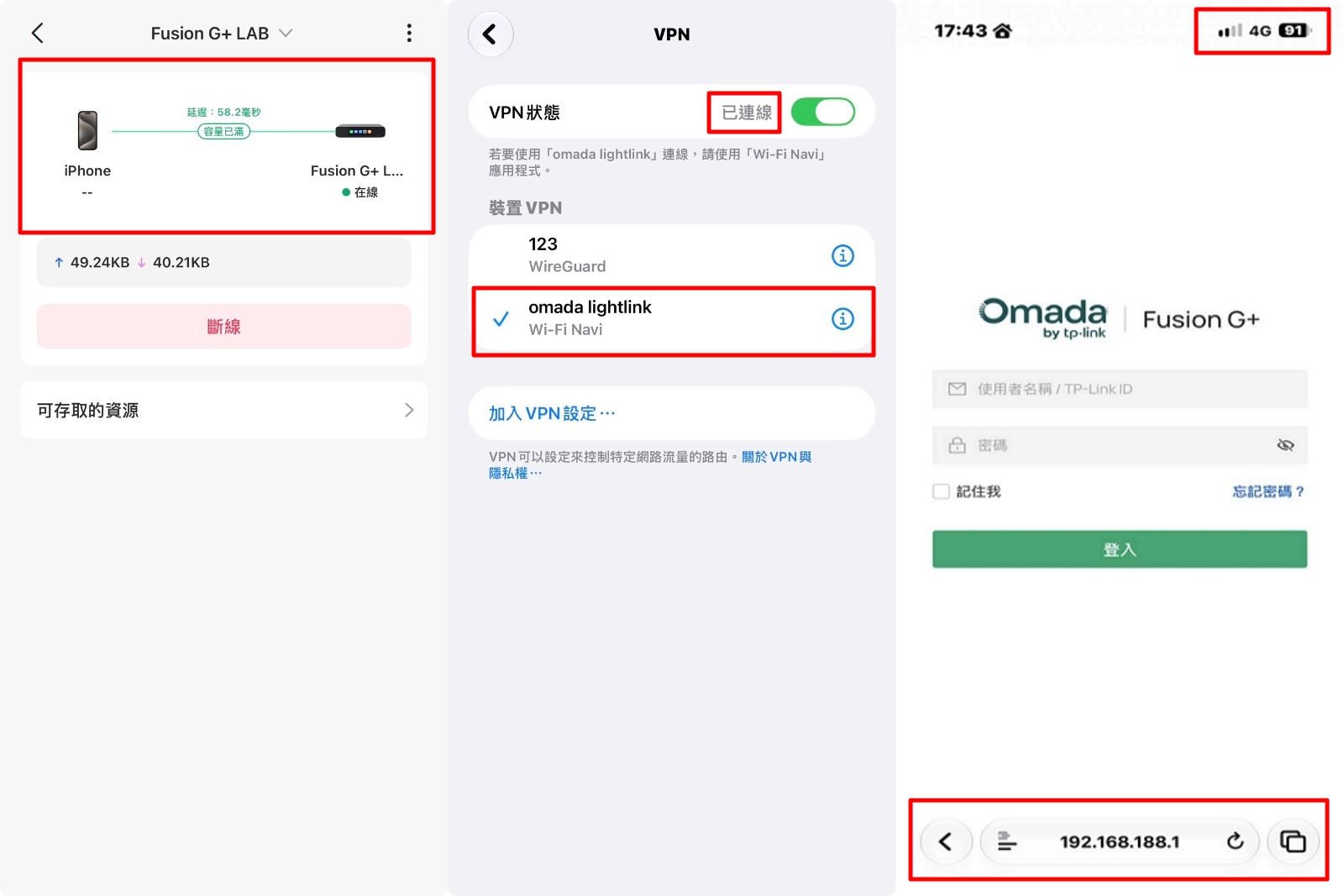
連線驗證
VPN 連線成功建立後,遠端用戶即可順暢存取內部資源。舉例來說,若先前在存取控制中將 Fusion 列入允許名單,用戶端即使使用行動網路,也能透過 VPN 順利開啟並登入 Fusion 的網頁管理介面。
總結
以上即為 LightLink VPN 的完整設定流程。啟用此功能後,您即可從外網隨時安全地連回 Fusion 所管理的內部網路資源。
如需進一步瞭解各項功能與進階設定,歡迎造訪 官方技術支援首頁,下載並查閱相關產品的最新使用手冊。
常見問題 FAQ
Q1:建立 VPN 連線後,若切換 Wi-Fi 網路(例如從公司 Wi-Fi 切換為手機熱點)或發生短暫斷線,需要手動重新連線嗎?
A1:不需要。系統偵測到網路狀態改變時會自動觸發重新連線,無需手動介入。此外,LightLink VPN 支援多 WAN 埠自動容錯移轉(Failover),若 Fusion 端的其中一條外網連線中斷,用戶端將自動無縫切換至其他可用的 WAN 埠重新建立連線。
Q2:LightLink VPN 是否支援非Public IP(NAT 虛擬 IP 環境)?
A1:支援。LightLink VPN 具備 NAT 穿越(NAT Traversal)能力,可在多數未設定Public IP 的環境下正常運作。但整體連線品質仍取決於您的網路環境與 ISP 提供業者;在電信業者設有嚴格限制或具備企業級防火牆等極端情境下,連線可能會有失敗或不穩定的情況。
Q3:為什麼「存取管理」未按預期正常生效?
A3:存取管理目前主要依賴 MAC 位址進行封包比對與過濾。當網路流量經由 Layer 3 路由轉發(例如串接具備 L3 路由功能的交換器)時,控管原則將無法正常運作。
可能引發的情況包含:
- 若允許了該 L3 設備,可能會連帶允許其下層掛載的所有終端設備。
- 若僅單獨允許位於該 L3 設備後方的特定用戶端,原則將無法如期生效。
規劃使用此功能時,請先確認您的網路拓撲架構。後續韌體版本已規劃針對此架構進行優化改進。
Q4:為什麼邀請連結的有效期限只有 24 小時?
A4:這項設計主要出於資安考量。24 小時限制僅代表「該邀請連結的有效認證時限」,而非「VPN 連線的使用時間限制」。使用者只要在 24 小時內完成配對連線即可;連線一旦建立成功,後續使用便無時間限制。
Q5:LightLink VPN 是否有連線用戶端數量上限?
A5:有的。LightLink VPN 目前最多支援 253 台用戶端連線。若數量達到上限,管理者須至管理介面手動清除已不再使用的舊裝置紀錄。
