


這篇文章適用於

I. 簡介
TP-Link 無線基地台(AP)產品(例如 TL-WA701ND、TL-WA801ND、TL-WA901ND)具備「Multi-SSID」(多 SSID)功能。它可以廣播多達四個不同名稱的無線網路。使用 Multi-SSID 時,使用者還可以為不同的無線網路指定不同的 VLAN ID。這使得 TP-Link AP 能與已針對不同存取級別與權限劃分 VLAN 的交換器搭配運作。
以下為 TP-Link AP 與已設定 VLAN 的交換器搭配運作的基本網路拓撲。假設網路中有四個部門:HR(人資)、Sales(業務)、Technical(技術)與 R&D(研發)。他們屬於不同的 VLAN 網路以擁有不同的權限(HR-VLAN1、Sales-VLAN2、Tech-VLAN3、R&D-VLAN4)。當我們為每個 SSID 設定 VLAN 時,例如:
SSID 1 搭配 VID 1;
SSID 2 搭配 VID 2;
SSID 3 搭配 VID 3;
SSID 4 搭配 VID 4;
如此,群組 A、B、C、D 將僅能存取其對應 VLAN 的資源,且全都可以透過網際網路閘道路由器存取網際網路。以群組 A 為例,客戶端連接至 SSID 1,因此這些使用者將僅能存取 HR 部門的資源。(不同 VLAN 的存取權限已在交換器中設定完成。此處 TP-Link AP 的作用是將 VLAN 權限從有線區域網路 LAN 延伸至無線區域網路 WLAN。本 FAQ 包含 AP 端設定以及交換器上的 VLAN 設定。)
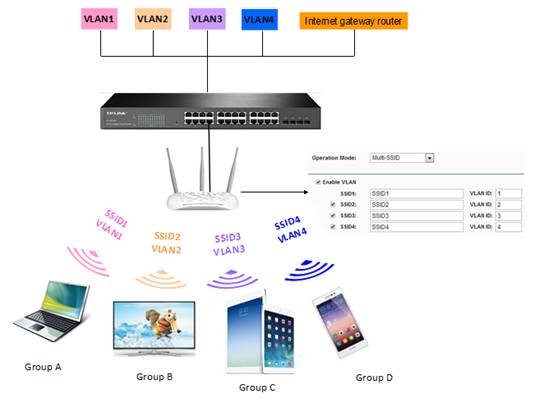
圖 1. VLAN 拓撲圖
II. 設定步驟
為不同的 SSID 設定 VLAN 功能相當簡單。以下為操作步驟:
1. 使用網路線將您的 TP-Link AP 連接至電腦。手動設定電腦的 IP 位址,使其與 AP 處於同一子網路,接著登入管理頁面。
2. 前往 Wireless (無線網路) -> Wireless settings (無線設定);
在 Operation Mode (運作模式) 中選擇 Multi-SSID;勾選「Enable VLAN (啟用 VLAN)」;接著為每個 SSID 指派 VLAN ID。全部完成後,按一下 Save (儲存)。
.jpg)
圖 2. Multi-SSID 設定
3. 目前無線網路尚未加密。請前往 Wireless Security (無線安全性) 為每個網路進行安全性加密。不同 SSID 可使用不同的安全性類型。
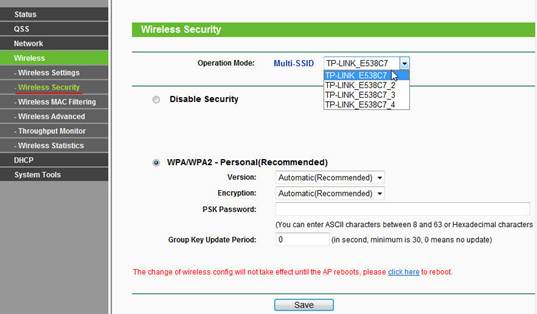
圖 3. Multi-SSID 安全性設定
III. 交換器上的 VLAN 設定
如拓撲圖所示,交換器上共設定了 4 個 VLAN 群組,且 AP 和網際網路閘道路由器均連接至交換器的連接埠。在此我們假設 AP 連接至 Port 1 (連接埠 1),網際網路閘道路由器連接至 Port 2 (連接埠 2)。VLAN 1 包含連接埠 1, 2, 3, 4;VLAN 2 包含連接埠 1, 2, 5, 6;VLAN 3 包含連接埠 1, 2, 7, 8;VLAN 4 包含連接埠 1, 2, 9, 10。在交換器完成設定後,目標是讓各 VLAN 群組彼此隔離,同時所有 VLAN 群組都能存取網際網路。
在交換器上,請選擇「802.1Q VLAN」,並按照以下步驟進行操作:
1.建立與 AP 之 Multi-SSID VLAN ID 相對應的 VLAN 2、VLAN 3 和 VLAN 4。
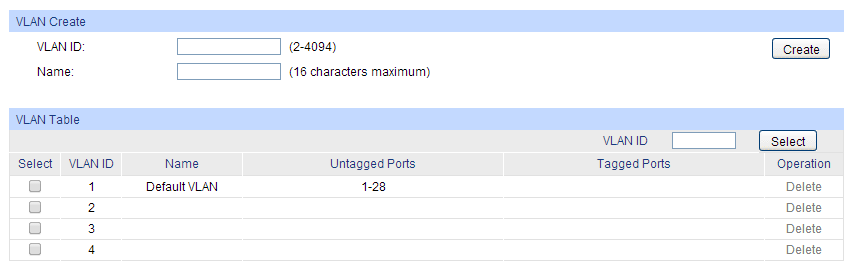
表 1. 建立 VLAN 群組
2.設定每個 VLAN 的參數:
設定連接埠類型。Port 1 必須設定為「tagged」,而 Port 2 必須設定為「untagged」。其餘連接埠請保持為 untagged 連接埠。
新增成員連接埠。Port 1 與 Port 2 必須同時為 VLAN 1、VLAN 2、VLAN 3 與 VLAN 4 的成員連接埠(Member Ports)。
設定 PVID。Port 1 和 Port 2 的 PVID 應設定為「1」,其餘連接埠的 PVID 則應與相對應的 VLAN ID 保持一致。
(例如:port 3 屬於 VLAN 1,其 PVID 應為 1;port 10 屬於 VLAN 4,其 PVID 應為 4)。
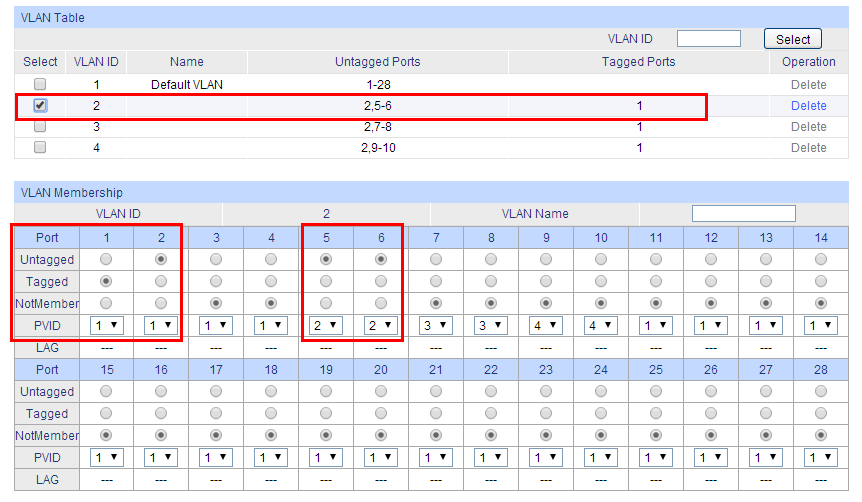
表 2. VLAN 2 設定畫面
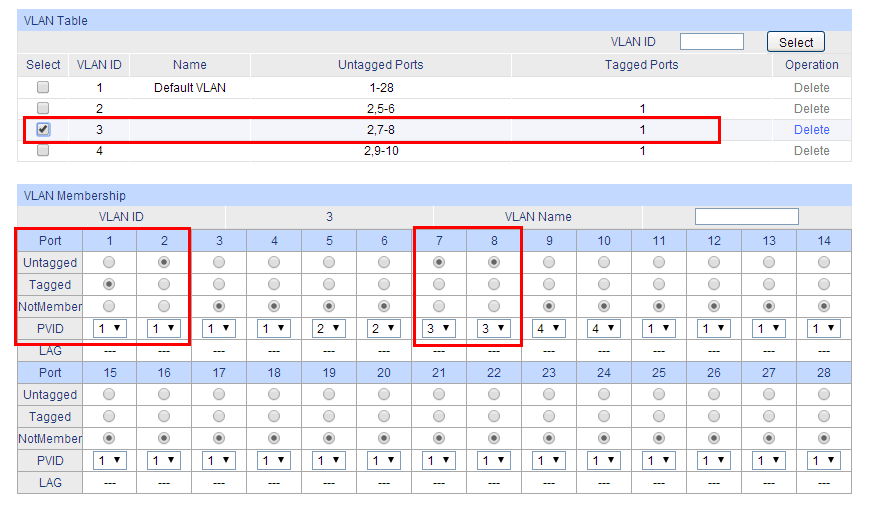
表 3. VLAN 3 設定畫面
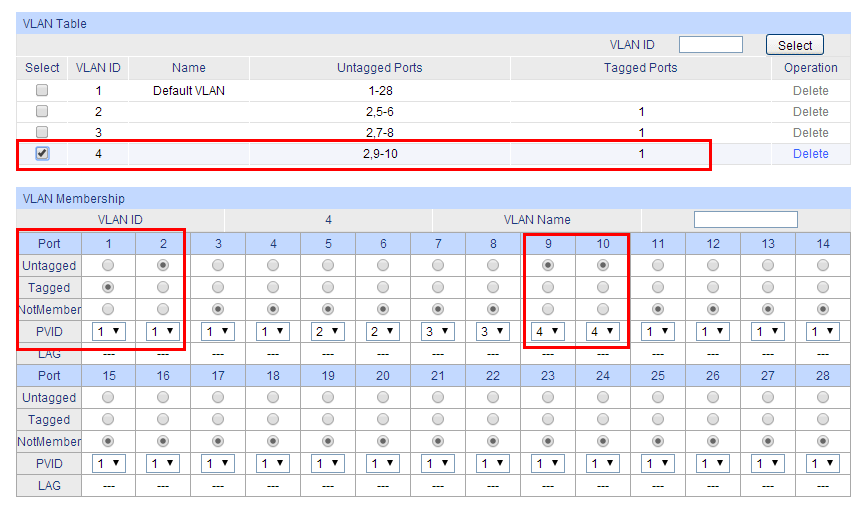
表 4. VLAN 4 設定畫面
3.按一下「Save config (儲存設定)」後,您將看到如下的 VLAN 表格:

至此,AP 的 Multi-SSID(VLAN 群組)即可與交換器的 802.1Q VLAN 群組相互配合運作。各群組透過 VLAN ID 實現網路隔離,同時所有群組皆具備網際網路存取權限。
注意:設定 TP-Link 3 系列交換器(例如 TL-SG3424)與 5 系列交換器(例如 TL-SL5428E)時,共有三種連接埠類型:Access、Trunk 與 General。在此情況下,您必須將 Port 1(連接至 AP 的連接埠)僅針對 VLAN 2、VLAN 3、VLAN 4(不包含 VLAN 1)設定為「General tagged」。將 Port 2(連接至網際網路閘道路由器的連接埠)設定為「General untagged」。其餘連接埠應設定為「General untagged」,且所有群組連接埠都應包含在 VLAN 1 中。
請評價此文件
