


目錄
簡介
透過 Omada 控制器管理 Omada 設備時,您會接觸到四種帳號類型,分別為:Omada 控制器登入帳號、Omada 控制器雲端帳號、Omada 控制器設備帳號以及 Omada 設備使用者帳號。本文將為您說明這些帳號之間的差異。
系統需求
- Omada 控制器 v5.0 或 Omada 控制器 v6.0 以上版本。
Omada 控制器登入帳號
首次設定時,您需要在「快速設定」過程中建立一組擁有者帳號。同時也可以綁定您的 TP-Link ID,將控制器連結至雲端帳號。
註:登入 Omada 控制器後,請務必設定郵件伺服器。設定完成後,若未來忘記管理員登入密碼,即可透過電子郵件找回密碼;若未設定忘記密碼的話,需要重設才能進入管理。
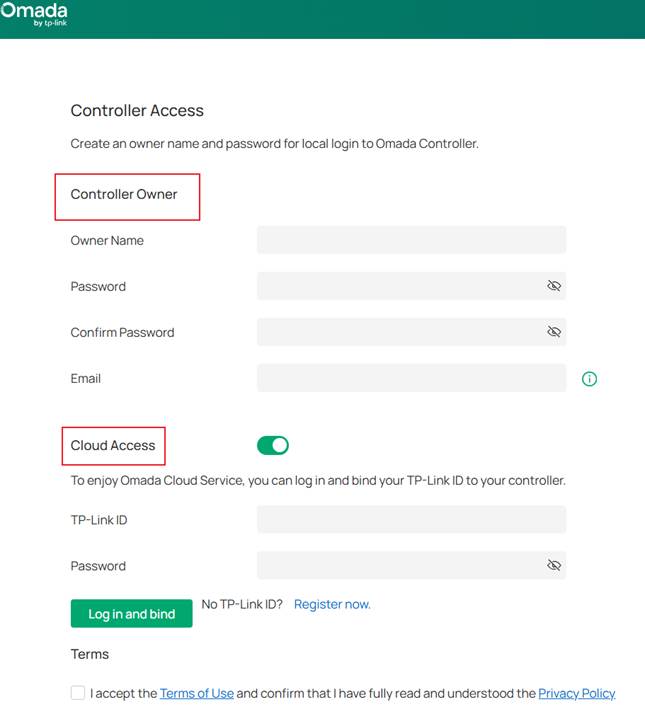
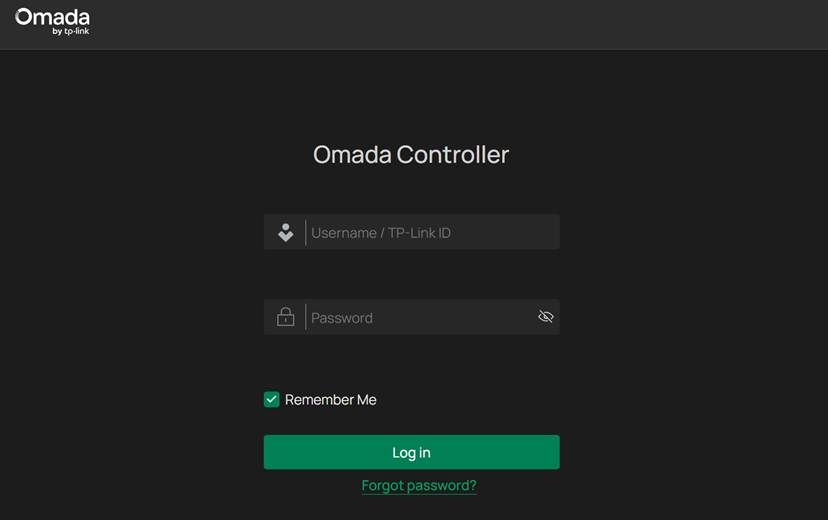
完成快速設定後,即可使用此帳號登入 Omada 控制器。
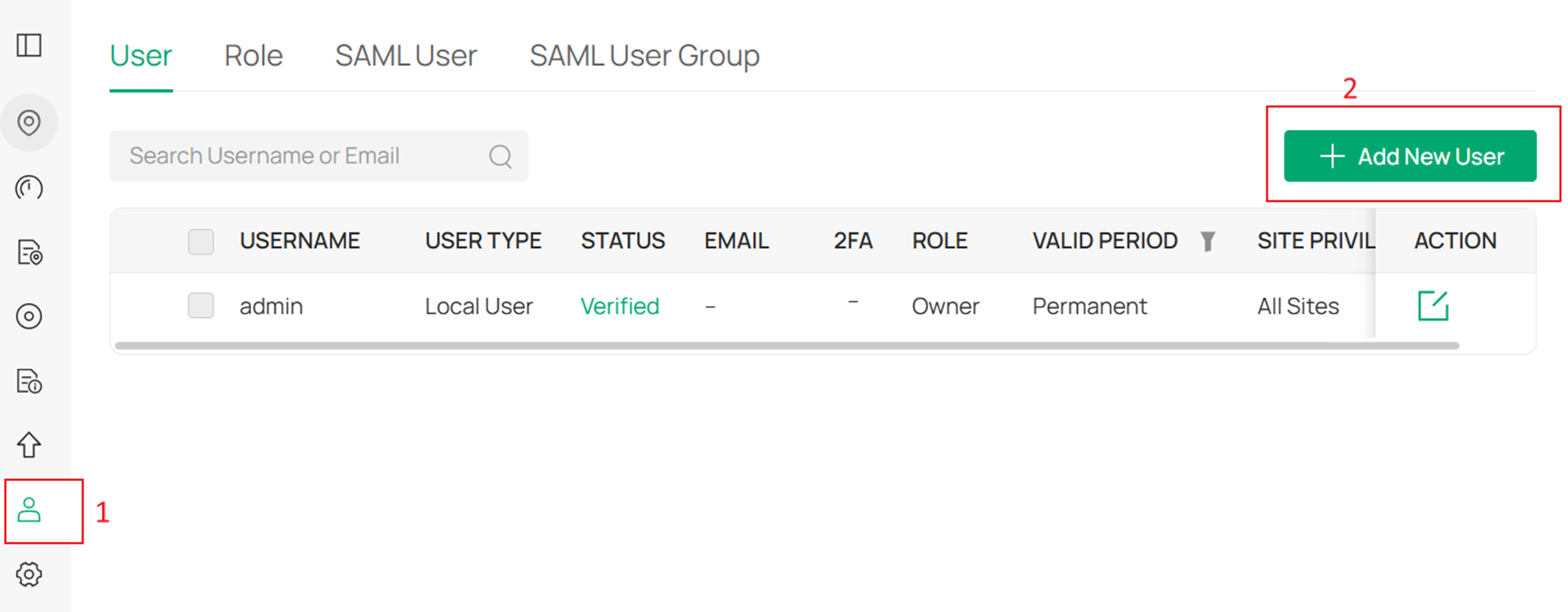
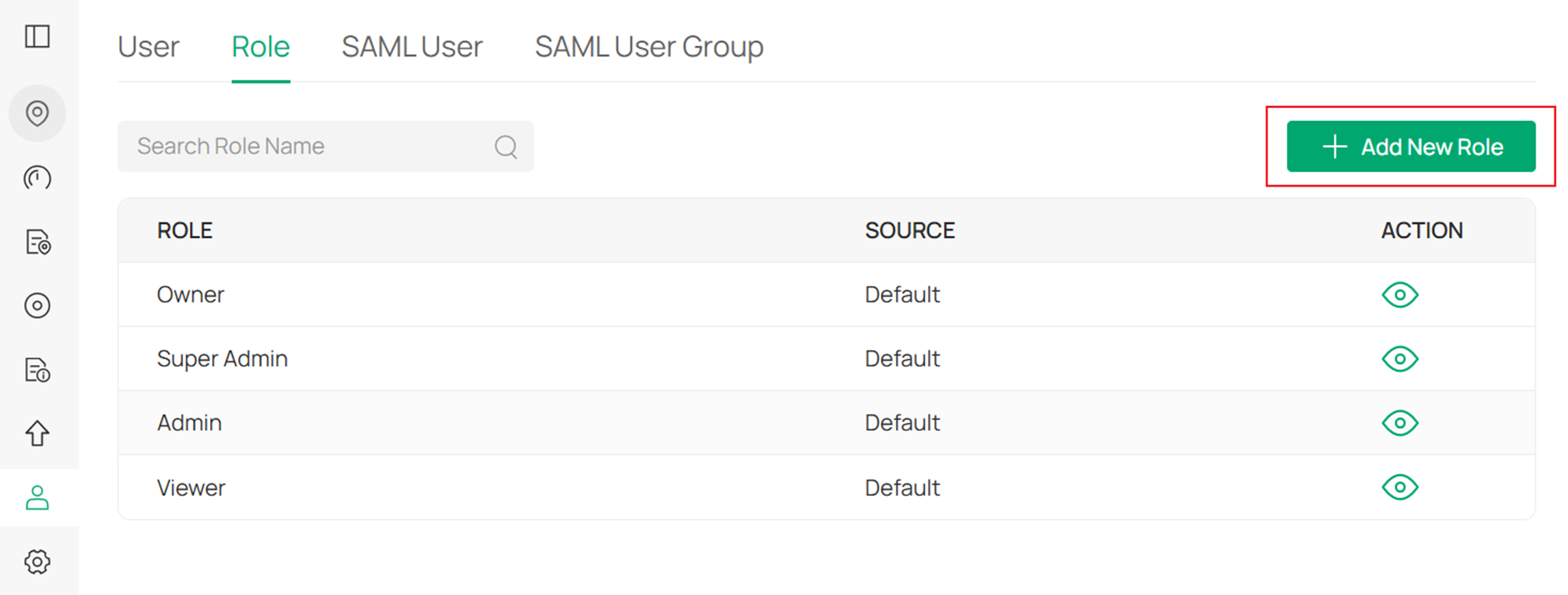
若要新增帳號,請至 帳號 > 使用者 > 新增使用者。
在彈出式視窗中,選擇所需的帳號角色,並設定使用者名稱、電子郵件、密碼與站點存取權限。
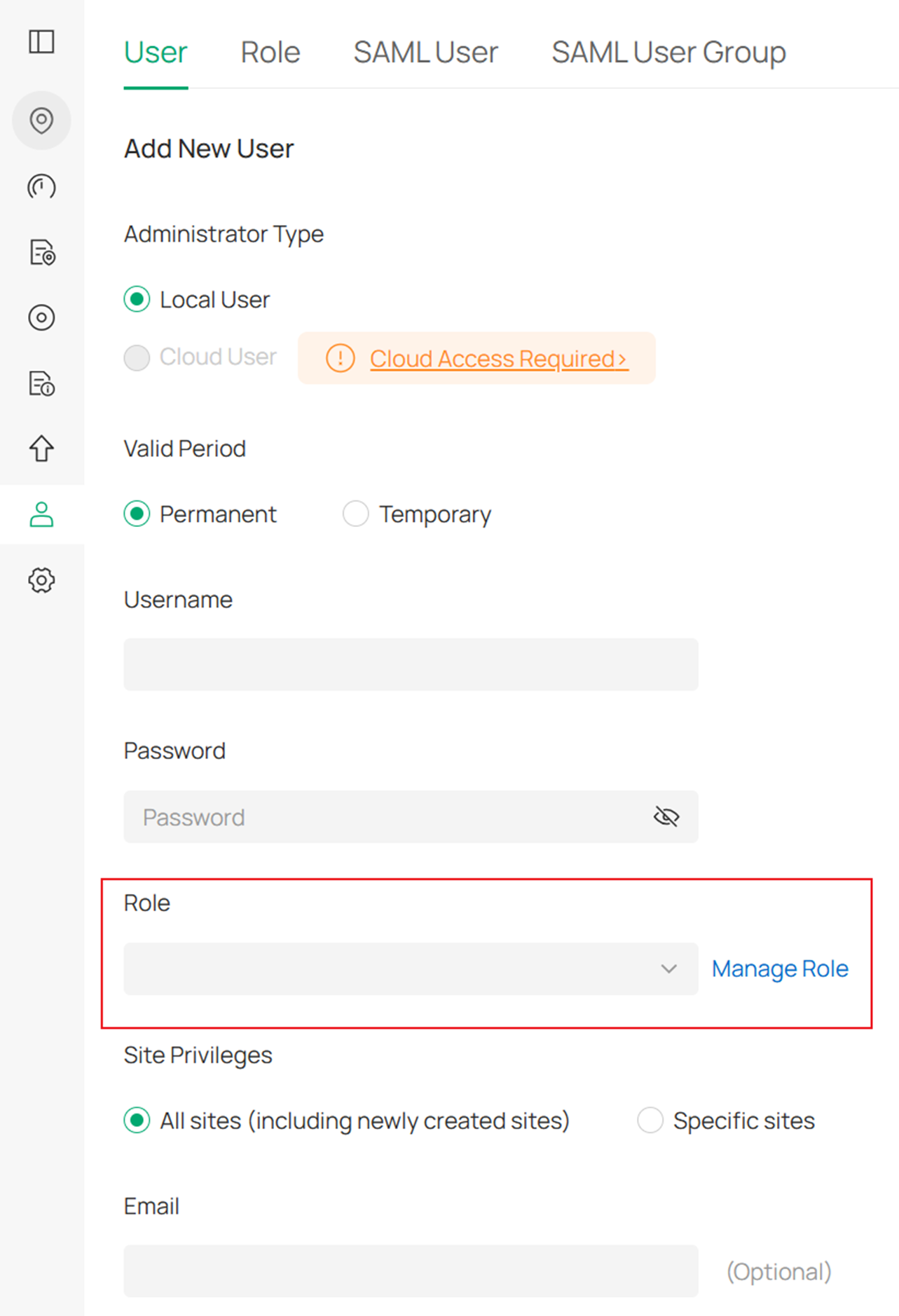
您可以在「角色」分頁下檢視賦予每個角色的權限。系統預設提供四種角色:Owner(擁有者)、Super Admin(超級管理員)、Admin(管理員)與 Viewer(觀看者)。您也可以根據需求新增自訂權限的角色。
Omada 控制器雲端帳號
雲端使用者帳號用於透過雲端服務管理 Omada 控制器。
首先您需要擁有一組 TP-Link ID 並將其與控制器綁定,之後即可作為雲端使用者進行遠端存取。
在快速設定期間,您可以直接註冊 TP-Link 帳號並與控制器綁定。若跳過註冊與登入步驟,後續仍可透過雲端存取登入,或點選「馬上註冊」建立 TP-Link 帳號後再進行登入。
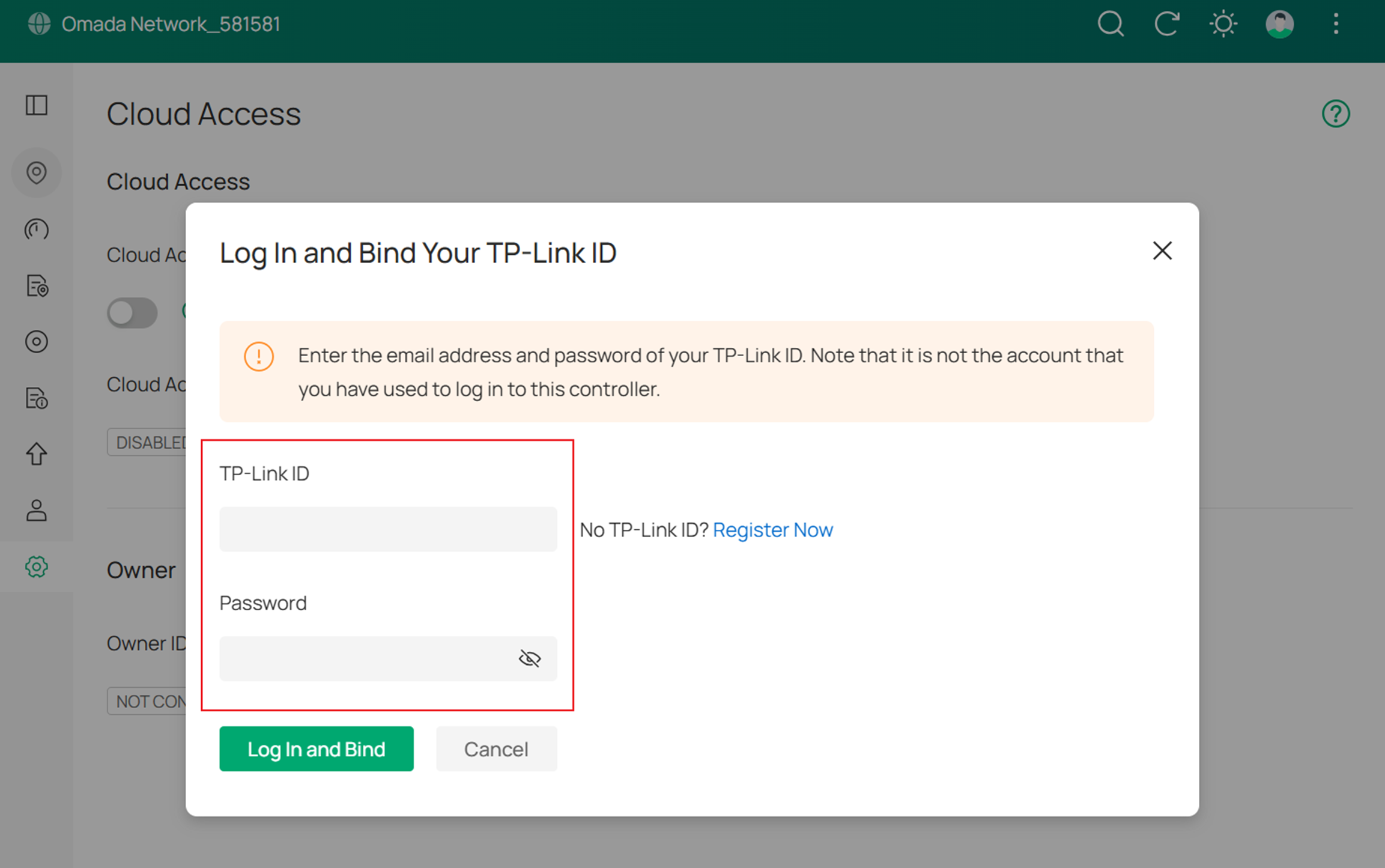
首次與控制器綁定的 TP-Link ID 將自動成為擁有者(Owner),且每個控制器僅能綁定一組 TP-Link ID 作為擁有者。擁有者帳號有權限新增或移除同台控制器上的其他 TP-Link ID 雲端使用者。
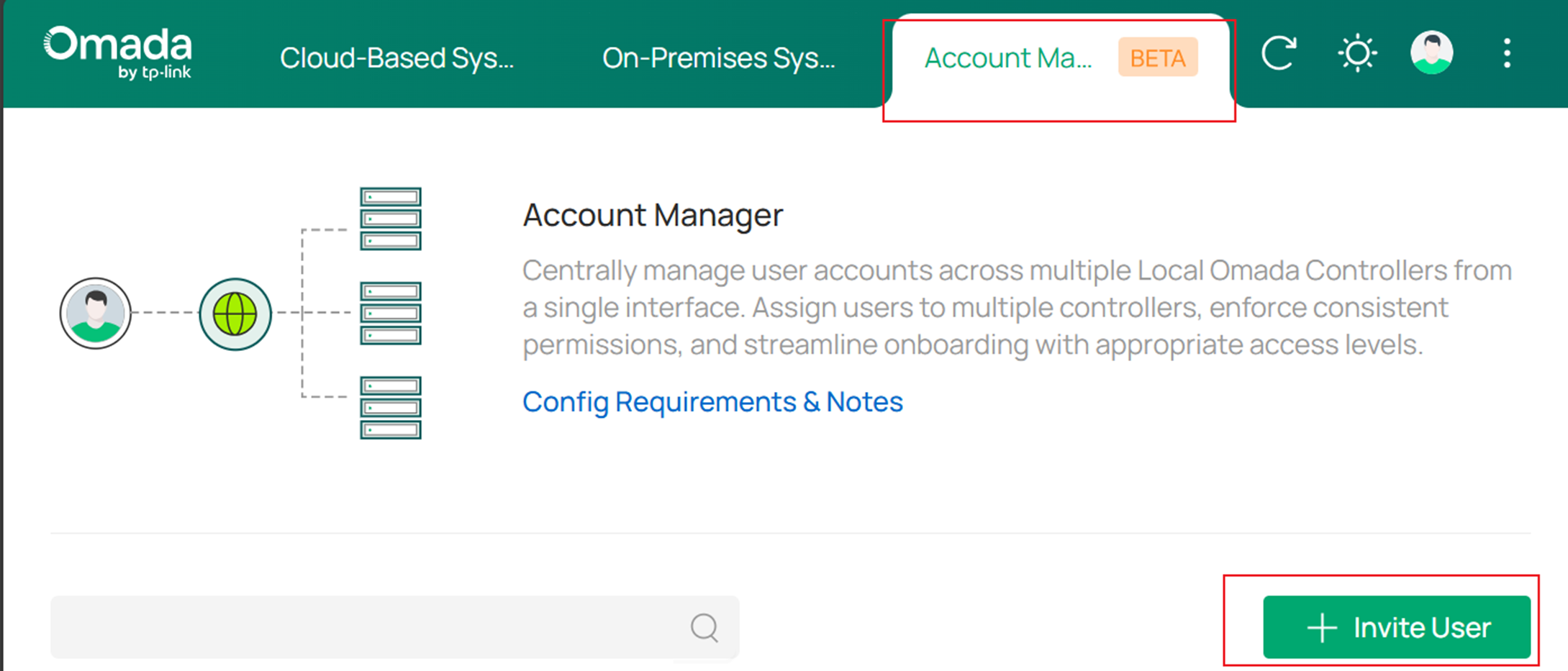
若要建立新的雲端使用者,請前往 帳號管理員 > 邀請使用者。在彈出視窗中選擇使用者角色,並輸入 TP-Link ID 與設定權限。當該 TP-Link ID 透過郵件接受邀請後,即完成新增。
Omada 控制器設備帳號
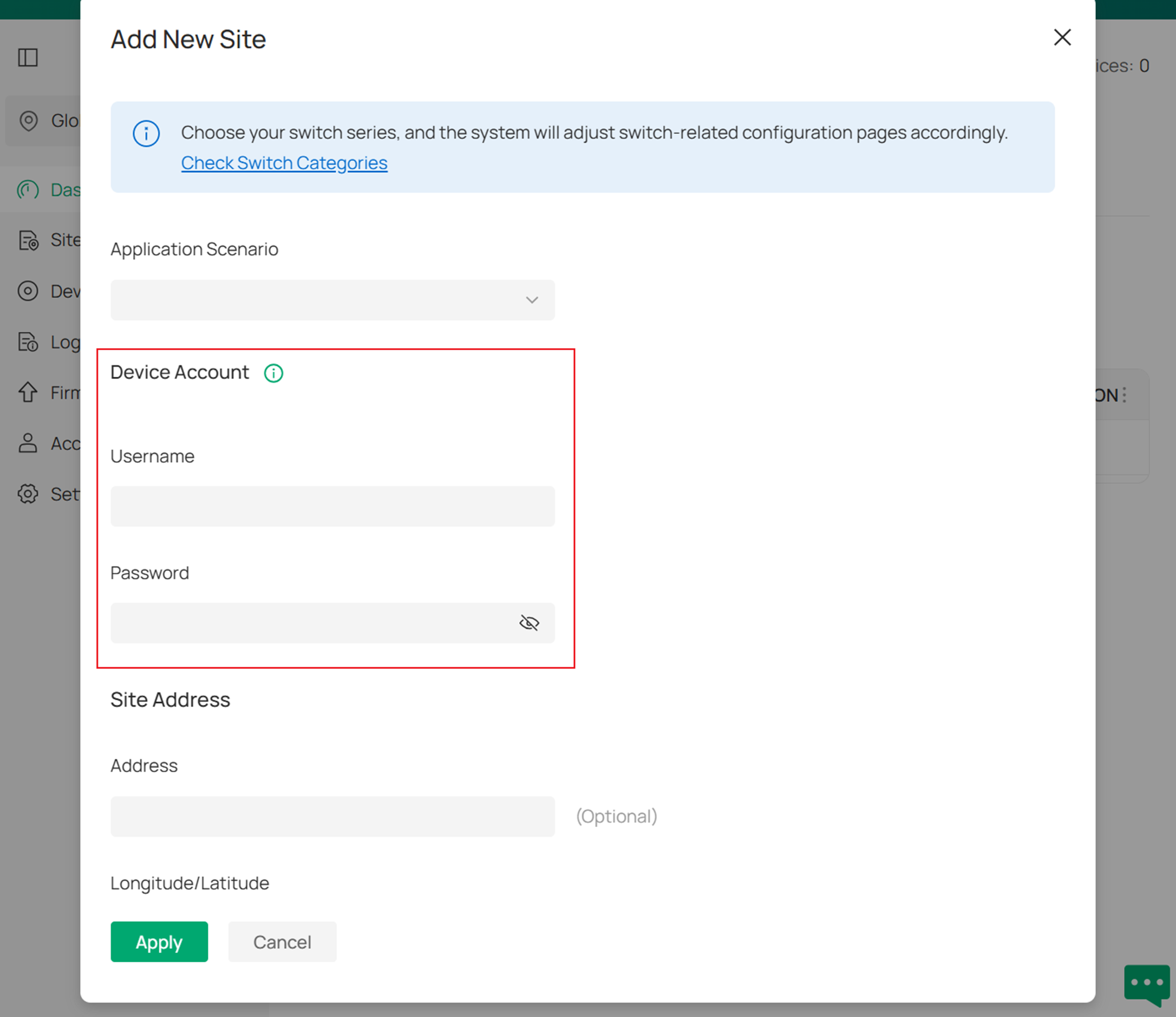
設備帳號是在 Omada 控制器上設定後,統一安裝至所有被納管的 Omada 設備。設備帳號會與站點帳號保持同步。當 Omada 設備成功被納管後,其使用者帳號會自動更新,以符合 Omada 控制器上的帳號。
您可以在快速設定過程中建立站點帳號;若選擇跳過,之後也可以在儀錶板 > 新增站點建立新的站點帳號。
Omada 設備使用者帳號
Omada 設備的使用者帳號用於在「Omada 控制器沒有管理此設備」時登入用。此外,當您要在 Omada 控制器上納管設備時,也需要輸入此帳密。該帳號的預設使用者名稱與密碼皆為 admin。
在快速設定期間,Omada 控制器會自動嘗試使用預設的帳號密碼(皆為 admin)來納管選取的 Omada 裝置。但若您先前有登入修改過設備的帳密,控制器將無法自動納管,此時您需要手動輸入登入設備的帳密進行納管:
請前往新增設備 > 新增站點 > 納管,列表中會列出所有尚未被納管的 Omada 設備,點擊「重試」按鈕即可。
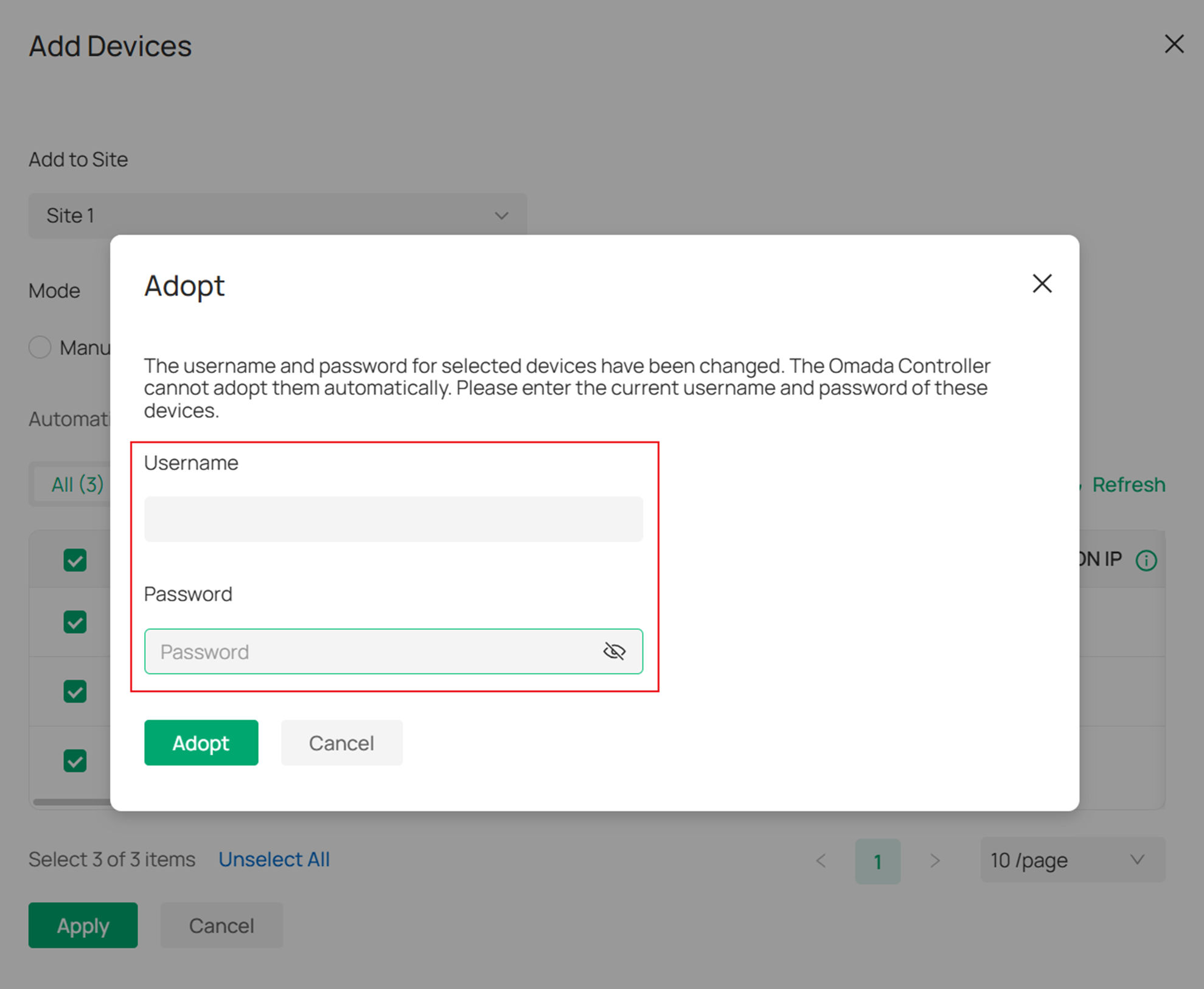
當 Omada 設備被納管後,請注意以下事項:
您將無法直接登入該設備的獨立管理介面。
若變更了站點帳號,設備的使用者帳號也會同步變更。
若忘記密碼,請確認站點帳號的設定,或將設備重置。
若不再需要透過 Omada 控制器管理某台 Omada 設備,可選擇「移除」此設備。設備將會恢復出廠預設值,恢復後,您可使用預設的帳號密碼(皆為 admin)登入該設備。
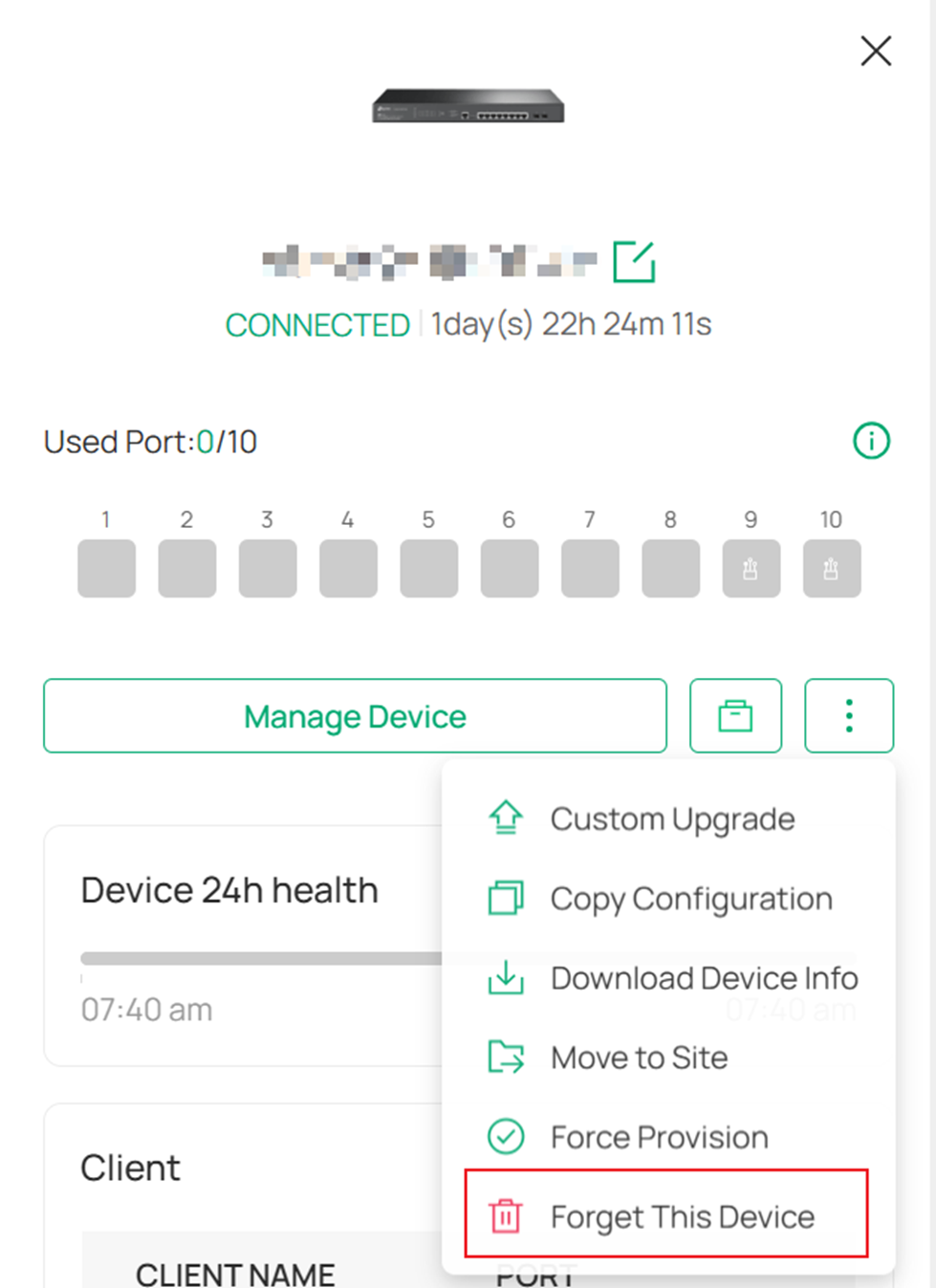
結語
本文介紹了 Omada 控制器中四種不同帳密的概念與差異,並說明它們在初始設定、雲端管理及設備納管過程中的搭配運作方式。
若想深入瞭解各項功能與詳細設定,請前往 支援中心下載或查看您產品的使用手冊。

