


程式使用特定通訊埠透過網路傳送或接收資料。Omada 軟體控制器或 EAP Discovery Utility 使用主機上的通訊埠,而 Omada 硬體控制器則使用其自身硬體上的通訊埠。
通訊埠分為兩種:TCP(傳輸控制協定)通訊埠和 UDP(使用者資料包協定)通訊埠。每種通訊埠號有限制,範圍為 1 到 65535。當一個程式嘗試使用主機上的某個通訊埠號,卻發現該通訊埠號被另一個程式佔用時,這種情況就會造成埠號衝突。
從本文中,您可以了解 Omada 控制器和 EAP Discovery Utility 使用哪些埠號,以及發生埠號相關問題時如何進行故障排除。
預設通訊埠概述
下表列出了 Omada 控制器和 EAP Discovery Utility 預設使用的通訊埠。
| 通訊埠號 |
Omada 硬體控制器 |
Omada 軟體控制器 |
EAP Discovery Utility |
當需要通訊埠時 | |
|
網頁管理與門戶認證 |
|||||
|
TCP 80 |
✔ |
|
|
1. 您的瀏覽器透過「http」連線開啟 Omada 控制器的管理介面。 2. v4.x 以前的版本透過 HTTP 門戶來對使用者進行身份認證。 |
|
|
TCP 443 |
✔ |
|
|
1. 您的瀏覽器透過「https」連線開啟 Omada 控制器的管理頁面。 2. 在 v4.x 之前,使用者透過 HTTPS 門戶進行身份驗證。 3. Omada 控制器自 v5.x 起更新 Omada 設備 |
|
|
TCP 8088 |
✔ |
✔ |
|
1. 您的瀏覽器透過 Omada 軟體控制器的「http」連線開啟 Omada 控制器的管理頁面。 2. 使用者透過軟體控制器和硬體控制器 v4.x 或更高版本的 HTTP 門戶進行驗證。 |
|
|
TCP 8043 |
|
✔ |
|
1. 您的瀏覽器透過「https」連線開啟 Omada 控制器的管理頁面。 2. 在 v4.x 之前,使用者透過軟體控制器的 HTTPS 門戶進行身份驗證。 3. Omada 控制器自 v5.x 起更新 Omada 設備。 |
|
|
TCP 8843 |
✔ |
✔ |
|
使用者透過控制器 v4.x 或更高版本的 HTTPS 門戶進行身份驗證。 | |
| EAP Discovery、納管、管理和更新 | |||||
|
UDP 29810 |
✔ |
✔ |
✔ |
Omada 控制器或 EAP Discovery Utility 發現 Omada 設備。 |
|
|
TCP 29811/29812 |
✔ |
✔ |
✔ |
Omada 控制器或 EAP Discovery Utility 在 Omada 控制器 v5.x 以前管理 Omada 設備。 | |
|
TCP 29813 |
✔ |
✔ |
|
Omada 控制器更新 Omada 控制器 v5.x 以前的 Omada 設備。 |
|
|
TCP 29814 |
✔ |
✔ |
✔ |
Omada 控制器或 EAP Discovery Utility 自 Omada 控制器 v5.x 起納管 Omada 設備。 | |
| 初始化檢查 | |||||
|
UDP 27001* |
✔ |
✔ |
|
1. 軟體控制器在 Omada 控制器 v4.x 以前尋找 LAN 中是否正在執行另一個控制器。 2. Omada App 自 Omada 控制器 v4.x 起尋找控制器是否在 LAN 中執行。 |
|
|
TCP 27002* |
✔ |
✔ |
|
軟體控制器收集有關 Omada 控制器 v3.2.4 及以前版本的 LAN 中另一個控制器的資訊。 | |
| 資料庫存取 | |||||
|
TCP 27017 |
|
✔ |
|
軟體控制器存取 v3.x 以前的控制器中內建資料庫。 | |
|
TCP 27217 |
|
✔ |
|
軟體控制器存取控制器 v3.x 及更高版本的內建資料庫。 | |
說明:UDP 27001 和 TCP 27002 僅在控制器軟體 V3.2.4 及以前版本的初始化檢查當中使用。對於控制器軟體 V3.2.5 或以前版本,Omada 控制器會在不檢查 LAN 中其他控制器的情況下進行初始化。
Omada 控制器使用通訊埠的範例
本節我們透過兩個範例來說明 Omada 控制器如何使用通訊埠。
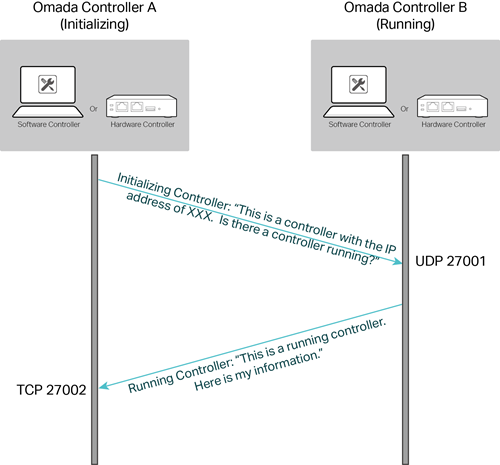
當 Omada 控制器初始化時,它應確認 LAN 中沒有其他控制器正在運作。否則,它將停止初始化並啟動正在運行的控制器的網頁。溝通方式如下圖所示。
|
步驟 1 |
初始化時控制器會向 LAN 中每台主機的 UDP 通訊埠 27001 發送一封自我介紹訊息。正在運作的控制器(如果有)會偵聽該通訊埠並接收訊息。 |
|
步驟 2 |
正在運作的控制器將有關其自己的資訊傳送到初始化控制器的 TCP 通訊埠 27002。 |
注意:UDP 27001 和 TCP 27002 僅在控制器軟體 V3.2.4 或以前版本的初始化檢查期間使用。對於控制器軟體 V3.2.5 或更高版本,Omada 控制器會在不檢查 LAN 中其他控制器的情況下進行初始化。
- 當 Omada 控制器發現 EAP 時
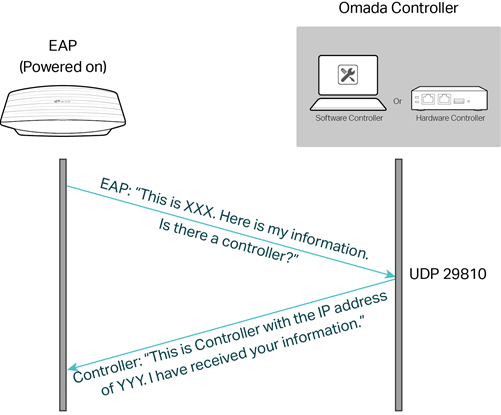
當 EAP上電時,LAN 中的 Omada 控制器可以發現它。溝通方式如下圖所示。
|
步驟 1 |
EAP 並不確切知道控制器在哪裡,因此它向 LAN 中每台主機的 UDP 通訊埠29810 發送一條自我介紹訊息。 |
|
步驟 2 |
Omada 控制器監聽該通訊埠接收訊息,並透過相同通訊埠回覆 EAP。 |
如何變更 Omada 軟體控制器所使用的通訊埠
如有必要,您可以更改 Omada 軟體控制器使用的部分通訊埠,例如您 PC 上的某些程式與 Omada 控制器使用相同的通訊埠,從而導致控制器無法正常運作。
- For Controller v3.x
搜尋軟體控制器的安裝路徑。進入其 properties 子資料夾,依據下表找到設定檔和設定所需通訊埠的項目。
|
資料夾 |
通訊埠設定 |
|
mongodb.properties |
eap.mongod.port=27217* |
|
jetty.properties |
http.connector.port=8088* https.connector.port=8043* |
|
netty.properties |
controller.discovery.port=27001* controller.search.port=27002 eap.discovery.port=29810* eap.manage.port=29811* eap.adopt.port=29812* eap.upgrade.port=29813 |
說明:
1. TCP 27217 用於存取控制器軟體 V3.0.0 或更高版本的內建資料庫。在控制器軟體 V3.0.0 之前,使用 TCP 27017 代替。
2. 若修改 http.connector.port 8088 或 https.connector.port 8043,則門戶驗證過程中所使用的通訊埠也會隨之改變。
3. 對於 Omada 軟體控制器 V3.2.4 及更早版本,如果您想在 LAN 中使用多個 Omada 控制器,請嘗試變更 controller.discovery.port 27001。
4. EAP Discovery、納管和管理需要使用通訊埠 29810、29811 和 29812。由於 Omada 設備應該與這些通訊埠搭配使用,因此請勿變更它們。
- For Controller v4.x 以上
Omada 軟體控制器支援變更其網頁介面上用於網頁管理和門戶驗證的通訊埠號。
進入 控制器 (全域模式下)網頁,前往 設定 -> 系統設定 -> 存取設定,您可以變更三個通訊埠:控制器的 HTTPS 通訊埠、門戶驗證的 HTTPS 通訊埠和門戶驗證的 HTTP 通訊埠。通訊埠號的修改將會在控制器重新啟動後生效。

此外,您還可以變更控制器的 HTTP 通訊埠和存取內建資料庫的通訊埠(預設為 8088 和 27217)。
搜尋軟體控制器的安裝路徑。進入其 properties 子資料夾,可以在 omada.properities 檔案中更改這兩個埠號,
manage.http.port=8088
eap.mongod.port=27217
