工具
介紹
Omada APP內建測速、Ping測試和訊號校準工具
-
速度測試 (Speed Test):用於評估網路連線的速度與效能,可了解下載速度、上傳速度及延遲情況。
-
Ping 測試 (Ping Test):透過 IP 或網域名稱允許網路管理者偵測主機在本地或網際網路上的存取情形,直接用手機檢查與任何節點的連線狀態。
-
訊號校準 (Signal Calibration):透過準確測量和調整訊號強度,確保無線裝置能獲得更穩定且更快速的網路連線。 note:訊號校準功能目前僅支援ER701-5G-Outdoor
Omada APP 內建的工具套件僅提供基本功能,如需進行更進階的網路優化,請使用其他專業App。
設定
找到工具
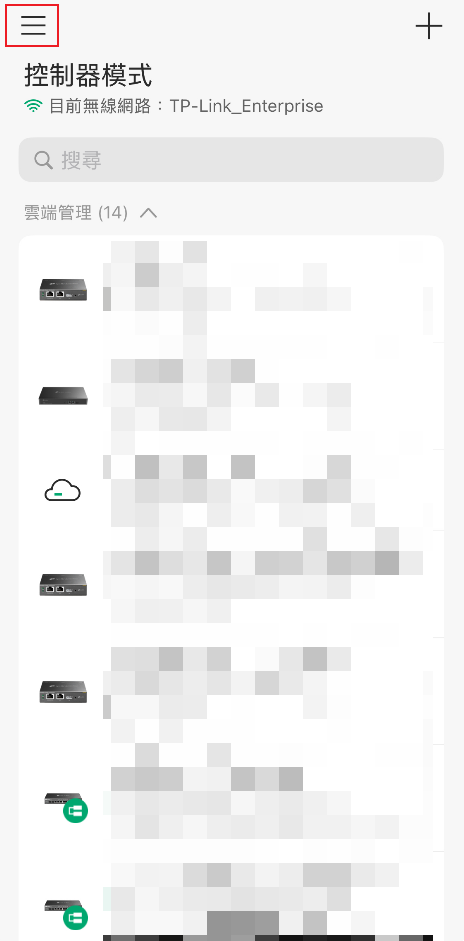
步驟 1. 登入 Omada APP,點擊左上角圖示以打開側邊欄
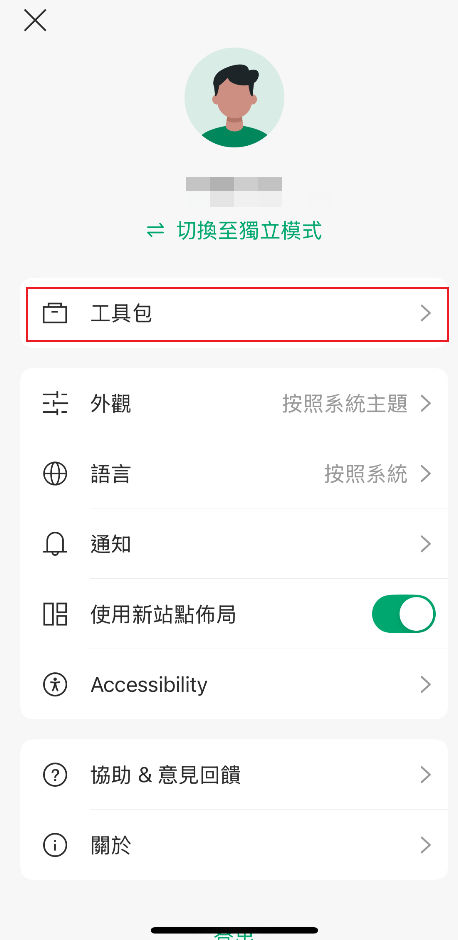
步驟 2. 點擊 ‘工具包’
速度測試
步驟 1. 點擊 ‘速度測試’
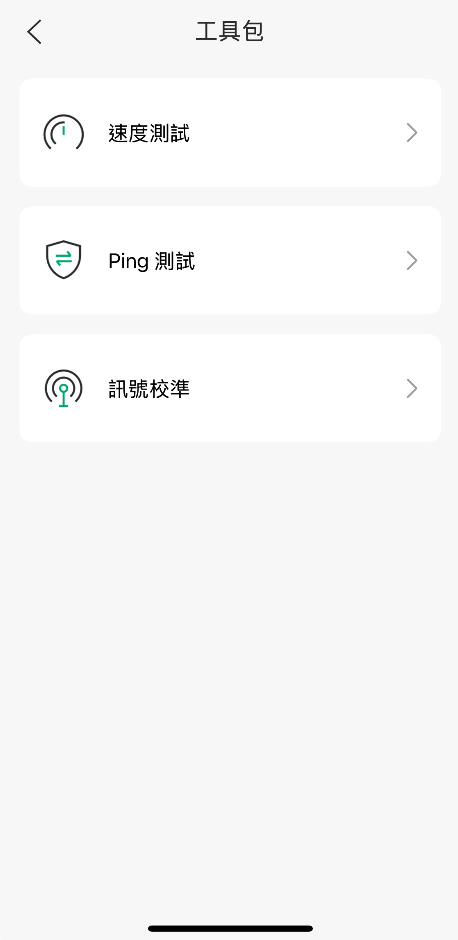
步驟 2. 點擊‘測試’
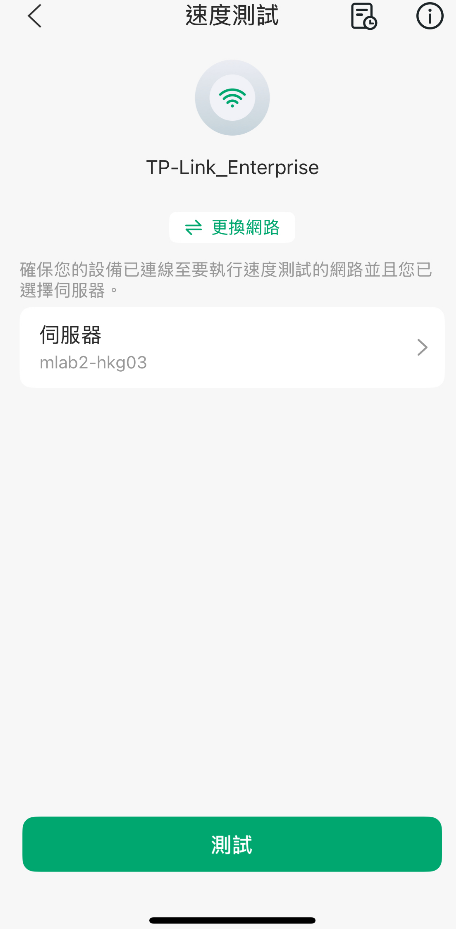
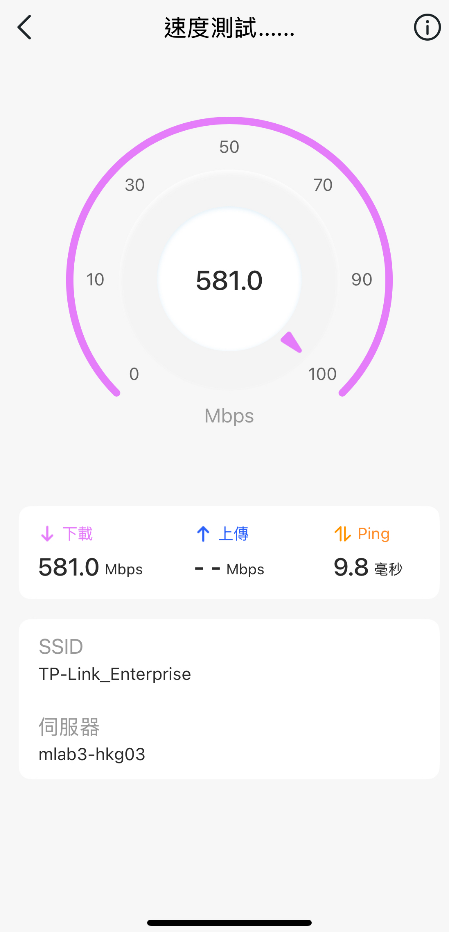
步驟 3. 在測試過程中監看結果
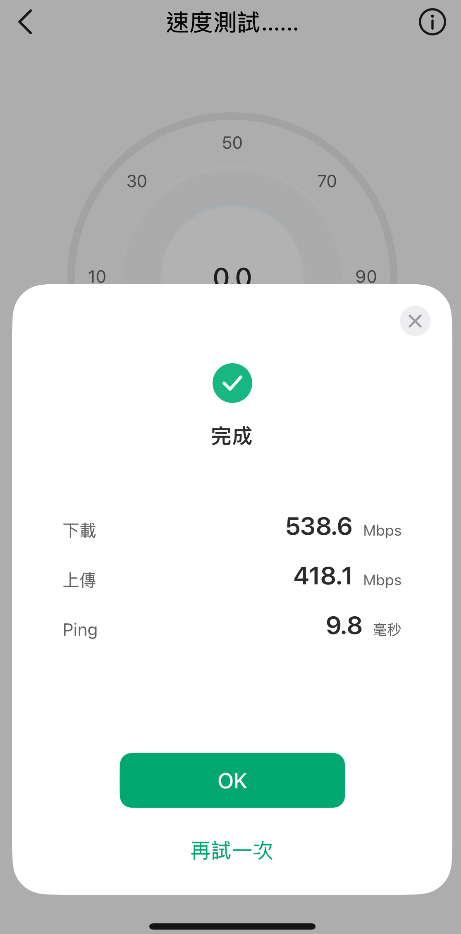
步驟 4. 在測速完成後,可查看測試結果,點選「OK」退出,或點選「再試一次」再次進行測試。
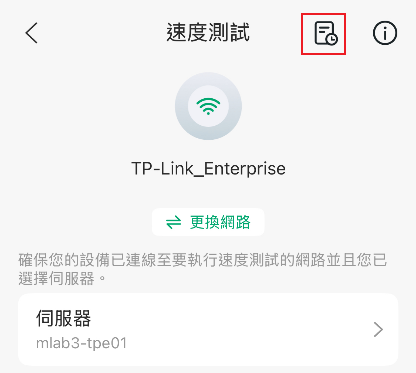
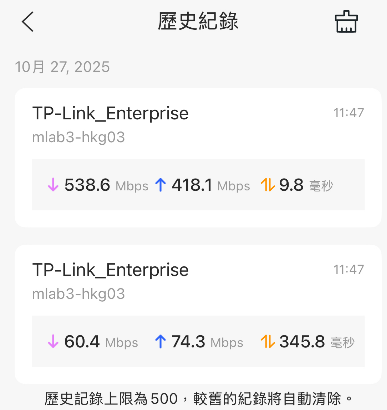
步驟 5. 如要查看過去的 Ping 測試結果,可以點擊 Ping 測試頁面右上角的圖示。
Ping 測試
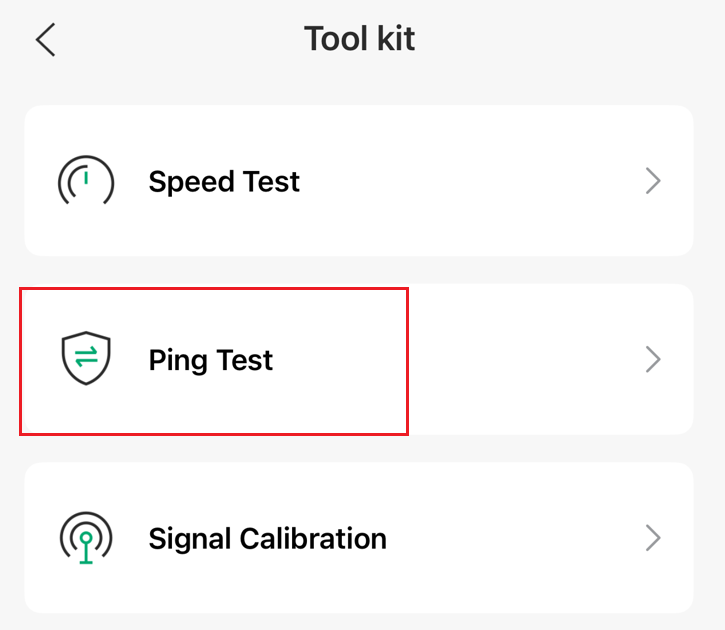
步驟 1. 點擊 ‘Ping 測試’
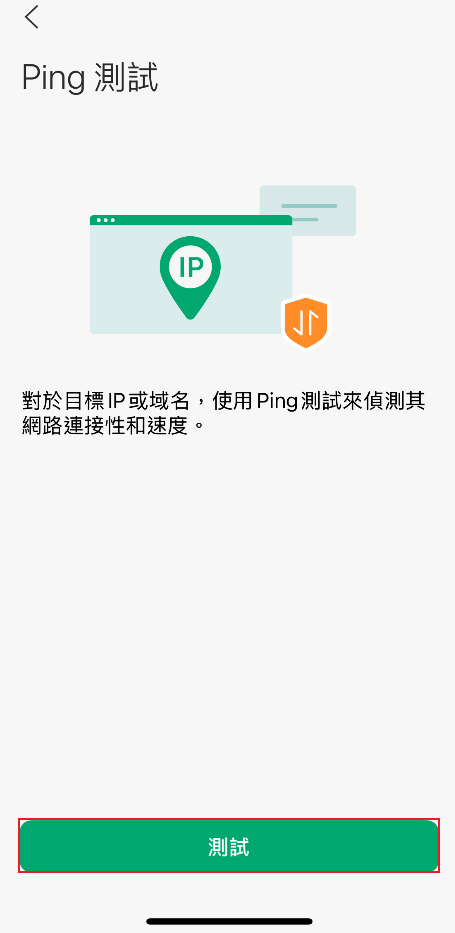
步驟 2. 閱讀說明後,點選「測試」。
步驟 3. 點擊「測試設定」以自訂 Ping 測試。
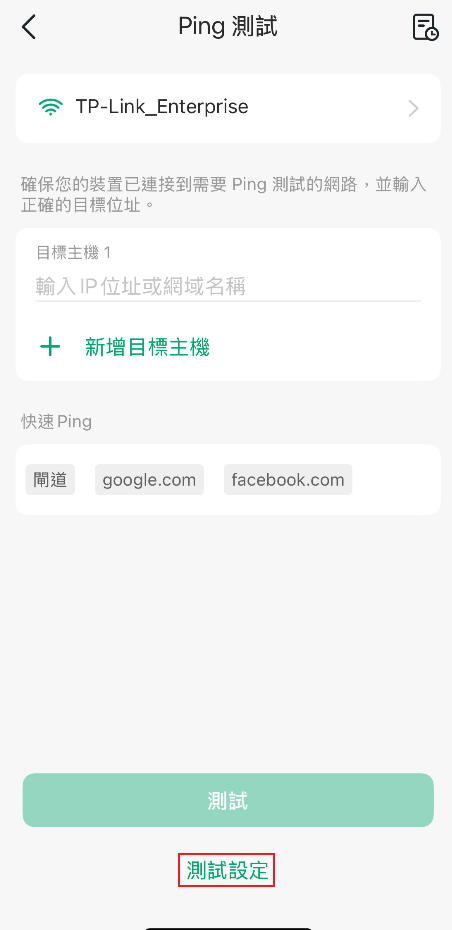
步驟 4. 設定「Ping 間隔」、「Ping 封包」及「Ping 封包大小」,後點選「儲存」。
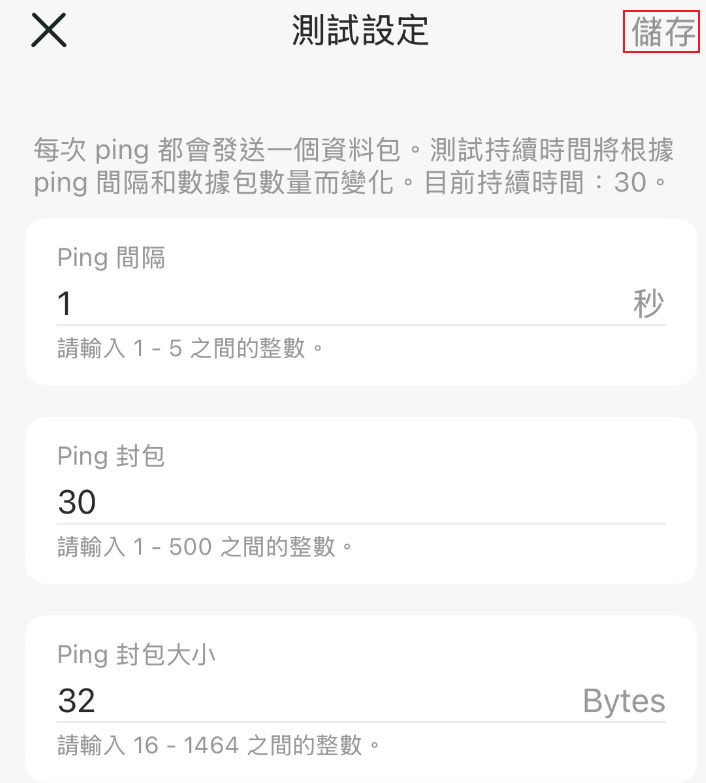
步驟 5. 輸入目標主機,然後點選「測試」以開始 Ping 測試。
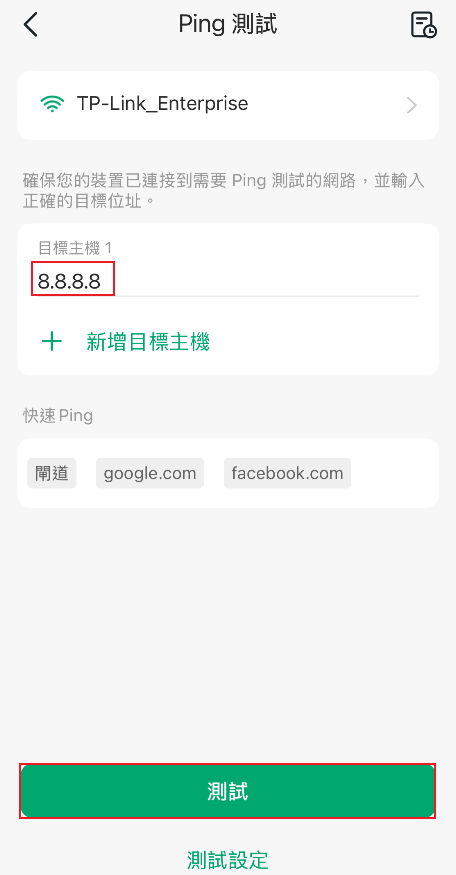
步驟 6. 等候測試完成
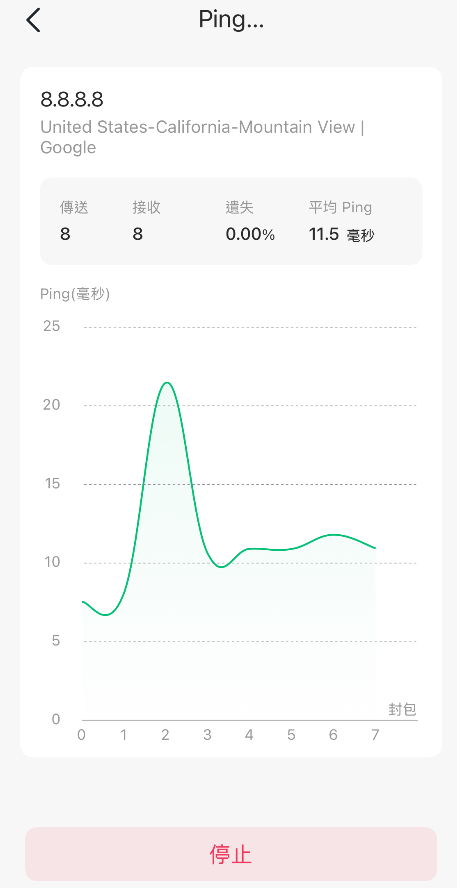
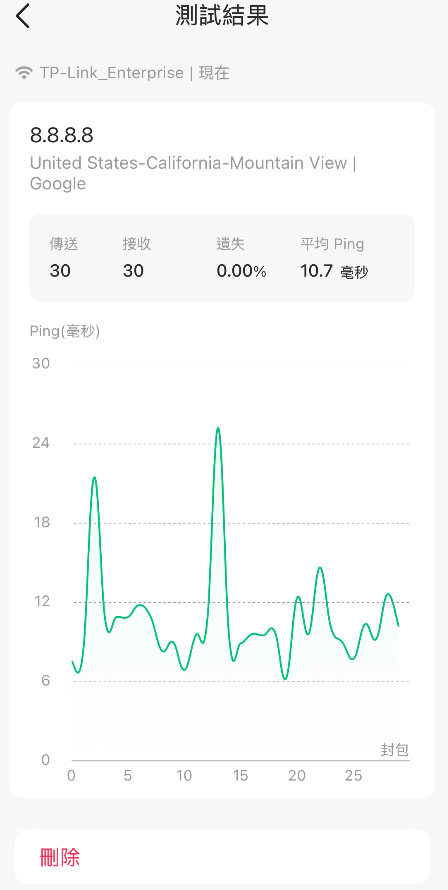
步驟 7. Ping 測試完成後,可以查看結果
訊號校準
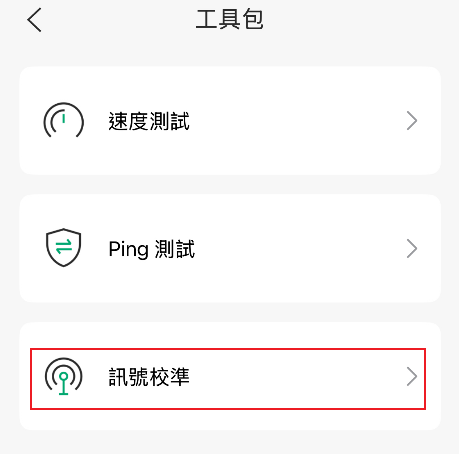
步驟 1. 點擊 ‘訊號校準’
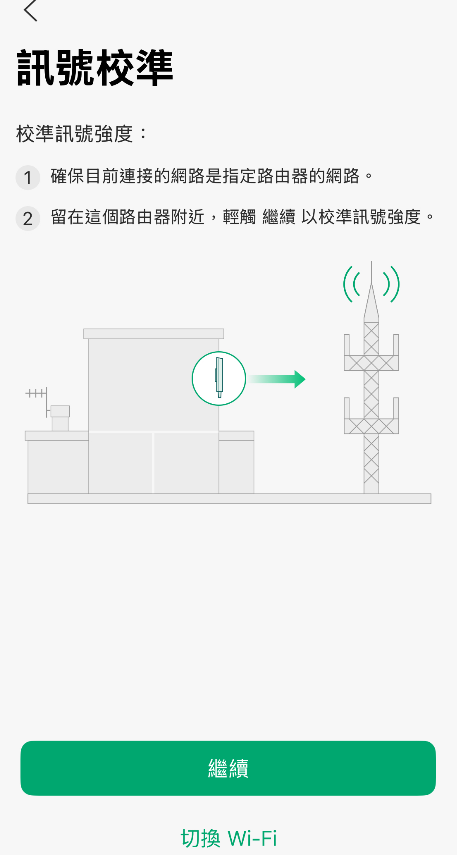
步驟 2. 點選「繼續」以開始訊號校準,或點選「切換 Wi-Fi」以更換網路。
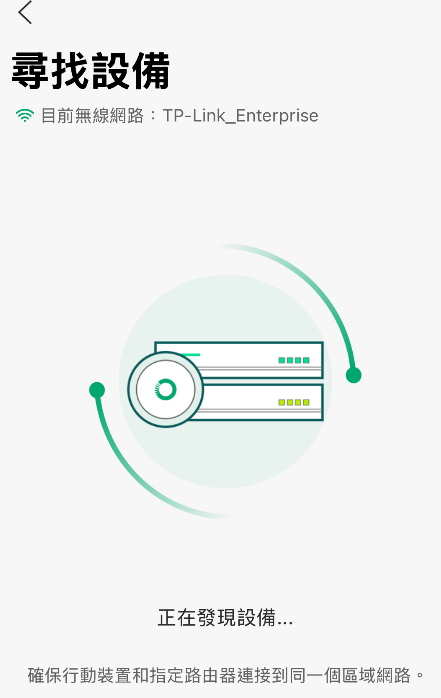
步驟 3. 等候發現設備
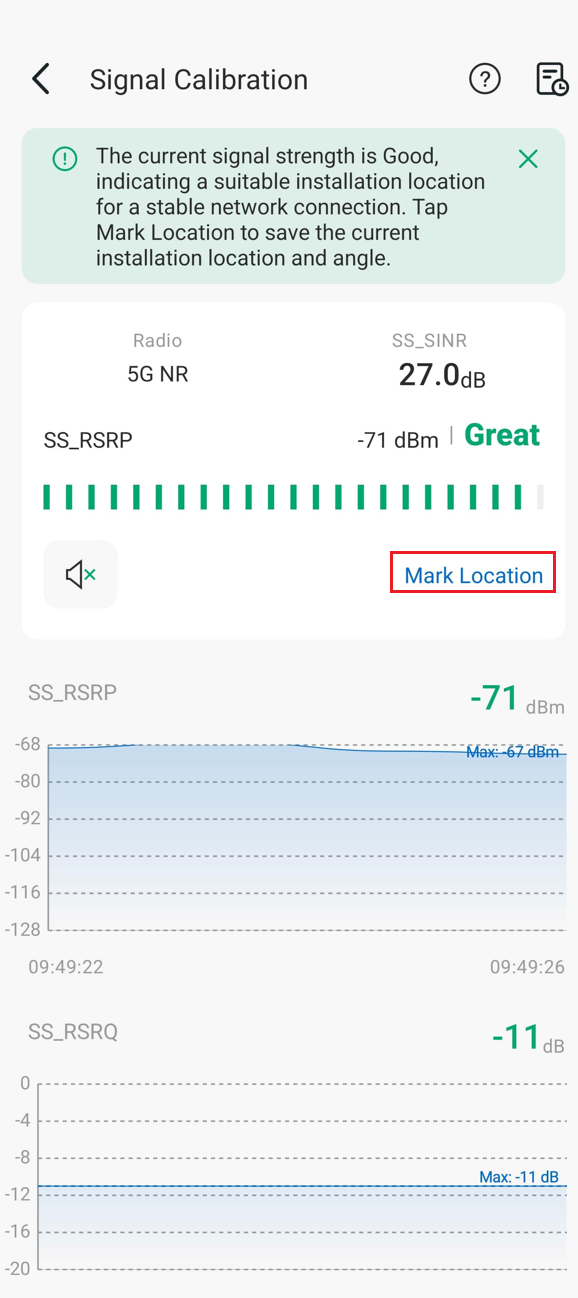
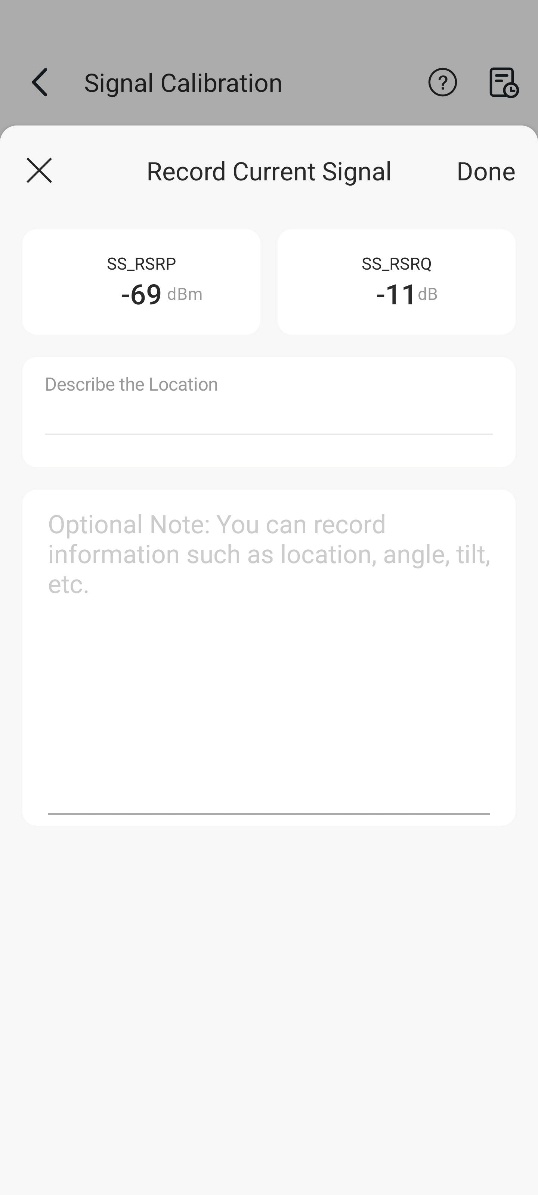
步驟 4. 查看訊號校準結果,點選「標記位置」以記錄校準資訊。
Wi-Fi Scan (Android)
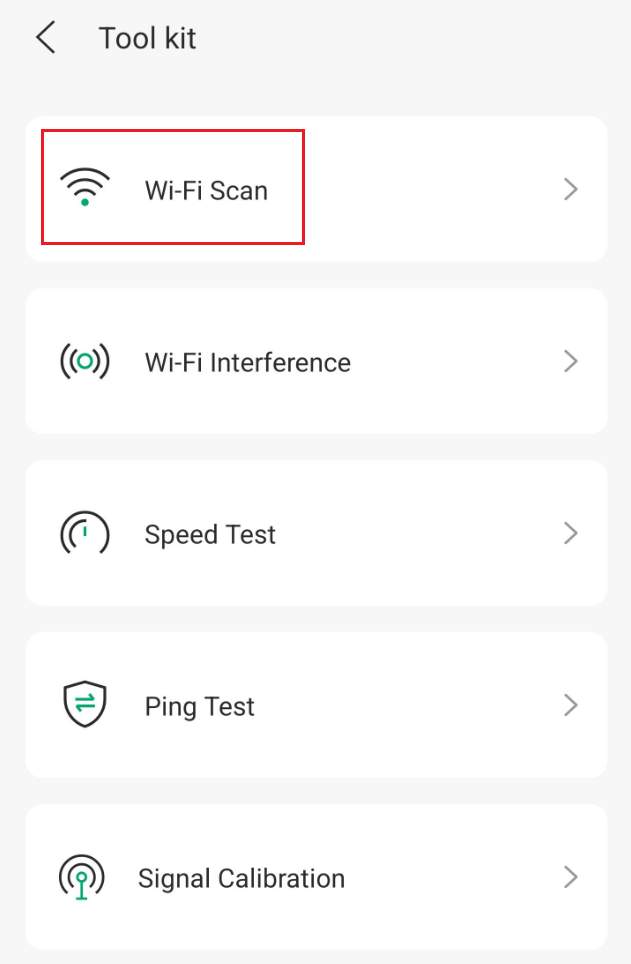
步驟 1. 點選 ‘Wi-Fi Scan’ 進到 Wi-Fi Scan 工具
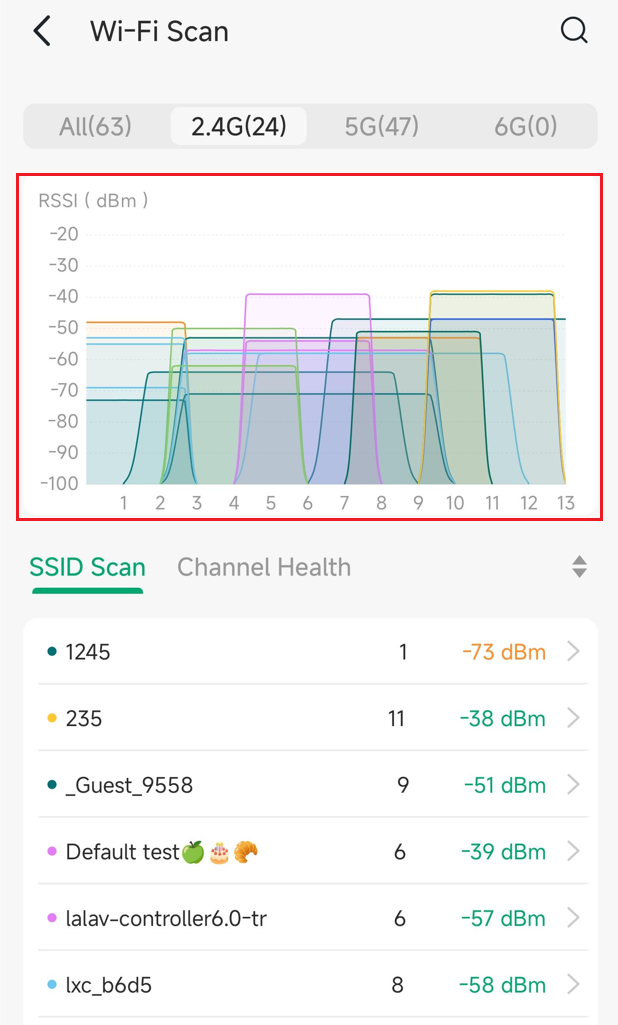
步驟 2. 系統預設會顯示所有頻段的掃描結果。可點選頁面頂部的分頁選擇要掃描的頻段。
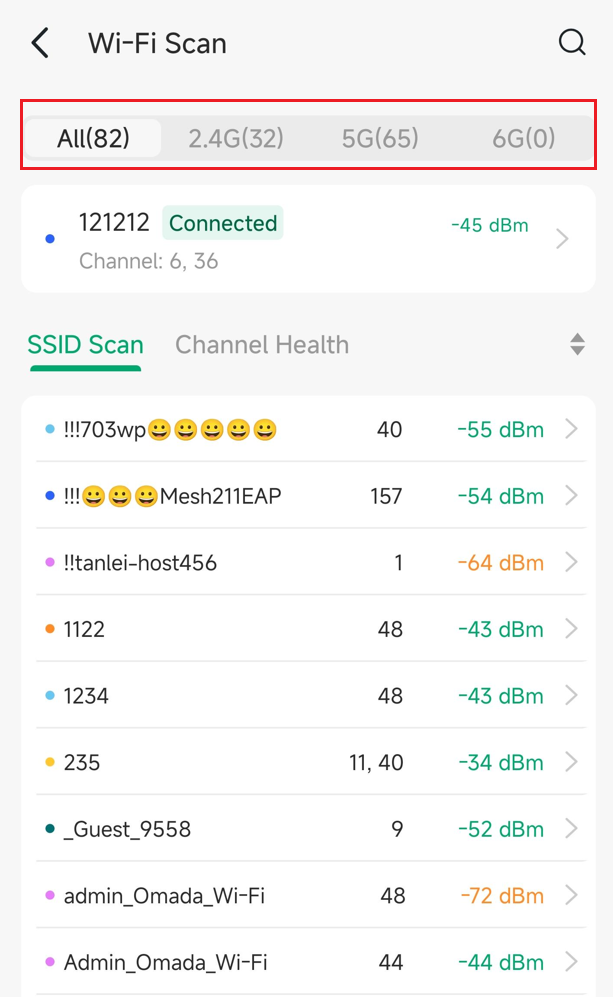
步驟 3. 在各頻段的掃描結果中,會顯示各特定頻道的訊號強度。
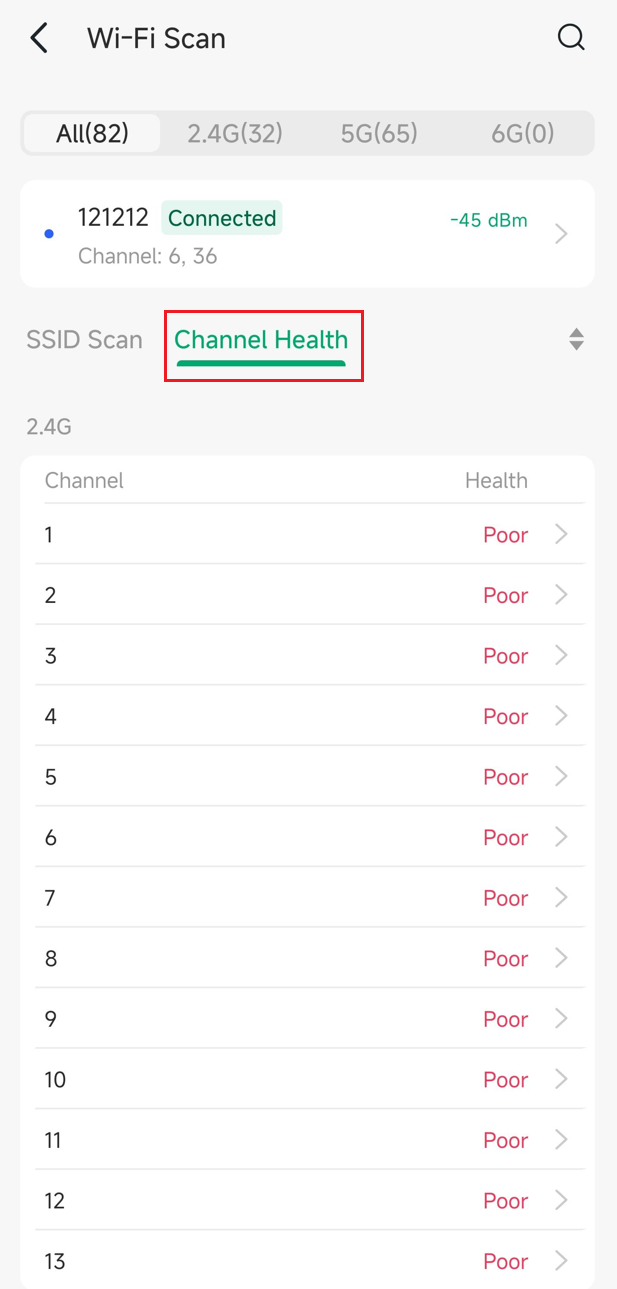
步驟 4. 點擊 ‘Channel Health’ 以切換至頻道掃描模式,可查看每個通道的健康狀況。
Wi-Fi Interference (Android)
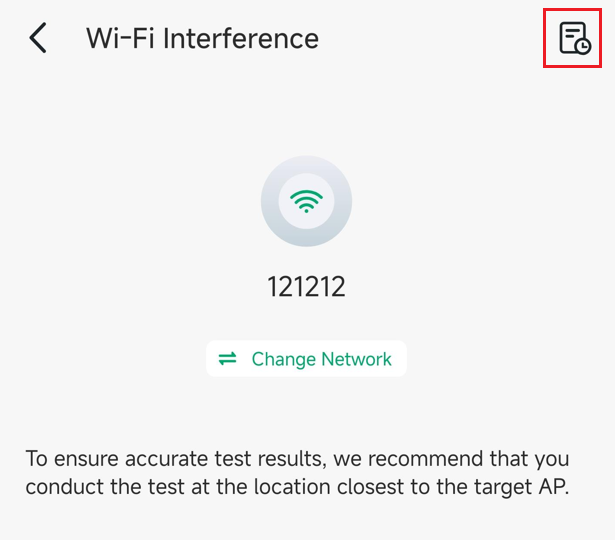
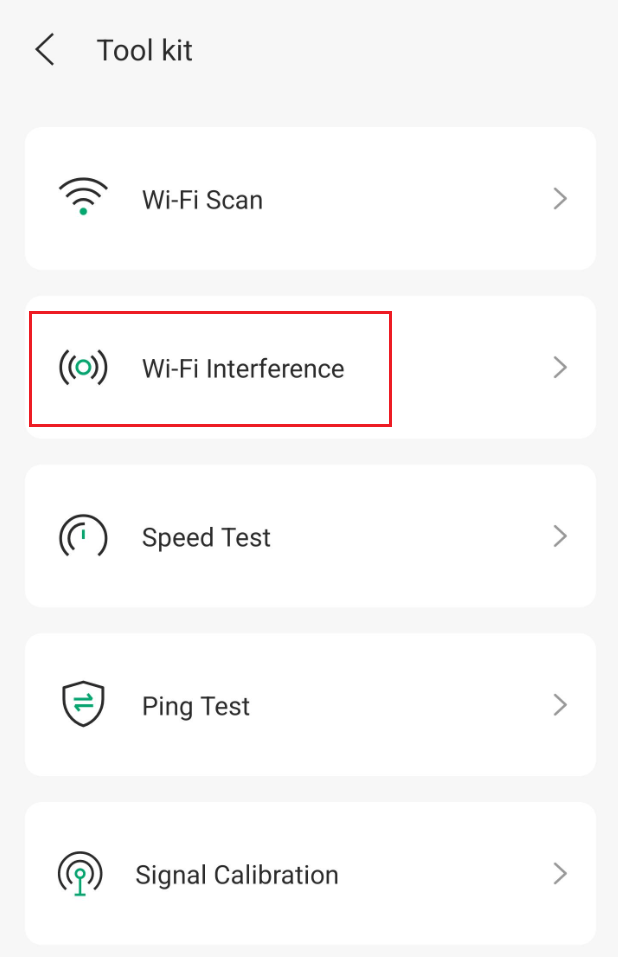
步驟 1. 點擊 ‘Wi-Fi Interference"前往 Wi-Fi Interference 工具
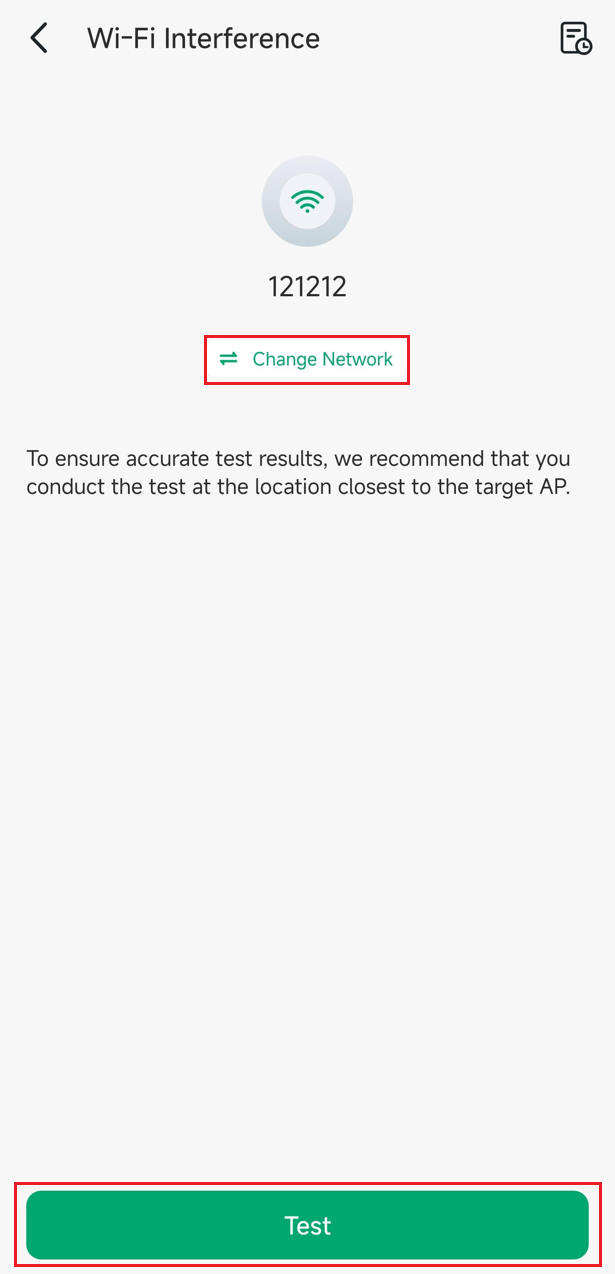
步驟 2. 如要變更測試的網路,點擊 ‘Change Network’,再接著點 Test 開始測試
步驟 3. 等候測試結果
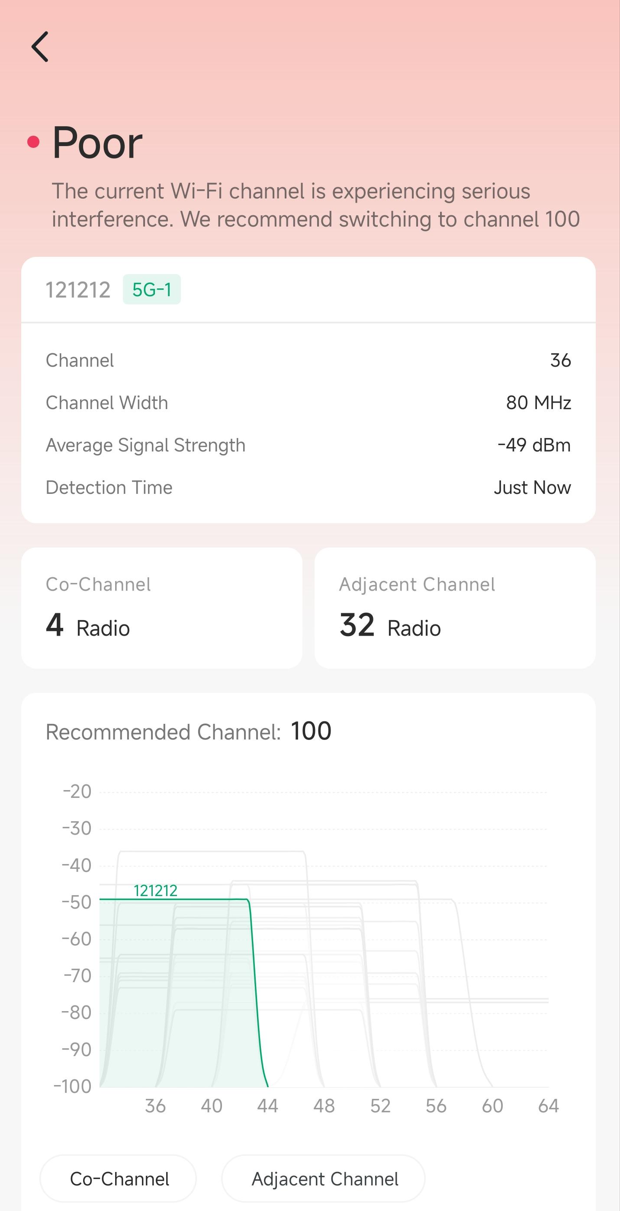
步驟 4. 測試完成後,結果將顯示當前頻道的詳細資訊。
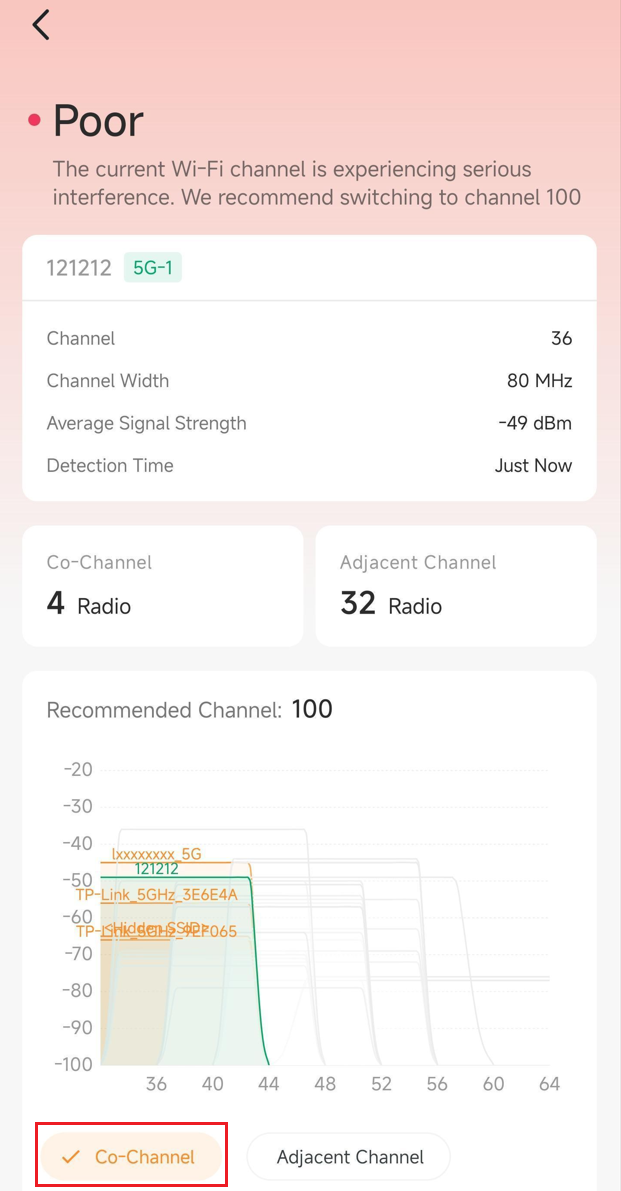
步驟 5. 點選 ‘Co-Channel’ 後,圖表中將顯示使用相同頻道的訊號。當多個 Wi-Fi 網路共用同一頻道時,重疊的訊號會造成干擾。
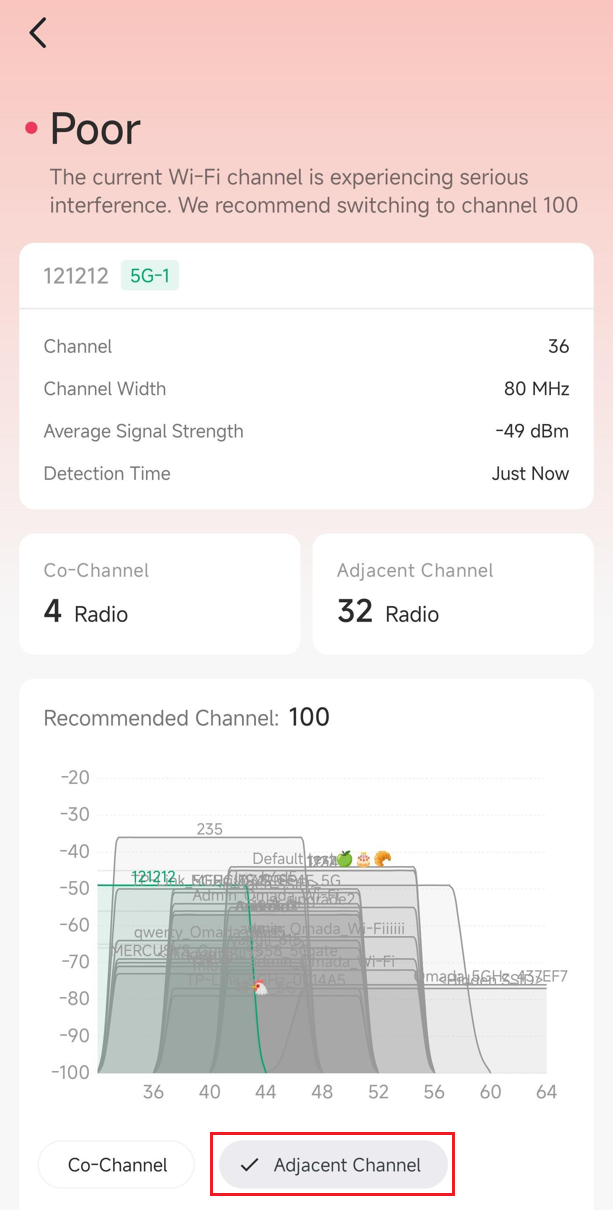
步驟 6. 點擊 ‘Adjacent Channel’ 後,圖表中將顯示相鄰頻道的訊號。相鄰頻道之間可能有頻率重疊,也可能造成干擾(例如頻道 1 與頻道 3)。
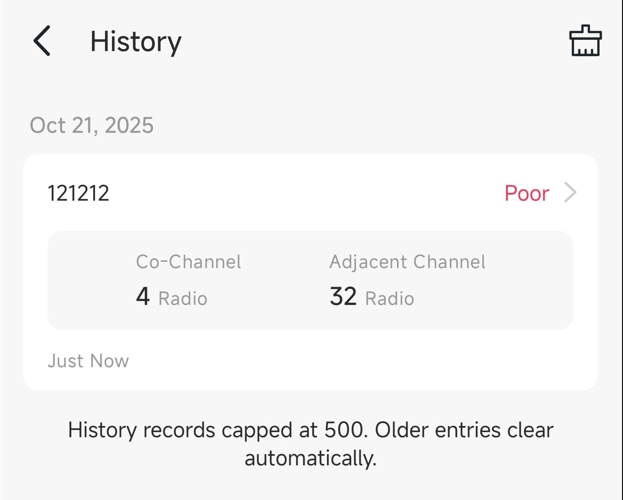
步驟 7. 如欲查看過往的 Wi-Fi 干擾紀錄,可點選 Wi-Fi Interference頁面右上角的圖示。