


Giới thiệu
Trong phiên bản Omada Network V6 mới nhất, chúng tôi đã thực hiện một số thay đổi về logic cấu hình cổng switch. Bài viết này chủ yếu hướng dẫn cách cấu hình chính xác các cổng switch khi sử dụng Omada Network V6 và giải thích các điểm quan trọng liên quan.
Yêu cầu
- Omada Switch
- Omada Network V6
Cấu hình
Các điểm quan trọng liên quan đến cấu hình cổng switch hiện tại sẽ được giải thích từng bước như sau.
Bước 1. Thay đổi vị trí cấu hình cổng switch
Trong Omada Network V6, chúng tôi đã loại bỏ mục cấu hình Switch Profile trước đây nằm trong Wired & Wireless Networks > LAN, và di chuyển các thiết lập liên quan sang Port Profile.
Hiện tại, có hai cách để truy cập Port Profile.
Cách đầu tiên: truy cập tuần tự trong Site View theo đường dẫn:
Device Config > Switch > Switch Ports > Port Profile
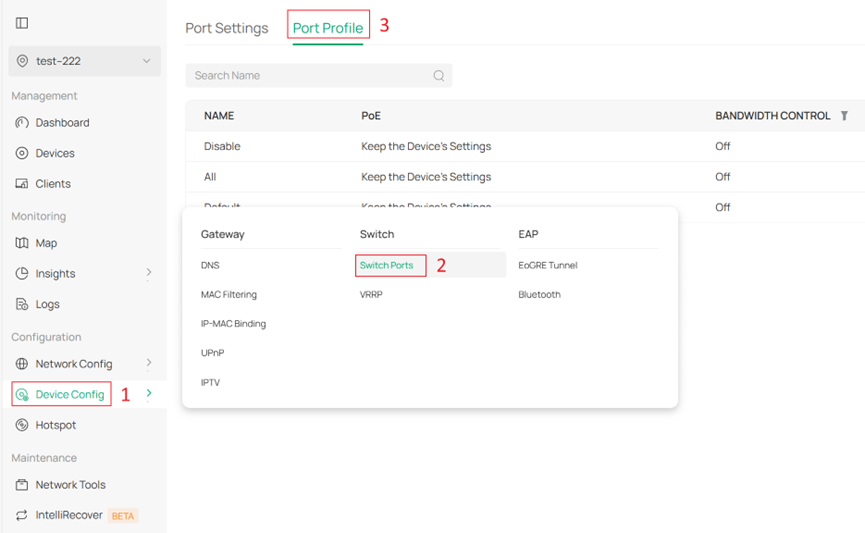
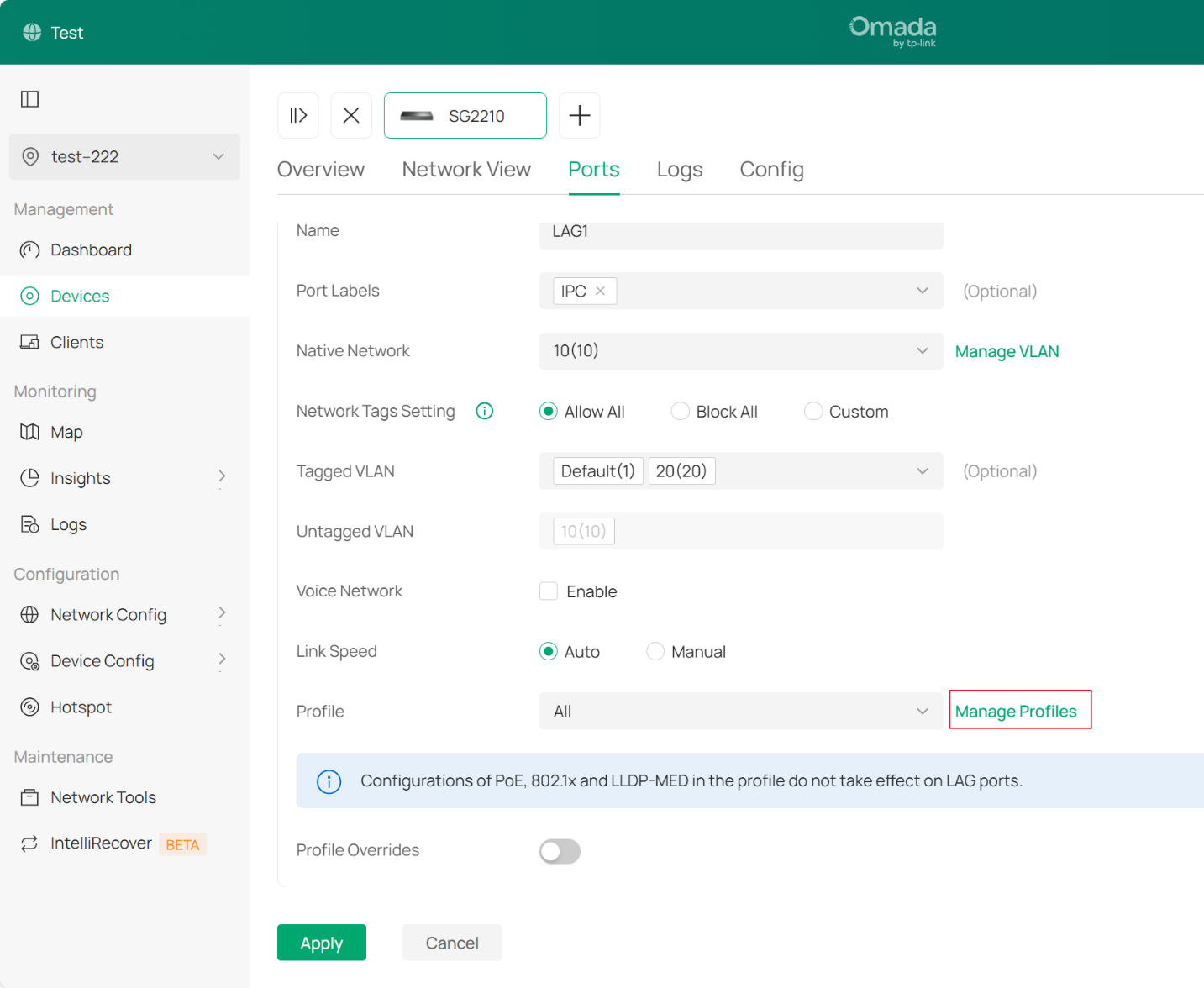
Cách thứ hai: Truy cập cấu hình Ports trong giao diện riêng của thiết bị sau khi adopt switch, sau đó điều hướng đến Port Profile.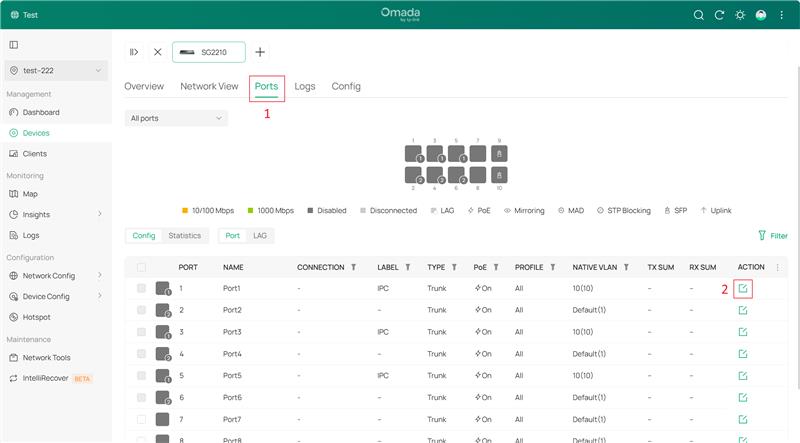
Bước 2. Giới thiệu các mục cấu hình trong Port Profile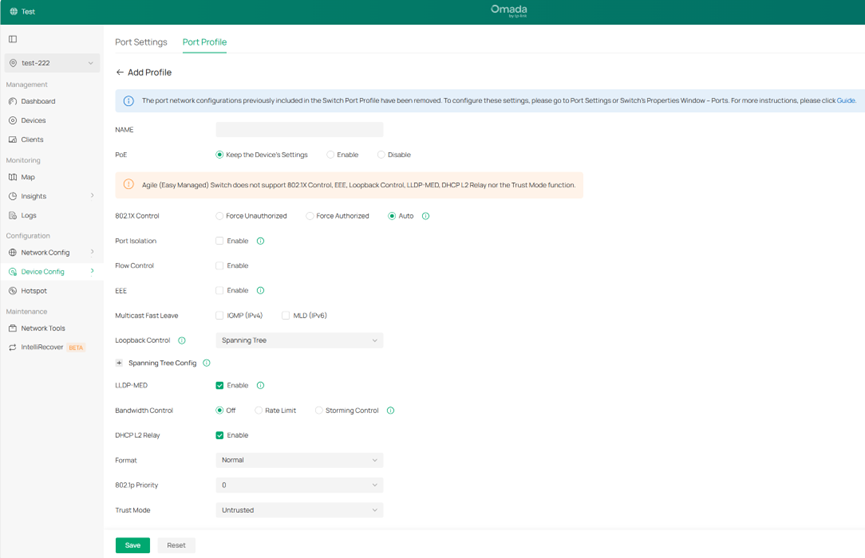
Hầu hết các cấu hình từ Switch Profile trong Controller phiên bản 5.15 vẫn được giữ nguyên. Thay đổi đáng chú ý nhất là Networks/VLANs đã được chuyển sang Port Settings. Ngoài ra, khi nâng cấp từ phiên bản Controller cũ lên Omada Network V6, các Switch Port Profile đã áp dụng trước đó sẽ được giữ nguyên.
Bước 3. Chỉnh sửa cấu hình cổng trong Port Settings
Trong Omada Network V6, đã thêm giao diện Port Settings, cho phép người dùng tổng quan tất cả các cổng switch. Giao diện này hỗ trợ các chức năng tìm kiếm, sắp xếp và lọc nâng cao. Phần tiếp theo sẽ hướng dẫn các thao tác chỉnh sửa cho các cổng.
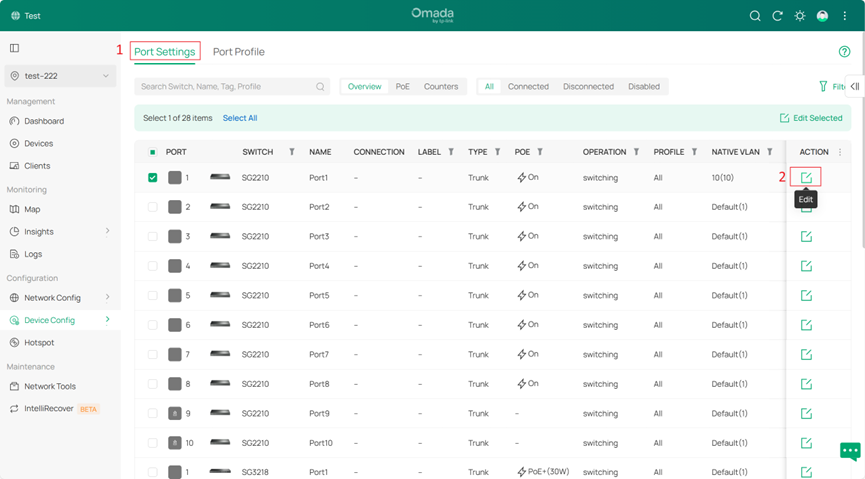
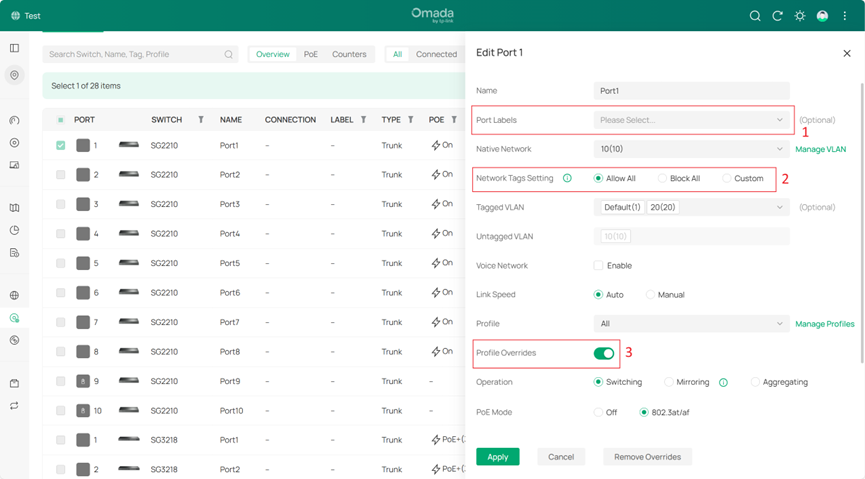
Lưu ý:
- Omada Network V6 đã thêm tính năng Port Labels. Bạn có thể gán nhãn cho từng cổng để thể hiện tình huống sử dụng (ví dụ: uplink, thiết bị an ninh, kết nối PC) và nhanh chóng lọc các cổng để cấu hình hàng loạt (xem Bước 4 để biết cách lọc).
- Cài đặt Network Tags bao gồm ba loại:
- Allow All: Untagged VLAN chỉ chứa Native Network (PVID), tất cả các VLAN khác (với model ES, 31 VLAN đầu tiên trừ PVID) tự động thêm vào Tagged VLAN và không thể xóa.
- Block All: Untagged VLAN chỉ chứa PVID, danh sách Tagged VLAN trống và không thể chỉnh sửa.
- Custom: PVID phải là Untagged và không thể thay đổi, trong khi các VLAN khác có thể tùy chỉnh là Untagged hoặc Tagged.
- Hỗ trợ Profile Overrides: Thông thường, một cổng sẽ theo cấu hình của profile đã chọn. Bạn có thể bật Profile Override để áp dụng cài đặt tùy chỉnh cho một cổng cụ thể.
Khi một cổng switch chỉ cho phép PVID đi qua (trong trường hợp này VLAN phải là Untagged), cổng sẽ được hiển thị là loại Access. Trong các trường hợp khác, Controller sẽ hiển thị là loại Trunk.
Bước 4. Sử dụng bộ lọc trong Port Settings
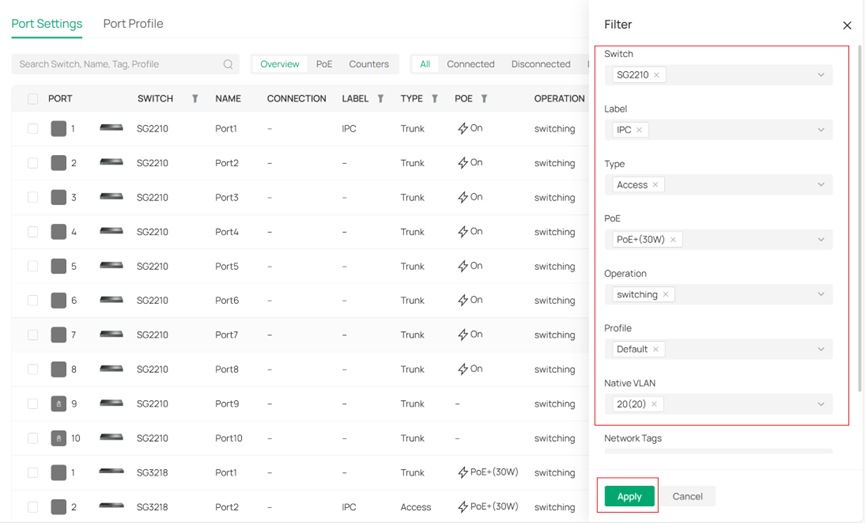
Trong Port Settings, bạn có thể nhanh chóng tìm kiếm các cổng cụ thể hoặc hiển thị chúng dựa trên trạng thái.
Ví dụ, bạn có thể lọc các cổng với trạng thái Connected để thu hẹp kết quả tìm kiếm.
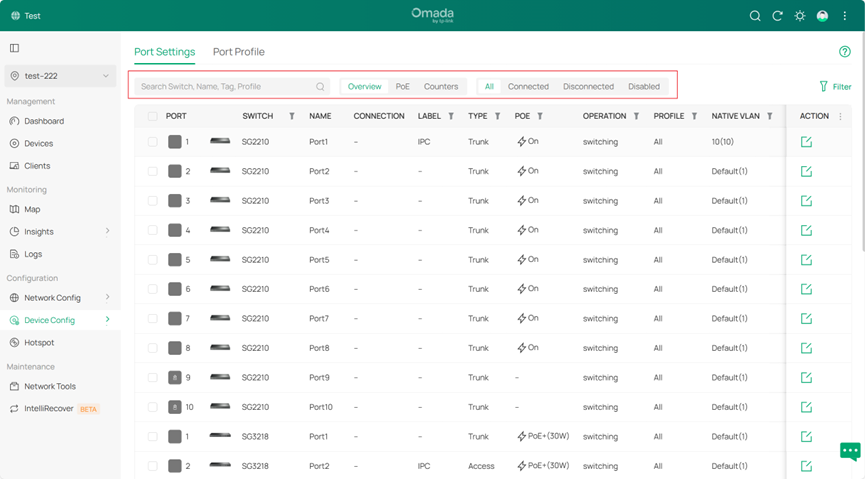
Port Settings hiện hỗ trợ lọc nâng cao, cho phép bạn nhanh chóng chọn các cổng switch cụ thể để xem hoặc chỉnh sửa. Bạn có thể thiết lập tiêu chí lọc bằng cách nhấn vào biểu tượng Filter, hoặc thêm nhiều quy tắc lọc cùng lúc bằng cách nhấn nút Filter ở bên phải.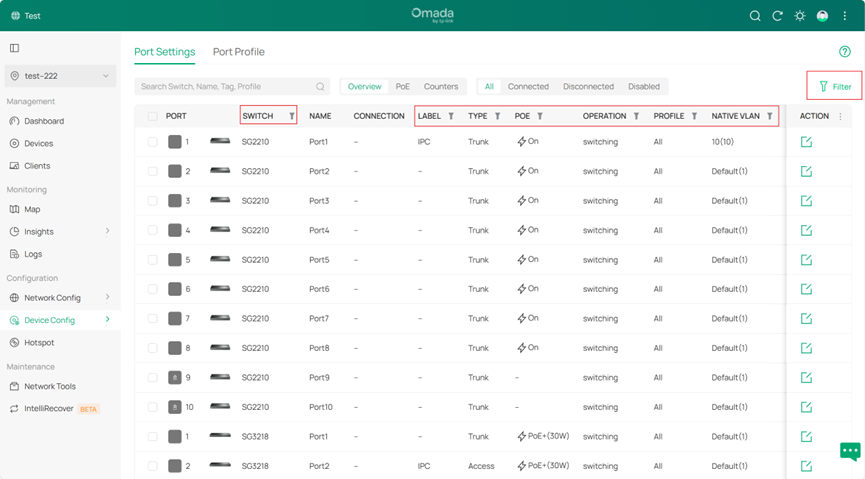
Bước 5. Chỉnh sửa cấu hình cổng hàng loạt cho nhiều switch
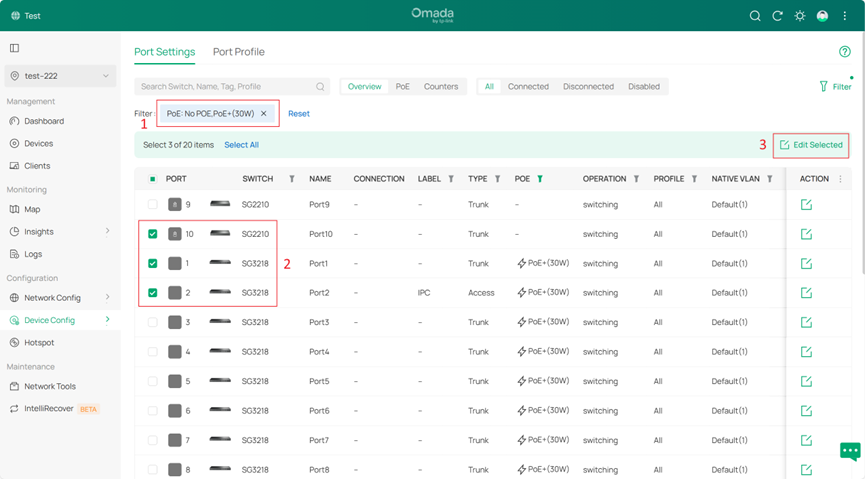
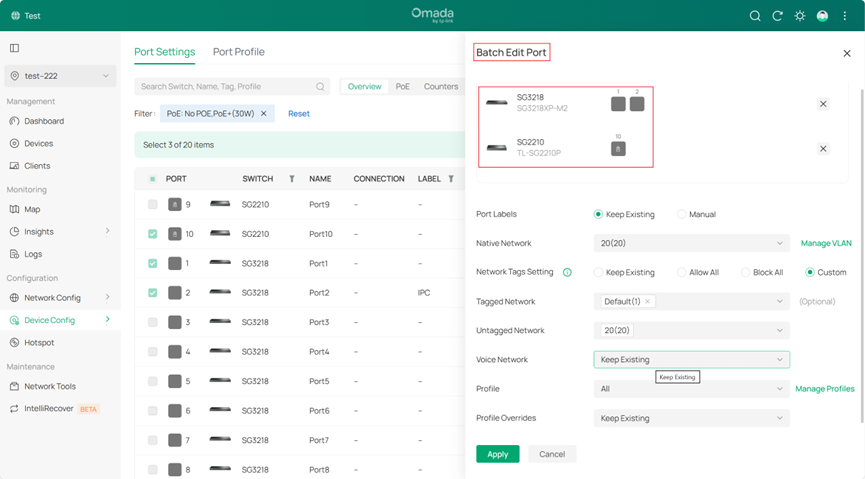
Omada Network V6 hỗ trợ chỉnh sửa hàng loạt các cấu hình chung cho các cổng được chọn từ nhiều switch khác nhau. Tính năng này có thể kết hợp với chức năng lọc được mô tả ở Bước 4: trước tiên thu hẹp phạm vi tìm kiếm hoặc chọn các cổng mong muốn bằng bộ lọc, sau đó chọn các cổng cụ thể để cấu hình đồng thời.
Bước 6. Tối ưu hiển thị trang chi tiết switch
Trong tùy chọn Ports của trang chi tiết thiết bị, Omada Network V6 đã tối ưu hóa cách hiển thị các cổng trên switch, giúp trực quan hơn. Giao diện này cũng hỗ trợ sắp xếp và lọc các cổng hoặc LAG theo phương pháp được mô tả ở Bước 4.
Ngoài ra, bạn có thể chọn một VLAN cụ thể, và giao diện sẽ phân biệt cổng/LAG đó là Native, Tagged, hay Untagged cho VLAN đó bằng các màu sắc khác nhau.
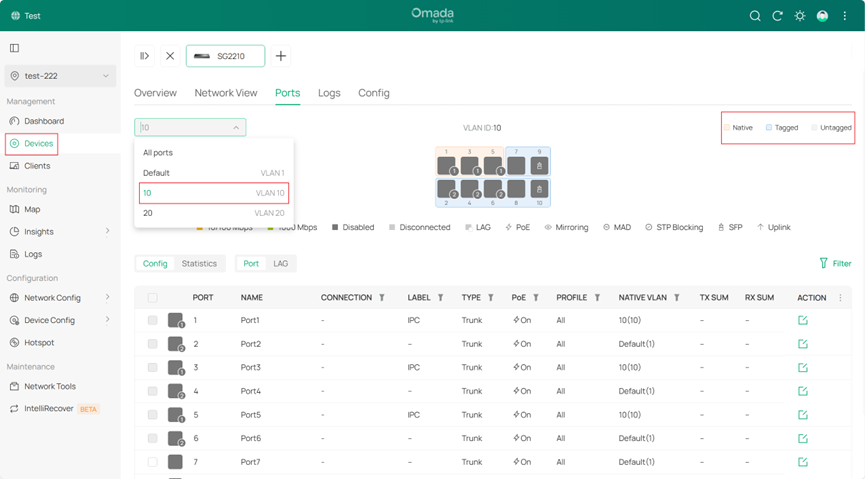
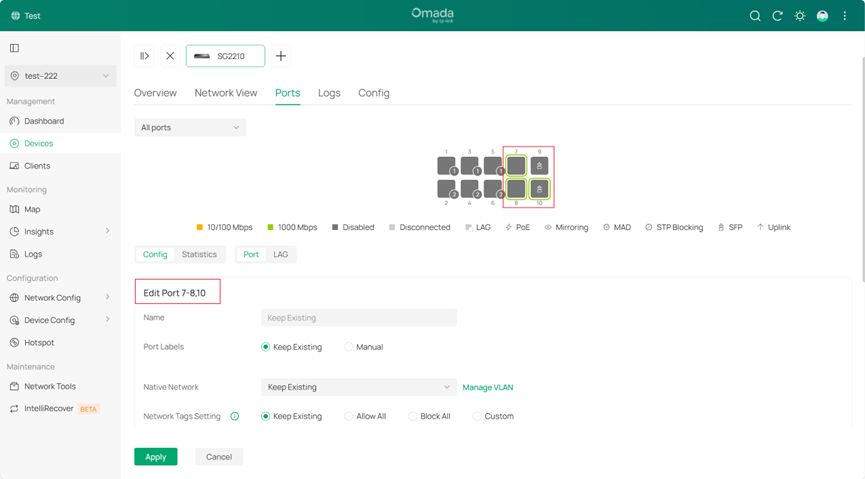
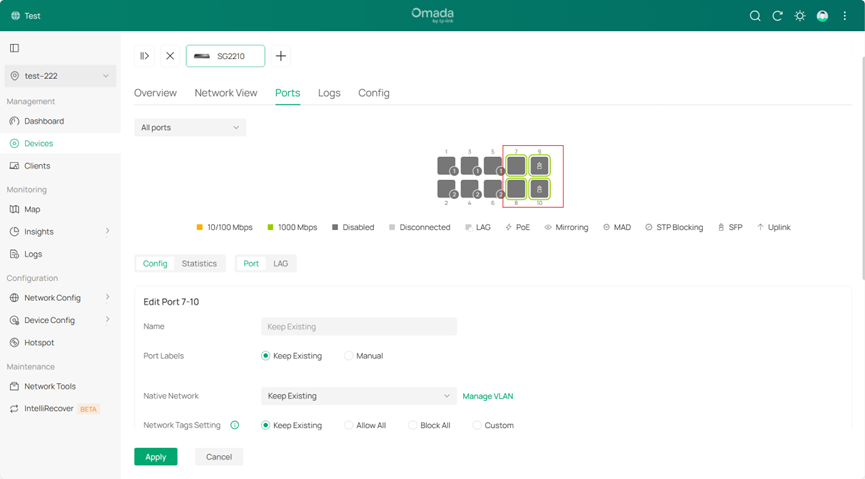
Trong tùy chọn Ports của trang chi tiết thiết bị, bạn có thể nhấp để chọn nhiều cổng cùng lúc để chỉnh sửa đồng thời, hoặc kéo chuột để chọn nhiều cổng và chỉnh sửa cùng lúc.
Trong cấu hình LAG, bạn có thể chỉnh sửa từng cổng thành viên. Tuy nhiên, lưu ý rằng việc chỉnh sửa các cổng thành viên này không được áp dụng ngay lập tức. Thay vào đó, các thay đổi sẽ chỉ có hiệu lực sau khi xóa cổng LAG tương ứng.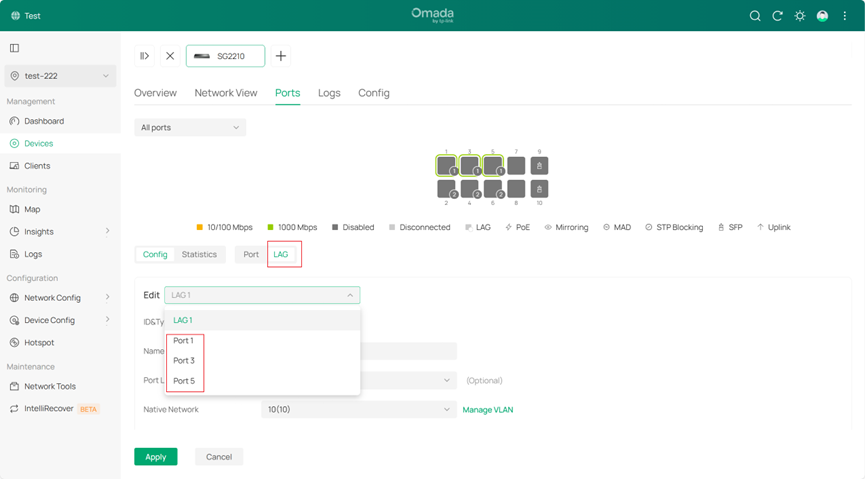
Kết luận
Bài viết này giải thích logic cấu hình cổng switch trong Omada Network V6 và trình bày cách sử dụng các tính năng phổ biến.
Để tìm hiểu chi tiết hơn về từng chức năng và cấu hình, vui lòng truy cập Download Center để tải về hướng dẫn sử dụng của sản phẩm.
