


Giới thiệu
Tính năng hiển thị Topology là một công cụ trực quan giúp người dùng có cái nhìn rõ ràng và theo thời gian thực về cách các thiết bị trong mạng được kết nối. Nó minh họa mối quan hệ kết nối giữa router, switch, access point và các thiết bị đầu cuối, giúp quản trị viên nhanh chóng nắm được cấu trúc mạng. Bằng cách trình bày các kết nối dưới dạng sơ đồ trực quan, tính năng này giúp việc giám sát trạng thái thiết bị, phát hiện sự cố tiềm ẩn, và quản lý tổng thể mạng trở nên hiệu quả hơn.
Yêu cầu
• Omada Controller phiên bản 6.0 hoặc cao hơn
• Các thiết bị đã được Adopt vào Omada Controller
Các tính năng mới trong phần hiển thị Topology của Omada Network V6.0 bao gồm:
Hỗ trợ hiển thị thiết bị Offline
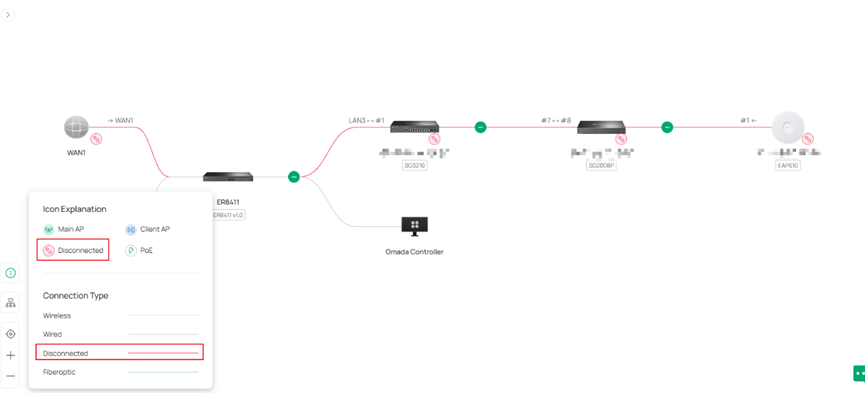
Nếu một thiết bị bất ngờ bị ngắt kết nối khỏi mạng, hệ thống sẽ hiển thị đường kết nối hoặc mối quan hệ của thiết bị đó trước khi nó bị offline, giúp bạn nhanh chóng xác định vị trí và kết nối của thiết bị trước đó.
Đi tới: Site View > Dashboard > Topology để xem các thiết bị đang kết nối và đã ngắt kết nối trên bản đồ Topology.
Lưu ý: Khi một thiết bị hoặc đường WAN bị ngắt kết nối khỏi controller, điều này sẽ được thể hiện trên sơ đồ Topology bằng đường kết nối màu đỏ và biểu tượng mắt xích bị đứt.
Hiển thị thông tin thiết bị khi di chuột (Hover)
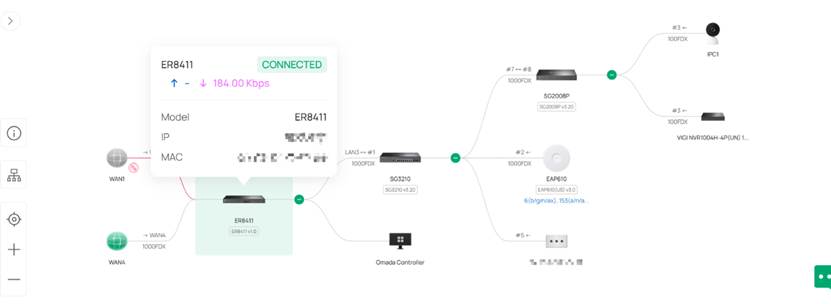
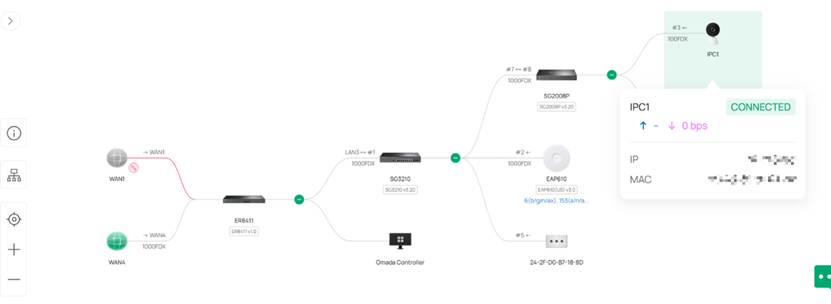
Khi di chuột lên một thiết bị, các thông tin quan trọng như tên thiết bị, địa chỉ IP, model và trạng thái sẽ được hiển thị để bạn tham khảo nhanh.
Đối với thiết bị của hãng thứ ba, bảng thông tin xuất hiện khi hover sẽ hiển thị dữ liệu LLDP như tên hệ thống (system name), thông tin địa chỉ IP, và địa chỉ MAC để giúp bạn hình dung rõ hơn các liên kết trong mạng.
Để xem thông tin thiết bị bằng tính năng hover, bạn vào:
Site View > Dashboard > Topology > Di chuột lên thiết bị muốn xem thông tin.
Bảng điều khiển bên phải (Right Panel)
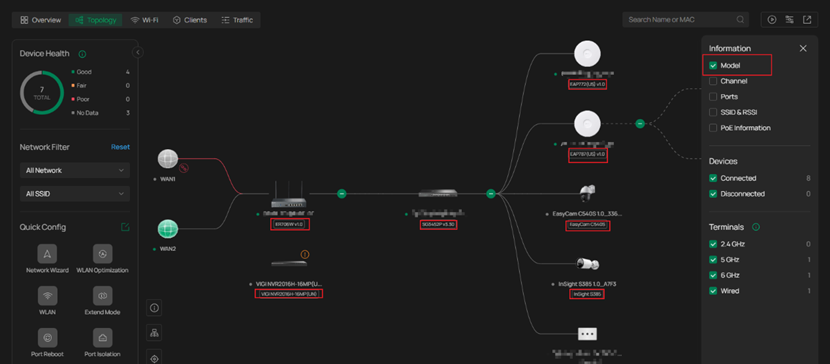
Bảng điều khiển bên phải cho phép bạn dễ dàng lọc những thiết bị và thông tin thiết bị sẽ xuất hiện trong chế độ xem topology. Bạn có thể chọn hiển thị hoặc ẩn một số loại thông tin nhất định, và nhanh chóng chuyển đổi giữa việc xem các thiết bị đang kết nối hoặc đã ngắt kết nối, giúp bạn tập trung vào những phần quan trọng nhất của mạng.
Để truy cập bảng điều khiển này, vào:
Site View > Dashboard > Topology > Filter Icon.
Bản đồ Topology của Omada Network V6 cung cấp nhiều tùy chọn lọc giúp bạn nhanh chóng thu hẹp phạm vi thông tin cần xem trong mạng:
- Model Filter: chỉ hiển thị các thiết bị theo loại phần cứng cụ thể, giúp bạn tập trung vào gateway, switch hoặc access point nhất định mà không bị rối mắt.
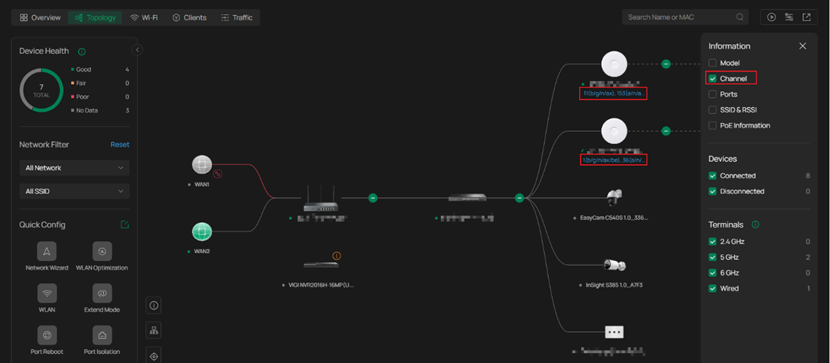
- Channel Filter: làm nổi bật các access point theo kênh đang sử dụng, giúp bạn dễ dàng phát hiện trùng kênh hoặc tình trạng nhiễu RF khi đánh giá hiệu suất Wi-Fi.
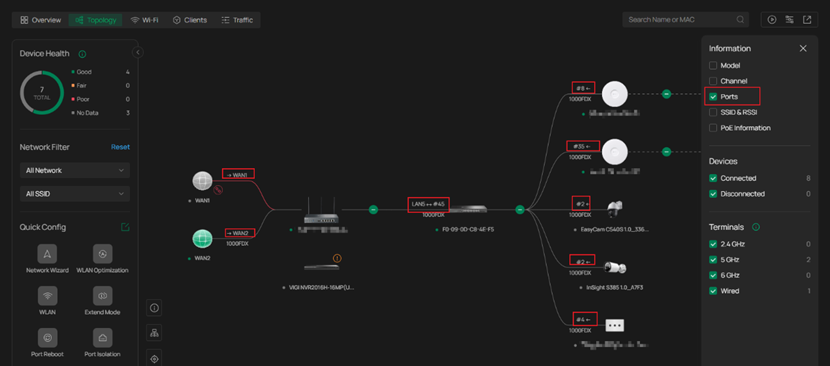
- Ports Filter: cho phép xem trạng thái và hoạt động của các cổng switch để bạn có thể theo dõi uplink, downlink và các kết nối đang hoạt động một cách nhanh chóng.
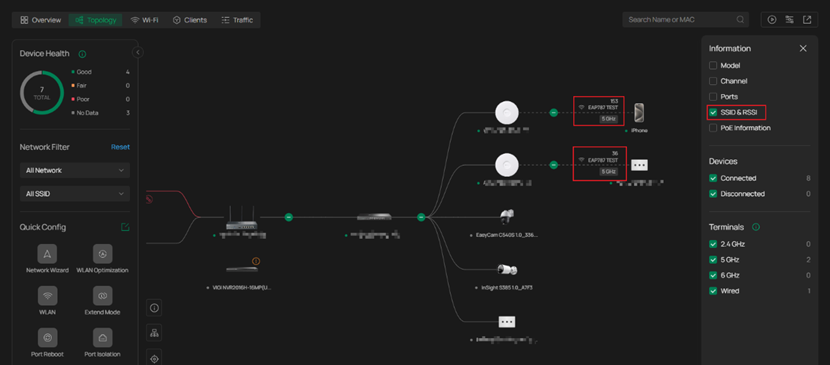
- SSID & RSSI Filter: lọc kết nối client theo từng SSID và hiển thị cường độ tín hiệu, giúp bạn kiểm tra phân bố thiết bị và phát hiện khu vực sóng yếu hoặc vấn đề roaming.
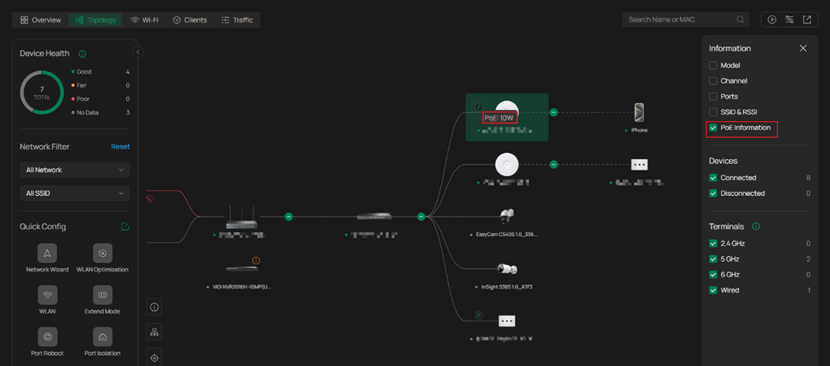
- PoE Information Filter: hiển thị các cổng đang cấp nguồn PoE và mức sử dụng PoE, giúp bạn kiểm tra thiết bị đang được cấp nguồn và phát hiện các vấn đề liên quan đến công suất trên switch.
Dưới đây là một số ví dụ:
Filter by Model: (lọc theo model)
Lọc theo kênh:
Lọc theo cổng (Ports):
Lọc theo SSID và RSSI:
Lọc theo thông tin PoE:
Bảng điều khiển bên trái (Left Panel)
Bảng điều khiển mới ở bên trái (Quick Config panel) cung cấp cái nhìn tổng quan rõ ràng về toàn bộ topology mạng của bạn, giúp bạn nhanh chóng hiểu cách tất cả thiết bị được kết nối với nhau. Panel này cũng cho phép bạn lọc thiết bị theo VLAN hoặc SSID, đồng thời làm nổi bật các thiết bị cụ thể trong sơ đồ để dễ phân tích và xử lý sự cố.
Ngoài ra, Quick Config panel cho phép bạn điều chỉnh các thiết lập mạng mà không cần rời khỏi giao diện topology. Bạn có thể sử dụng tùy chọn Edit để chỉnh sửa các mục cấu hình hiển thị trong panel, hoặc khởi chạy Network Wizard để thực hiện cấu hình nhanh và thiết lập ban đầu cho mạng.
Panel này cũng bao gồm các công cụ hữu ích như WLAN Optimization và các tính năng cấu hình nhanh khác, cho phép bạn điều chỉnh theo thời gian thực, tối ưu triển khai và cải thiện hiệu suất trực tiếp ngay trong trang topology.
Để truy cập bảng điều khiển bên trái trong giao diện topology, bạn làm theo:
Site View > Topology > nhấn nút “>” bên dưới mục Overview.
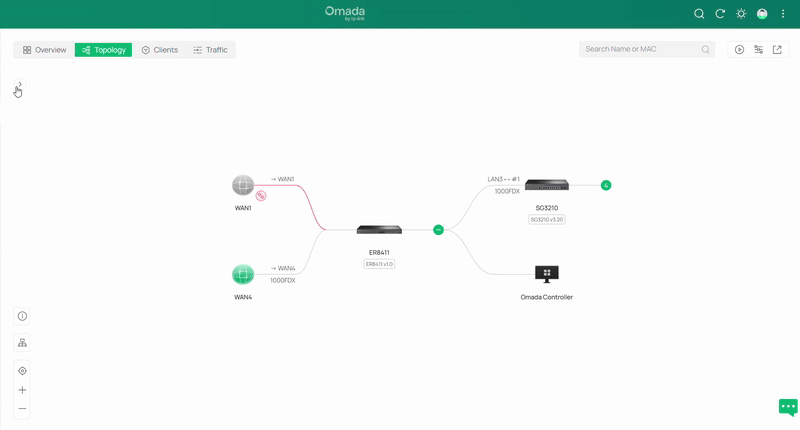
Bảng điều khiển bên trái (Left Panel)
Bảng điều khiển mới ở bên trái (Quick Config panel) cung cấp cái nhìn tổng quan rõ ràng về toàn bộ topology mạng của bạn, giúp bạn nhanh chóng nắm bắt cách các thiết bị được kết nối. Panel này cũng cho phép bạn lọc thiết bị theo VLAN hoặc SSID, đồng thời làm nổi bật các thiết bị cụ thể trên sơ đồ để hỗ trợ phân tích và xử lý sự cố dễ dàng hơn.
Bên cạnh đó, Quick Config panel cho phép bạn điều chỉnh các thiết lập mạng mà không cần rời khỏi giao diện topology. Bạn có thể sử dụng tùy chọn Edit để chỉnh sửa các mục cấu hình được hiển thị trong panel hoặc khởi chạy Network Wizard để tiến hành cấu hình nhanh cũng như thiết lập ban đầu cho mạng.
Panel này còn bao gồm các công cụ hữu ích như WLAN Optimization và nhiều tính năng cấu hình nhanh khác, giúp bạn thực hiện điều chỉnh theo thời gian thực, tối ưu triển khai và cải thiện hiệu suất trực tiếp ngay trên trang topology.
Để truy cập bảng điều khiển bên trái trong giao diện topology, bạn thao tác như sau:
Site View > Topology > nhấn nút “>” dưới mục Overview.
Để tìm hiểu thêm chi tiết về từng chức năng và cấu hình, vui lòng truy cập Download Center để tải về hướng dẫn sử dụng của sản phẩm.
QA
Q1: Mục đích của Topology Display trong Omada Controller V6.0 là gì?
A1: Topology Display cung cấp cái nhìn trực quan theo thời gian thực về cách tất cả các thiết bị trong mạng được kết nối — bao gồm router, switch, access point và các thiết bị đầu cuối. Nó giúp quản trị viên nhanh chóng nhận biết các mối quan hệ, theo dõi trạng thái thiết bị và quản lý mạng hiệu quả hơn.
Q2: Phiên bản Omada Controller nào yêu cầu để sử dụng các tính năng mới của Topology?
A2: Cần sử dụng Omada Controller phiên bản 6.0 hoặc cao hơn, và tất cả các thiết bị phải được adopt vào controller để hiển thị chính xác trên giao diện Topology.
Q3: Tính năng mới “Offline Device Display” làm gì?
A3: Khi một thiết bị bất ngờ ngắt kết nối, Topology Display sẽ hiển thị đường kết nối trước đó của thiết bị để bạn vẫn có thể thấy vị trí của nó trước khi offline. Truy cập: Site View > Dashboard > Topology. Các thiết bị ngắt kết nối sẽ hiển thị đường kết nối màu đỏ và biểu tượng mắt xích bị đứt.
Q4: Làm sao để nhận biết các thiết bị đã ngắt kết nối trong Topology?
A4: Các thiết bị offline hoặc ngắt kết nối được thể hiện bằng đường màu đỏ và biểu tượng mắt xích đứt trên bản đồ topology. Điều này giúp bạn nhanh chóng xác định thiết bị nào đã mất kết nối với controller.
Q5: Khi di chuột lên thiết bị, thông tin gì được hiển thị?
A5: Khi di chuột lên thiết bị Omada, hiển thị sẽ bao gồm model, địa chỉ IP, địa chỉ MAC, trạng thái kết nối và tốc độ truyền dữ liệu. Với thiết bị của hãng thứ ba, thông tin hiển thị gồm dữ liệu LLDP như tên hệ thống, địa chỉ IP và địa chỉ MAC.
Q6: Làm sao để xem thông tin thiết bị bằng tính năng hover?
A6: Vào Site View > Dashboard > Topology, sau đó di chuột lên bất kỳ thiết bị nào trên bản đồ topology để xem các thông tin chính.
Q7: Mục đích của bảng điều khiển bên phải trong Topology View là gì?
A7: Bảng điều khiển bên phải cho phép người dùng lọc thiết bị và loại thông tin hiển thị. Bạn có thể bật hoặc tắt các chi tiết như Model, Channel, Ports, SSID & RSSI, PoE Information, cũng như lọc giữa các thiết bị Connected và Disconnected. Truy cập: Site View > Dashboard > Topology > Filter Icon.
Q8: Nút “Filter” ở bên phải làm gì?
A8: Nhấn biểu tượng Filter để mở bảng, nơi bạn chọn thiết bị và thông tin sẽ hiển thị trên bản đồ topology. Ví dụ, bạn có thể bật/tắt hiển thị SSID và RSSI cho tất cả các thiết bị không dây, hoặc dùng Network Filter panel bên trái để làm nổi bật các thiết bị thuộc một SSID cụ thể, giúp tập trung vào những phần quan trọng của mạng.
Q9: Bảng điều khiển bên trái (Left Panel) mang lại chức năng gì mới?
A9: Bảng bên trái cung cấp tổng quan mạng toàn diện và cho phép lọc hoặc làm nổi bật thiết bị theo VLAN hoặc SSID. Nó cũng tích hợp Quick Configuration, cho phép thực hiện các điều chỉnh nhanh như WLAN optimization mà không rời khỏi giao diện topology.
Q10: Làm sao để mở bảng điều khiển bên trái?
A10: Vào Site View > Topology, sau đó nhấn nút “>” dưới mục Overview để mở rộng bảng bên trái.
Q11: Có thể thay đổi cấu hình trực tiếp trong Topology Display không?
A11: Không, Topology Display chủ yếu là công cụ trực quan hóa. Tuy nhiên, phiên bản 6.0 cung cấp Quick Configuration trong bảng bên trái, cho phép thực hiện một số thay đổi giới hạn như WLAN optimization mà không rời giao diện.
Q12: Làm sao để truy cập hướng dẫn chi tiết hoặc manual?
A12: Để biết chi tiết về cấu hình và tính năng nâng cao, truy cập TP-Link Download Center và tải về hướng dẫn sử dụng cho model sản phẩm của bạn.
Q13: Nếu không thể kết nối internet thì phải làm sao?
A13: Kiểm tra kết nối cáp mạng. Nếu vấn đề vẫn xảy ra, xác nhận thiết bị đã adopt và online trong giao diện Topology của Omada Controller, đồng thời đảm bảo tất cả các thiết bị uplink được cấp nguồn và kết nối đầy đủ.
