


Giới thiệu
FAQ này giới thiệu một số mẹo và các điểm nổi bật liên quan đến topology VLAN trong Omada Network v6.
Yêu cầu
• Bộ điều khiển Omada (Omada Controller) phiên bản v6
Cấu hình
Lấy thông tin thiết bị và tùy chỉnh bản đồ topo
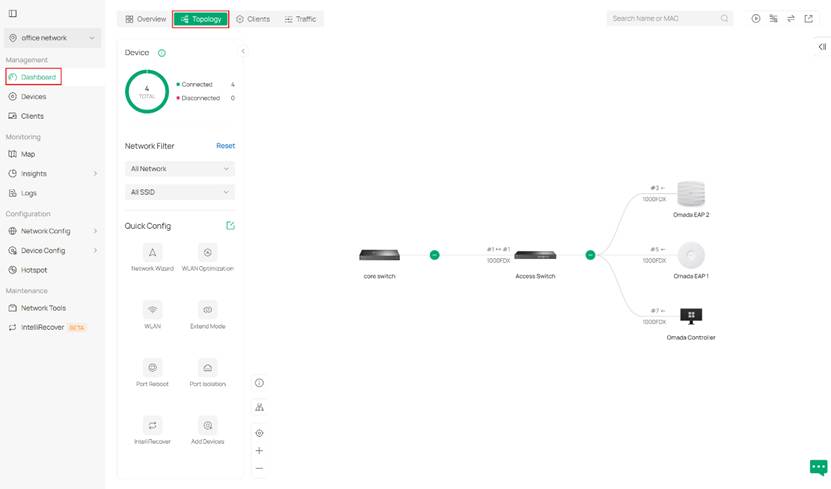
Bước 1. Trước tiên, hãy truy cập vào bản đồ topo (Topology Map) trong Omada Controller.
Trong phiên bản 6 mới nhất, mục này nằm tại Dashboard > Topology, như hình minh họa bên dưới.
Bước 2. Khi bạn di chuột vào một thiết bị cụ thể, bạn có thể xem một số thông tin liên quan của thiết bị đó, bao gồm lưu lượng (traffic), loại thiết bị (model), địa chỉ IP và địa chỉ MAC.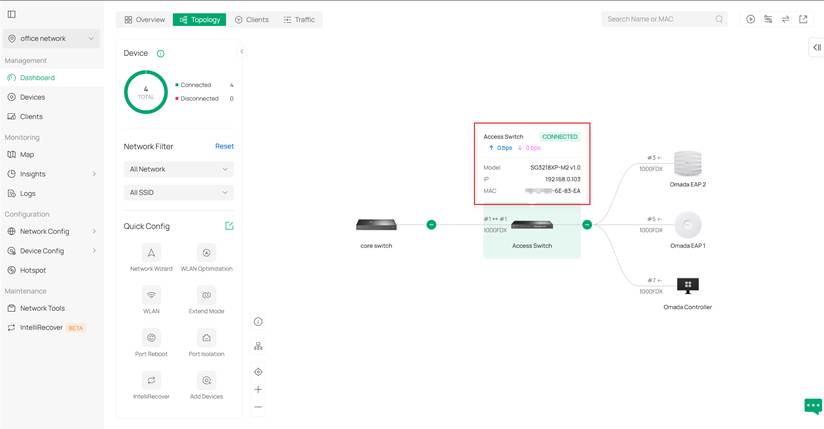
Bước 3. Nếu những thông tin đó vẫn chưa đủ, bạn có thể nhấp vào thiết bị để mở trang chi tiết (dạng cửa sổ trượt) và xem thêm nhiều thông tin hơn, tương tự như các phiên bản trước.
Nếu vẫn chưa đáp ứng nhu cầu của bạn, hãy nhấp Manage Device để truy cập trang cấu hình đầy đủ của thiết bị.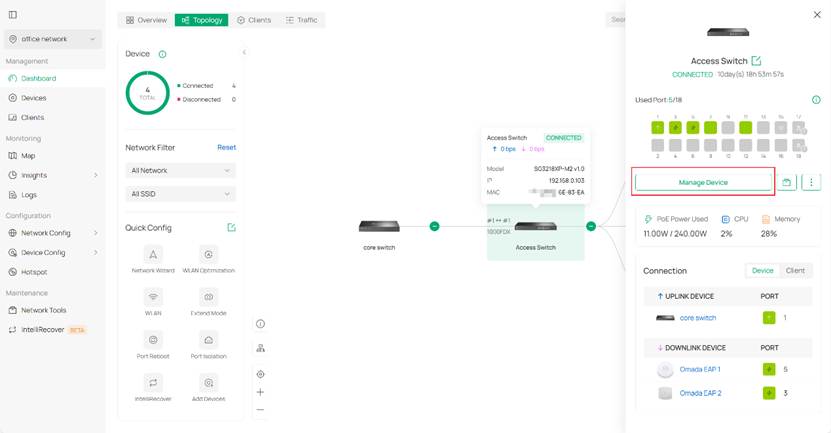
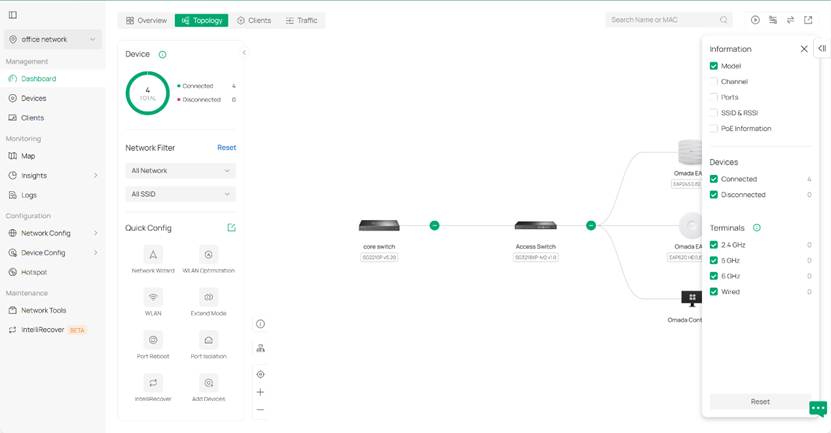
Bước 4. Omada Network V6 hỗ trợ tùy chỉnh thông tin hiển thị trên bản đồ topo bằng cách sử dụng các công cụ ở góc trên bên phải. Bạn có thể hiển thị lưu lượng (traffic), đặt bộ lọc (filter) và thay đổi thiết bị gốc (root node) của topo bằng các công cụ này.
Ví dụ: nếu bạn không muốn xem các cổng (ports) mà muốn hiển thị model thiết bị trên bản đồ topo, hãy vào Filter ở góc trên bên phải, chọn Model, và bỏ chọn Ports.
Lọc và làm nổi bật các thiết bị trong topo mạng
Bước 1. Chúng ta có một bộ lọc mạng giúp xem nhanh và kiểm tra liệu mạng đã được thiết lập đúng như mong đợi hay chưa. Bộ lọc này nằm ở bên trái của trang topo.
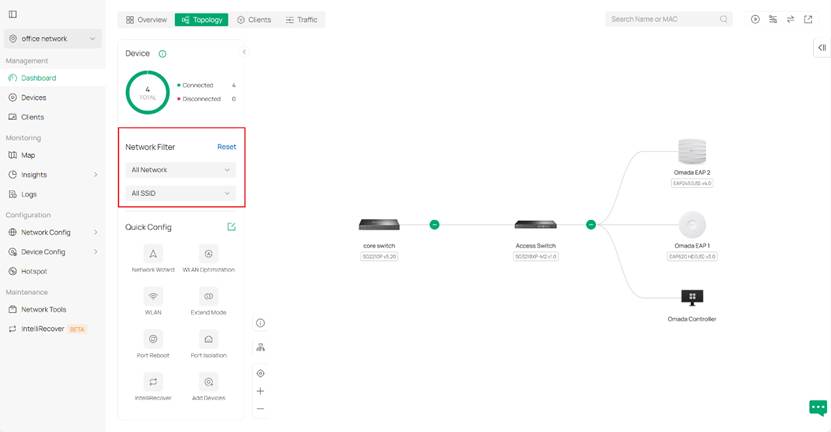
Bước 2. Chúng ta sử dụng bộ lọc mạng để xem topo của một VLAN cụ thể. Dưới đây là ba kiểu hiển thị khác nhau dùng để minh họa cho các mạng VLAN khác nhau như ví dụ.
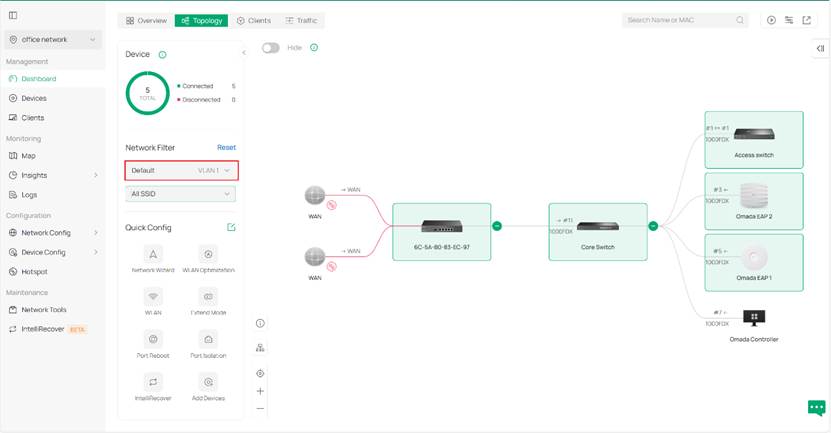
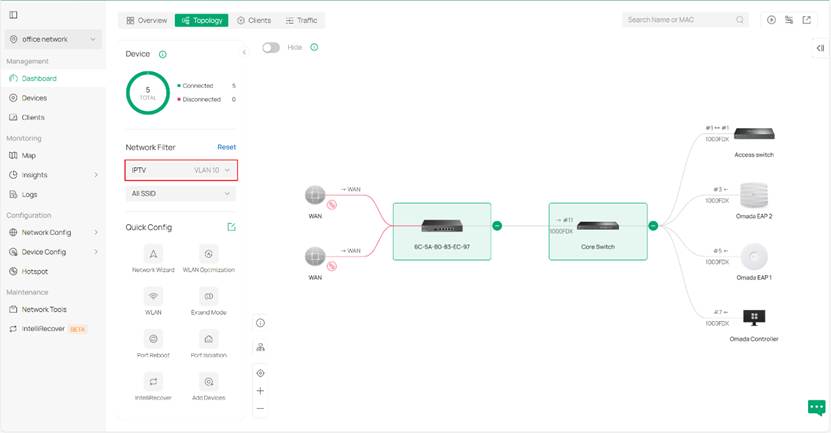
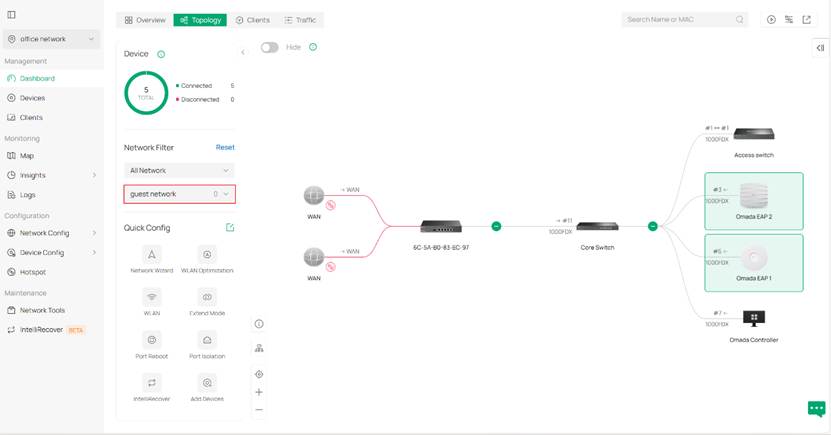
Thiết bị sẽ được làm nổi bật nếu thỏa một trong các điều kiện sau:
Đối với Gateway
- Gateway hoạt động như DHCP Server.
- Có một cổng LAN mà PVID trùng với VLAN hiện tại.
- Có một cổng downstream đang Up, và VLAN hiện tại nằm trong danh sách VLAN được cấu hình trên cổng đó.
- Đối với Router Wi-Fi, phần Wi-Fi sẽ tuân theo quy tắc làm nổi bật giống AP.
Đối với Switch
- Switch hoạt động như DHCP Server hoặc DHCP Relay.
- Có một cổng mà PVID trùng với VLAN hiện tại.
- Có một cổng đang Up và VLAN hiện tại nằm trong danh sách VLAN Tagged/Untagged của cổng đó.
- Switch được cấu hình OUI-based VLAN.
Đối với Access Point (AP)
- Có một cổng mà PVID trùng với VLAN hiện tại.
- Có một cổng đang Up và VLAN hiện tại nằm trong danh sách Tagged/Untagged VLAN của cổng đó.
- Có một SSID mà VLAN của SSID đó bao gồm VLAN hiện tại
(nếu SSID dùng VLAN mặc định thì xem như thuộc VLAN mặc định). - Kiểu mã hóa là PPSK không dùng RADIUS, và VLAN trong cấu hình PSK profile trùng với VLAN hiện tại.
- Nếu PSK không có VLAN, thì xem như thuộc VLAN mặc định.
- Số lượng PPSK phụ thuộc vào khả năng hỗ trợ của thiết bị.
Đối với OLT
- S-VLAN có chứa VLAN hiện tại.
SSID được xem là thuộc VLAN nếu thỏa một trong các điều kiện sau:
- Kiểu mã hóa PPSK không RADIUS, và VLAN trong PSK profile trùng VLAN hiện tại
(nếu PSK không có VLAN → xem như VLAN mặc định).
Hoặc - VLAN của SSID bao gồm VLAN hiện tại
(nếu SSID đặt ở chế độ default → xem như VLAN mặc định).
Kết luận
Hãy bắt đầu tùy chỉnh giao diện hiển thị topo của bạn với Omada Network v6!
