


Giới thiệu
QoS là viết tắt của Quality of Service, dùng để đo lường chất lượng của các dịch vụ mạng cụ thể. Thông thường, switch sẽ xử lý tất cả lưu lượng như nhau theo cơ chế FIFO (First In First Out – vào trước ra trước). Khi xảy ra nghẽn mạng, switch sẽ loại bỏ các gói đến sau, bất kể loại lưu lượng. Khi cấu hình QoS, switch sẽ chuyển tiếp lưu lượng dựa trên mức độ ưu tiên của gói tin. Các lưu lượng quan trọng như VoIP và hội nghị truyền hình có thể được ưu tiên xử lý.
Omada (phiên bản 6.1 trở lên) sử dụng DiffServ QoS với DSCP làm chế độ trust mặc định, cho phép controller ánh xạ giá trị DSCP đến các hàng đợi chuyển tiếp một cách tập trung. Trong thực tế, bạn sẽ cấu hình ánh xạ DSCP toàn cục, thiết lập cơ chế lập lịch hàng đợi (SP/WRR và trọng số) cho tám hàng đợi TC (TC-0 đến TC-7, trong đó TC-0 là thấp nhất và TC-7 là cao nhất), và thực hiện remap nếu cần để đảm bảo các gói IP mang DSCP được phân loại nhất quán trên toàn mạng.
Việc cấu hình trên Omada 6.1 được tối ưu và điều khiển tập trung bởi controller: tạo một rule QoS trên controller, gán ánh xạ DSCP và cơ chế lập lịch hàng đợi, sau đó controller sẽ đẩy cấu hình xuống các mạng và cổng switch mục tiêu. So với chế độ standalone của switch, cách này giúp giảm cấu hình CLI trên từng thiết bị, tập trung quản lý chính sách và tăng tính tích hợp cũng như đơn giản hóa vận hành.
Trên switch Omada, mỗi hàng đợi chuyển tiếp có thể được gán phương thức lập lịch là Strict Priority (SP) hoặc Weighted Round Robin (WRR).
- Khi cấu hình SP, bạn đánh dấu các hàng đợi mục tiêu là SP để chúng luôn được xử lý trước các hàng đợi ưu tiên thấp hơn, đảm bảo độ trễ tối thiểu cho lưu lượng nhạy cảm thời gian như thoại và video.
- Khi cấu hình WRR, bạn đặt các hàng đợi ở chế độ WRR và gán trọng số tương đối để phân bổ băng thông theo vòng lặp dựa trên trọng số đó, tránh tình trạng lưu lượng ưu tiên thấp bị “đói băng thông”.
Khi sử dụng WRR, bạn phải xác định giá trị trọng số cho từng hàng đợi WRR để kiểm soát tỷ lệ băng thông được cấp phát. Khi sử dụng SP, cần giới hạn số hàng đợi SP để tránh làm các hàng đợi không phải SP bị thiếu tài nguyên.
Omada hỗ trợ cơ chế lập lịch lai (hybrid), trong đó một số hàng đợi được đặt là SP và các hàng đợi còn lại sử dụng WRR. Các hàng đợi SP sẽ luôn được xử lý trước, và phần băng thông còn lại sẽ được phân bổ cho các hàng đợi WRR theo trọng số. Tùy theo model thiết bị, bộ lập lịch có thể được áp dụng toàn cục hoặc theo từng interface, vì vậy cần cấu hình chế độ hàng đợi và trọng số đúng phạm vi, ánh xạ lưu lượng vào các hàng đợi TC phù hợp (TC-0 đến TC-7), và đẩy cấu hình từ controller để các cổng và mạng được chọn nhận thiết lập này.
Yêu cầu
- Omada Access, Access Plus, Access Pro, Access Max, Aggregation, Campus Switch
- Omada Controller 6.1
Cấu hình
Sau khi adopt thiết bị, Controller 6.1 sẽ tự động đẩy cấu hình port với chế độ trust là Trust DSCP, đảm bảo hành vi của port trên thiết bị phù hợp với phân loại QoS dựa trên DSCP.
Phần dưới mô tả cách cấu hình Switch QoS, bao gồm: thiết lập ánh xạ DSCP, cấu hình lập lịch hàng đợi và thêm rule mới.
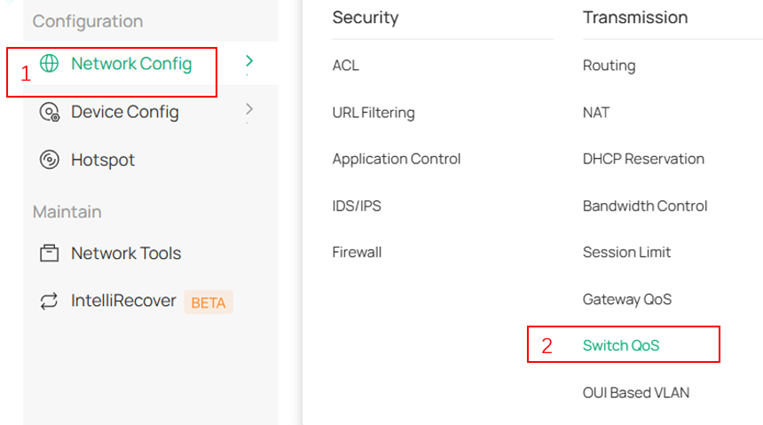
Đường dẫn cấu hình Switch QoS:
Network Config > Transmission > Switch QoS
Bạn cũng có thể tìm nhanh bằng ô tìm kiếm.
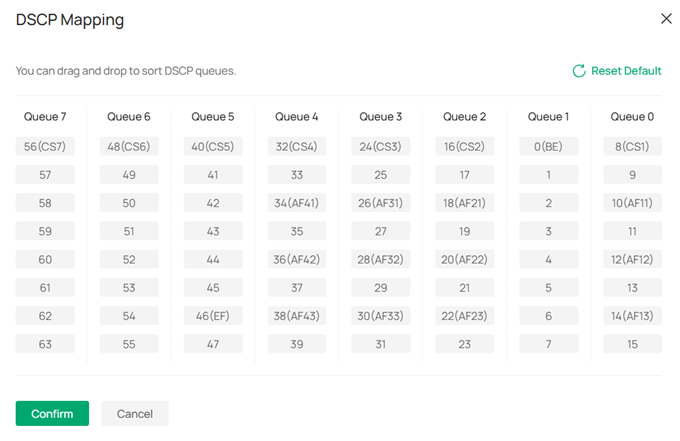
Cấu hình DSCP Mapping
Bước 1. Nhấp vào DSCP Mapping trên trang để mở danh sách ánh xạ.

Bước 2. Bạn có thể điều chỉnh ánh xạ DSCP sang hàng đợi bằng cách kéo thả các mục. Nhấn Reset Default để khôi phục về cài đặt mặc định.
Bước 3. Nhấn Confirm để lưu các thay đổi.
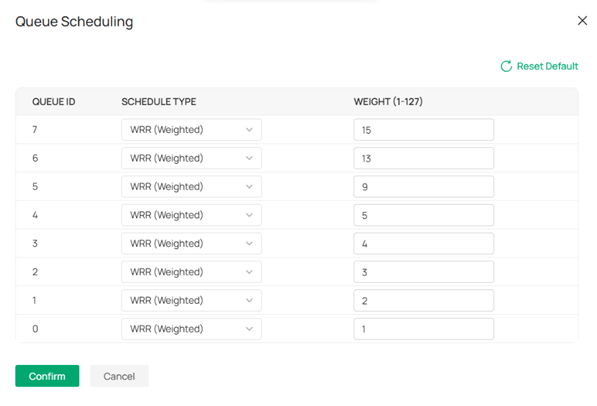
Cấu hình Queue Scheduling
Bước 1. Nhấp vào Queue Scheduling trên trang để mở bảng lập lịch đầu ra (egress scheduling).

Bước 2. Thay đổi Schedule Type sang WRR (Weighted) hoặc SP (Strict) theo nhu cầu; khi sử dụng WRR, bạn có thể đặt Weight (1–127). Nhấn Reset Default để khôi phục về giá trị mặc định.
Bước 3. Nhấn Confirm để lưu cấu hình.
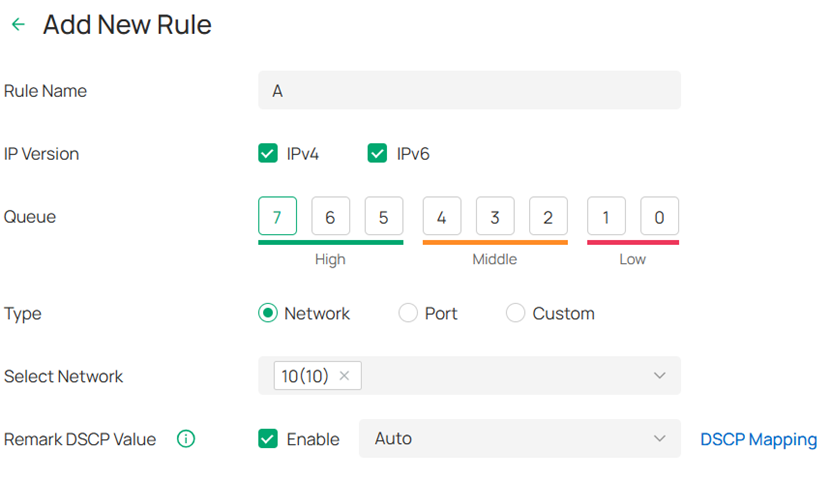
Cấu hình tạo QoS Rule mới
Phần dưới đây hướng dẫn cách thêm một QoS rule mới.
Đối với các rule đã được tạo, bạn có thể bật hoặc tắt trạng thái của chúng trực tiếp trong danh sách.
Bước 1. Nhấp vào Add New Rule trên trang chính.

Bước 2. Nhập Rule Name để thuận tiện cho việc phân loại và tìm kiếm. Chọn IP Version bằng cách tích chọn IPv4, IPv6 hoặc cả hai. Thiết lập Queue để xác định mức ưu tiên lập lịch đầu ra:
- Hàng đợi 7, 6, 5: mức cao
- Hàng đợi 4, 3, 2: mức trung bình
- Hàng đợi 1, 0: mức thấp
Bước 3. Chọn chế độ rule: có thể cấu hình dựa trên Network, Port hoặc Custom.
Bước 4. Cấu hình Remark DSCP Value; chế độ mặc định là Auto.
Bước 5. Nhấn Apply để đẩy cấu hình xuống thiết bị.
Dưới đây là ba loại rule:
Rule Type 1: Dựa trên Network (Network-based)
Thiết lập ưu tiên cho VLAN; bạn có thể chọn một VLAN hiện có trong danh sách LAN (xem tại Network Config > LAN).
Rule Type 2: Dựa trên Port (Port-based)
Thiết lập ưu tiên theo cổng; bạn có thể chọn các model switch được hỗ trợ và chọn các cổng cụ thể hoặc LAG để áp dụng cấu hình.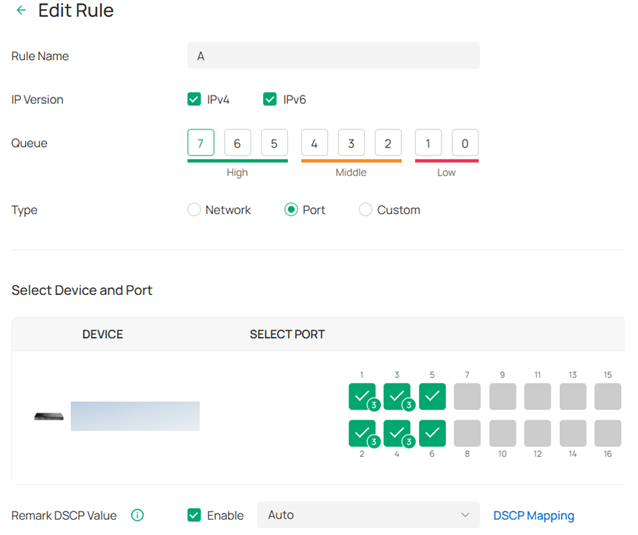
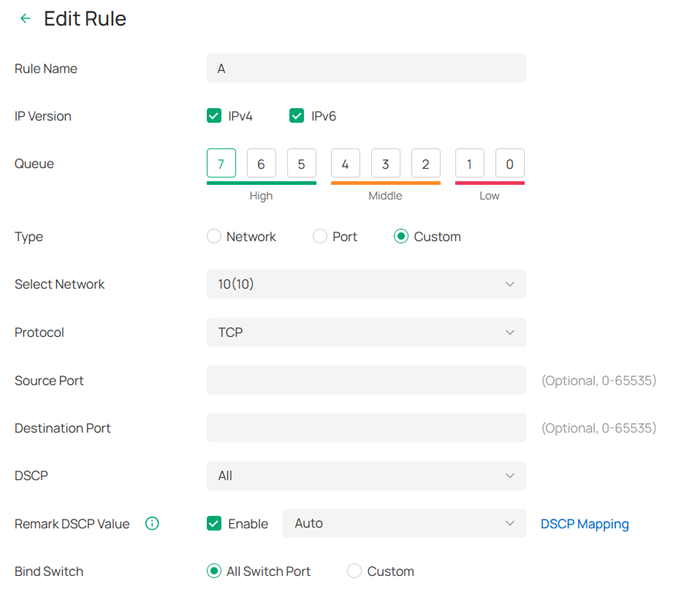
Rule Type 3: Custom (Tùy chỉnh)
Rule do người dùng tự định nghĩa với nhiều tùy chọn cấu hình nhất. Ngoài tiêu chí Network và Port, bạn có thể thiết lập Protocol để ưu tiên các loại lưu lượng cụ thể.
Đối với TCP và UDP, bạn còn có thể chỉ định Source Port và Destination Port, giúp kiểm soát chi tiết và linh hoạt hơn đối với từng loại traffic.
 Kết luận
Bài viết này mô tả chức năng QoS trên Omada Switch và phương pháp cấu hình ở chế độ controller (phiên bản 6.1 trở lên).
Để tìm hiểu chi tiết hơn về từng chức năng và cách cấu hình, vui lòng truy cập trang Download Center để tải xuống tài liệu hướng dẫn (manual) của sản phẩm của bạn.
