


Giới thiệu
Tài liệu FAQ này cung cấp hướng dẫn thiết lập Omada EAP ở chế độ Standalone bằng Web GUI hoặc ứng dụng Omada. Các thiết bị Omada EAP mang lại khả năng phủ sóng Wi-Fi linh hoạt cho doanh nghiệp nhỏ và vừa cũng như môi trường gia đình, và có thể hoạt động độc lập hoặc được quản lý tập trung thông qua Omada Controller.
Để biết các tùy chọn cấu hình nâng cao, vui lòng tham khảo Hướng dẫn sử dụng EAP có sẵn trong Trung tâm Tài liệu (Document Center) trên trang web chính thức của TP-Link
Documents | Omada Network Support. Nếu bạn dự định triển khai và quản lý tập trung nhiều thiết bị Omada, hãy tham khảo tài liệu hướng dẫn dành cho Omada Controller Getting started with an Omada Controller.
Lưu ý: Chế độ Standalone sẽ không khả dụng khi EAP đang được quản lý bởi controller. Để khôi phục chế độ Standalone, hãy gỡ EAP khỏi controller hoặc reset thiết bị.
Yêu cầu
- Omada EAP
- Thiết bị di động đã cài ứng dụng Omada hoặc máy tính (PC)
Cấu hình
Tài liệu FAQ này được chia thành ba phần. Vui lòng chuyển đến phần phù hợp với trường hợp của bạn:
- Cấu hình qua ứng dụng Omada
- Cấu hình qua Web GUI bằng cách kết nối vào SSID
- Cấu hình qua Web GUI sử dụng máy tính kết nối dây
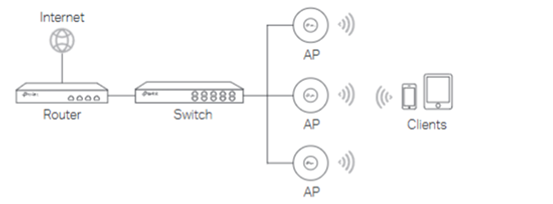
Omada EAP cần được kết nối với Router, Switch hoặc PoE Switch.
Khi kết nối EAP với Router hoặc Switch không hỗ trợ PoE, bạn sẽ cần nguồn cấp bổ sung, chẳng hạn như adapter DC 12V hoặc PoE injector. Vui lòng tham khảo bảng thông số kỹ thuật của sản phẩm để biết nguồn cấp tương thích.
Khi kết nối với PoE Switch tương thích, EAP sẽ nhận cả dữ liệu và nguồn điện chỉ qua một sợi cáp RJ45 nối tới PoE Switch.
Cấu hình qua ứng dụng Omada
Ứng dụng Omada được thiết kế để cấu hình nhanh các thiết lập cơ bản. Đối với các tùy chọn cấu hình nâng cao, vui lòng sử dụng giao diện web của EAP hoặc quản lý thiết bị ở chế độ Controller.
Lưu ý: Bài viết này sử dụng ứng dụng Omada cho Android phiên bản v5.0 để minh họa.
Bước 1: Tải xuống và cài đặt ứng dụng TP-Link Omada từ App Store hoặc Google Play.

Bước 2: Kết nối thiết bị di động của bạn với một trong các SSID mặc định được ghi trên nhãn ở mặt dưới của EAP.
SSID sẽ hiển thị dưới dạng TP-Link_2.4G/5G_xxxx hoặc Omada_2.4G/5G_xxxx.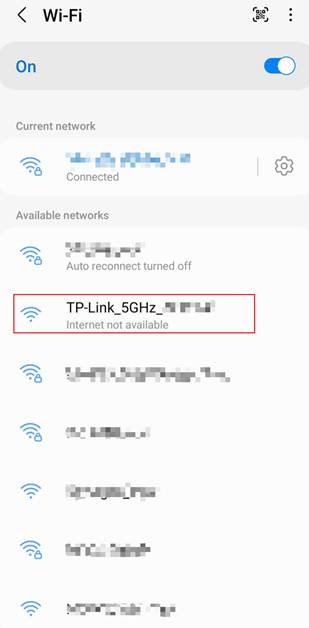
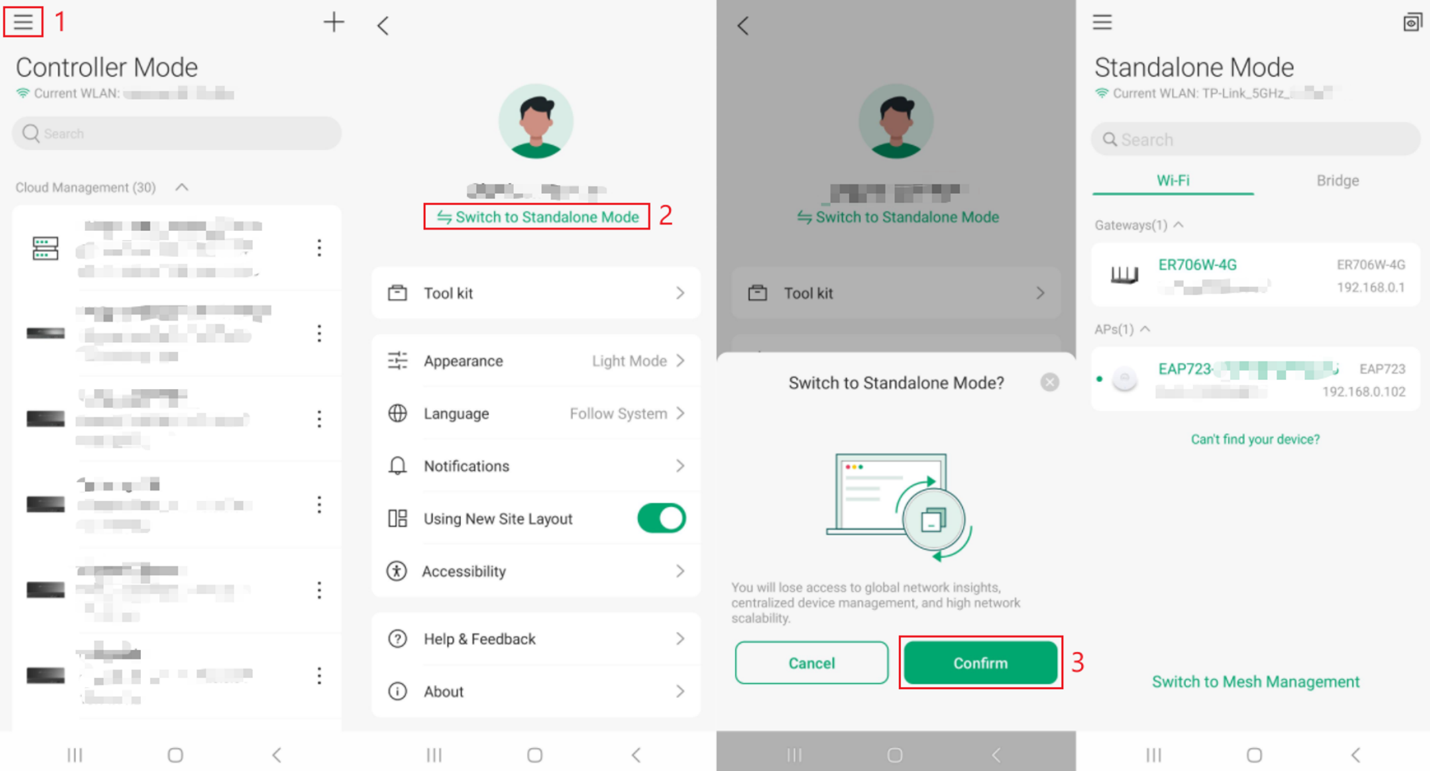
Bước 3: Mở ứng dụng Omada, vào trang Standalone Mode và chờ EAP hiển thị.
Để chuyển từ Controller Mode sang Standalone Mode, hãy chạm vào biểu tượng menu ba gạch, chọn Switch to Standalone Mode, sau đó chạm Confirm.
Lúc này bạn đã ở Standalone Mode và EAP sẽ được hiển thị trong mục Standalone Mode.
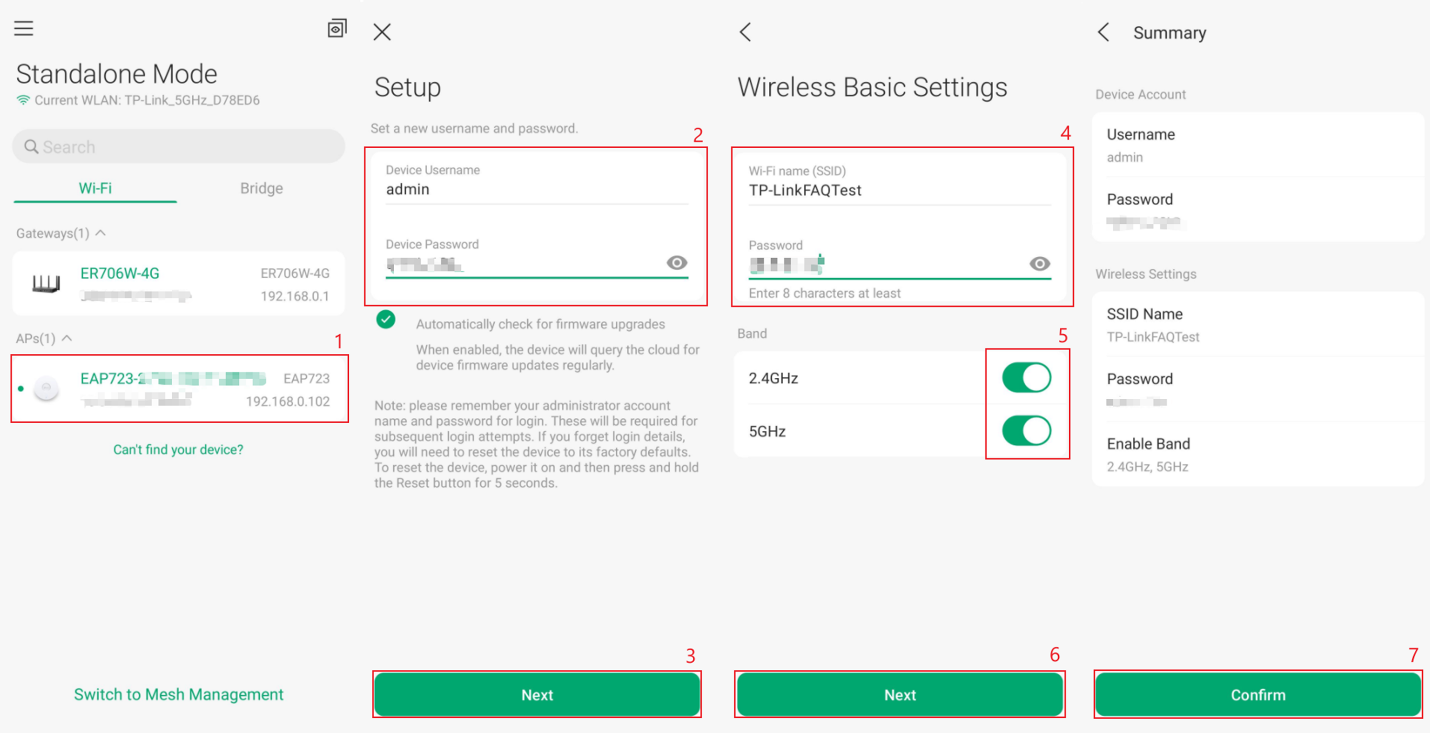
Bước 4: Chạm vào EAP và làm theo hướng dẫn trên ứng dụng để hoàn tất cấu hình ban đầu.
- Thiết lập tên đăng nhập (Device Username) và mật khẩu (Password) mới, sau đó chạm Next.
- Trong mục Wireless Basic Settings, cấu hình tên Wi-Fi (SSID) và mật khẩu. Tại đây bạn cũng có thể bật hoặc tắt các băng tần Wi-Fi. Chạm Next.
- Màn hình Summary hiển thị tóm tắt cấu hình và các thiết lập Wi-Fi cơ bản. Nếu bạn hài lòng với cấu hình, chạm Confirm để hoàn tất.
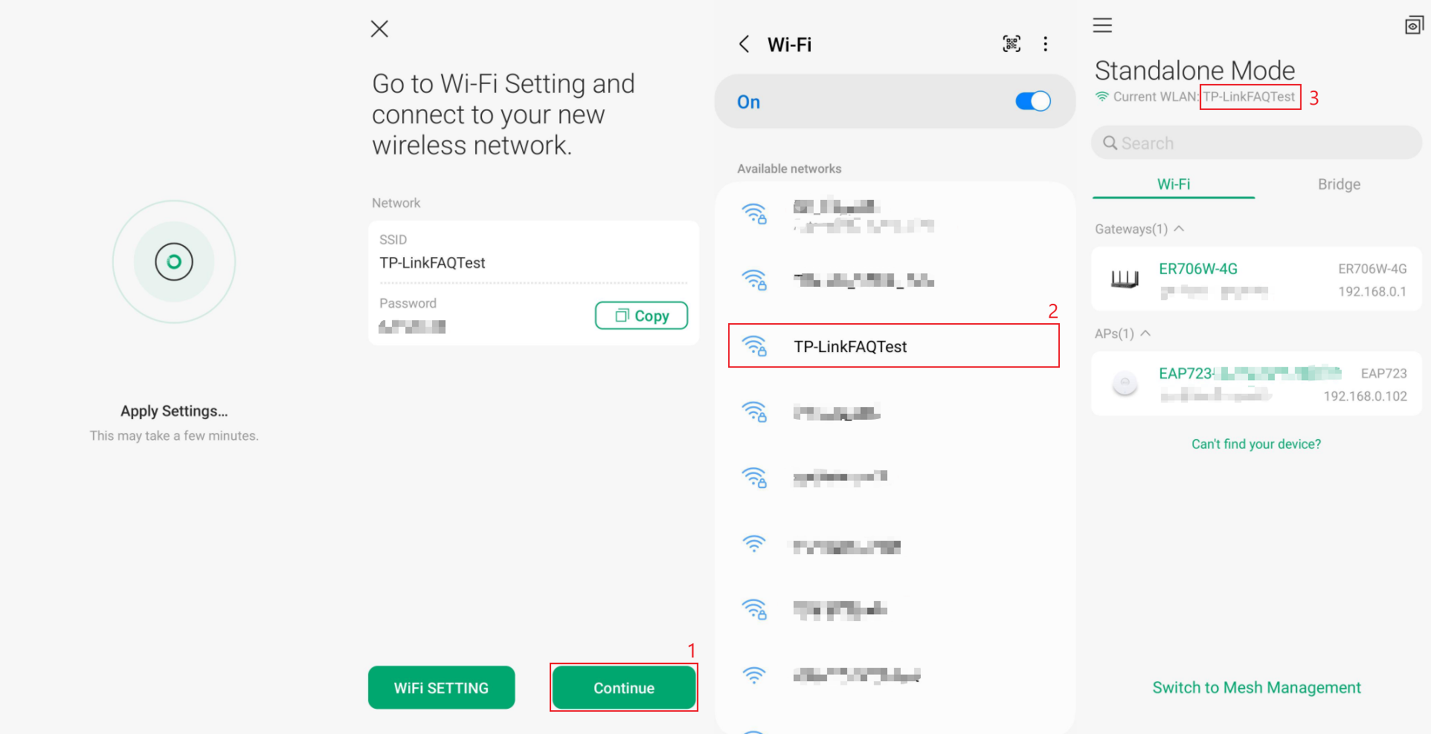
Bước 5: Áp dụng cấu hình và kết nối vào SSID mới để quản lý EAP bằng ứng dụng Omada.
Màn hình Apply Settings sẽ xuất hiện, vui lòng chờ vài phút để quá trình hoàn tất. Sau đó, một trang thông báo cấu hình mới sẽ hiển thị với SSID và mật khẩu do bạn thiết lập.
Hãy vào cài đặt Wi-Fi trên điện thoại và kết nối tới SSID mới bằng mật khẩu tương ứng. Lúc này Wi-Fi đã được cấu hình xong.
Quay lại ứng dụng TP-Link Omada, mục Current WLAN sẽ hiển thị SSID Wi-Fi mới. Để tiếp tục cấu hình chi tiết hơn, hãy chạm vào EAP.
Cấu hình qua Web GUI bằng cách kết nối vào SSID
Phần này mô tả cách cấu hình EAP không dây ở chế độ Standalone. Bằng cách kết nối trực tiếp vào SSID của EAP và truy cập giao diện quản lý web, bạn có thể thực hiện cấu hình ban đầu cũng như các thiết lập nâng cao mà không cần sử dụng controller.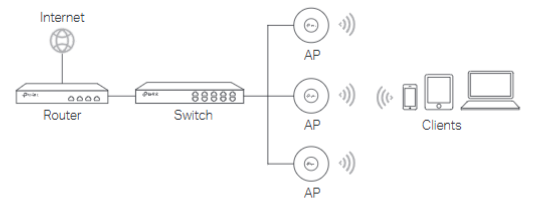
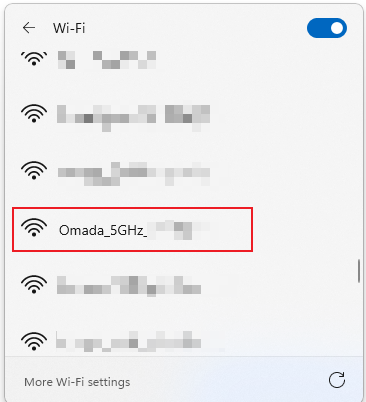
Bước 1: Kết nối vào SSID của EAP.
Kết nối thiết bị của bạn với một trong các SSID mặc định được in trên nhãn ở mặt dưới của EAP.
SSID sẽ hiển thị dưới dạng TP-Link_2.4G/5G_xxxx hoặc Omada_2.4G/5G_xxxx.
Lưu ý: Các thiết bị khách sử dụng địa chỉ IPv6 sẽ không thể đăng nhập vào EAP thông qua tên miền, do Omada EAP hiện chưa hỗ trợ phân giải tên miền sang địa chỉ IPv6. Nếu thiết bị của bạn đang dùng IPv6, hãy điều chỉnh cài đặt mạng để nhận địa chỉ IPv4 rồi thử lại.
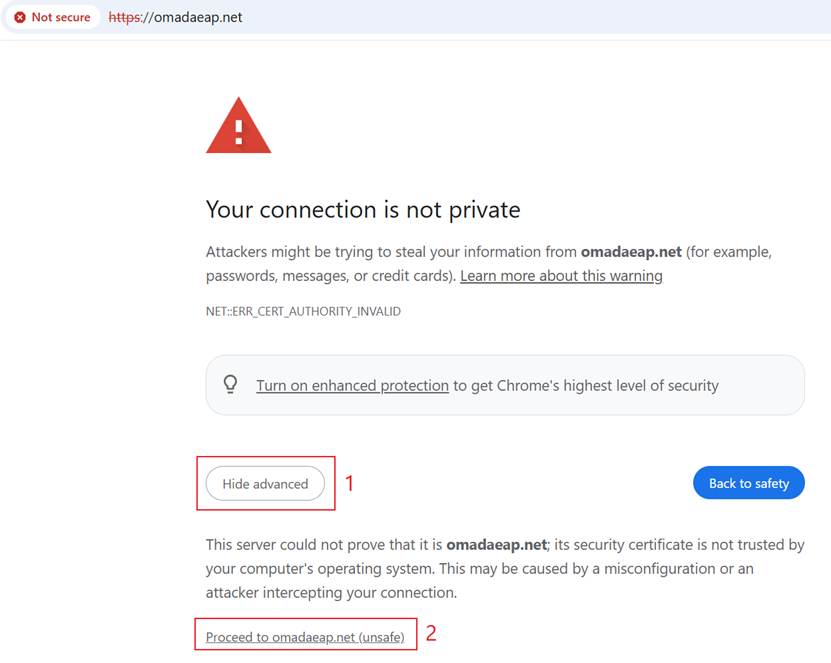
Bước 2: Mở trình duyệt web và nhập URL được in trên nhãn của thiết bị.
(https://tplinkeap.net hoặc https://omadaeap.net).
Có thể xuất hiện trang cảnh báo bảo mật. Hãy nhấn Advanced (Nâng cao), sau đó chọn Proceed (Tiếp tục) để tiếp tục.
Bước 3: Cấu hình tên đăng nhập (Username) và mật khẩu (Password) mới, sau đó nhấn Next.
Lưu ý: Nếu bạn đang sử dụng thiết bị phiên bản cũ, màn hình đăng nhập có thể xuất hiện ngay. Khi đó, hãy dùng admin cho cả username và password để đăng nhập. Sau khi đăng nhập, hệ thống sẽ yêu cầu bạn thay đổi tên đăng nhập và mật khẩu.
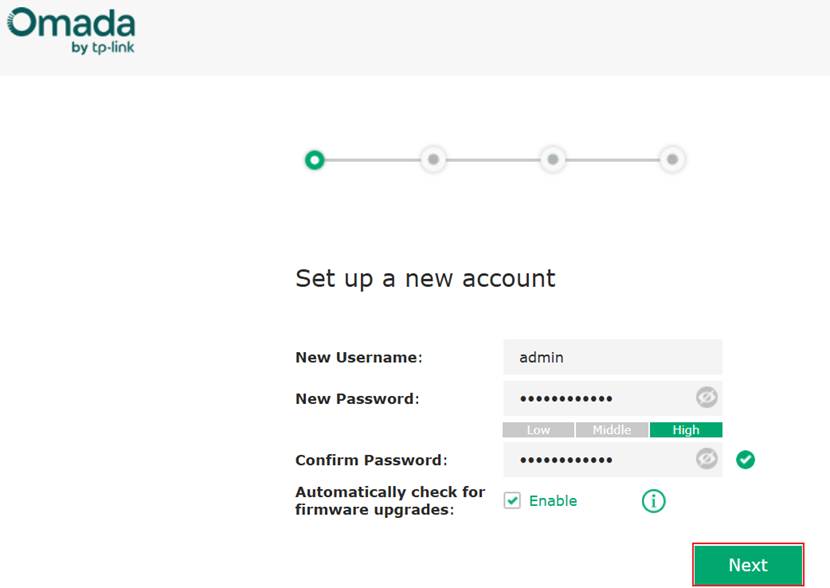
Bước 4: Chọn chế độ hoạt động
Một số thiết bị EAP hỗ trợ nhiều chế độ hoạt động. Nếu tùy chọn này xuất hiện, hãy chọn AP Mode, sau đó nhấn Next.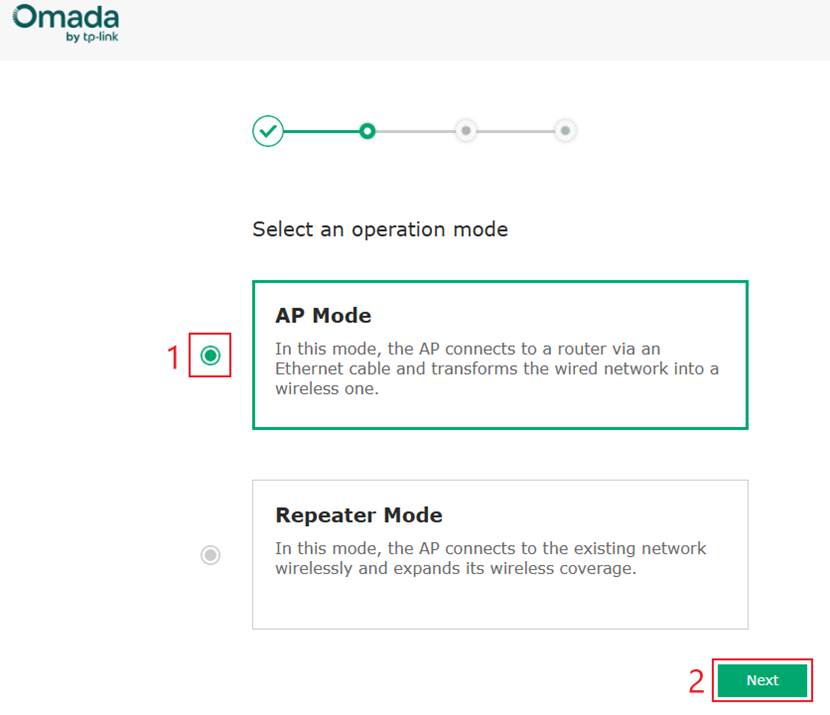
Bước 5: Cấu hình Wireless Settings
Thiết lập tên SSID mới và mật khẩu tương ứng, sau đó nhấn Next.
EAP sẽ áp dụng cấu hình, và các SSID mới sẽ sẵn sàng để kết nối. Vui lòng chờ tối đa khoảng 1 phút để cấu hình có hiệu lực.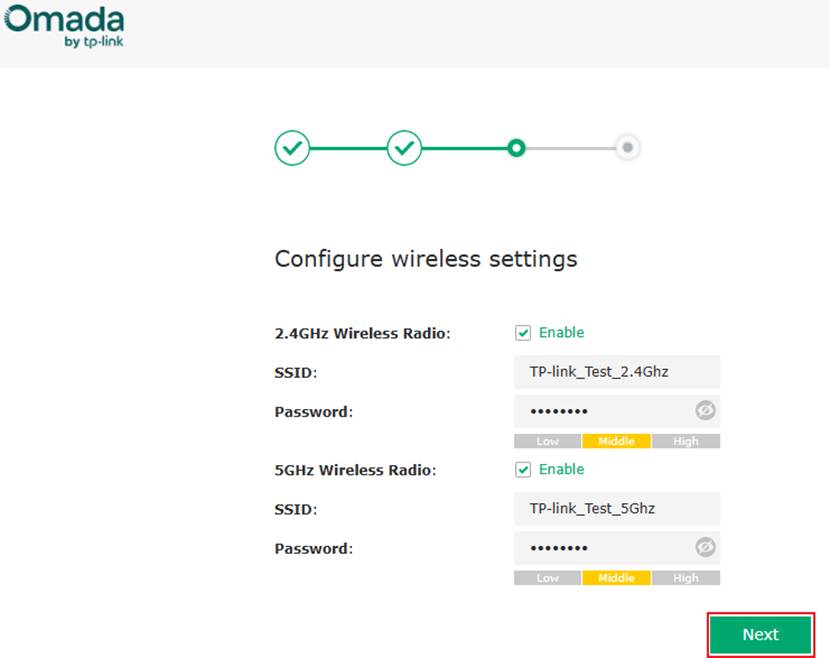
Bước 6: Màn hình Summary (Tóm tắt) sẽ xuất hiện. Nhấn Done để hoàn tất.
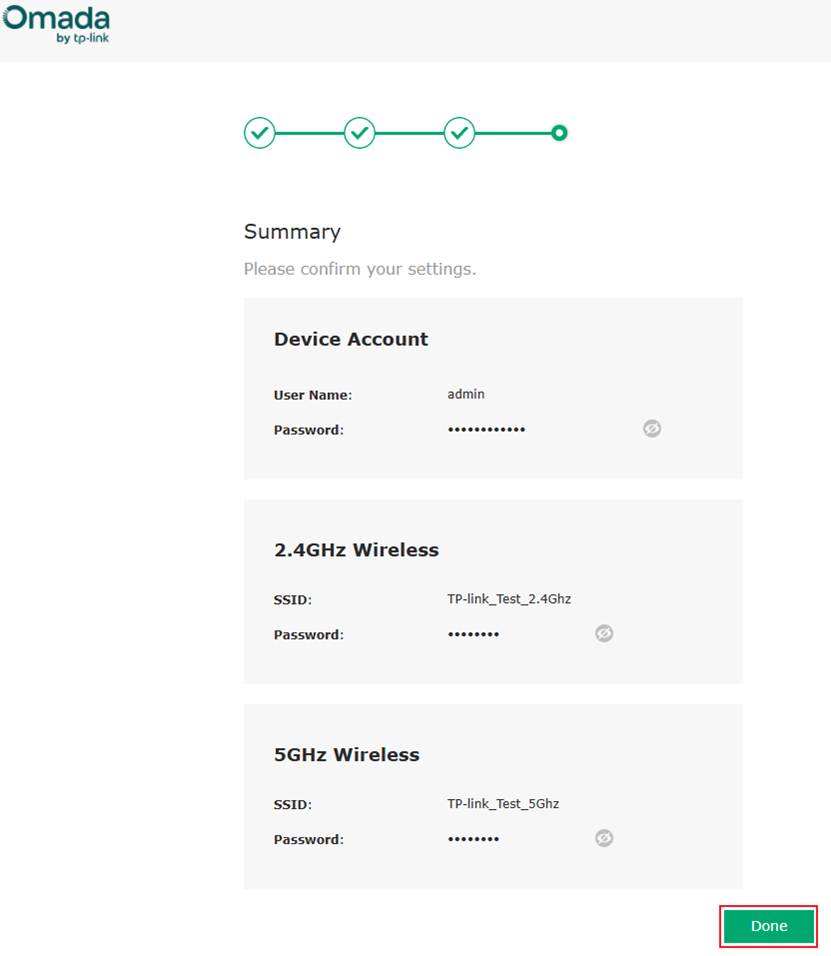
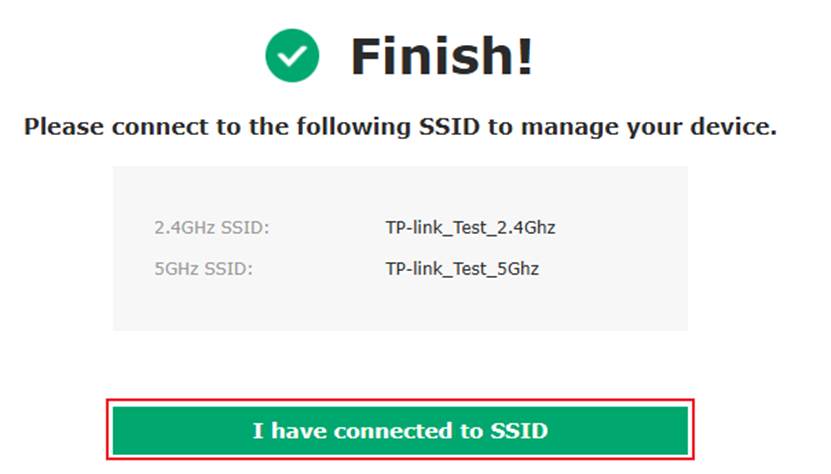
Bước 7: Kết nối vào một trong các SSID vừa tạo, sau đó nhấn I have connected to SSID.
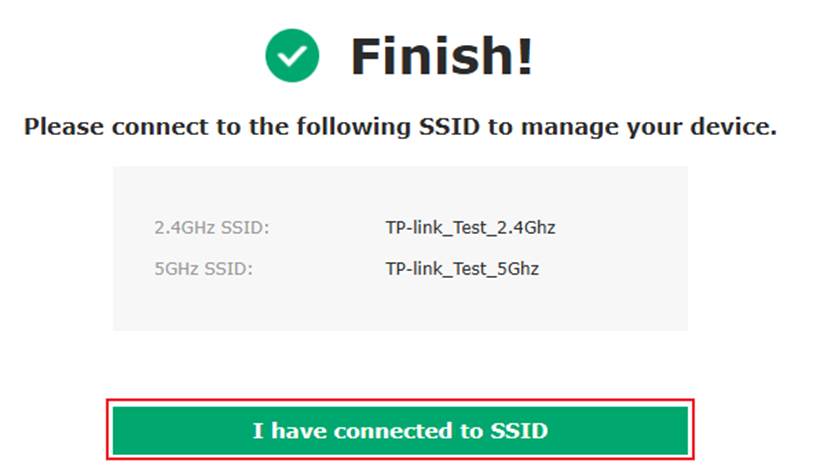
Bước 8: Cấu hình nâng cao
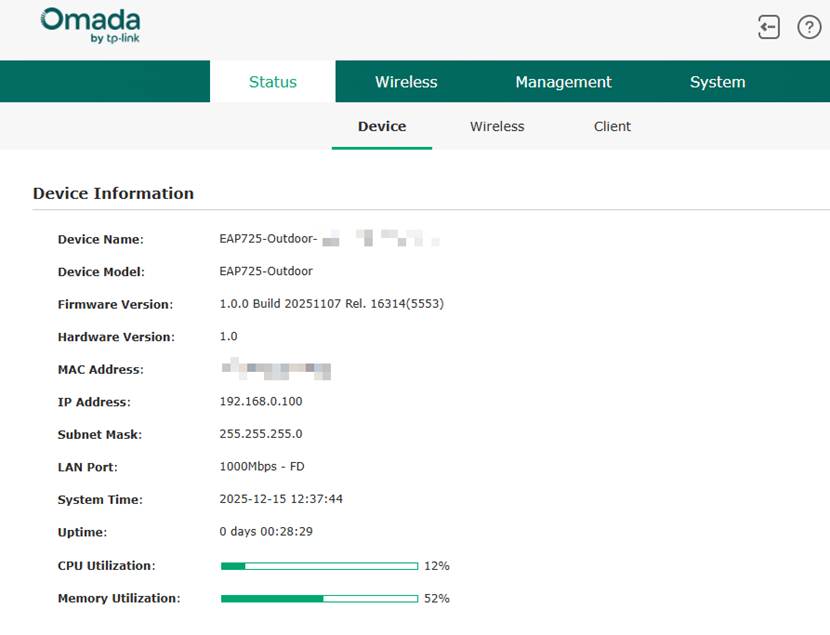
Lúc này bạn đã truy cập vào Web GUI của AP và có thể thực hiện các thay đổi cấu hình bổ sung theo nhu cầu sử dụng của mình.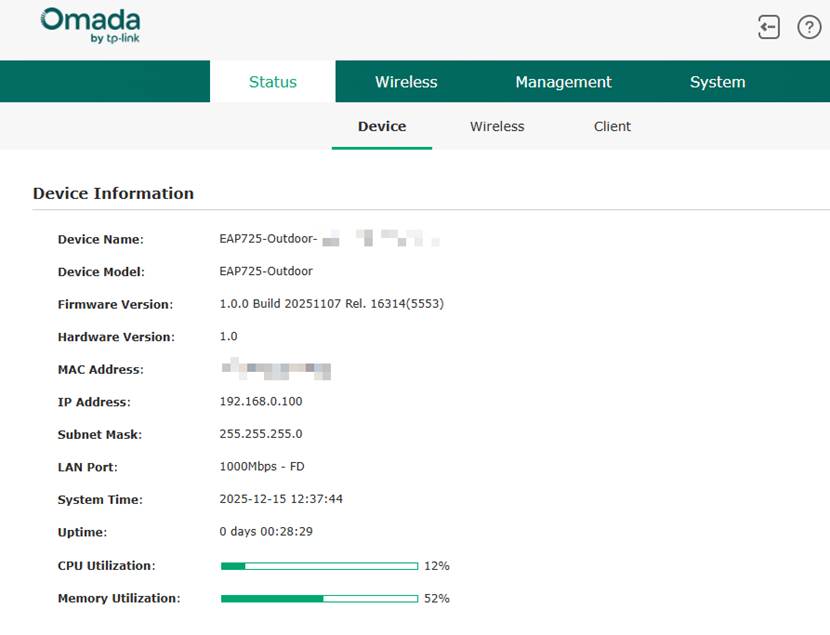
Cấu hình qua Web GUI bằng máy tính kết nối dây
Phần này mô tả cách cấu hình EAP ở chế độ Standalone thông qua giao diện quản lý web. Bằng cách kết nối máy tính vào cùng router/switch và cùng subnet với EAP, bạn có thể truy cập Web GUI của EAP để hoàn tất cấu hình ban đầu cũng như các thiết lập nâng cao mà không cần sử dụng controller.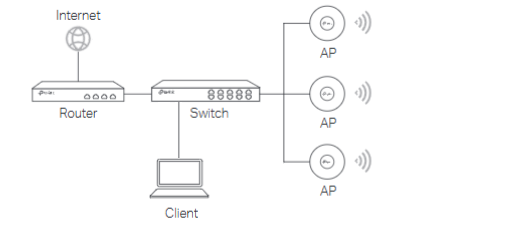
Bước 1: Lấy địa chỉ IP của thiết bị Omada EAP.
Cách phổ biến và được khuyến nghị là kiểm tra danh sách DHCP client trên router. Để xem hướng dẫn từng bước cũng như các phương pháp thay thế, vui lòng tham khảo tài liệu hướng dẫn sau. https://www.tp-link.com/us/support/faq/4703/
Bước 2: Truy cập Web GUI của EAP.
Sử dụng địa chỉ IP đã xác định ở bước trên và nhập vào trình duyệt web. Trong ví dụ này, địa chỉ là 192.168.0.107. Nếu xuất hiện cảnh báo, hãy nhấn Advanced rồi chọn Proceed.
Nhập Username và Password; theo mặc định là admin / admin.
Lưu ý: Nếu mạng của bạn không có DHCP server, hãy đảm bảo PC đang sử dụng địa chỉ IP 192.168.0.X, sau đó nhập https://192.168.0.254 để truy cập trang web quản lý của AP.
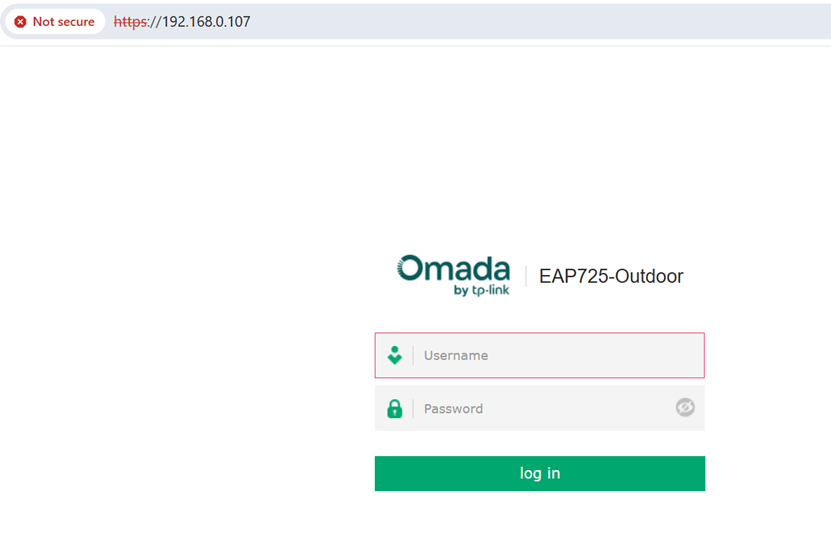
Bước 3: Cấu hình tên đăng nhập (Username) và mật khẩu (Password) mới, sau đó nhấn Next.
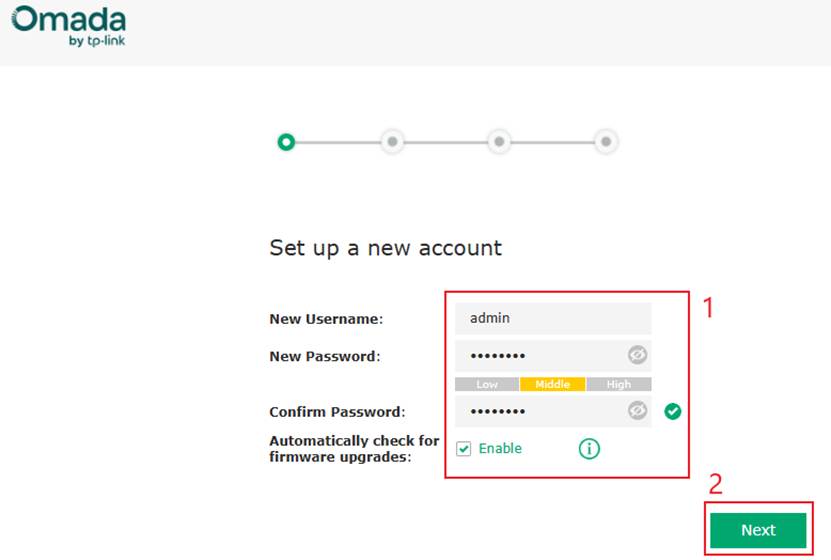
Bước 4: Chọn chế độ hoạt động
Một số thiết bị EAP hỗ trợ nhiều chế độ hoạt động. Nếu tùy chọn này xuất hiện, hãy chọn AP Mode, sau đó nhấn Next.
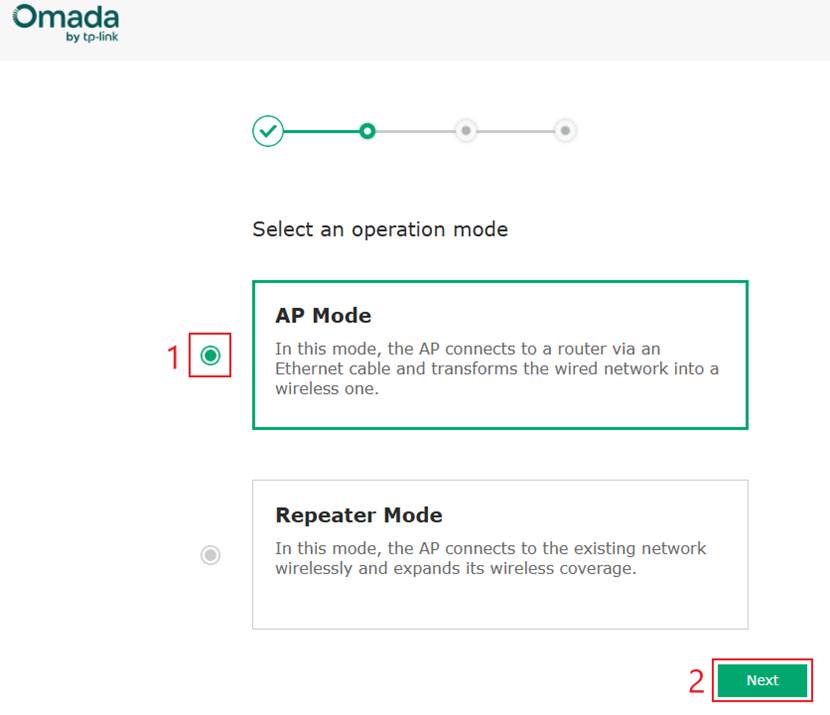
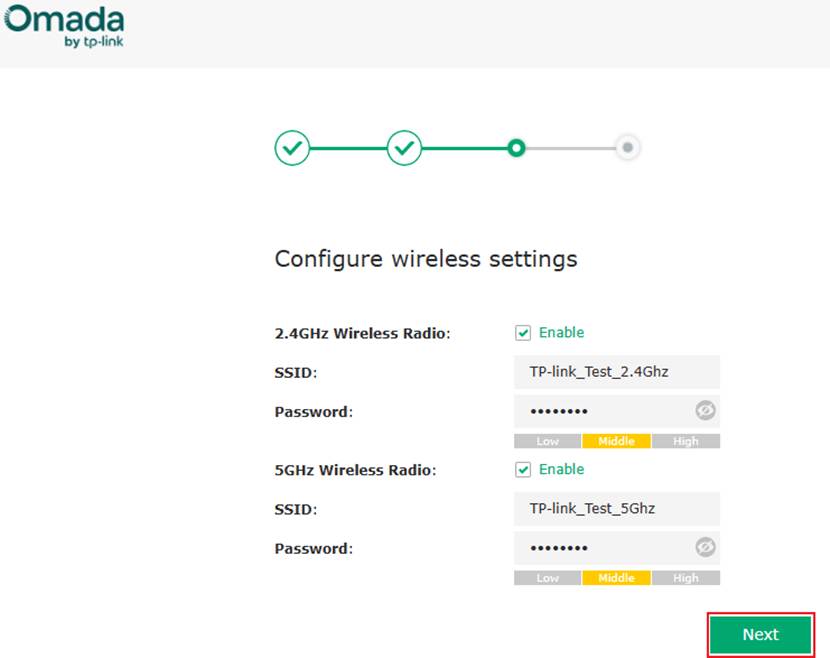
Bước 5: Cấu hình tên SSID mới và mật khẩu tương ứng, sau đó nhấn Next.
EAP sẽ áp dụng các cấu hình này và các SSID mới sẽ sẵn sàng để kết nối. Vui lòng chờ khoảng 1 phút trong khi EAP hoàn tất việc áp dụng cấu hình.
Bước 6: Màn hình Summary (Tóm tắt) sẽ xuất hiện. Nhấn Done để hoàn tất.
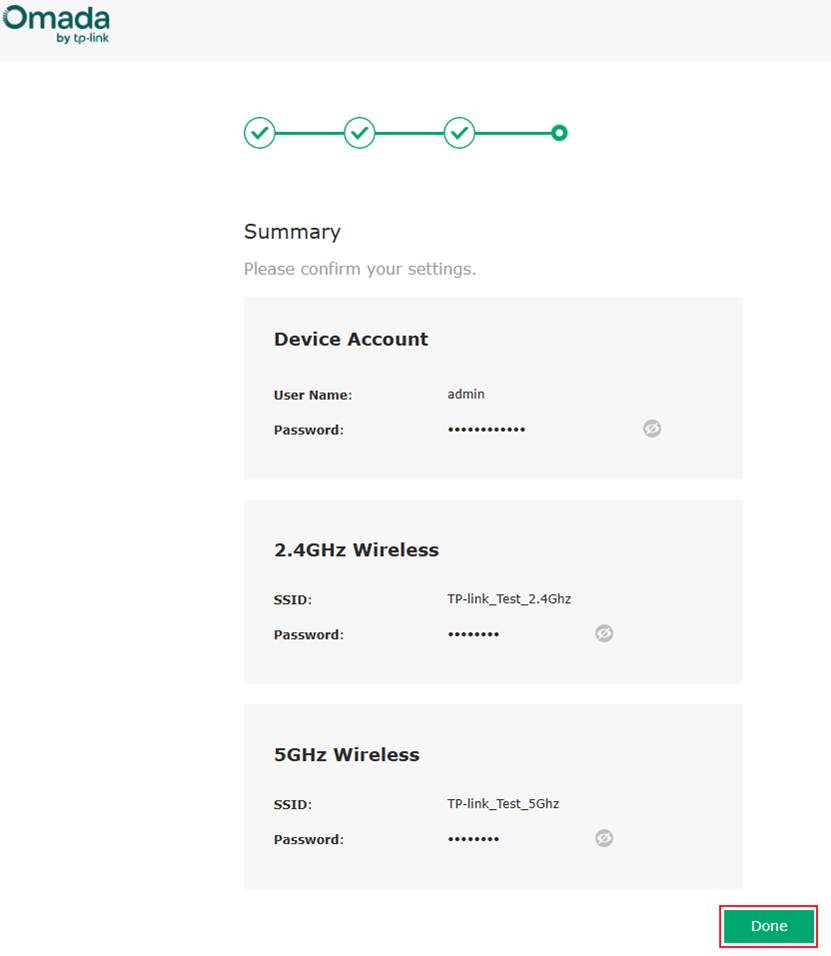
Bước 7: Nhấn I have connected to SSID.
Bước 8: Bạn sẽ được chuyển tới Web GUI của EAP đã được cấu hình. Tại đây, bạn có thể thực hiện các thay đổi cấu hình bổ sung theo nhu cầu sử dụng của mình.
Kết luận
Omada EAP có thể được cài đặt dễ dàng ở chế độ Standalone thông qua ứng dụng Omada hoặc Web GUI. Sau khi được cấp nguồn và kết nối mạng, EAP có thể truy cập để thực hiện cấu hình ban đầu và sẽ sẵn sàng sử dụng Wi-Fi ngay sau khi áp dụng các thiết lập đã chọn.
Bạn có thể điều chỉnh cấu hình thêm bất cứ lúc nào thông qua Web GUI hoặc ứng dụng Omada.
Để tìm hiểu chi tiết hơn về từng chức năng và cấu hình, vui lòng truy cập Download Center để tải về tài liệu hướng dẫn (manual) của sản phẩm.
Hỏi & Đáp (Q&A)
Q1: Tại sao tôi thấy trang cảnh báo khi truy cập giao diện EAP hoặc Router?
A1: Đây là hiện tượng bình thường khi truy cập thiết bị nội bộ sử dụng chứng chỉ tự ký (self-signed certificate). Bạn có thể tiếp tục truy cập vì kết nối này diễn ra trong mạng nội bộ và an toàn.
Q2: Tại sao tôi bị ngắt kết nối Wi-Fi trong quá trình cấu hình bằng App?
A2: EAP sẽ khởi động lại khi áp dụng SSID mới. Đây là hành vi bình thường. Sau đó, hãy kết nối lại bằng tên Wi-Fi và mật khẩu mới.
Q3: Tôi có cần tài khoản TP-Link để cài đặt EAP bằng Omada App ở chế độ Standalone không?
A3: Không cần. Tài khoản TP-Link chỉ bắt buộc khi sử dụng Cloud Controller hoặc truy cập từ xa.
Q4: Nếu Omada App của tôi đang ở Standalone Mode và tôi không có TP-Link ID thì sao?
A4: TP-Link ID chỉ cần cho Cloud access. Standalone Mode không yêu cầu tài khoản.
Q5: Nếu Router của tôi không dùng DHCP và mạng sử dụng IP tĩnh thì sao?
A5: Nếu mạng không có DHCP server, hãy cấu hình PC của bạn với địa chỉ IP tĩnh trong dải 192.168.0.X.
Sau đó, từ cùng subnet với EAP, nhập https://192.168.0.254 vào trình duyệt để truy cập trang quản lý web của AP và hoàn tất cấu hình ban đầu.
Q6: TplinkEAP.net hoặc OmadaEAP.net không hoạt động. Làm sao để truy cập EAP?
A6: Vui lòng thực hiện các bước sau để khắc phục:
- Đảm bảo PC, điện thoại hoặc máy tính bảng của bạn đang kết nối Wi-Fi của EAP.
Thiết bị kết nối dây (wired) sẽ không truy cập được trang quản lý EAP bằng tên miền. - Kiểm tra thiết bị khách đã nhận địa chỉ IPv4 từ DHCP server hay chưa.
- Thiết bị dùng IPv6 sẽ không đăng nhập được qua tên miền, do Omada EAP chưa hỗ trợ ánh xạ tên miền sang IPv6.
- Nếu đang dùng IPv6, hãy chuyển sang IPv4 rồi thử lại.
- Xác nhận bạn nhập đúng tên miền:
Lưu ý: Một số model mới sử dụng https://omadaeap.net. Vui lòng kiểm tra nhãn phía sau EAP để biết tên miền chính xác.
- Thử truy cập bằng trình duyệt ẩn danh (Incognito/Private) hoặc trình duyệt khác.
Để biết thêm chi tiết, vui lòng tham khảo hướng dẫn:
What can I do if I fail to log in to the EAP via the domain name?
Nếu vẫn không truy cập được bằng tên miền, hãy đăng nhập trực tiếp bằng địa chỉ IP của EAP.
Q7: Tôi có thể chuyển EAP từ Standalone Mode sang Controller Mode sau này không?
A7: Có. EAP có thể được adopt vào Omada Controller bất kỳ lúc nào.
Lưu ý: Việc này sẽ ghi đè toàn bộ cấu hình Standalone hiện tại.
Q8: Omada App không hiển thị EAP dù tôi đã kết nối vào SSID.
A8:
- Xác nhận thiết bị của bạn đã kết nối đúng SSID
- Kiểm tra quyền (permissions) của Omada App
- Có thể ứng dụng chưa được cấp quyền để nhận diện EAP
Q9: iPhone không thể kết nối SSID, máy cố kết nối rất lâu rồi thất bại.
A9:
Hãy chuyển IP Address của iPhone sang chế độ Static, chọn địa chỉ IP cùng subnet với mạng, và đảm bảo DNS có thể truy cập được.
Cách này thường sẽ giúp iPhone kết nối được SSID.
