


Mục tiêu (Objective)
Bài viết này là hướng dẫn từng bước để thay thế một gateway không phải Omada hoặc một Omada gateway hiện có bằng một Omada gateway mới.
Yêu cầu (Requirements)
• Omada Controller chạy phiên bản 6
• Omada Gateway
• Bài viết này sử dụng Omada Controller v6.0 để minh họa. Đối với hướng dẫn trên v5.15, vui lòng tham khảo user guide tương ứng tại liên kết bên dưới:
https://www.tp-link.com/support/faq/3148/
Giới thiệu (Introduction)
Việc thay thế router hiện tại bằng Omada Gateway trong mạng đang hoạt động có thể phát sinh một số vấn đề tiềm ẩn, chẳng hạn như xung đột IP hoặc lỗi adopt thiết bị. Bài viết này sẽ trình bày quy trình cấu hình được khuyến nghị, dựa trên mô hình mạng ví dụ bên dưới, nhằm giúp bạn thực hiện việc triển khai một cách thuận lợi và đúng chuẩn.
Cấu hình (Configuration)
Kịch bản 1: Thay thế gateway không phải Omada bằng Omada Gateway
Trong kịch bản này, tất cả thiết bị hiện đang nằm trong mạng đều có địa chỉ IP thuộc dải 192.168.33.0/24. Tuy nhiên, địa chỉ LAN IP mặc định của Omada Gateway là 192.168.0.1, thuộc một subnet khác, điều này sẽ dẫn đến việc adopt gateway không thành công.
Bước 1: Kết nối máy tính với Omada Gateway. Máy tính sẽ tự động nhận địa chỉ IP từ gateway theo IP Pool mặc định (192.168.0.0/24). Sau đó, truy cập vào giao diện web của gateway bằng cách mở trình duyệt và truy cập địa chỉ 192.168.0.1.
Lưu ý: Vui lòng ghi lại thông tin đăng nhập (username/password) đã được thiết lập trên gateway, vì bạn sẽ cần sử dụng chúng ở bước sau khi thêm gateway vào controller.
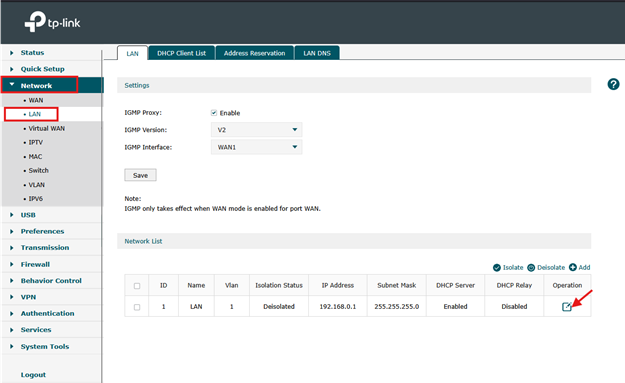
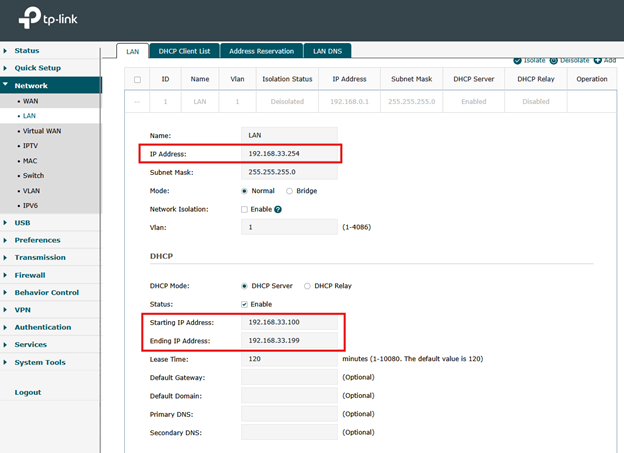
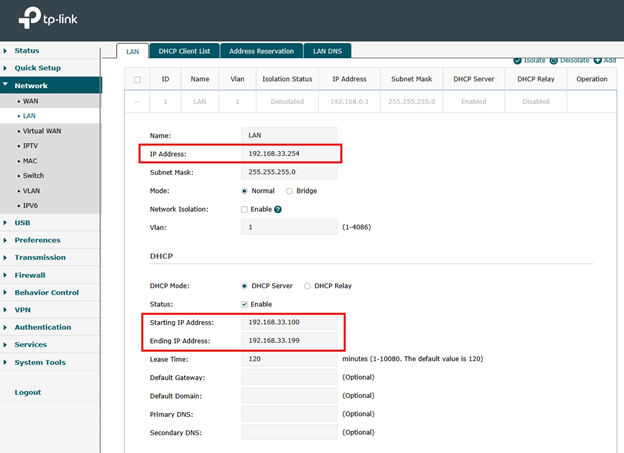
Bước 2: Sau khi đăng nhập, vào Network > LAN, chỉnh sửa VLAN mặc định, và điều chỉnh thông tin địa chỉ IP (như IP gateway, IP bắt đầu và IP kết thúc) để phù hợp với subnet hiện tại của mạng.
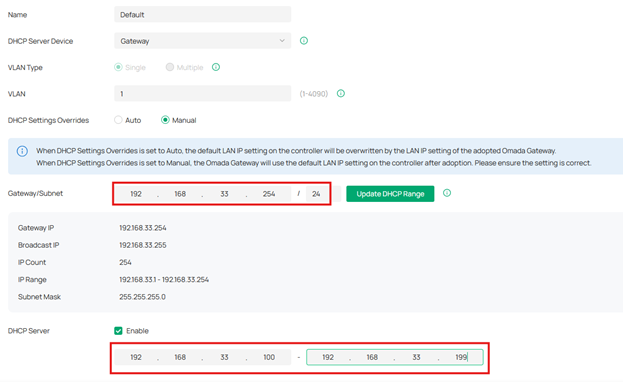
Bước 3: Đăng nhập vào trang web của Omada Controller, đảm bảo bạn đang ở Site View Mode, sau đó truy cập Network Config > Network Settings > LAN. Trước khi adopt Omada Gateway, hãy điều chỉnh IP gateway và DHCP Pool để trùng khớp với cấu hình trên Omada Gateway.
Lưu ý: Nếu DHCP server hợp lệ (legal DHCP server) đang được bật, vui lòng tắt nó và đánh dấu chọn DHCP server để cho phép Omada Gateway đóng vai trò là DHCP server cho các thiết bị trong mạng.
Bước 4: Kết nối Omada Gateway vào mạng hiện có (bao gồm kết nối WAN và LAN) và ngắt kết nối router không phải Omada đang sử dụng. Trên giao diện web của controller, truy cập Devices và bắt đầu quá trình adopt Omada Gateway.
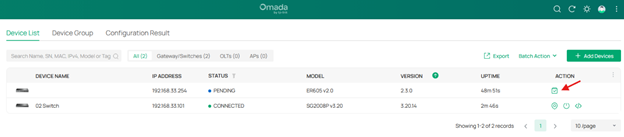
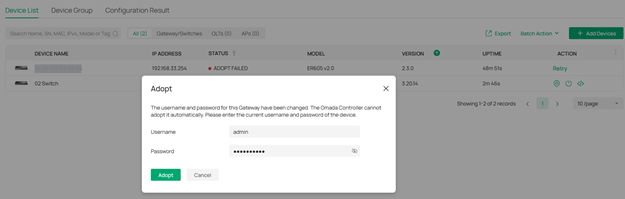
Theo mặc định, controller sẽ adopt các thiết bị Omada mới bằng thông tin đăng nhập mặc định (admin/admin). Nếu thiết bị đã được cấu hình với thông tin đăng nhập khác, controller sẽ không thể adopt thiết bị đó.
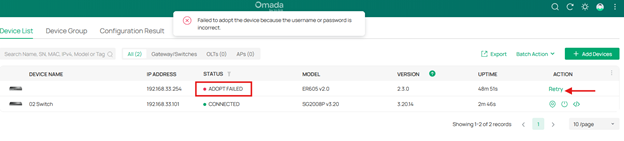
Khi nhấn nút Retry, bạn sẽ có thể nhập thông tin đăng nhập chính xác của Omada Gateway.
Omada Gateway hiện đã được quản lý bởi Controller.

Bước 5: Gia hạn (renew) địa chỉ IP của các thiết bị hoặc cấu hình IP tĩnh
Do gateway trong mạng đã được thay đổi, địa chỉ IP của switch và các thiết bị khác có thể sẽ thay đổi khi DHCP lease hết hạn. Ngoài ra, bạn có thể làm mới (refresh) địa chỉ IP thủ công bằng cách rút và cắm lại cáp Ethernet của các thiết bị này, sau đó sử dụng Omada Controller để quản lý chúng lại.
Kịch bản 2: Thay thế một Omada Gateway bằng một Omada Gateway khác
Trong kịch bản này, gateway mới sẽ kế thừa toàn bộ cấu hình hiện có từ controller, do đó không cần điều chỉnh cấu hình nào trên gateway mới.
Lưu ý: Vui lòng sao lưu (backup) cấu hình hiện tại của controller trước khi bắt đầu thay thế gateway.
Bước 1: Ngắt kết nối Omada Gateway hiện tại.
Bước 2: Kết nối Omada Gateway mới vào mạng hiện có. Controller sẽ hiển thị gateway trong danh sách thiết bị với trạng thái Pending.
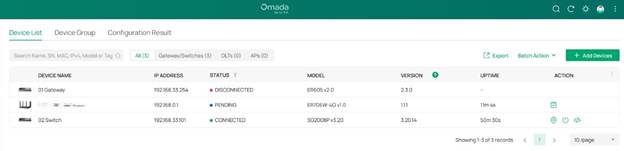
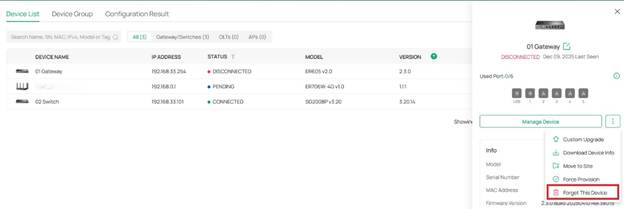
Bước 3: Thực hiện Forget Omada Gateway hiện tại trên controller. Nhấp vào gateway, bấm biểu tượng ba chấm bên cạnh Manage Device, sau đó chọn Forget this device.
Bước 4: Kết nối máy tính với Omada Gateway. Máy tính sẽ tự động nhận địa chỉ IP từ gateway theo IP Pool mặc định (192.168.0.0/24). Sau đó, truy cập giao diện web của gateway bằng cách mở trình duyệt và truy cập địa chỉ 192.168.0.1.
Lưu ý: Vui lòng ghi lại thông tin đăng nhập đã được thiết lập trên gateway, vì bạn sẽ cần sử dụng chúng khi thêm gateway vào controller ở các bước sau.
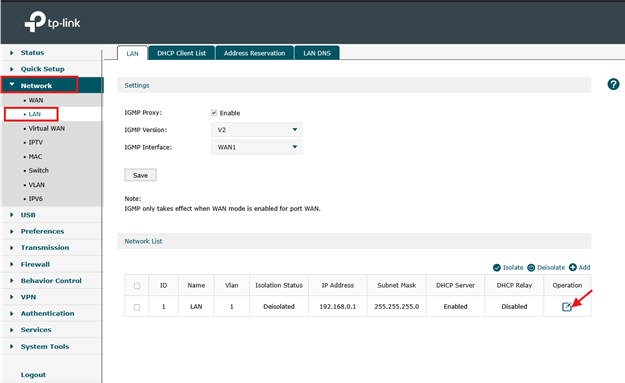
Sau khi đăng nhập, vào Network > LAN, chỉnh sửa VLAN mặc định và điều chỉnh thông tin địa chỉ IP (như IP gateway, IP bắt đầu và IP kết thúc) để phù hợp với subnet hiện tại của mạng.
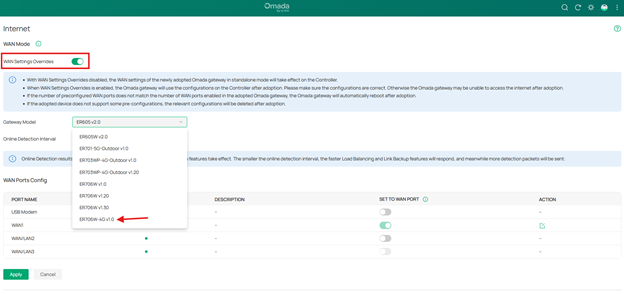
Bước 5: Trước khi adopt gateway mới, hãy đảm bảo đã điều chỉnh cấu hình WAN trên controller bằng cách vào Network Config > Network Settings > Internet. Bật tùy chọn WAN settings overrides (nếu chưa được bật) và chọn model của gateway mới.
Bước 6: Sau khi chọn model của gateway, hãy chọn các cổng WAN bạn muốn sử dụng trên gateway mới. Theo mặc định, controller sẽ gán các cổng theo cấu hình nhà sản xuất (factory settings) làm cổng WAN.
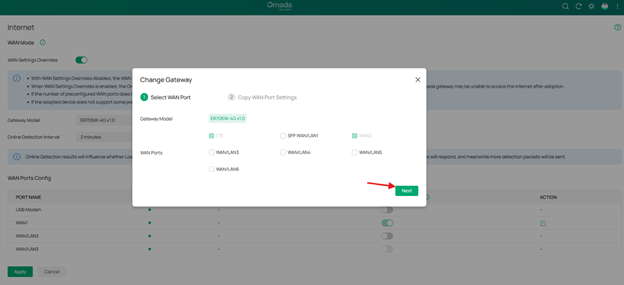
Bước tiếp theo là sao chép cấu hình WAN từ gateway cũ sang gateway mới.
Trong ví dụ này, kéo WAN1 của ER605 sang cổng WAN2 của ER706W-4G, sau đó nhấn nút Apply để áp dụng.
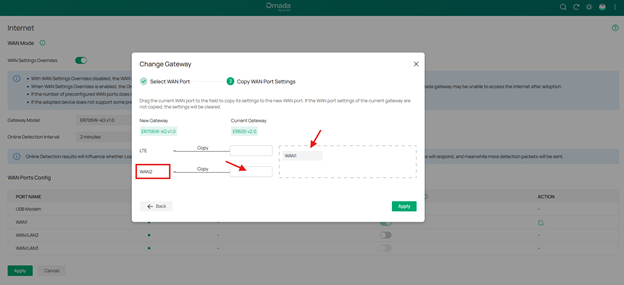
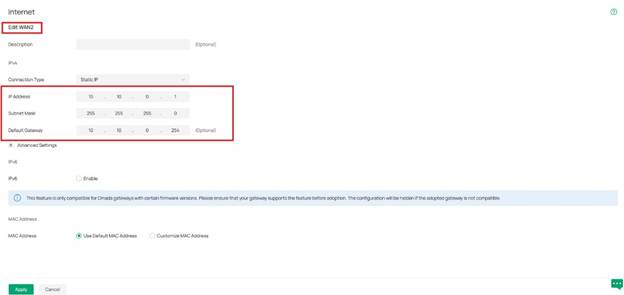
Để xác nhận, vui lòng kiểm tra lại cấu hình trên cổng WAN mà bạn đã chọn ở bước trên.
Trong trường hợp gateway cũ sử dụng địa chỉ IP tĩnh, controller sẽ sao chép các cấu hình này sang cổng WAN của gateway mới để chuẩn bị cho quá trình adopt.
Bước 7: Truy cập Devices và bắt đầu quá trình adopt gateway mới.
Xác minh (Verification)
Controller sẽ hiển thị gateway mới ở trạng thái đã kết nối và đang sử dụng cấu hình mạng hiện có.

Kết luận (Conclusion)
Bằng cách thực hiện theo các bước đã nêu – bao gồm chuẩn bị gateway mới, đảm bảo cấu hình địa chỉ IP chính xác và sử dụng Omada Controller để adopt thiết bị một cách liền mạch – bạn có thể đảm bảo quá trình chuyển đổi diễn ra suôn sẻ và giảm thiểu thời gian gián đoạn mạng.
Câu hỏi thường gặp (FAQ)
Hỏi: Nếu gateway của tôi đang dùng IP public và tôi muốn chuyển thông tin IP này sang gateway mới thì phải làm sao?
Đáp: Điều này phụ thuộc vào gateway hiện đang được sử dụng trong mạng. Nếu đó là Omada Gateway, bạn có thể tham khảo kịch bản 2 trong bài viết này để biết thêm chi tiết. Tuy nhiên, nếu bạn thay thế một gateway không phải Omada bằng Omada Gateway, bạn cần thêm địa chỉ IP public vào cấu hình WAN trên controller trước khi adopt gateway.
Các bước cần thực hiện để thêm IP public:
- Khi đang ở Site View Mode, truy cập Network Config > Network Settings > Internet. Bật WAN settings overrides và chọn model của Omada Gateway.
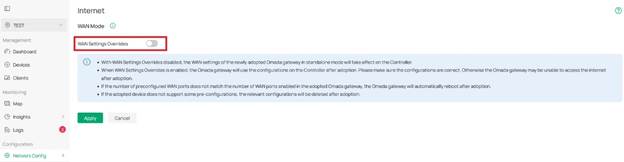
- Chọn cổng WAN mong muốn, hoặc bạn có thể sử dụng lựa chọn mặc định theo model của gateway, sau đó nhấn Next.
- Kéo thả cổng WAN được đề xuất dưới gateway hiện tại và nhấn Apply.
- Bước cuối cùng là nhấn nút Edit bên cạnh cổng WAN mong muốn, chọn loại kết nối là Static, rồi nhập địa chỉ IP public của gateway hiện tại.
Sau khi hoàn tất các bước trên, Omada Gateway mới sẽ kế thừa địa chỉ IP khi nó được controller quản lý hoàn toàn.
Một số thiết bị bị mất kết nối Internet hoặc vẫn sử dụng IP của gateway cũ sau khi thay router. Bước tiếp theo để xử lý là gì?
Đáp: Bạn có thể ngắt kết nối hoặc khởi động lại (power cycle) các thiết bị này để chúng nhận lại thông tin địa chỉ IP chính xác từ gateway mới.
Bài viết này áp dụng cho Omada Controller phiên bản 6 trở lên và Omada Gateway có firmware tương thích với Omada v5.15 hoặc cao hơn.
