


Giới thiệu
Kết nối không dây dễ bị ảnh hưởng bởi nhiễu môi trường, điều này có thể gây ra tình trạng kết nối không ổn định. Trong trường hợp này, chúng ta cần thực hiện tối ưu hóa để các Omada EAP hoạt động trên kênh ít nhiễu hơn, rõ ràng hơn, hoặc điều chỉnh công suất phát và băng thông để đạt được hiệu năng tốt hơn.
RRM là một chức năng cho phép tối ưu hóa hiệu năng WLAN một cách thông minh dựa trên việc phát hiện nhiễu theo thời gian thực. Trong bài viết này, chúng tôi sẽ hướng dẫn cách cấu hình RRM.
Yêu cầu
• Omada SDN Controller phiên bản 6.1 trở lên
• Thiết bị Omada EAP có hỗ trợ RRM
Cấu hình
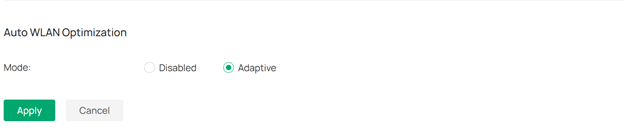
Sau khi hoàn tất cấu hình SSID, truy cập vào Controller > Network Config > Network Settings > WLAN > WLAN Optimization > Auto WLAN Optimization, chọn chế độ Adaptive, sau đó nhấn Apply để áp dụng cấu hình.
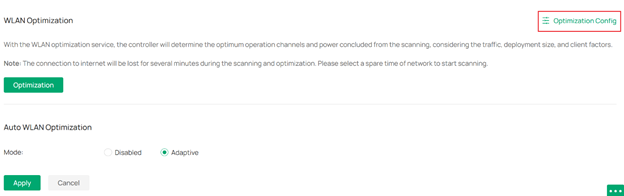
Nếu bạn muốn giới hạn dải băng thông, dải kênh và dải công suất phát, bạn có thể truy cập vào mục Optimization Config để cấu hình.
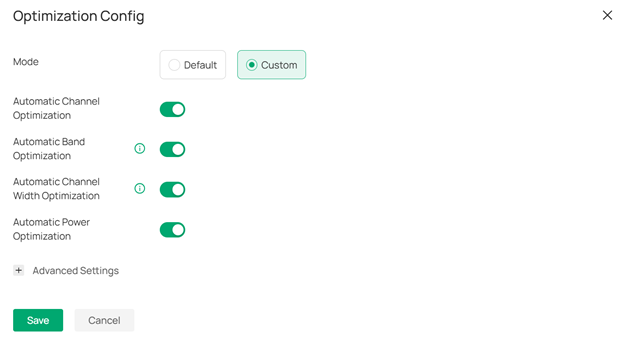
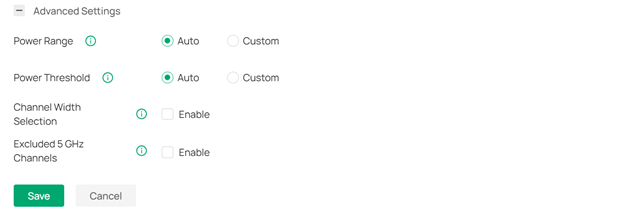
Chuyển Mode sang Custom, sau đó trong mục Advanced Settings, bạn có thể tùy chỉnh dải công suất phát và ngưỡng (threshold), chọn độ rộng kênh (channel width) và loại trừ các kênh 5 GHz.
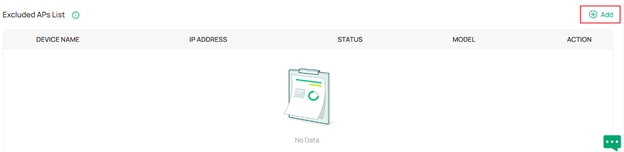
Nếu có một số EAP mà bạn không muốn bật RRM, bạn có thể thêm chúng vào danh sách Excluded APs. Nhấn nút “Add”, chọn các EAP cần loại trừ trong cửa sổ hiển thị, sau đó nhấn “Add” để áp dụng.
Cập nhật Firmware
Để Omada EAP hỗ trợ RRM, bạn cần nâng cấp firmware của Omada EAP lên phiên bản có hỗ trợ RRM. Để biết thêm chi tiết, vui lòng tham khảo release notes trên website Omada.
Để cập nhật firmware cho Omada EAP, vui lòng tham khảo tại liên kết này.
Lịch sử Tối ưu hóa (Optimization History)
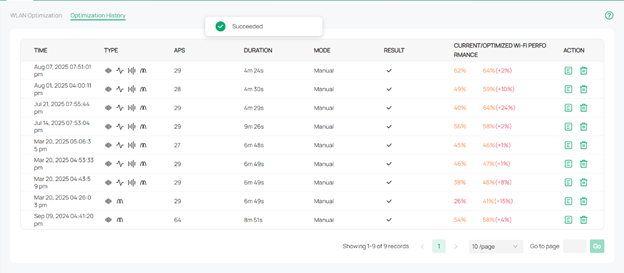
Nhấn vào Optimization History ở phía trên, bạn có thể xem tất cả các bản ghi tối ưu hóa tại đây. Bạn có thể xem chi tiết các bản ghi thành công và lựa chọn xóa toàn bộ lịch sử nếu cần.
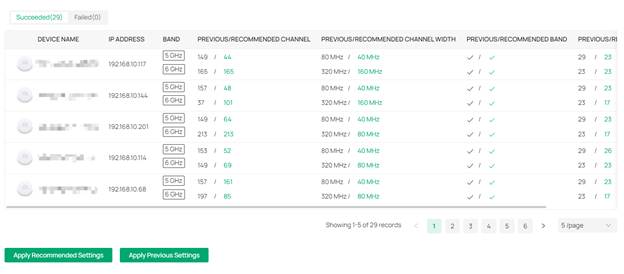
Nhấn nút Detail ở bên phải, bạn sẽ thấy các thao tác/biện pháp tối ưu đã được thực hiện để giúp mạng của bạn hoạt động tốt hơn.
Xác minh (Verification)
Sau khi bạn hoàn tất cấu hình RRM, quá trình tối ưu hóa sẽ được thực hiện ngay lập tức. Đợi quá trình tối ưu hoàn tất, kiểm tra mục Optimization History, bạn sẽ thấy một bản ghi mới – như vậy là bạn đã cấu hình RRM thành công.
Kết luận (Conclusion)
Việc cấu hình RRM sẽ giúp tối ưu hiệu năng WLAN dựa trên cơ chế phát hiện nhiễu theo thời gian thực.
Để tìm hiểu chi tiết hơn về từng chức năng và cách cấu hình, vui lòng truy cập Download Center để tải tài liệu hướng dẫn (manual) của sản phẩm.
