Mục tiêu (Objective)
Tài liệu này cung cấp hướng dẫn cách sử dụng các công cụ mạng để chẩn đoán trạng thái của hệ thống mạng.
Yêu cầu (Requirements)
- Omada Controller
Giới thiệu (Introduction)
Khi quản lý hoặc xử lý sự cố mạng, các công cụ mạng tích hợp sẵn là yếu tố thiết yếu giúp nhanh chóng xác định các vấn đề như mất kết nối, độ trễ cao hoặc lỗi cấu hình.
Tính năng “Network Tools” được tích hợp trong Omada SDN Controller cung cấp một tập hợp các tiện ích chẩn đoán mạng thường dùng.
Tài liệu FAQ này sẽ hướng dẫn bạn cách sử dụng các công cụ chẩn đoán mạng phổ biến để đánh giá và khắc phục sự cố trong môi trường mạng của bạn.
Cấu hình (Configuration)
Network Check
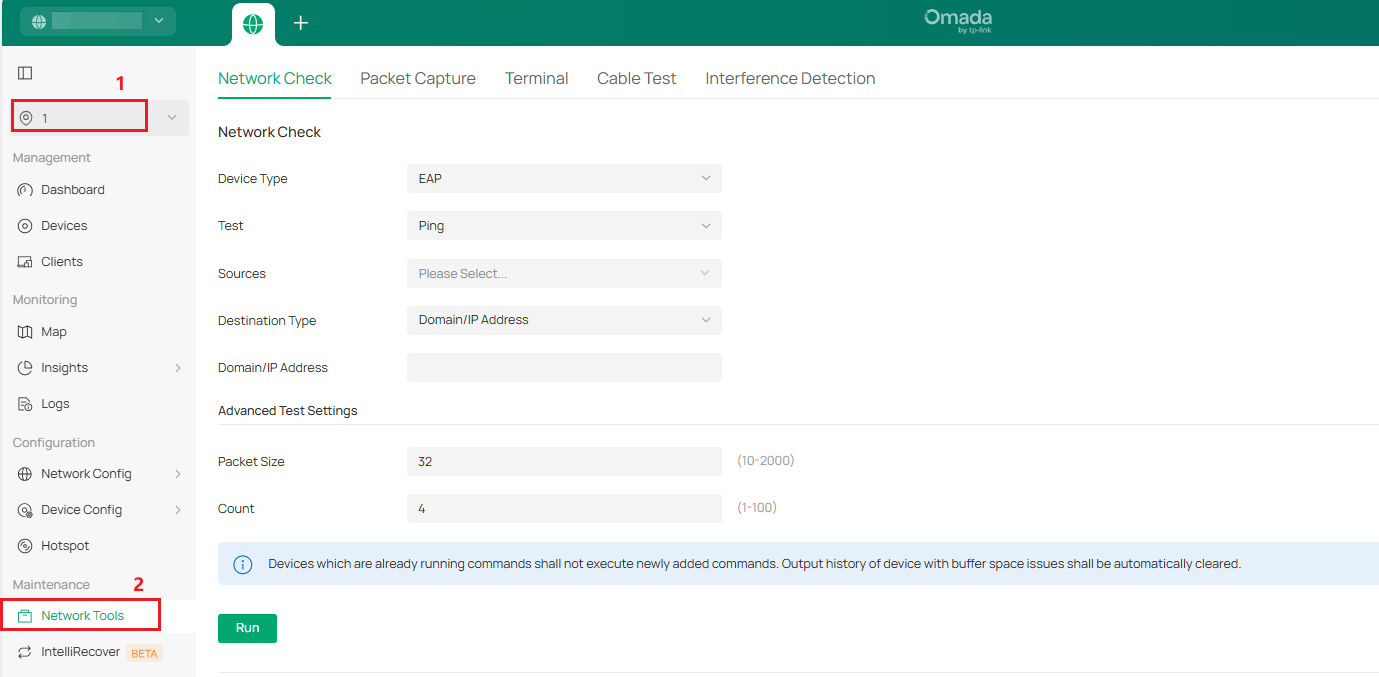
Bước 1: Truy cập trang Network Check theo đường dẫn: Site → Network Tools.
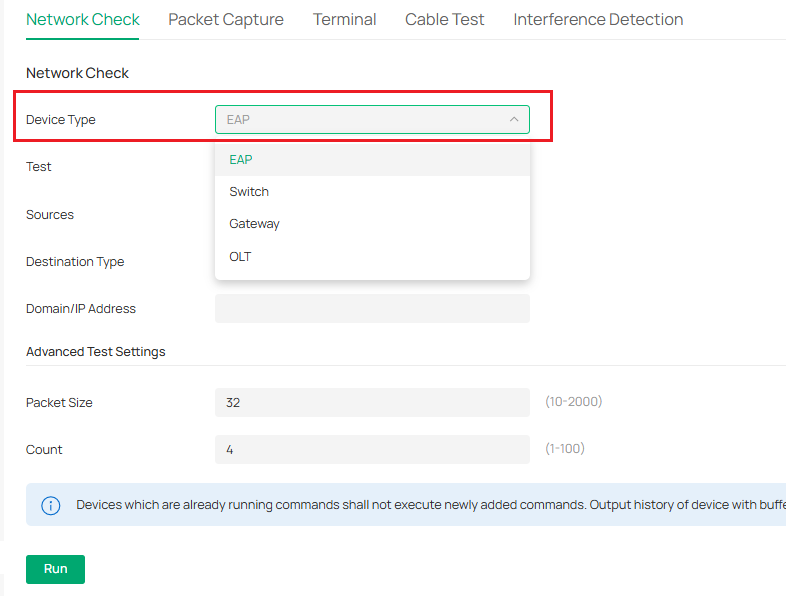
Bước 2: Chọn loại thiết bị mà bạn muốn thực hiện kiểm tra.
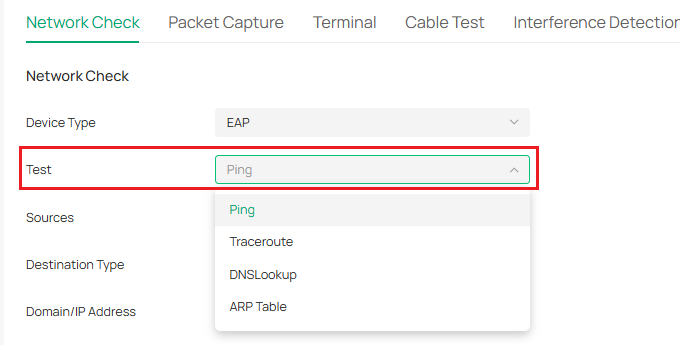
Bước 3: Chọn công cụ kiểm tra. (Lưu ý: Khi chọn thiết bị OLT, chỉ có hai công cụ khả dụng là Ping và Traceroute.)
Bước 4: Nếu sử dụng công cụ Ping, hãy chọn thiết bị nguồn và cấu hình tên miền hoặc địa chỉ IP đích.
Nếu muốn tùy chỉnh bài kiểm tra, bạn có thể cấu hình kích thước gói tin và số lượng gói. Sau đó, nhấn Run để bắt đầu kiểm tra.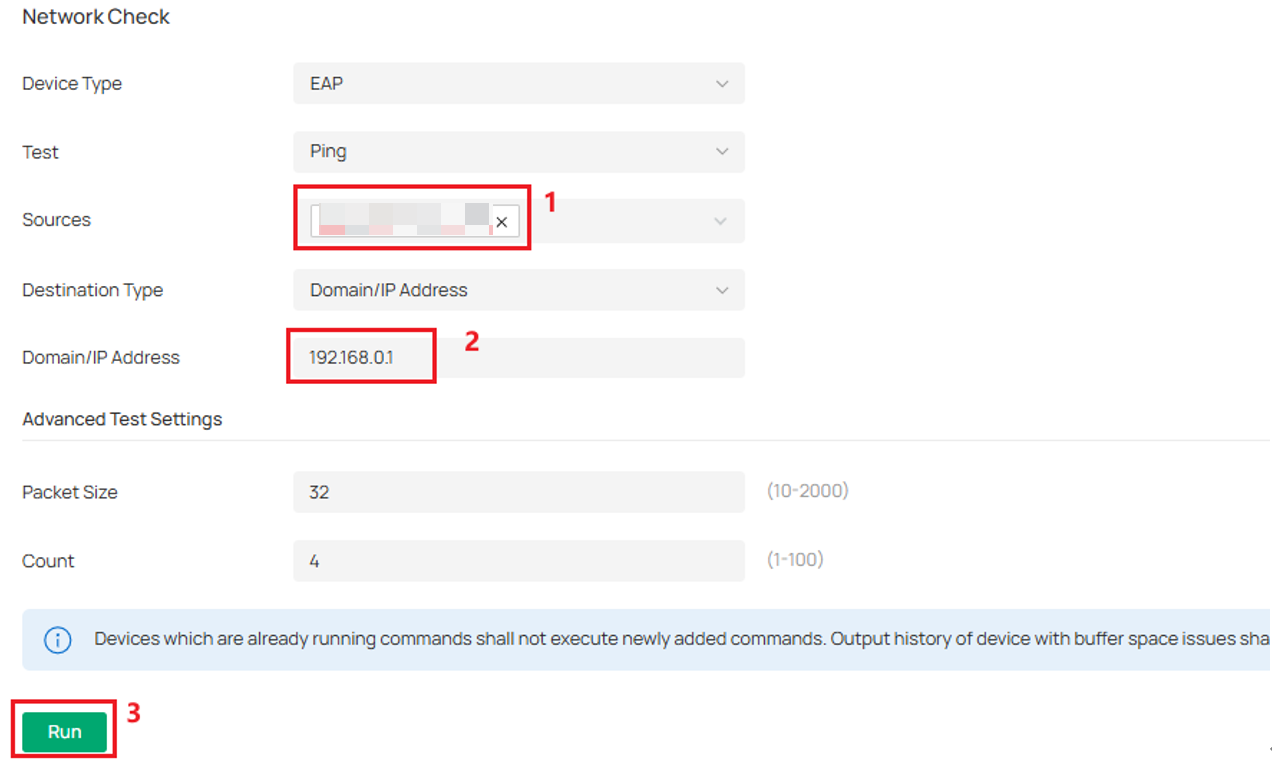
Sau đó, bạn có thể kiểm tra kết quả Ping trong cửa sổ Output (kết quả).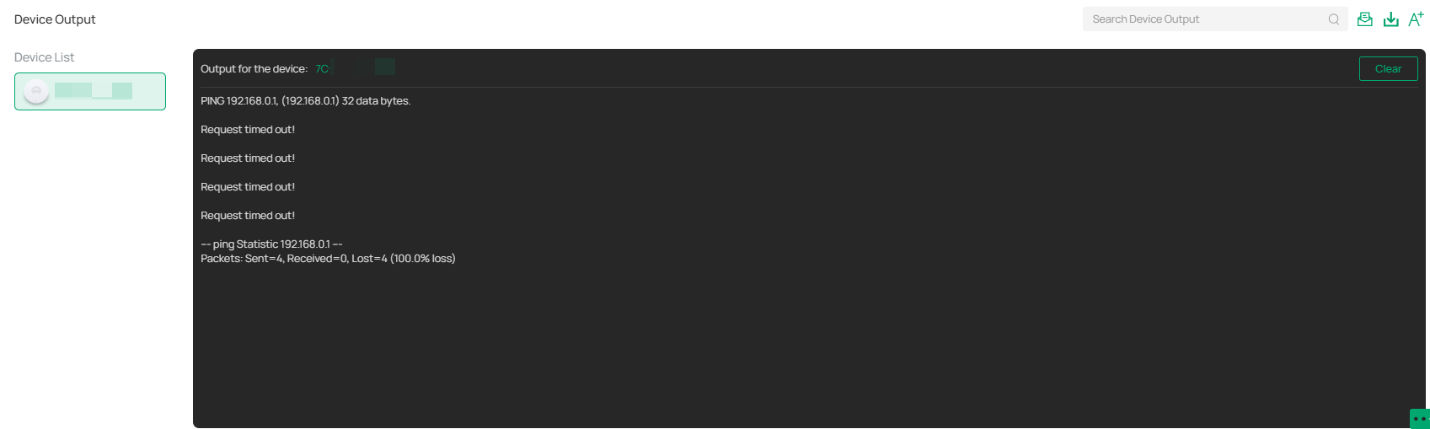
Bước 5. Nếu bạn sử dụng công cụ Traceroute, hãy chọn thiết bị nguồn (source device) và cấu hình tên miền/địa chỉ IP đích (target domain/IP). Sau đó, nhấn Run để bắt đầu kiểm tra.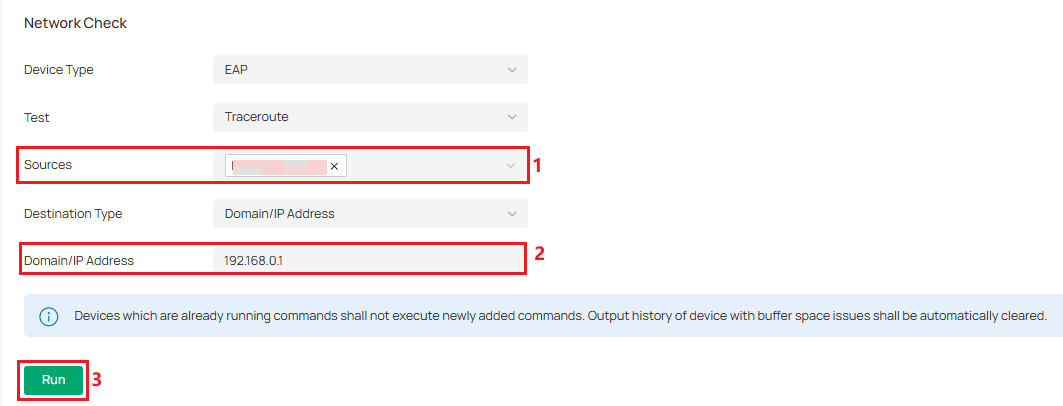
Sau đó, bạn có thể kiểm tra kết quả Traceroute trong cửa sổ terminal.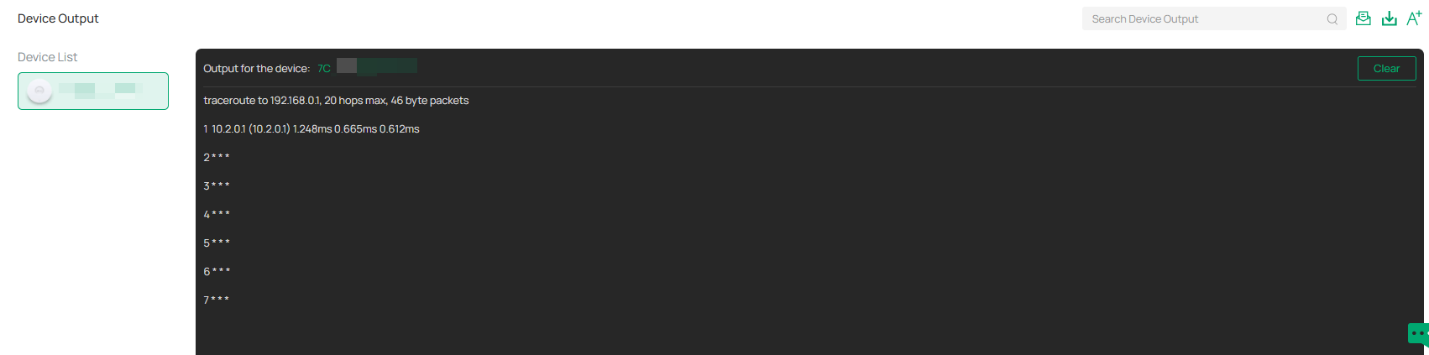
Bước 6. Nếu bạn sử dụng công cụ DNS Lookup, hãy chọn thiết bị nguồn (source device) và cấu hình tên miền/IP đích (target domain/IP). Sau đó nhấn Run để bắt đầu kiểm tra.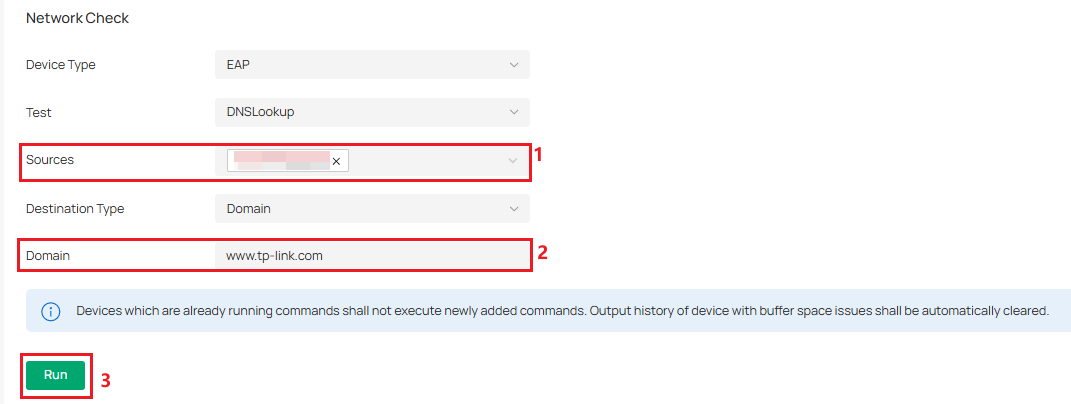
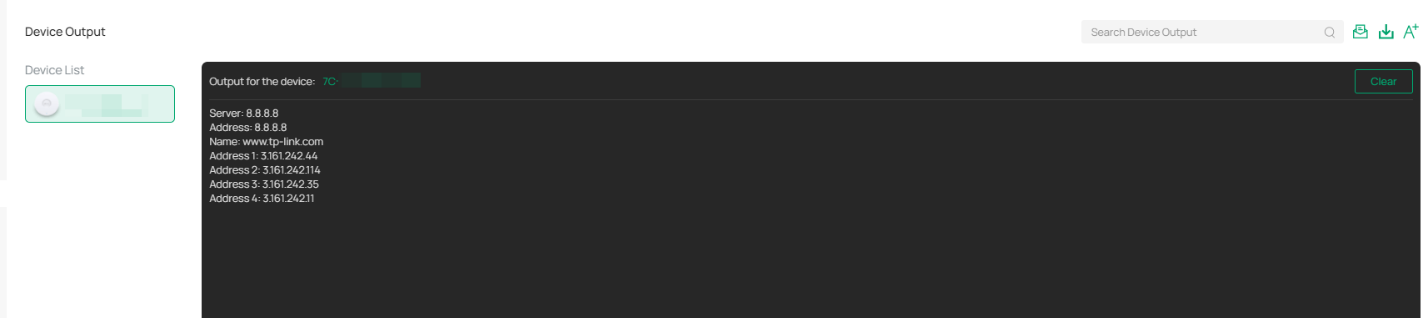
Sau đó, bạn có thể kiểm tra kết quả DNS Lookup trong cửa sổ terminal.
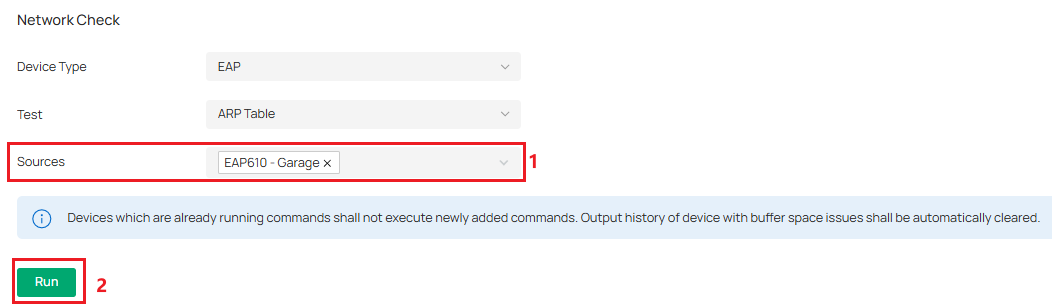
Bước 7. Nếu bạn sử dụng công cụ ARP Table, hãy chọn thiết bị nguồn (source device), sau đó nhấn Run để thực hiện.
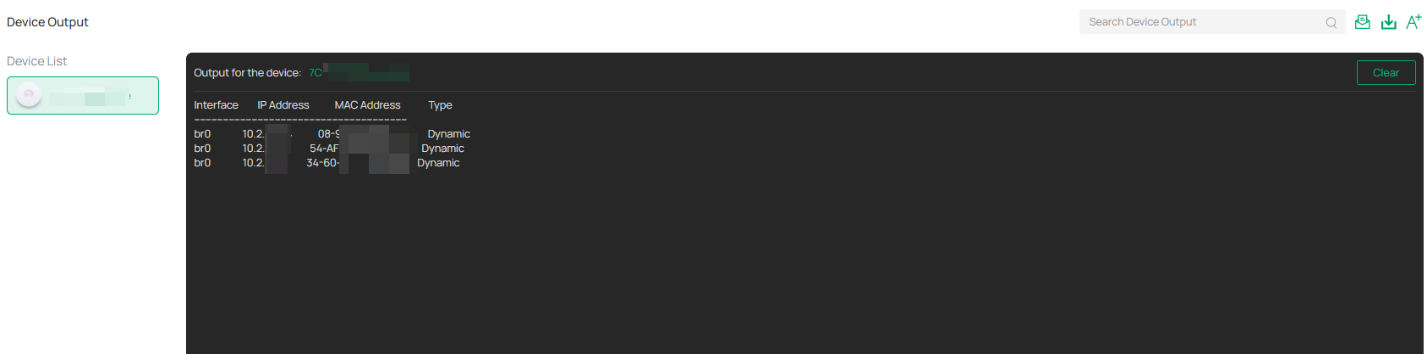
Sau đó, bạn có thể kiểm tra bảng ARP (ARP Table) trong cửa sổ terminal.
Packet Capture (Bắt gói tin)
Bước 1. Truy cập trang Network Check theo đường dẫn: Site > Network Tools > Packet Capture.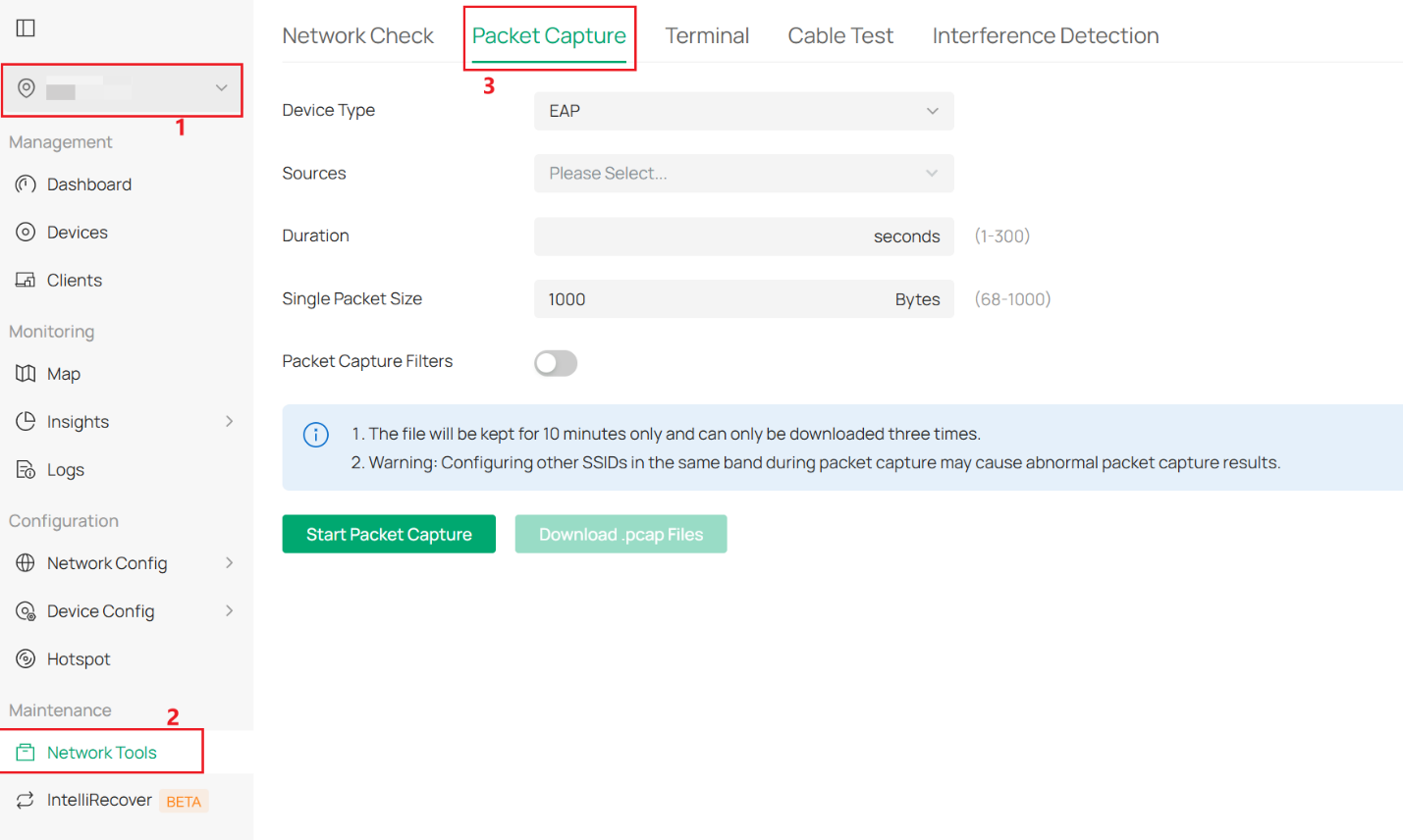
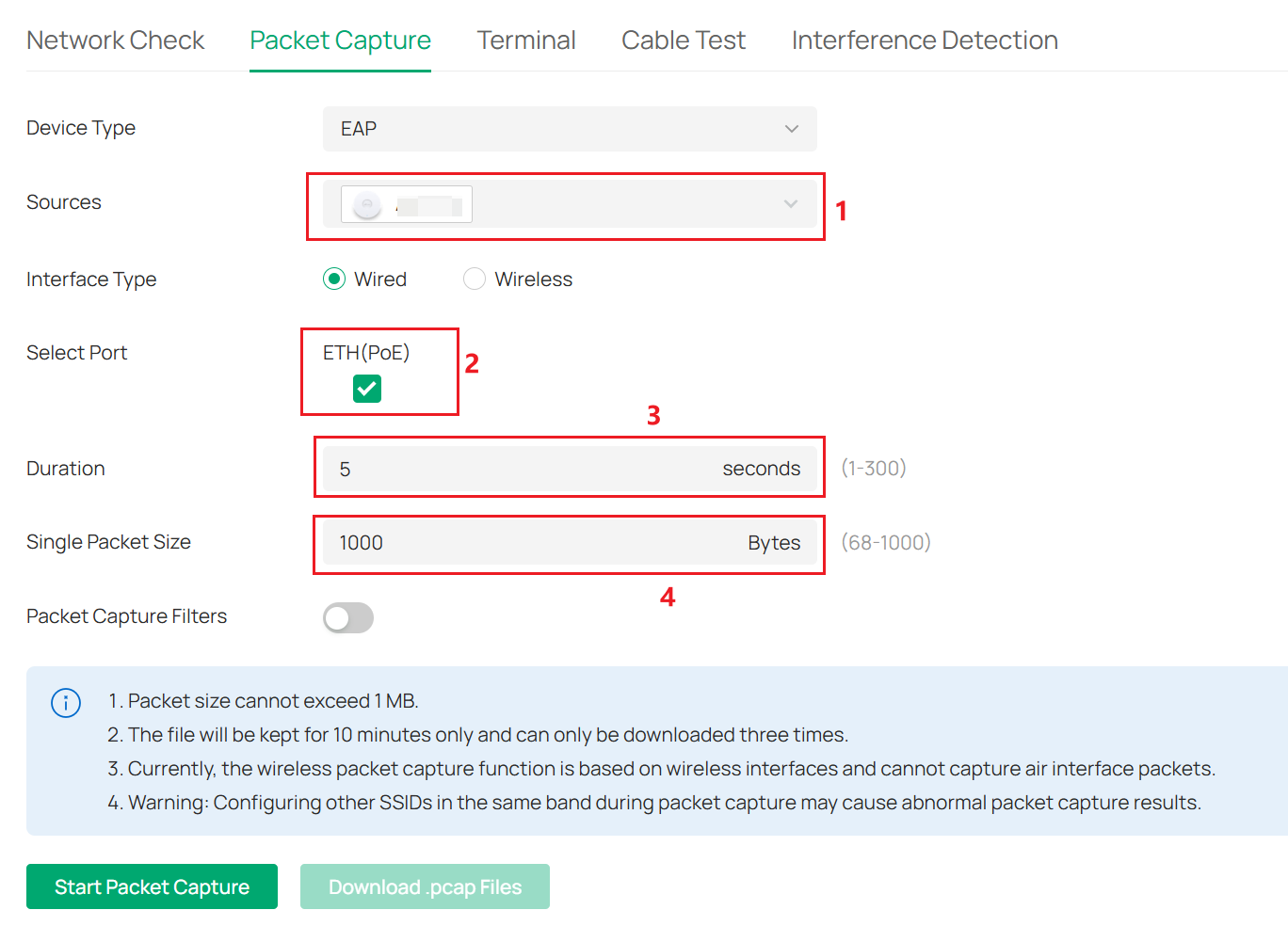
Bước 2. Chọn thiết bị nguồn và cổng, sau đó cấu hình thời gian bắt gói (duration) và kích thước gói tin (packet size).
Bước 3. Nếu bạn chỉ cần bắt các gói tin cụ thể, hãy sử dụng Packet Capture Filters. Bật chức năng này và nhập các tiêu chí lọc mong muốn. Sau đó nhấn Start Packet Capture để bắt đầu.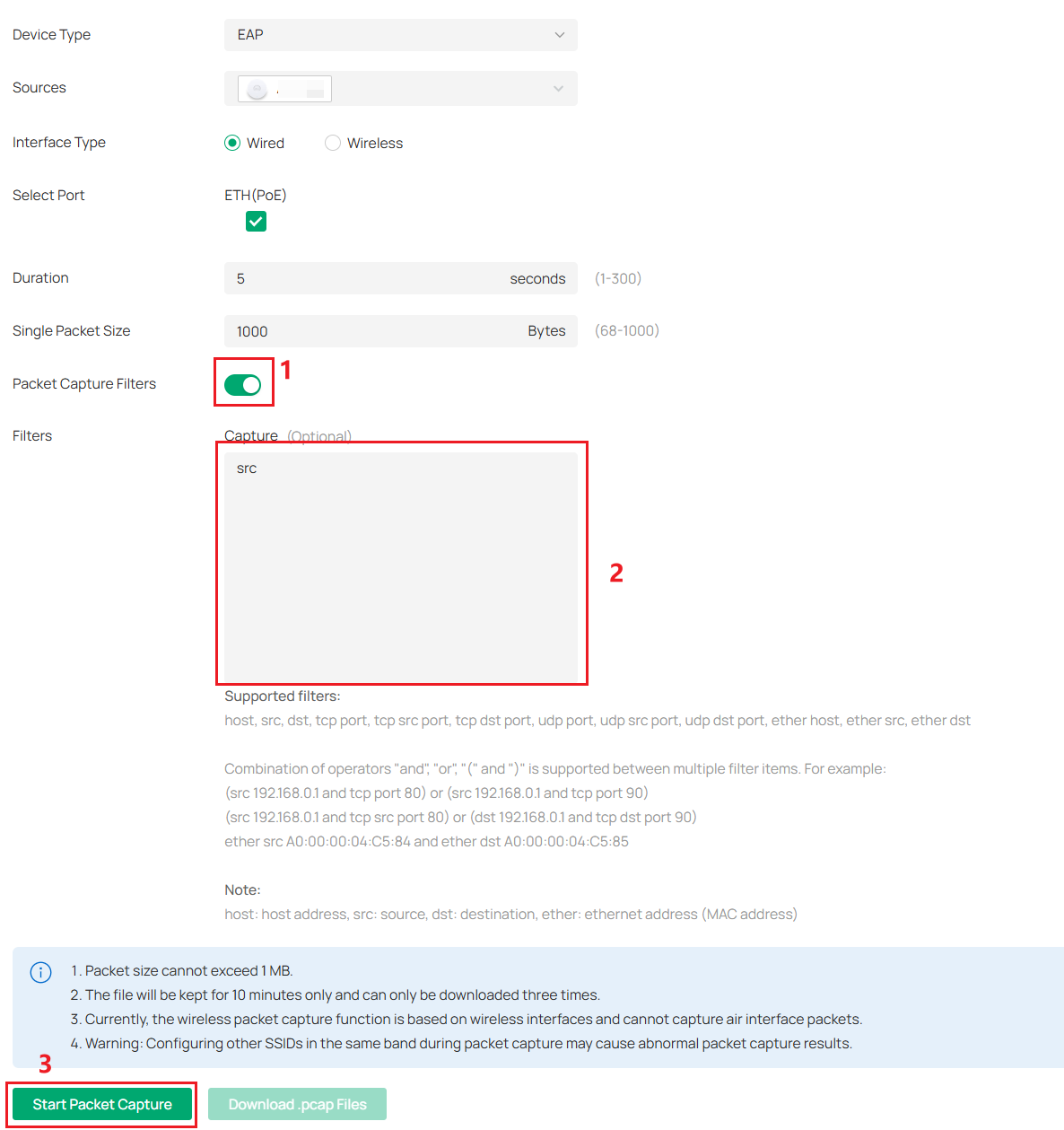
Dưới đây là phiên bản rút gọn, phù hợp cho tài liệu hướng dẫn/FAQ:
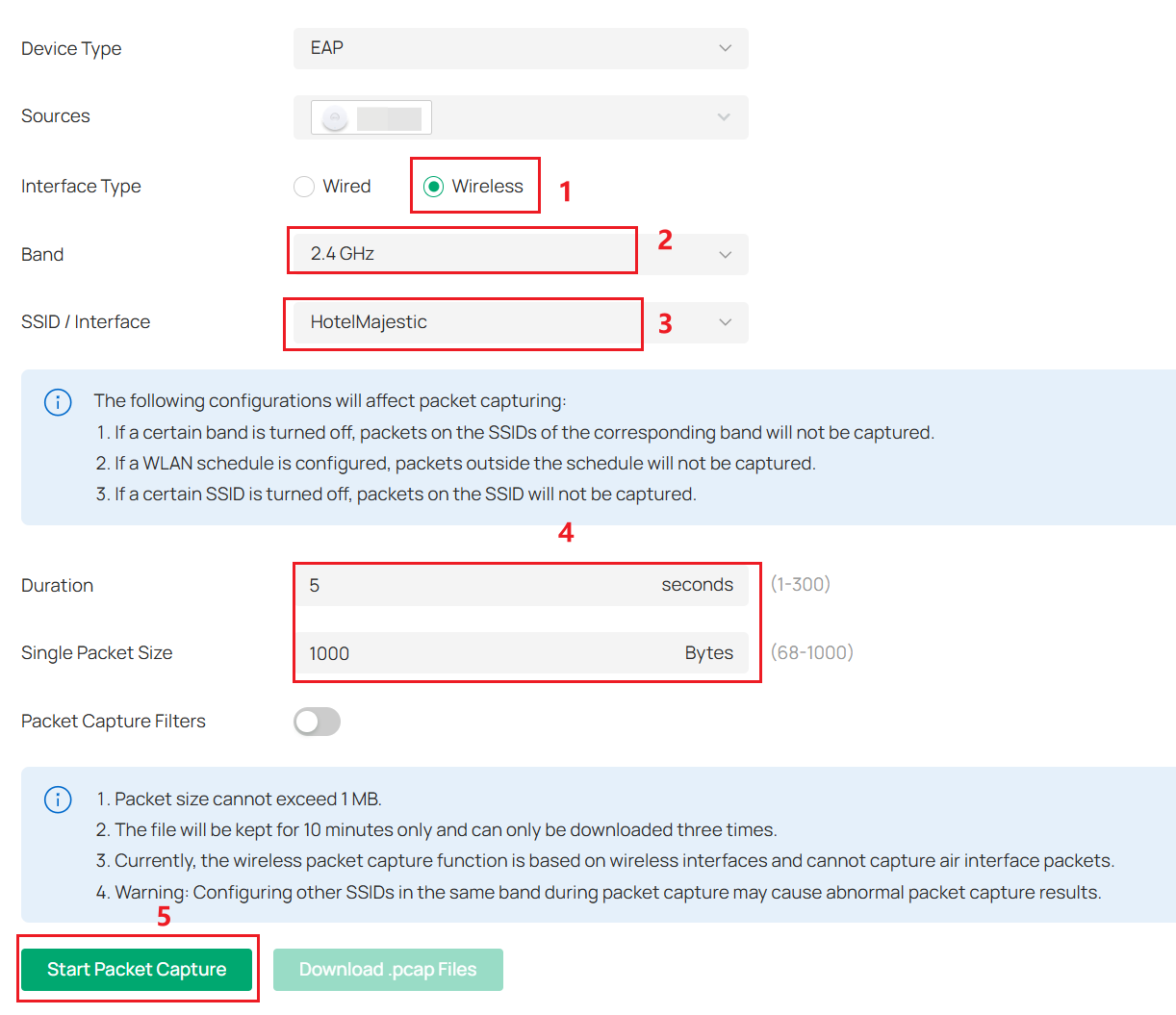
Bước 4. Để thực hiện Wireless Packet Capture, trước tiên chọn Wireless Mode, sau đó chọn băng tần (Band) và SSID cần bắt gói. Tiếp theo, cấu hình Duration và Packet Size, rồi nhấn Start Packet Capture để bắt đầu.
Terminal
Bước 1. Truy cập trang Network Check tại Site > Network Tools > Terminal.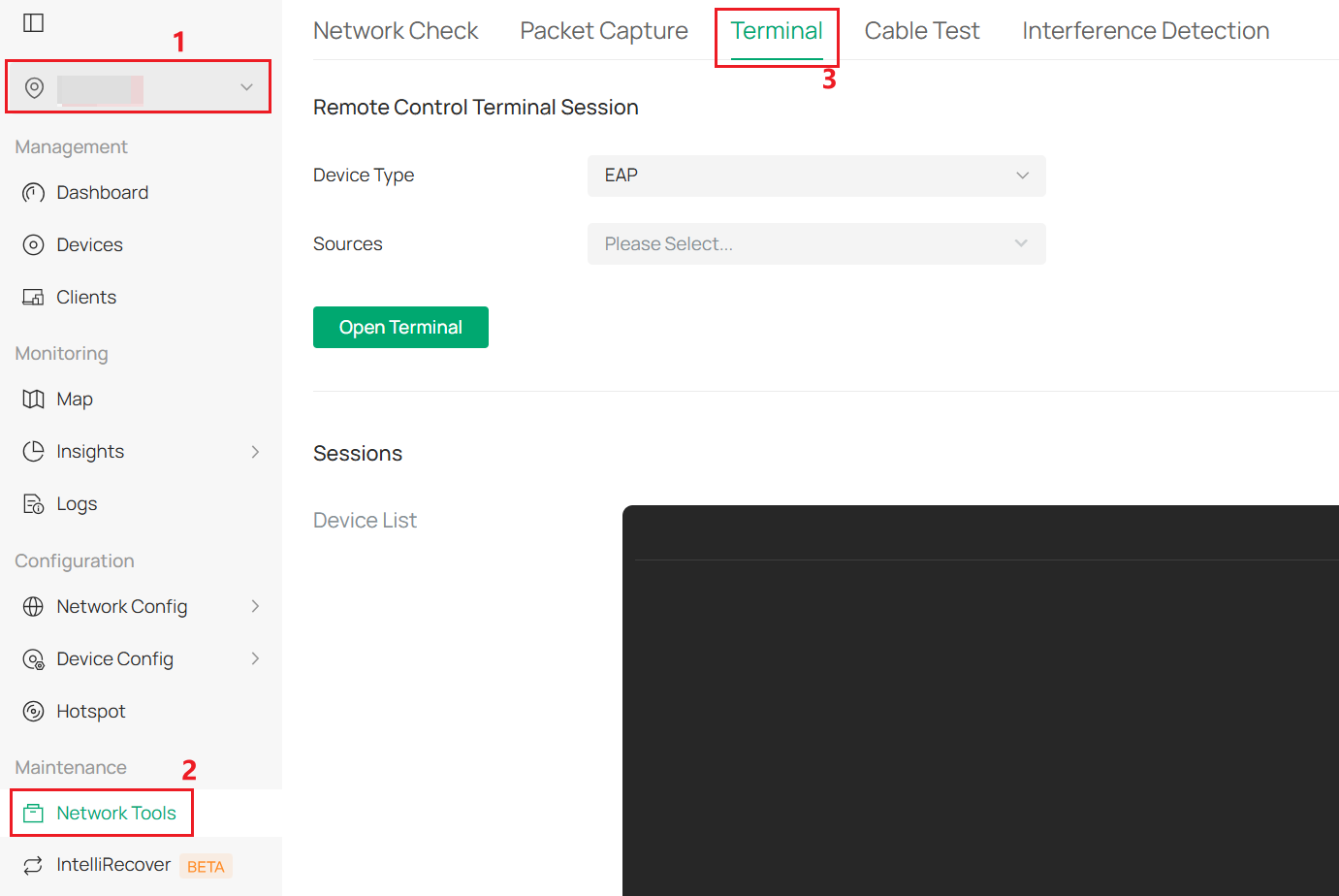
Bước 2. Chọn Device Type và Source, sau đó nhấn Open Terminal.
Khi hệ thống hiển thị trạng thái “succeed”, bạn có thể sử dụng Terminal trong khung ở góc dưới bên phải của trang.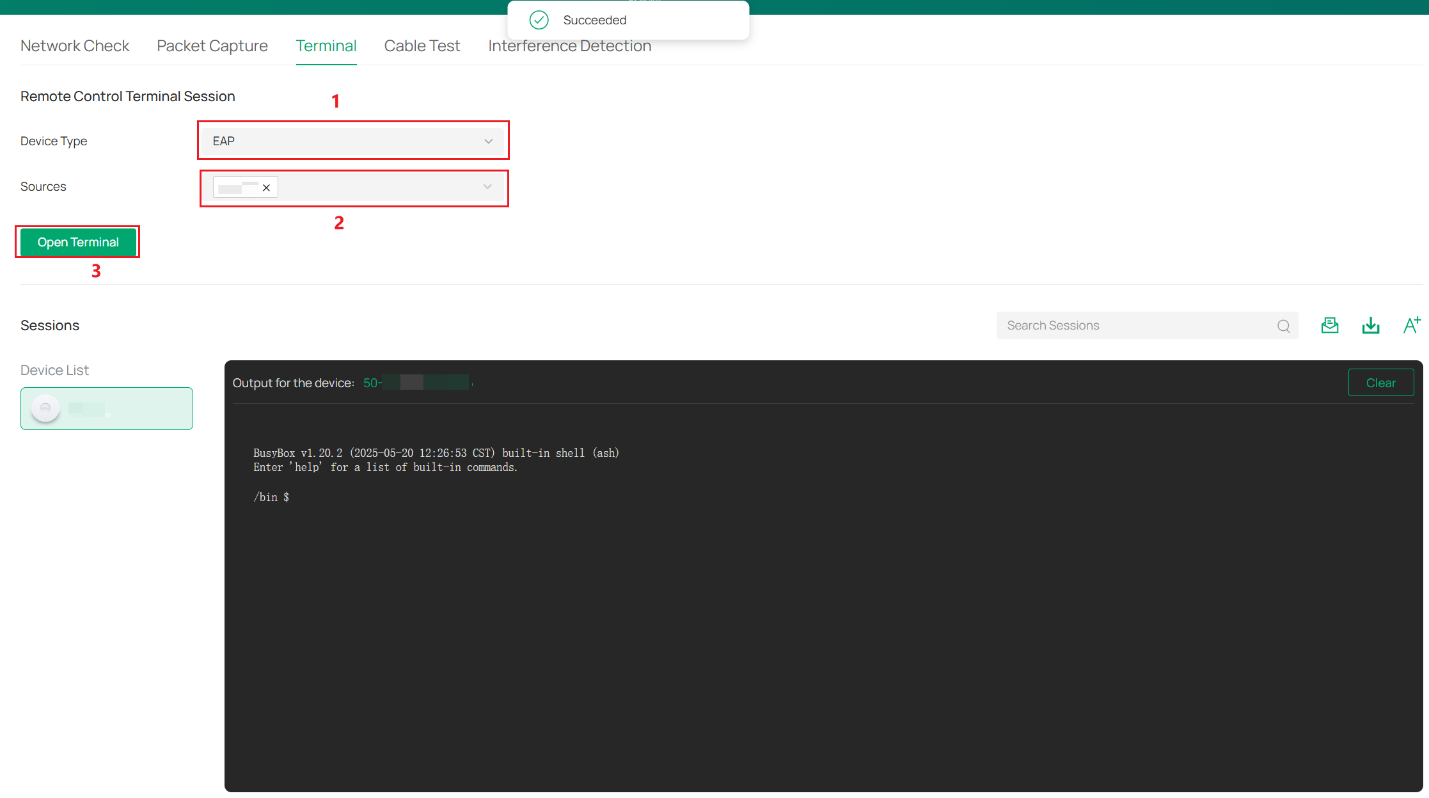
Cable Test
Bước 1. Truy cập trang Network Check tại Site > Network Tools > Cable Test.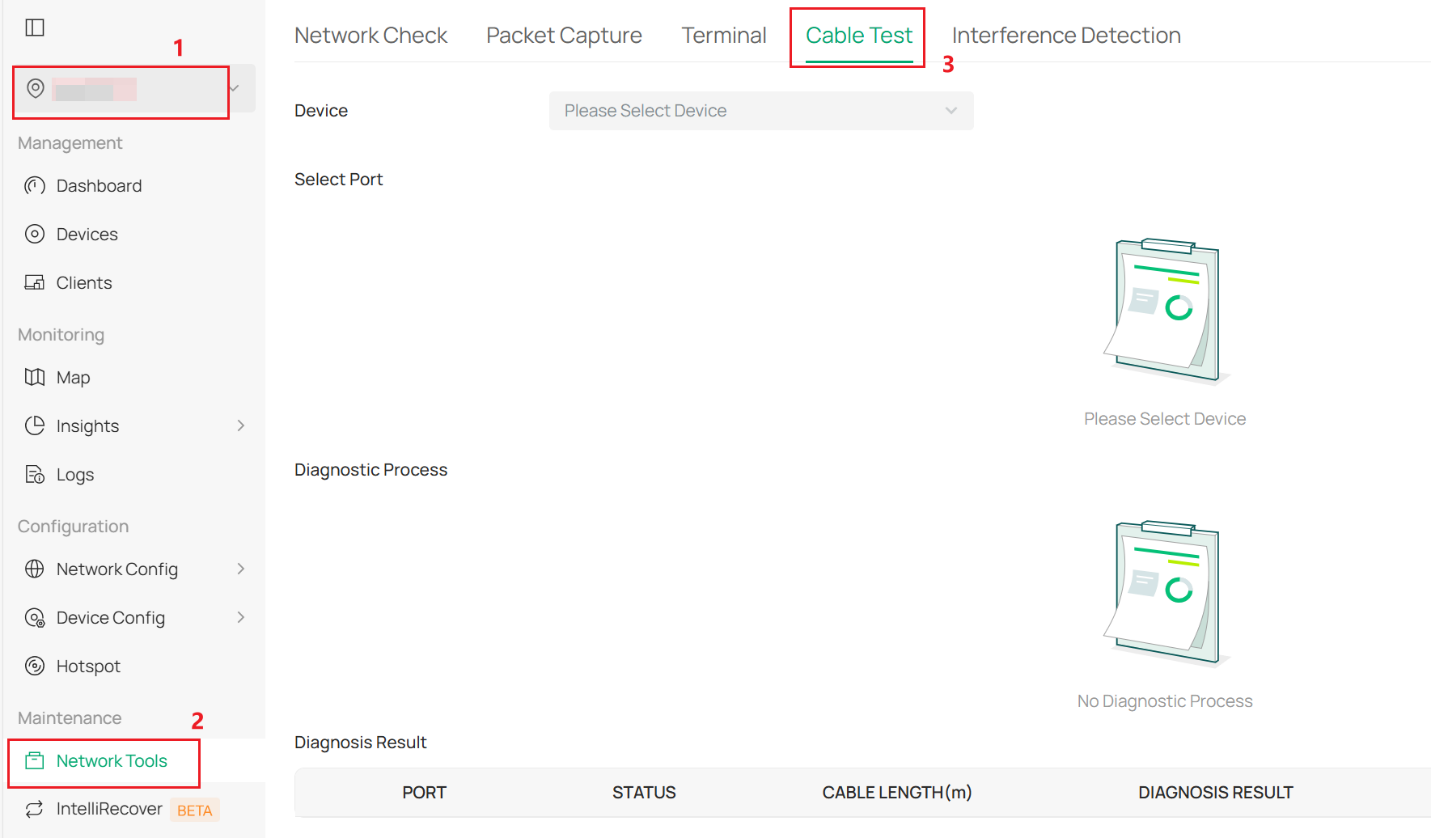
Bước 2. Chọn thiết bị và cổng cần kiểm tra, sau đó nhấn Diagnose để bắt đầu quá trình chẩn đoán.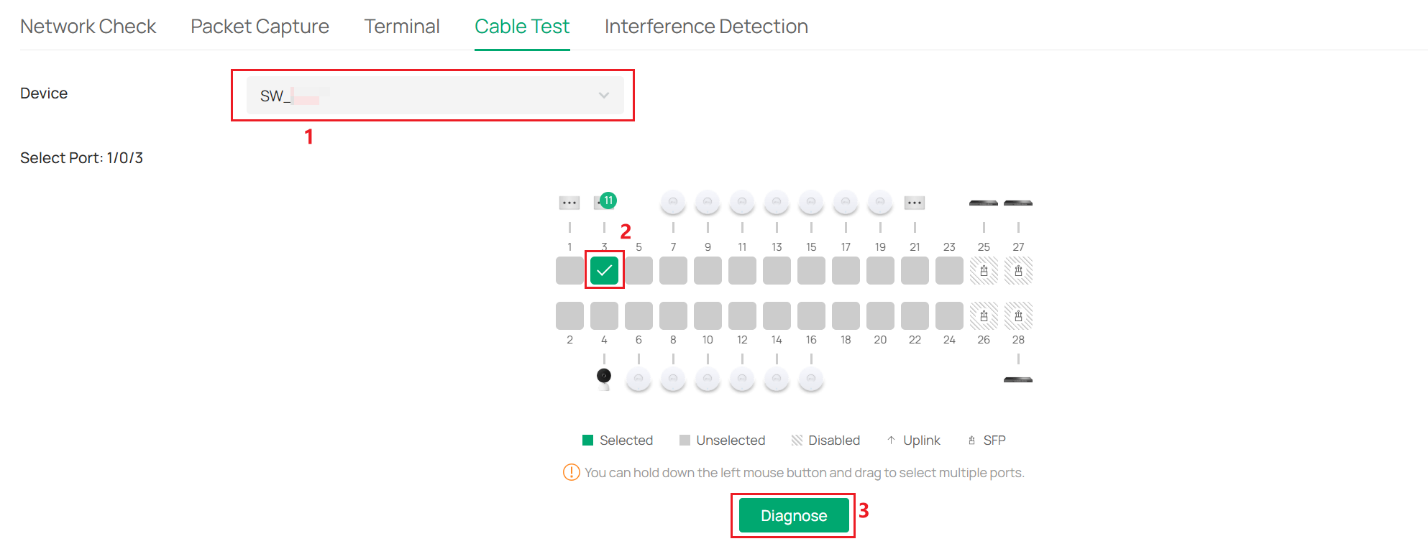
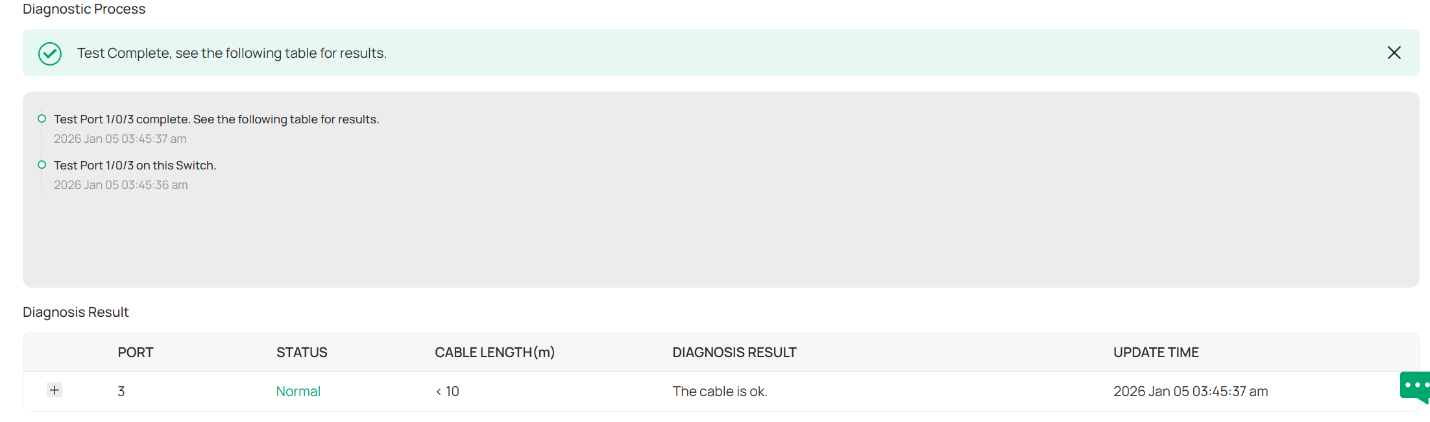
Bước 3. Theo dõi quá trình kiểm tra trong mục Diagnostic Process.
Khi quá trình chẩn đoán hoàn tất, bạn có thể xem kết quả tại Diagnosis Result.
Interference Detection (Phát hiện nhiễu)
Công cụ giúp phát hiện và phân tích nguồn nhiễu sóng Wi-Fi xung quanh AP, hỗ trợ đánh giá mức độ nhiễu theo băng tần và tối ưu kênh/phát sóng để cải thiện chất lượng mạng không dây.
Bước 1. Truy cập trang Network Check tại Site > Network Tools > Interference Detection.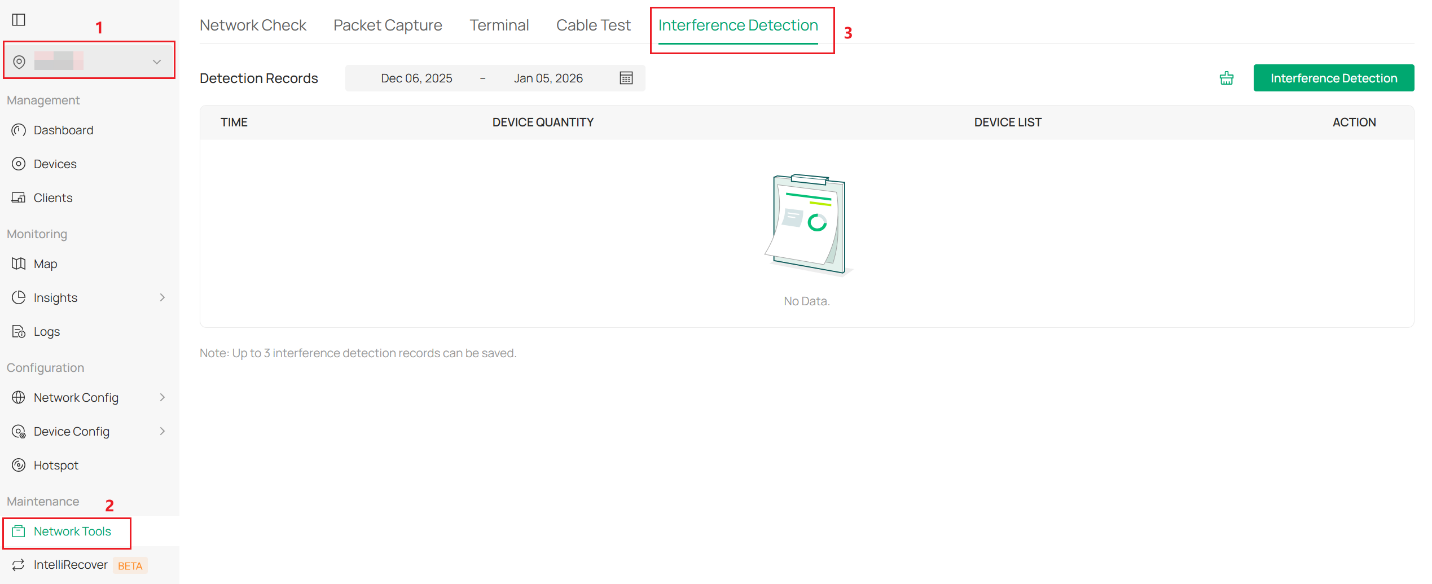
Bước 2. Nhấn Interference Detection, chọn AP, sau đó nhấn Scan now để bắt đầu quét nhiễu.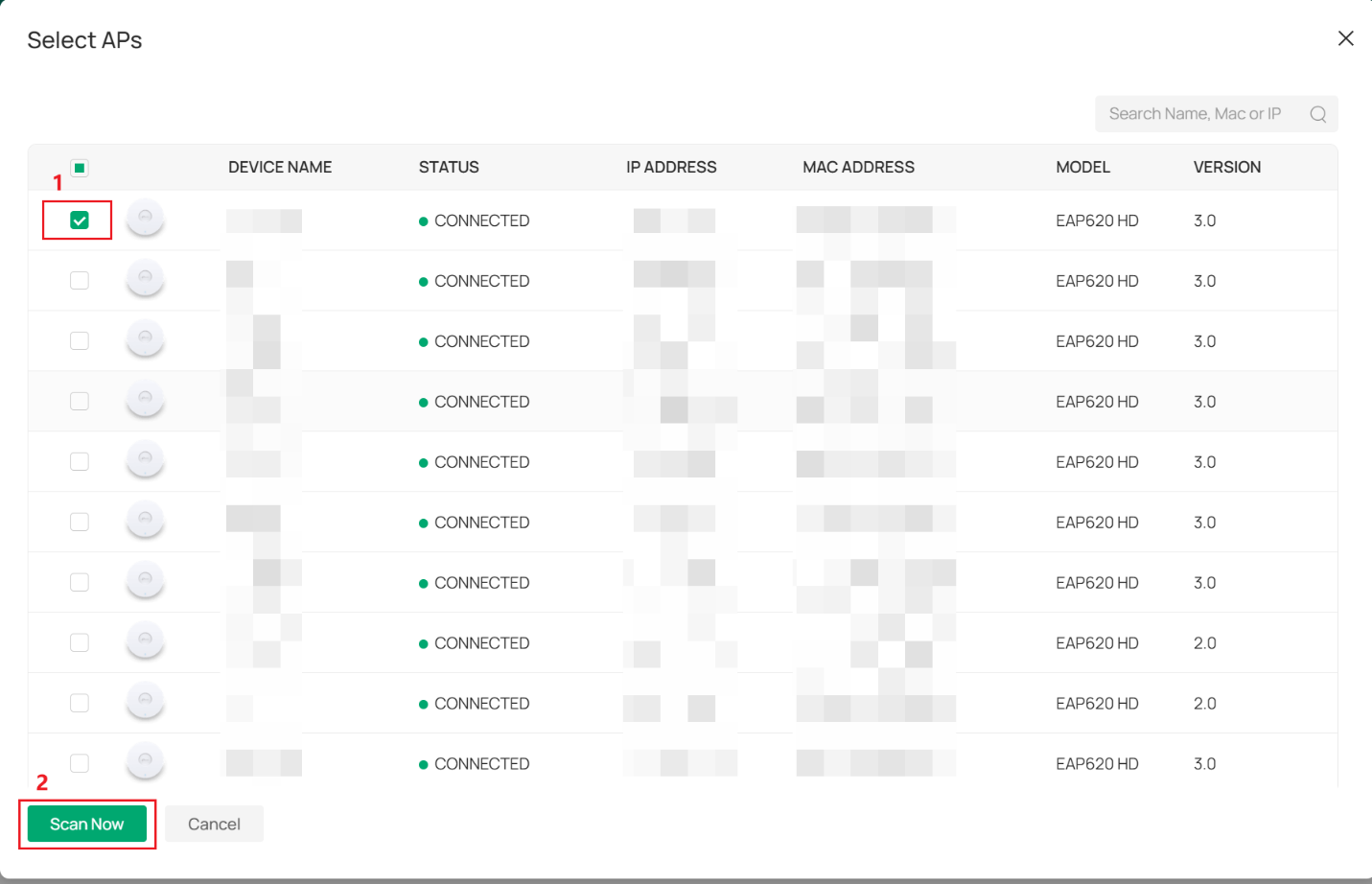
Bước 3. Sau đó, bạn có thể xem kết quả tại Detection Records và nhấn Detail để xem chi tiết kết quả phát hiện nhiễu.
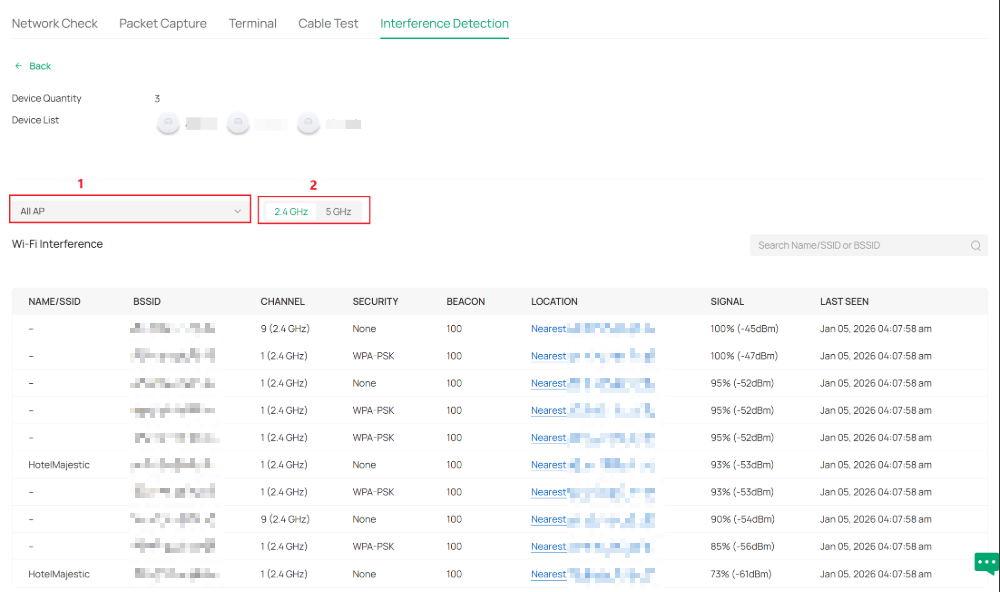
Bước 4. Chọn AP đã hoàn tất quá trình quét và băng tần bạn muốn kiểm tra. Sau đó, hệ thống sẽ hiển thị kết quả phát hiện nhiễu tương ứng.