


Giới thiệu (Introduction)
Private Pre-Shared Key (viết tắt là PPSK) là một giải pháp bảo mật cho phép quản lý từng thiết bị người dùng riêng lẻ mà không quá phức tạp. Với PPSK, mỗi người dùng sẽ được cấp một mật khẩu (passphrase) riêng để xác thực.
Ngoài ra, PPSK còn cho phép liên kết mật khẩu với VLAN và địa chỉ MAC của thiết bị, nhờ đó chỉ thiết bị được chỉ định mới có thể xác thực bằng mật khẩu đó và được gán vào một VLAN cụ thể.
Trong PPSK, bạn có thể tạo danh sách PPSK và áp dụng cho nhiều mạng Wi-Fi khác nhau, giúp tránh việc phải cấu hình lặp đi lặp lại cùng một thông tin.
Đặc biệt, với Omada Controller phiên bản 6.1 trở lên, trong file PPSK được tạo tự động, việc gán VLAN có thể được thực hiện tự động dựa trên dải (range) và bước nhảy (interval) mà bạn nhập.
Yêu cầu (Requirements)
- Omada Controller phiên bản 6.1 trở lên
- Thiết bị Omada EAP có hỗ trợ tính năng PPSK
Cấu hình (Configuration)
Khi cấu hình PPSK, bạn có thể lựa chọn xác thực client thông qua Radius Server hoặc sử dụng tính năng PPSK tích hợp sẵn của Omada.
Bài viết này sẽ tập trung hướng dẫn các bước cấu hình PPSK bằng chức năng tích hợp sẵn của Omada.
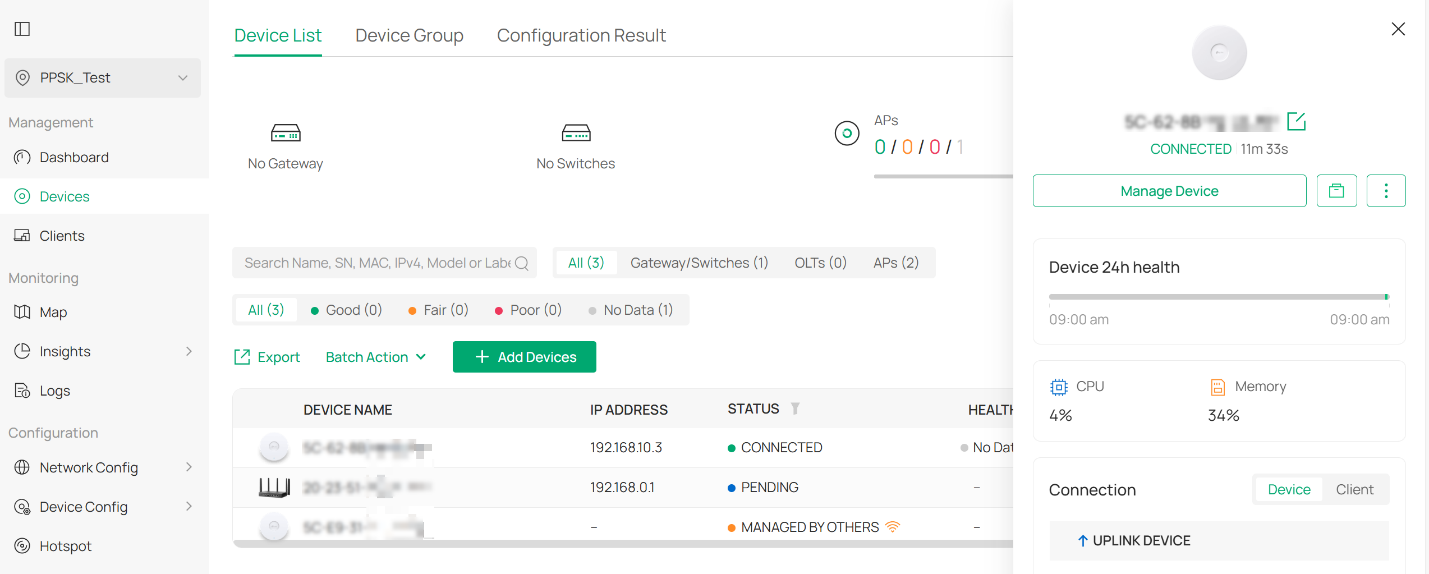
Bước 1: Trên controller có phiên bản từ 6.1 trở lên, hãy adopt một EAP có hỗ trợ PPSK.
Vui lòng đảm bảo rằng các thiết bị Wi-Fi kết nối tới AP này có thể liên lạc được trong VLAN mà bạn dự định cho chúng sử dụng.
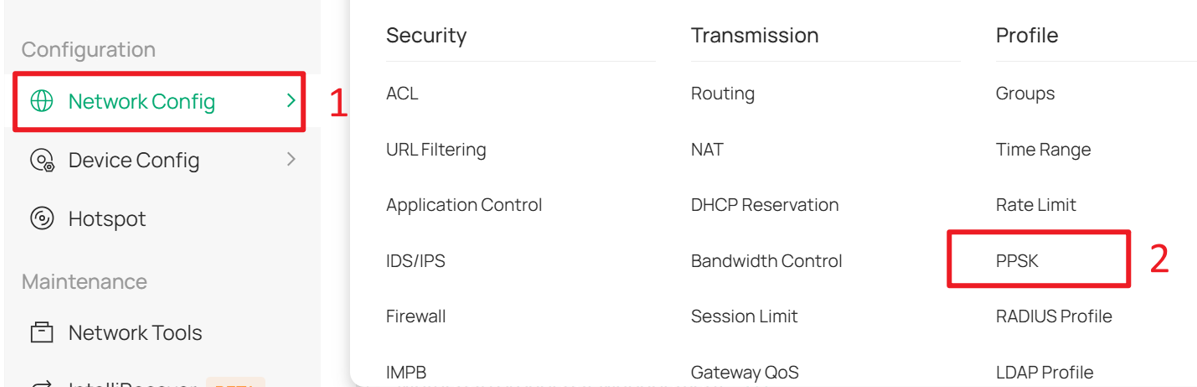
Bước 2: Truy cập Network Config > Profile > PPSK, sau đó thêm một PPSK profile mới.
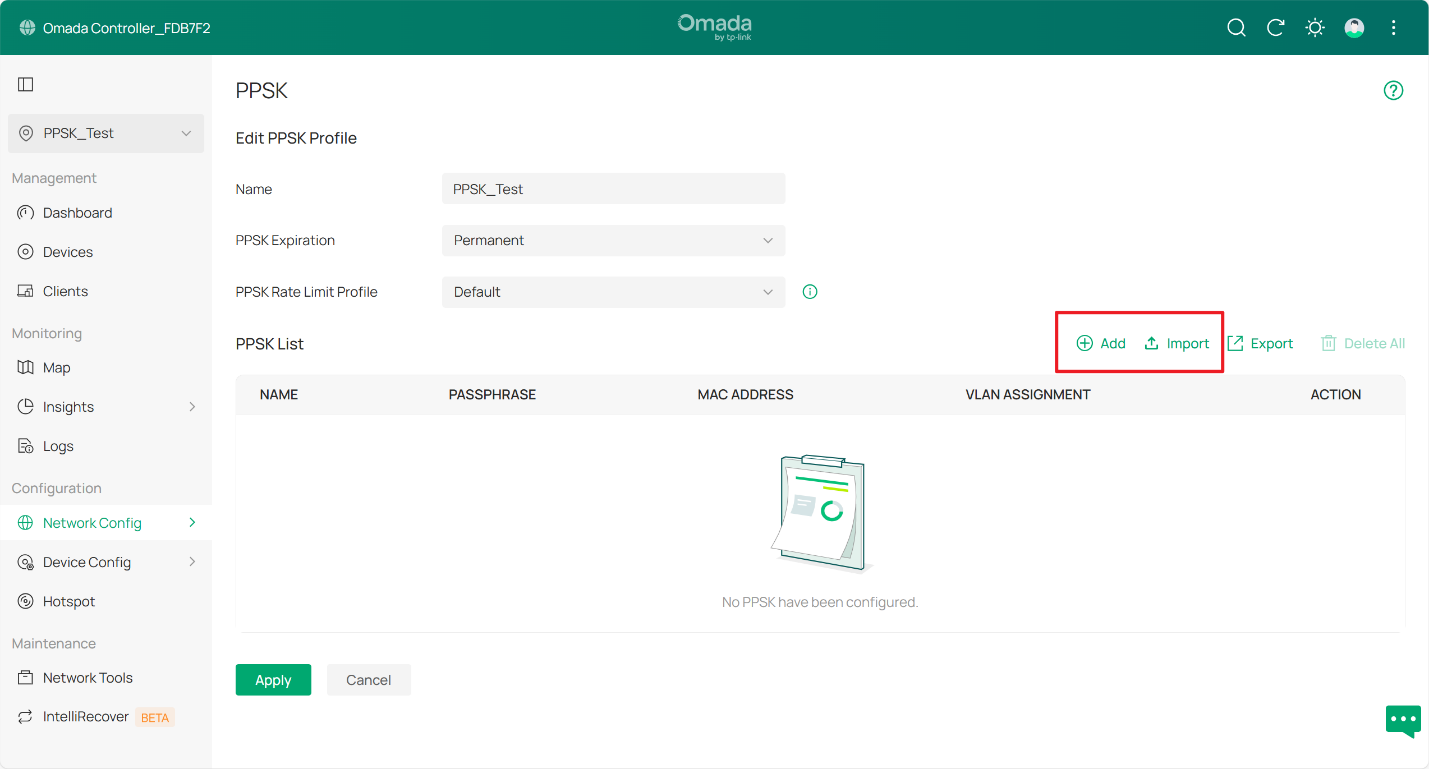
Nhấp Create New PPSK Profile trên trang quản lý PPSK.

Bước 3: Trên trang chỉnh sửa PPSK, chọn Add hoặc Import để tạo danh sách PPSK mới.
- Khi chọn Import, bạn có thể tải file mẫu (template), điền thông tin vào đó và upload lại sau.
- Khi chọn Add, bạn có thể thiết lập PPSK thủ công cho từng client hoặc để Controller tự động tạo PPSK.
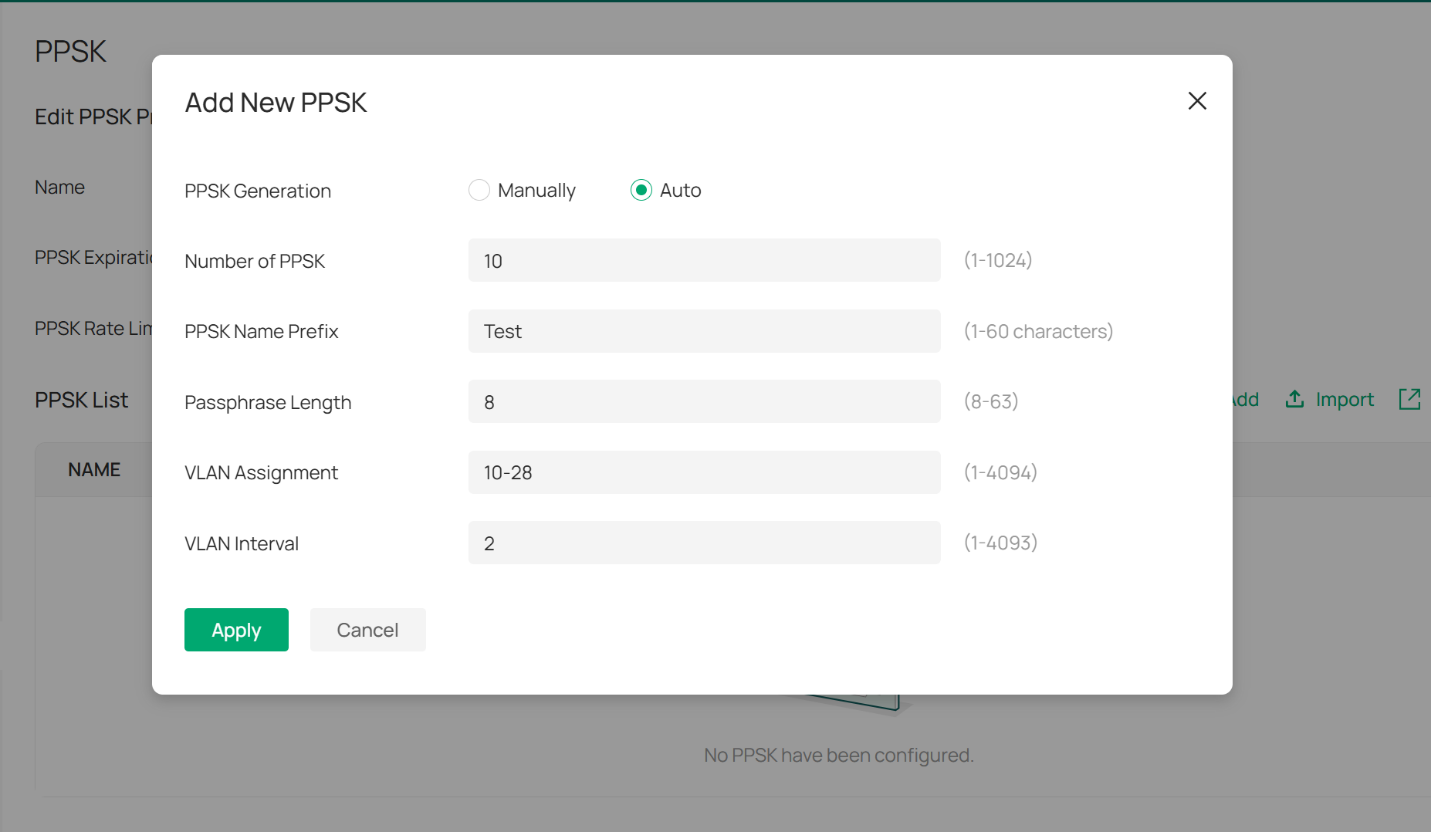
Để tự động thêm PPSK, tại trang thêm mới, hãy chọn Auto và cấu hình các tham số cần thiết để tạo PPSK.
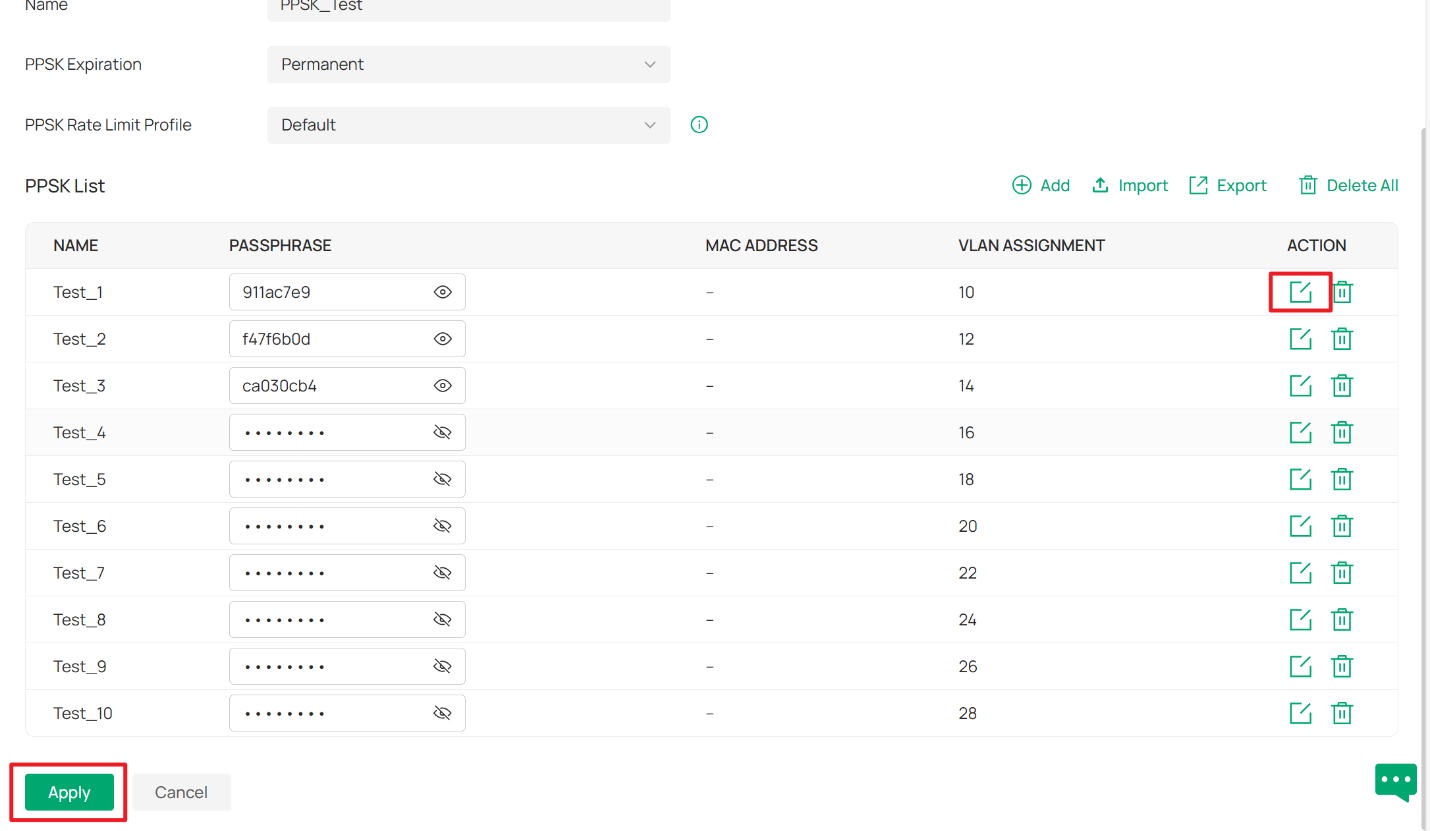
Ví dụ: nếu bạn muốn tạo 10 PPSK, bạn có thể đặt:
- Number of PPSK = 10
- VLAN Interval = 2
- VLAN Assignment từ 10 đến 28
Khi đó, hệ thống sẽ tạo ra 10 PPSK khác nhau tương ứng với các VLAN 10, 12, 14, … đến VLAN 28.
Khi các thiết bị nhập mật khẩu (passphrase) tương ứng với từng PPSK được tạo, chúng sẽ được xác thực và được đưa vào các VLAN khác nhau dựa trên PPSK mà chúng sử dụng.
Lưu ý:
- Khi bạn chỉ nhập một số duy nhất trong trường VLAN Assignment và không nhập VLAN Interval, thì VLAN sẽ được cố định theo số bạn đã nhập.
- Khi bạn chỉ nhập một số duy nhất trong trường VLAN Assignment và có nhập VLAN Interval, thì dải VLAN sẽ bắt đầu từ số bạn nhập cho đến giá trị tối đa là 4094, với bước nhảy (interval) là VLAN Interval đã chỉ định.
Sau khi tự động tạo PPSK, bạn cũng có thể nhấp vào biểu tượng ACTION để chỉnh sửa hoặc xóa từng PPSK.
Bạn có thể thay đổi passphrase được tạo tự động hoặc gán (bind) địa chỉ MAC cụ thể cho từng PPSK.
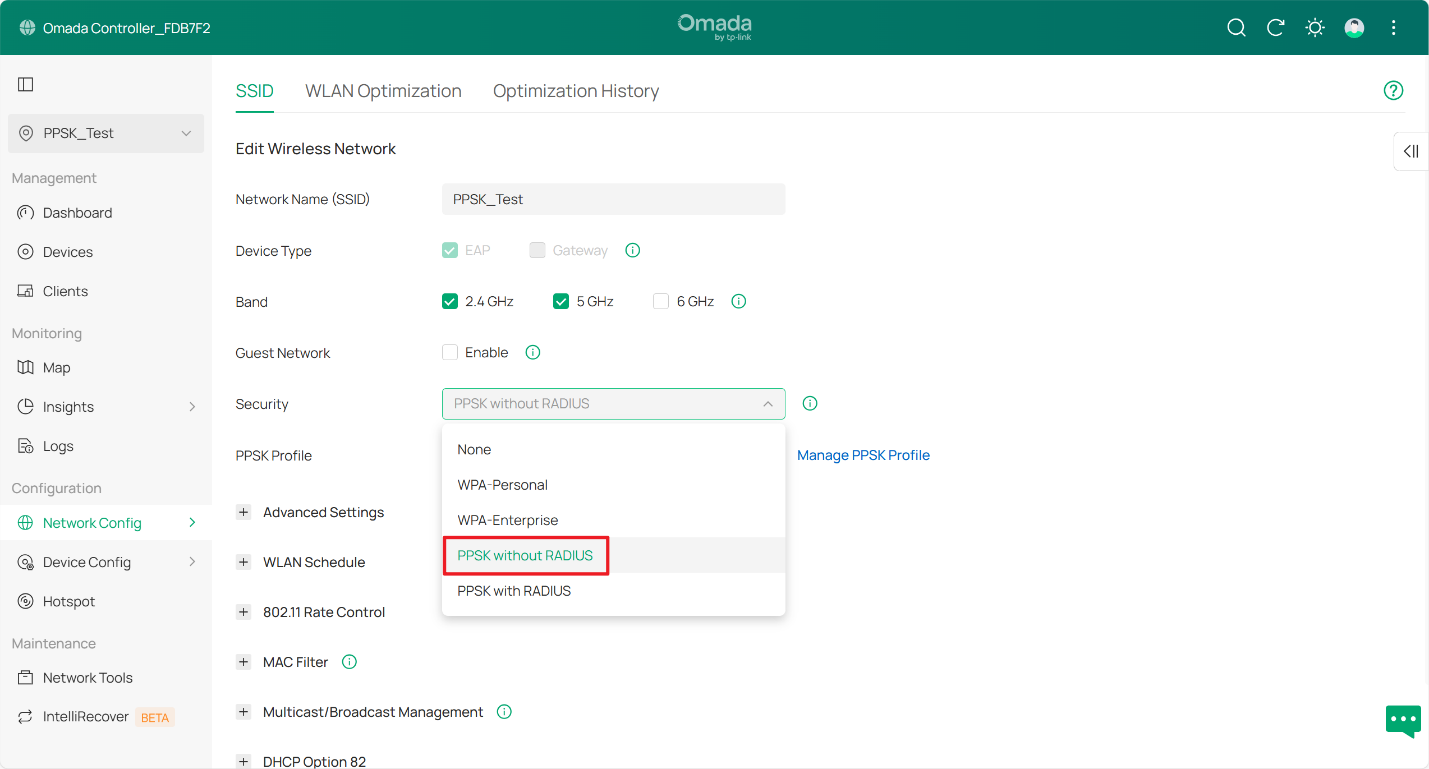
Bước 4: Sau khi hoàn tất việc chỉnh sửa PPSK profile, bạn có thể tiếp tục thiết lập SSID sử dụng PPSK. Vui lòng vào Network Settings > WLAN, chọn Security method là PPSK without Radius, sau đó chọn PPSK profile đã tạo ở các bước trước.
Lưu ý: Nếu bạn muốn cấu hình PPSK bằng RADIUS, vui lòng chọn PPSK with RADIUS tại đây và cấu hình RADIUS Server chính xác trên Controller.
Để biết thêm thông tin chi tiết, bạn có thể tham khảo: PPSK Function with Different RADIUS Servers Configuration Guide | Omada Network Support.
Xác minh (Verification)
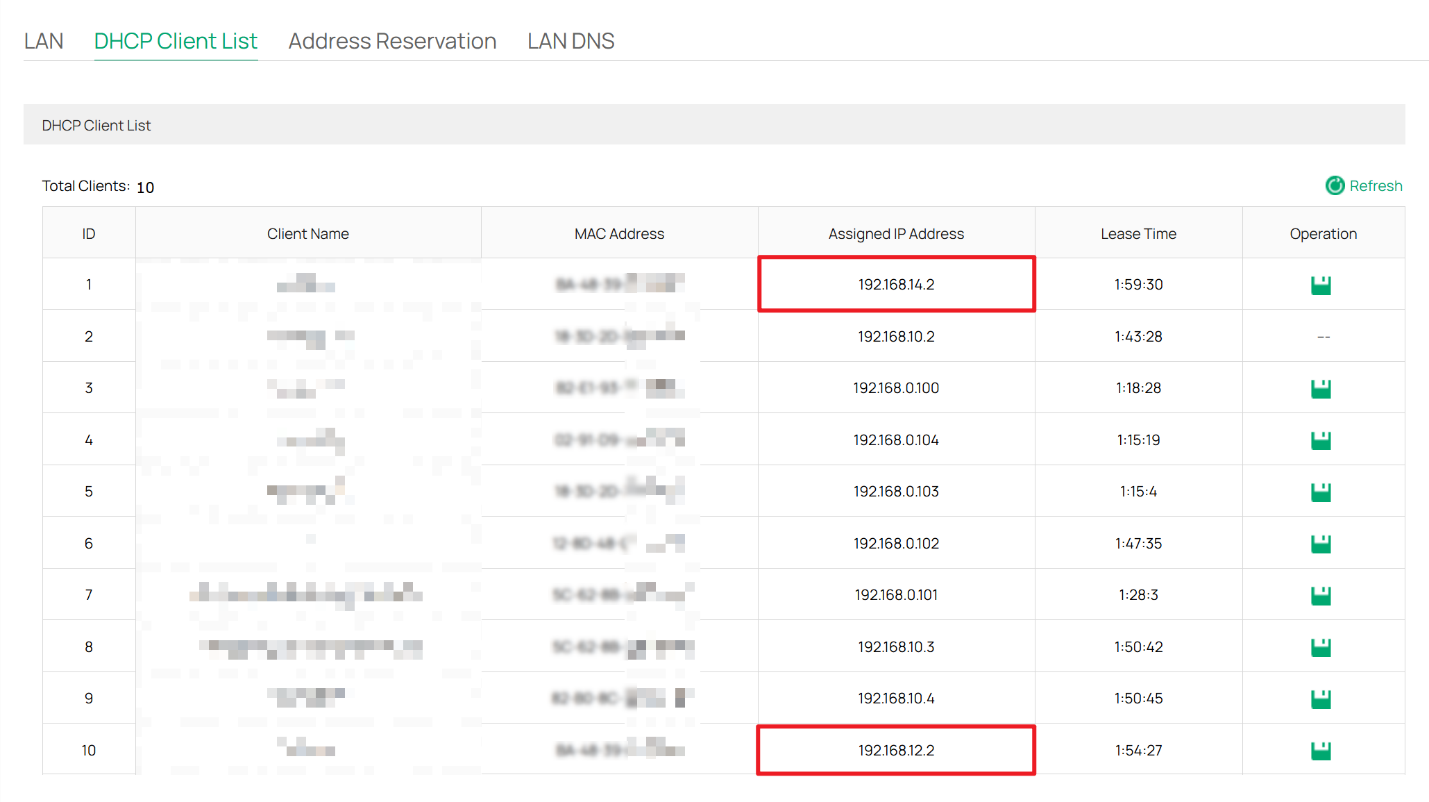
Để kiểm tra xem cấu hình đã thành công hay chưa, bạn có thể kết nối các thiết bị khác nhau vào SSID này bằng các passphrase khác nhau và kiểm tra xem chúng có được gán vào các VLAN khác nhau hay không.
Như minh họa trong hình bên dưới:
- Khi nhập passphrase tương ứng với PPSK của VLAN 12, client sẽ tham gia VLAN 12, thuộc dải mạng 192.168.12.x.
- Khi nhập passphrase của VLAN 14, client sẽ tham gia VLAN 14, thuộc dải mạng 192.168.14.x.
Kết luận (Conclusion)
Giờ đây, bạn đã cấu hình thành công PPSK cho các client bằng chức năng PPSK tích hợp sẵn của Omada.
Để tìm hiểu thêm chi tiết về từng tính năng và cách cấu hình, vui lòng truy cập: Download Center để tải về tài liệu hướng dẫn (manual) của sản phẩm bạn đang sử dụng.
