


Mục tiêu (Objective)
Bài viết này hướng dẫn cách thiết lập nâng cấp tự động (automated upgrades), lịch khởi động lại (reboot cycles) và lịch bật/tắt Wi-Fi (Wi-Fi Radio On/Off) cho các thiết bị Omada EAP.
Yêu cầu (Requirements)
Cần đáp ứng một trong các điều kiện sau, tùy theo phương thức quản lý (Controller hoặc Standalone):
- Bất kỳ loại Omada Controller phiên bản 6.0 trở lên, với tất cả EAP đã chạy firmware tương thích và được adopt thành công
- Thiết bị Omada EAP
Giới thiệu (Introduction)
Bài viết này trình bày cách cấu hình lịch Upgrade, Reboot và Wi-Fi Schedule cho Omada EAP ở cả chế độ Controller và Standalone.
Các tính năng này giúp quản trị viên:
- Tự động nâng cấp hệ thống theo định kỳ
- Lên lịch reboot thiết bị
- Kiểm soát thời gian hoạt động của Wi-Fi
Từ đó giúp tăng độ ổn định hệ thống, thực hiện nâng cấp firmware vào giờ thấp điểm và tiết kiệm điện năng.
Cấu hình (Configuration)
Cấu hình nâng cấp định kỳ cho chế độ Controller
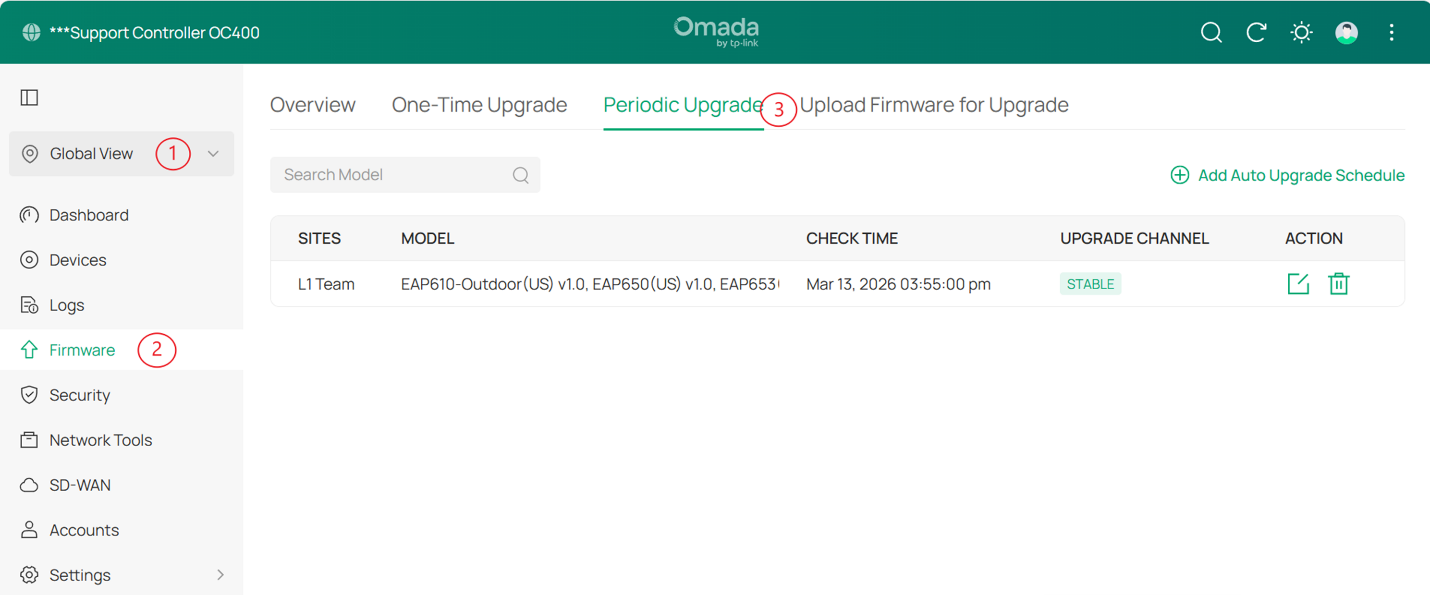
Bước 1: Truy cập Global View > Firmware > Periodic Upgrade.
Bước 2: Nhấn Add Auto Upgrade Schedule → chọn một, nhiều hoặc tất cả các site trong mục Site (dropdown), sau đó nhấn Next.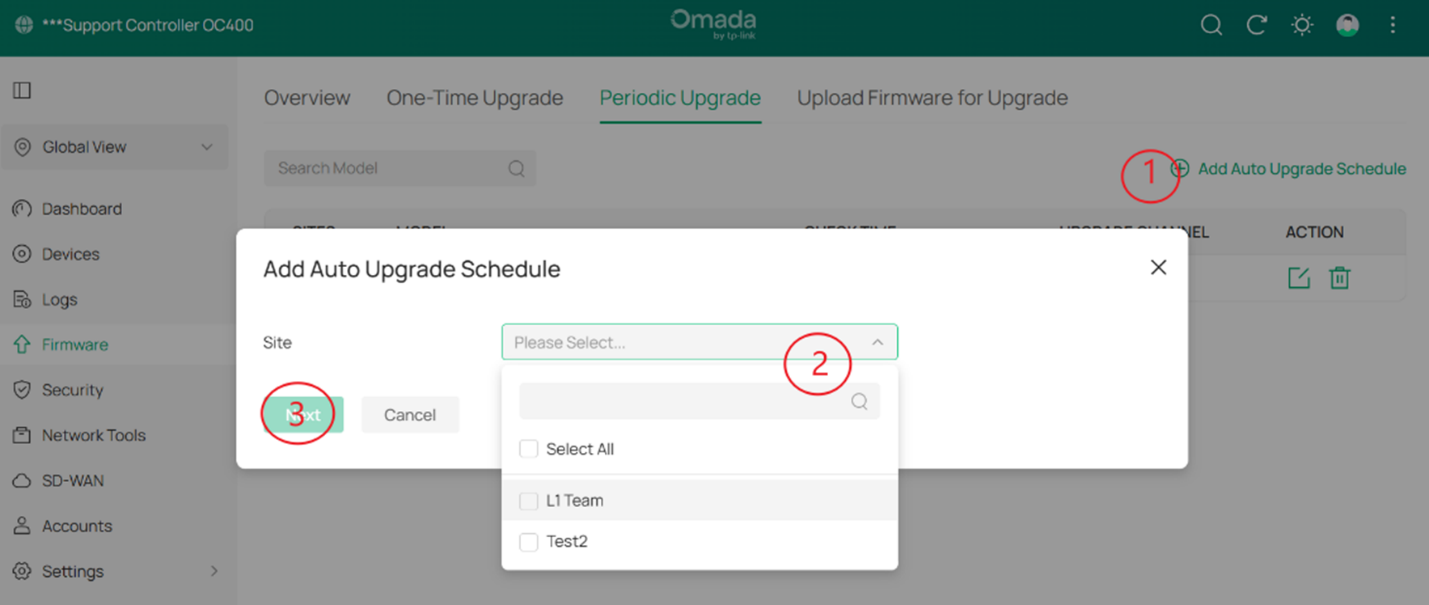
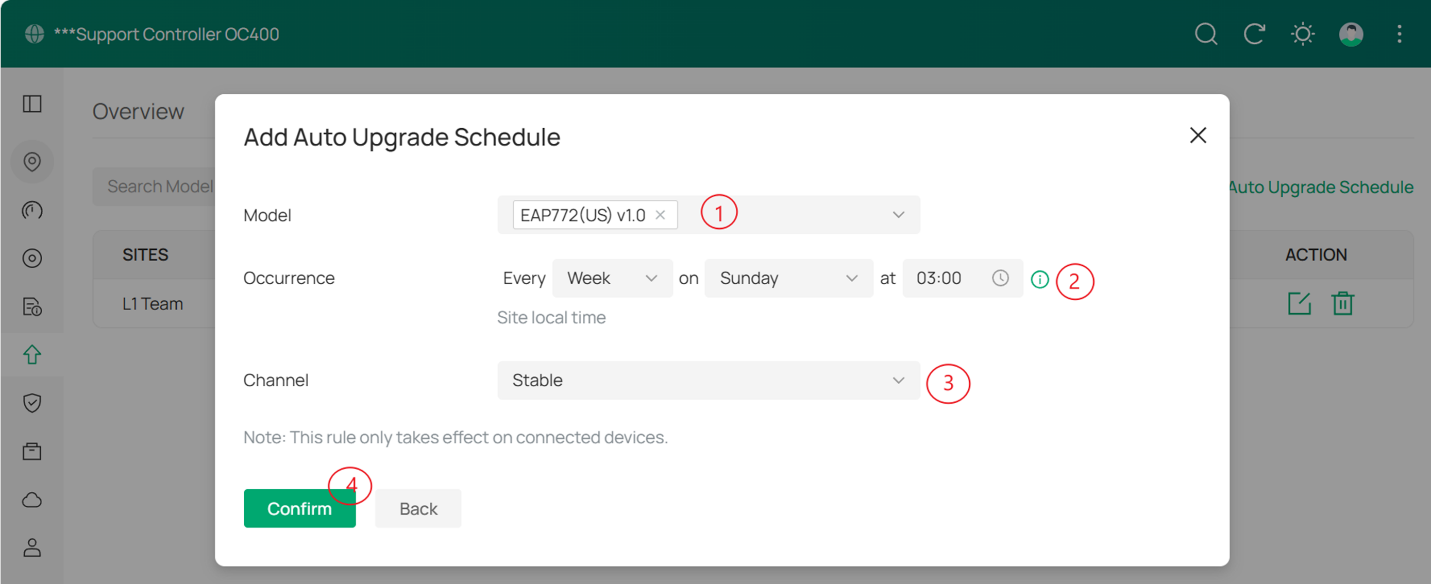
Bước 3: Chọn model EAP trong mục Model (dropdown), sau đó chọn Occurrence (chu kỳ thực hiện), chọn Release Channel (kênh firmware – thường là Stable) mà controller sẽ tải về, rồi nhấn Confirm.
Lưu ý:
- Thời gian thiết lập ở đây dựa trên múi giờ của site. Bạn có thể thay đổi múi giờ trong phần Site Settings.
- Rule này chỉ áp dụng cho các thiết bị đang kết nối (connected).
Cấu hình lịch reboot cho chế độ Controller
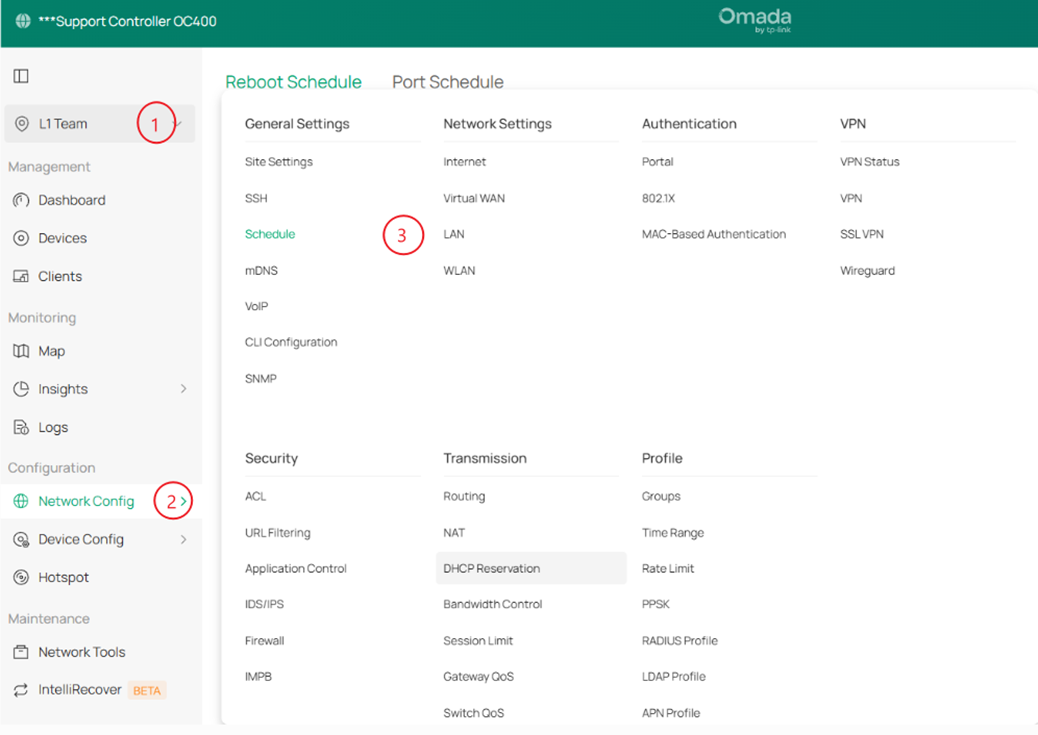
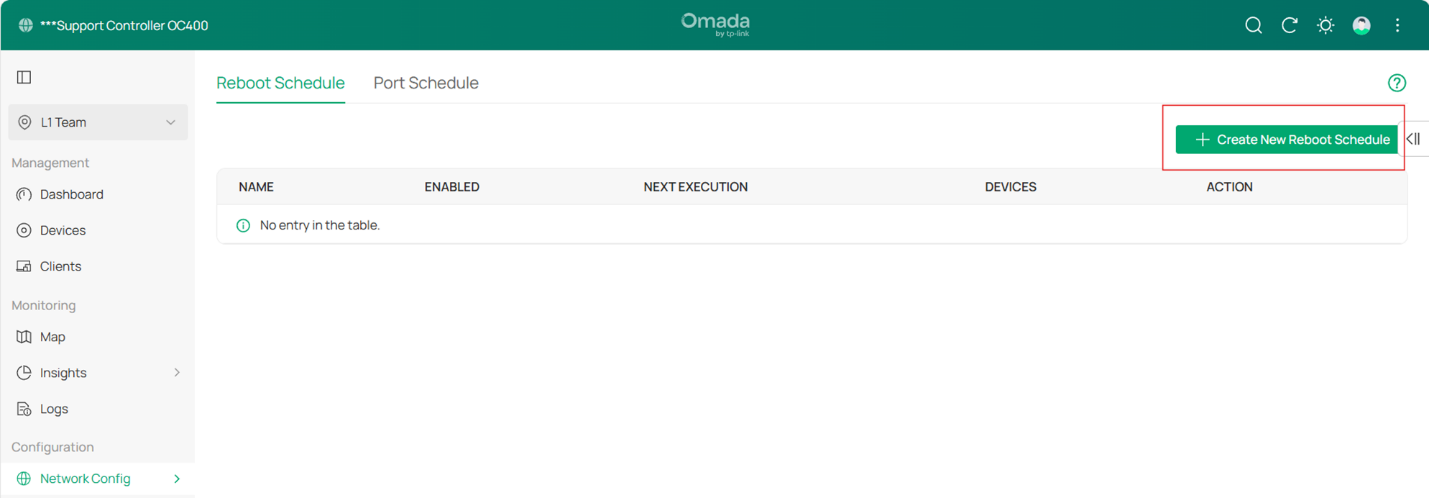
Bước 1: Truy cập Site > Network Config > Schedule.
Bước 2: Nhấn Create New Reboot Schedule để tạo lịch khởi động lại mới.
 .
.
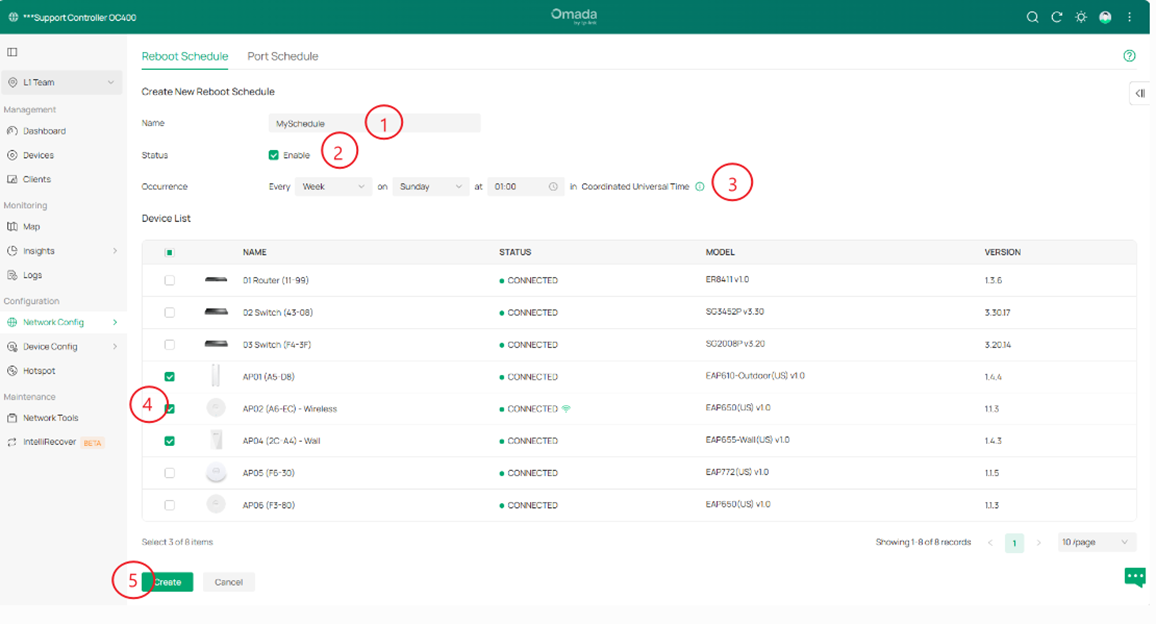
Bước 3: Đặt Name cho lịch reboot và đảm bảo Status được bật (Enabled).
Thiết lập Occurrence (chu kỳ thực hiện), chọn các thiết bị Omada EAP cần áp dụng, sau đó nhấn Create để lưu cấu hình.
 Cấu hình lịch reboot cho chế độ Standalone
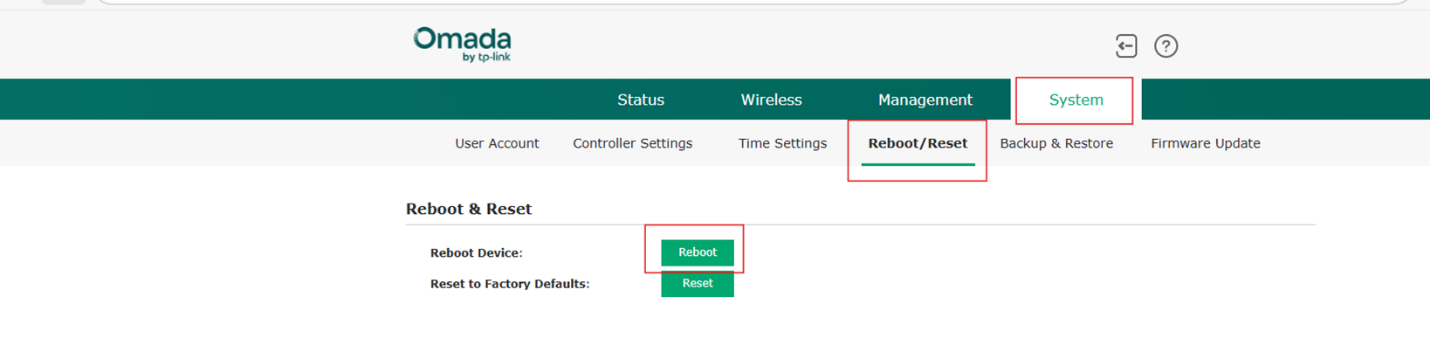
Trên các phiên bản firmware mới của Omada EAP, tính năng này không được hỗ trợ ở chế độ Standalone. Để reboot thủ công EAP, bạn đăng nhập vào giao diện web của thiết bị và truy cập:
System > Reboot/Reset > Reboot.
Lưu ý: Khi truy cập EAP bằng địa chỉ IP nội bộ, trình duyệt có thể hiển thị cảnh báo như “Not Secure” hoặc “Your connection is not private”. Thông báo này xuất hiện do EAP sử dụng chứng chỉ SSL tự ký (self-signed) thay vì chứng chỉ được xác thực bởi tổ chức cấp chứng chỉ công cộng (CA). Vì bạn đang truy cập thiết bị trong mạng nội bộ của mình, nên có thể bỏ qua cảnh báo này và tiếp tục vào trang đăng nhập một cách an toàn.
 Cấu hình lịch WLAN (WLAN Schedule) cho chế độ Controller
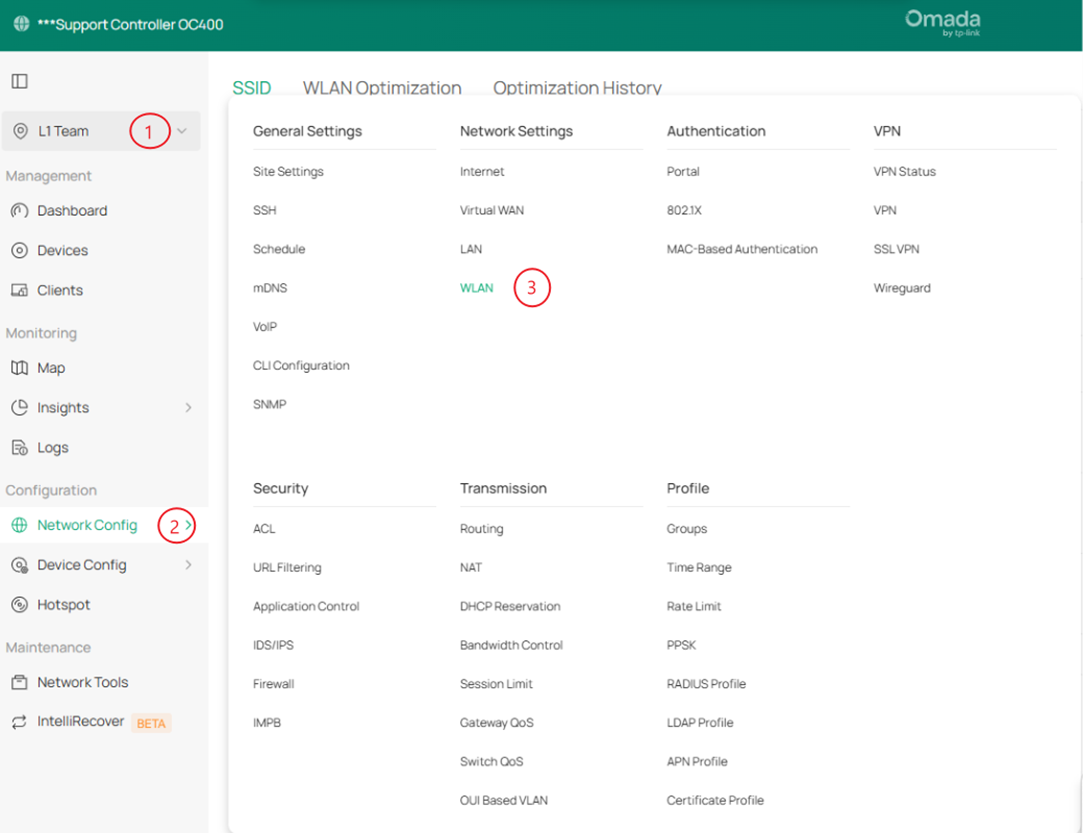
Bước 1: Truy cập Site > Network Config > WLAN.
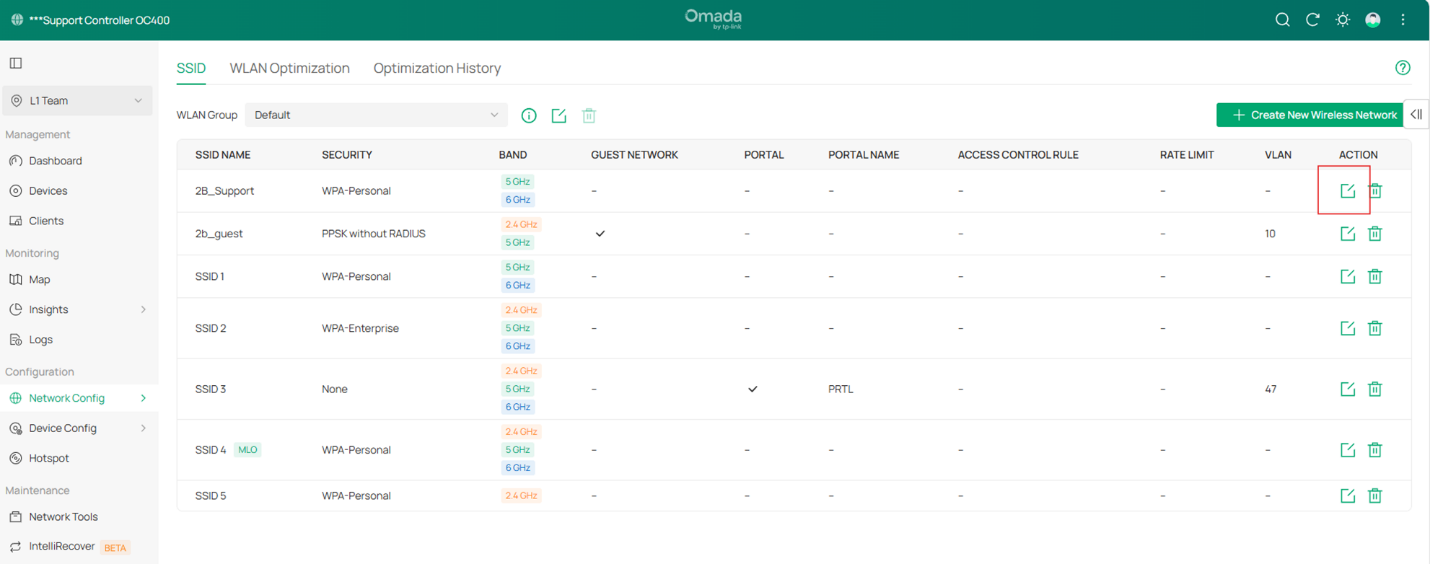
Bước 2: Nhấn vào biểu tượng Edit trong cột Action của SSID mà bạn muốn cấu hình.
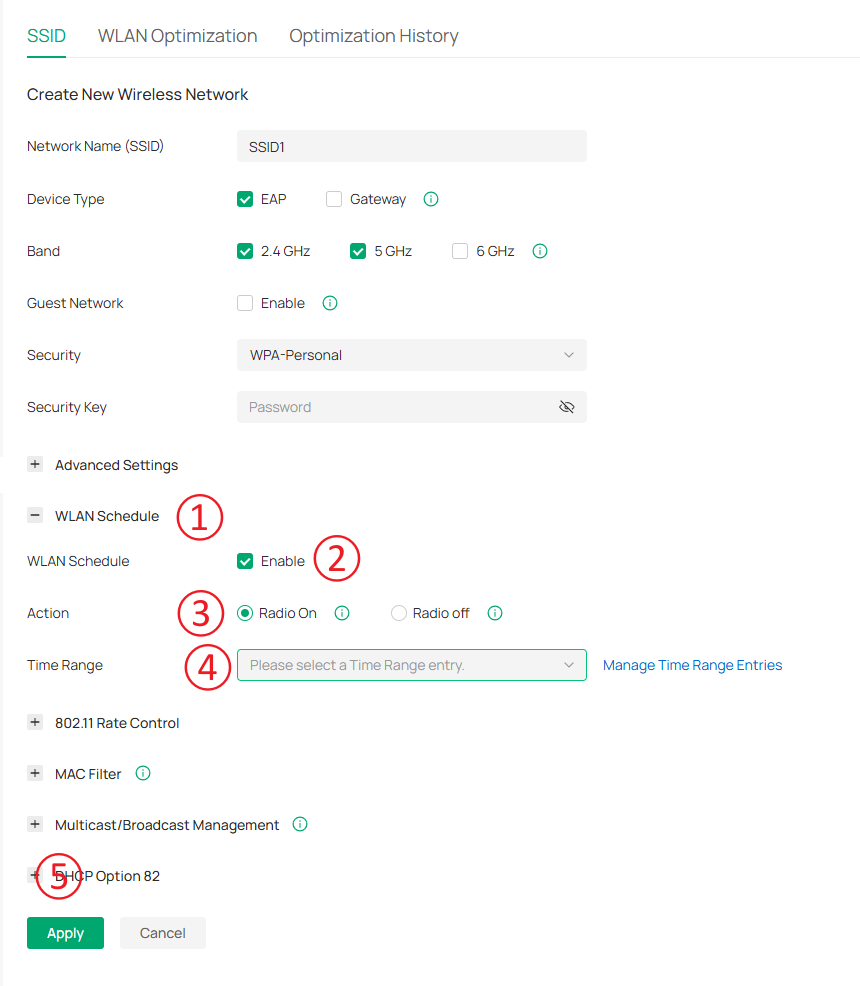
Bước 3: Mở rộng mục WLAN Schedule và bật Status (Enabled). Chọn Action mong muốn (Radio On hoặc Radio Off), thiết lập Time Range phù hợp, sau đó nhấn Save để lưu cấu hình.
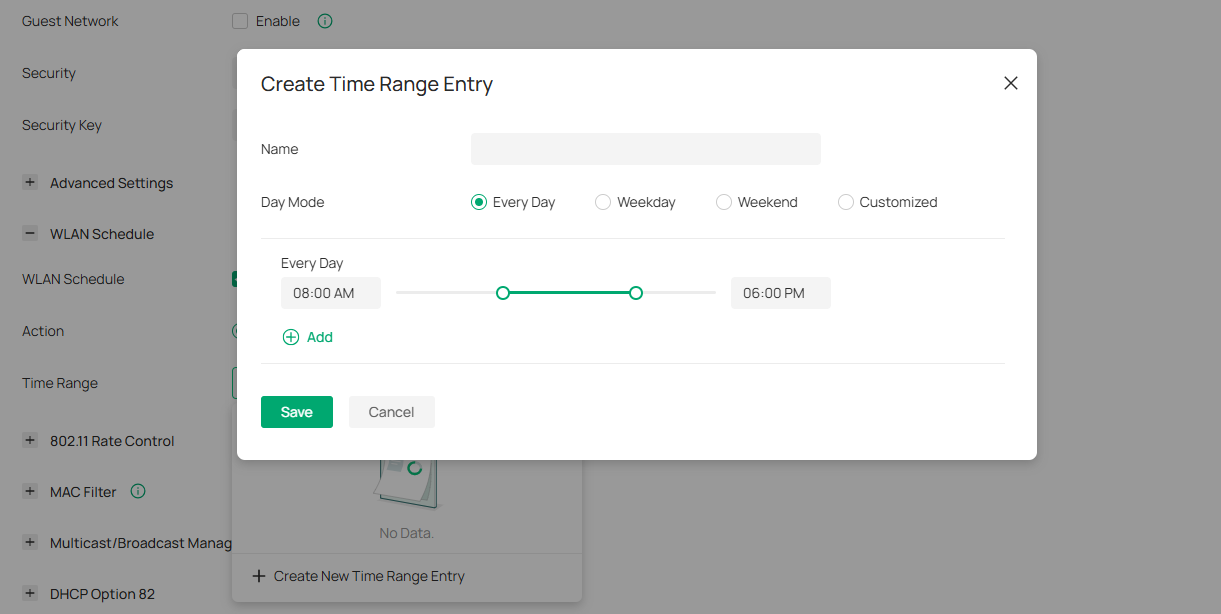
Lưu ý: Nếu chưa có Time Range, bạn có thể nhấn + Create New Time Range trong danh sách Time Range để tạo mới và cấu hình khoảng thời gian phù hợp.
Cấu hình WLAN Schedule cho chế độ Standalone
Bước 1: Truy cập giao diện web của EAP.
Lưu ý: Khi truy cập EAP qua địa chỉ IP nội bộ, trình duyệt có thể hiển thị cảnh báo như “Not Secure” hoặc “Your connection is not private”.
Nguyên nhân là do EAP sử dụng chứng chỉ SSL tự ký (self-signed). Vì bạn đang truy cập trong mạng nội bộ, bạn có thể bỏ qua cảnh báo này và tiếp tục đăng nhập an toàn.
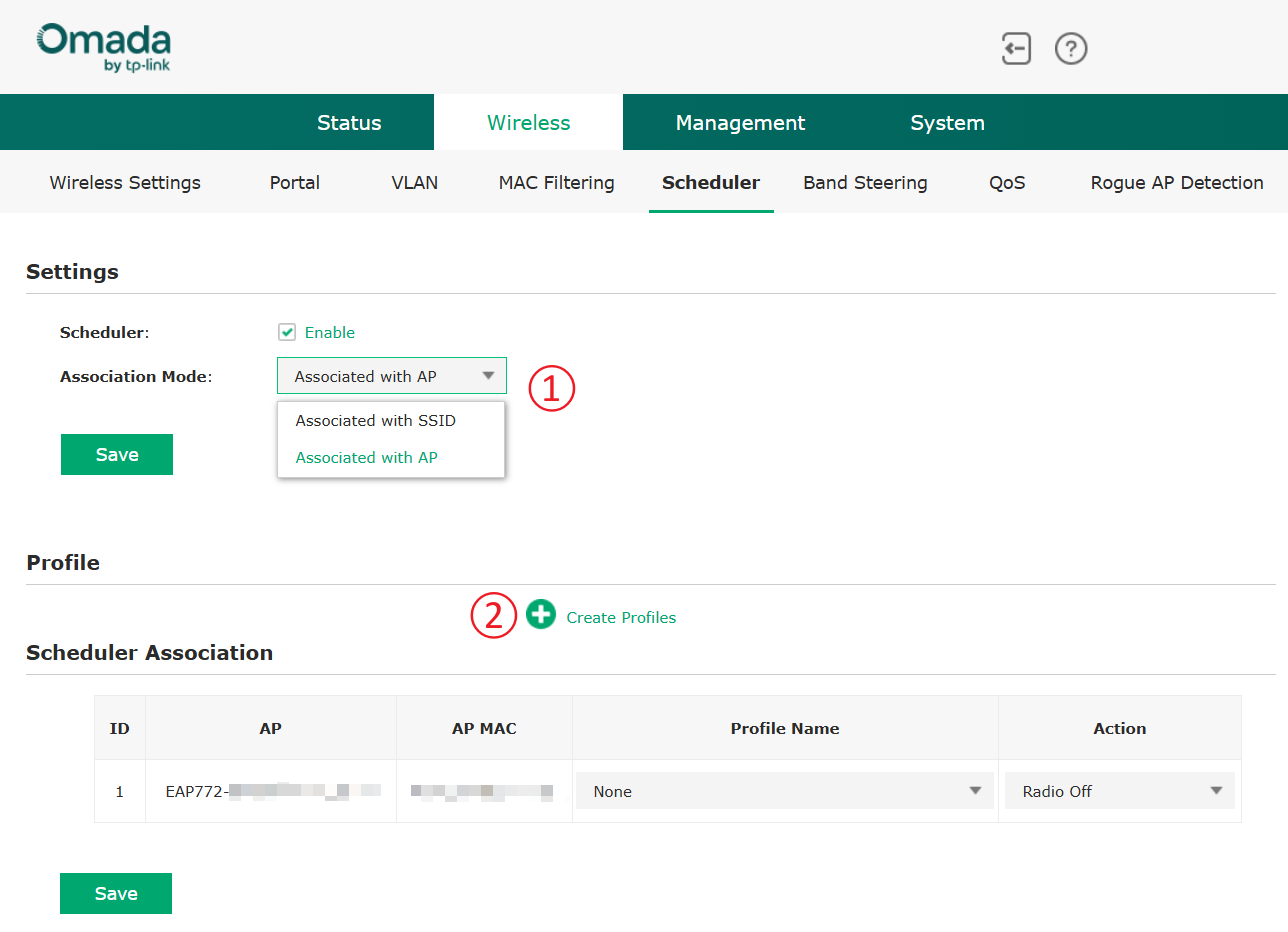
Bước 2: Truy cập Wireless > Scheduler và tích chọn Enable Scheduler.
Sau đó, các mục cấu hình Profile và Scheduler Association sẽ hiển thị để bạn thiết lập.
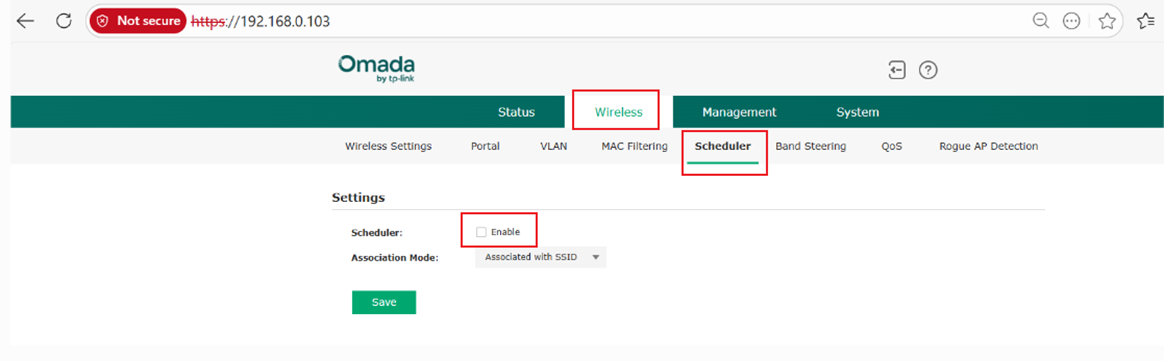
Bước 3: Chọn Association Mode phù hợp, sau đó nhấn Create Profile trong phần Profile.
Lưu ý:
- Chọn Associate with SSID để quản lý theo từng mạng Wi-Fi riêng lẻ.
- Chọn Associate with AP để bật/tắt toàn bộ sóng Wi-Fi của Access Point theo lịch đã thiết lập.
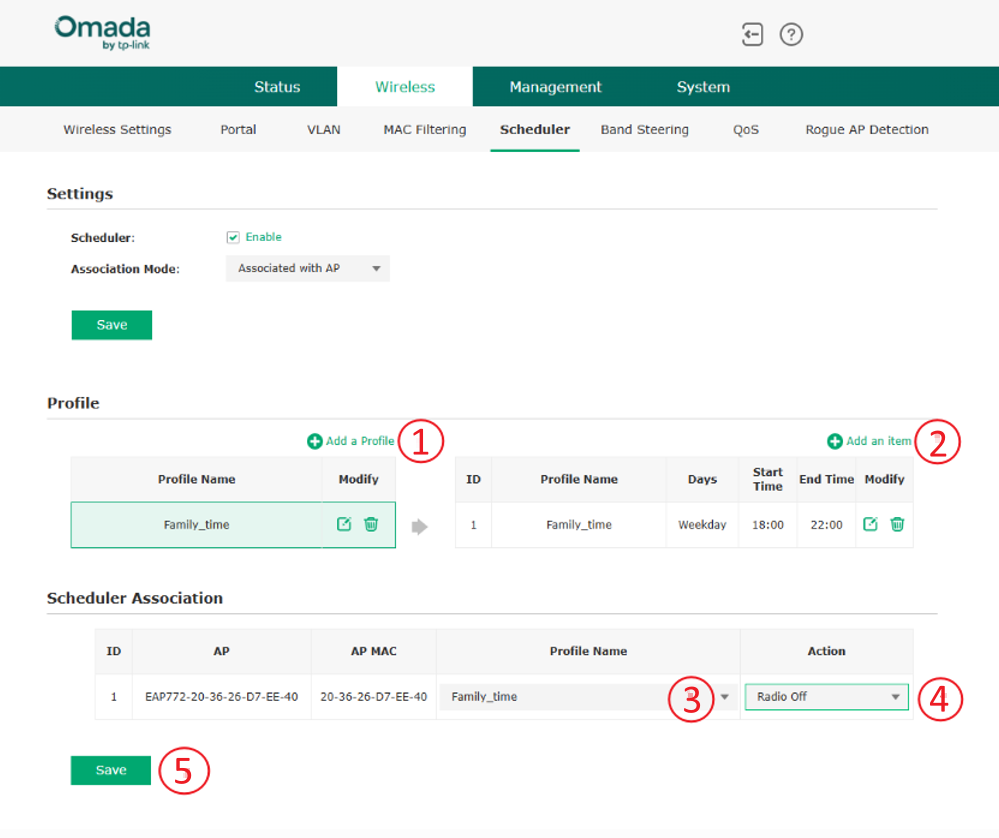
Bước 4: Nhấn Add Profile để tạo profile mới, sau đó chọn Add an item để cấu hình các khoảng thời gian cụ thể. Cuối cùng, hoàn tất phần Scheduler Association bằng cách liên kết profile với AP hoặc SSID (tùy theo Association Mode đã chọn), chọn Action mong muốn (Radio On hoặc Radio Off) và nhấn Save để lưu cấu hình.
Xác minh (Verification)
Chế độ Controller
- Periodic Upgrade:
Truy cập Global View > Firmware > Periodic Upgrade và kiểm tra xem lịch đã được tạo hay chưa.
Sau thời điểm nâng cấp, kiểm tra phiên bản firmware của các EAP mục tiêu:- Nếu có firmware mới trên kênh đã chọn (Stable), EAP sẽ được nâng cấp tự động.
- Nếu không có phiên bản mới, EAP sẽ giữ nguyên firmware hiện tại.
- Reboot Schedule:
Truy cập Logs > Alerts và tìm các log như:
"AP [Name] was rebooted by Reboot Schedule" tại thời gian đã cấu hình để xác nhận lịch reboot hoạt động. - WLAN Schedule:
Kiểm tra thời gian hoạt động Wi-Fi:- Xem danh sách Clients hoặc trạng thái AP trong khoảng thời gian Radio Off
- SSID hoặc sóng Wi-Fi của AP sẽ không còn hiển thị/phát sóng
Chế độ Standalone
- WLAN Schedule:
Kiểm tra danh sách Clients hoặc trạng thái AP trong khoảng thời gian Radio Off.
SSID hoặc sóng Wi-Fi sẽ không còn hiển thị hoặc phát sóng.
Kết luận
Việc cấu hình đúng WLAN Schedule và Reboot Schedule giúp quản trị viên kiểm soát tốt hơn hiệu suất và bảo trì hệ thống mạng.
Bằng cách thiết lập thời gian bật/tắt Wi-Fi, gán profile cho AP/SSID phù hợp và lên lịch reboot tự động, bạn có thể tối ưu thời gian hoạt động, tăng độ ổn định lâu dài và giảm thiểu thao tác thủ công.
Để tìm hiểu chi tiết hơn về từng chức năng và cấu hình, vui lòng truy cập Download Center để tải tài liệu hướng dẫn (manual) của sản phẩm.
Hỏi & Đáp (QA)
Q1. Sự khác nhau giữa Wireless Scheduler và Reboot Scheduler là gì?
A1: Wireless Scheduler dùng để điều khiển trạng thái Wi-Fi (Radio On/Off) theo thời gian đã định, trong khi Reboot Scheduler tự động khởi động lại thiết bị theo lịch nhằm duy trì hiệu suất và độ ổn định hệ thống.
Q2. Reboot Scheduler trong chế độ Controller có làm gián đoạn người dùng không?
A2: Có. Khi đến thời điểm reboot theo lịch, Access Point sẽ tạm thời offline và tất cả các client đang kết nối sẽ bị ngắt cho đến khi thiết bị khởi động lại hoàn toàn.
Q3. Tính năng Reboot Scheduler có hoạt động ở chế độ Standalone không?
A3: Không. Trên các phiên bản firmware mới, tính năng này không được hỗ trợ ở chế độ Standalone.
