


Giới thiệu
URL (Uniform Resource Locator) là địa chỉ web dùng để xác định và truy cập tài nguyên trên Internet như trang web hoặc hình ảnh. URL thường bao gồm giao thức, tên miền, đường dẫn và các tham số truy vấn, ví dụ: https://support.omadanetworks.com — giúp trình duyệt biết cách truy xuất nội dung tương ứng.
Trong một số trường hợp, chúng ta cần hạn chế một số client trong hệ thống truy cập vào các URL cụ thể. Omada Gateway cung cấp tính năng URL Filtering để quản lý và kiểm soát truy cập web trong các trường hợp này.
Yêu cầu
- Omada Gateway
- Omada Network System v6.1 trở lên
Cấu hình
Dưới đây là hướng dẫn sử dụng URL Filtering trên Omada Gateway để hạn chế một nhóm client truy cập một số website cụ thể ở cả chế độ Controller và Standalone.
Cấu hình cho chế độ Controller
Bước 1: Tạo IP Group cho các client mục tiêu. (Nếu tất cả client trong một LAN đã là đối tượng cần áp dụng thì có thể bỏ qua bước này.)
Trước tiên, cần tạo một User Group (ngay cả khi chỉ có một user bị hạn chế). Các thành viên trong group có thể là một hoặc nhiều thiết bị, và tất cả sẽ có cùng chính sách truy cập URL.
Truy cập Network Config > Profile > Groups, sau đó nhấn Create New Group.
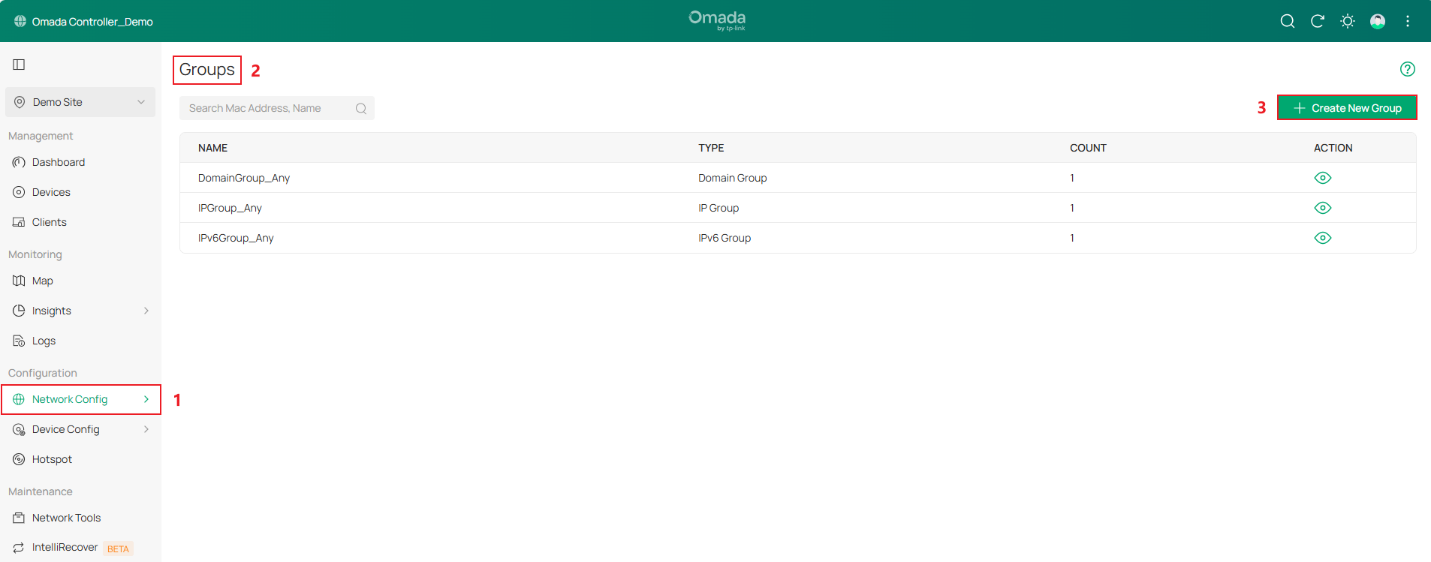
Ở đây chúng ta sử dụng 192.168.10.1/26 làm ví dụ. Đừng quên nhấn Apply để lưu cấu hình.
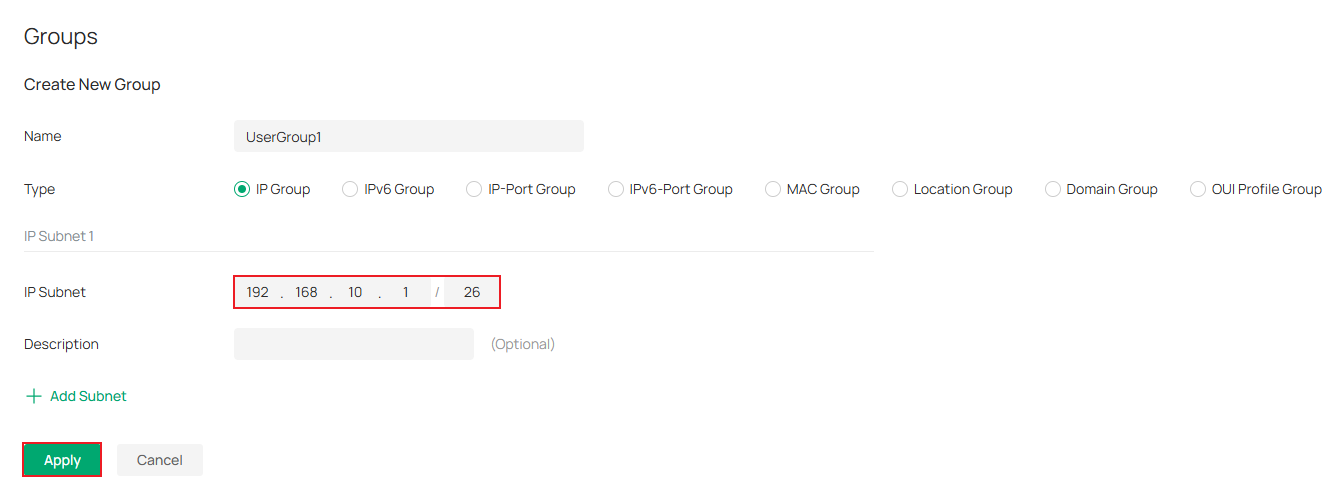
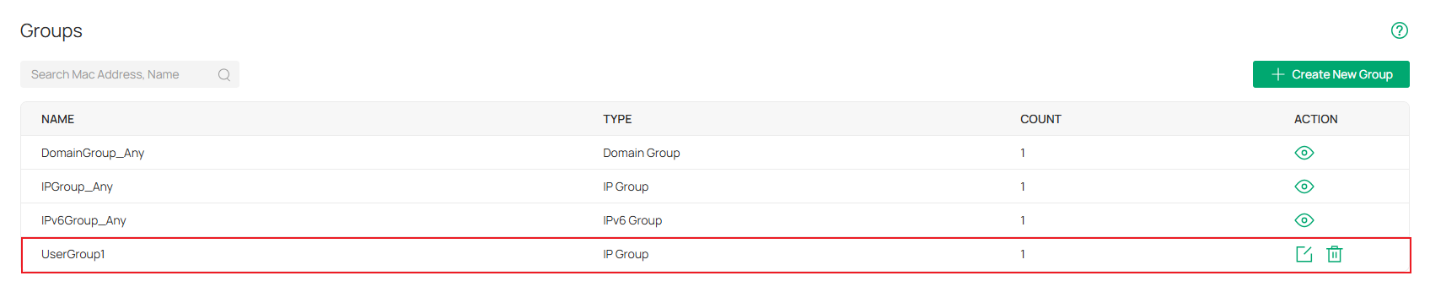
Chúng ta đã hoàn tất việc tạo IP group chứa các client mà sẽ áp dụng chính sách hạn chế truy cập URL.
Bước 2: Tạo các quy tắc URL Filtering.
Truy cập Network Config > Security > URL Filtering > Gateway Rules.
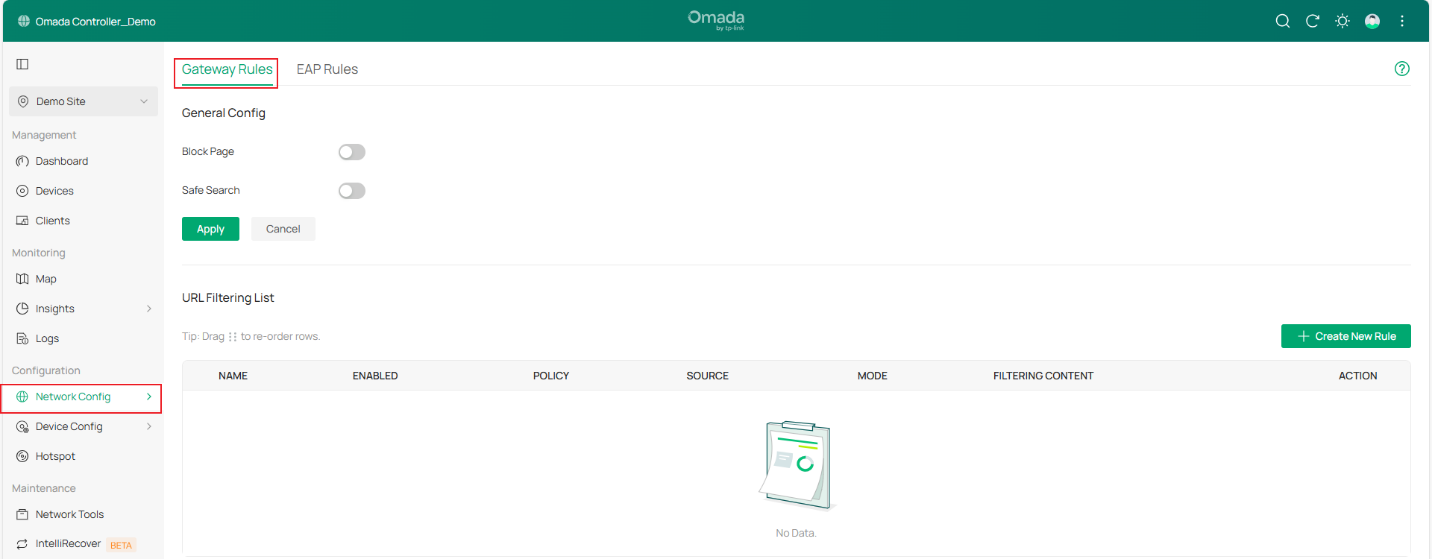
Bật Block Page và Safe Search theo nhu cầu, sau đó nhấn Apply để áp dụng cấu hình.
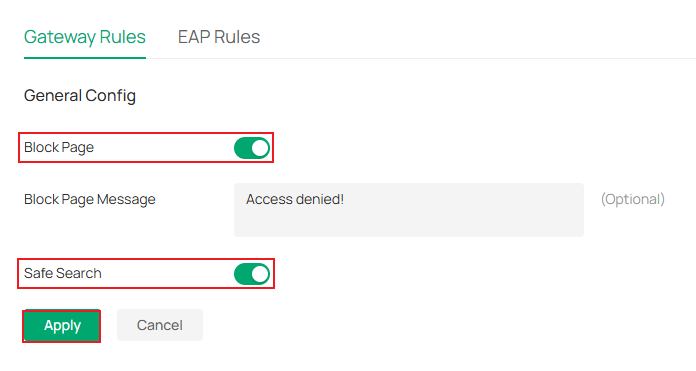
- Block Page: Khi bật tính năng này, người dùng truy cập vào các website bị chặn sẽ được chuyển hướng đến một trang thông báo rằng website đã bị chặn bởi chính sách truy cập.
- Block Page Message: Khi người dùng cố gắng truy cập URL bị chặn, nội dung thông báo trên trang chặn sẽ hiển thị cho client. Điều này giúp nhắc nhở người dùng tuân thủ quy định sử dụng mạng.
- Safe Search: Chọn tùy chọn này để bật Safe Search toàn hệ thống. Tính năng này giúp lọc kết quả tìm kiếm và chặn nội dung không phù hợp, phù hợp cho môi trường gia đình hoặc giáo dục.
Nhấn Create New Rule để tạo một quy tắc mới.
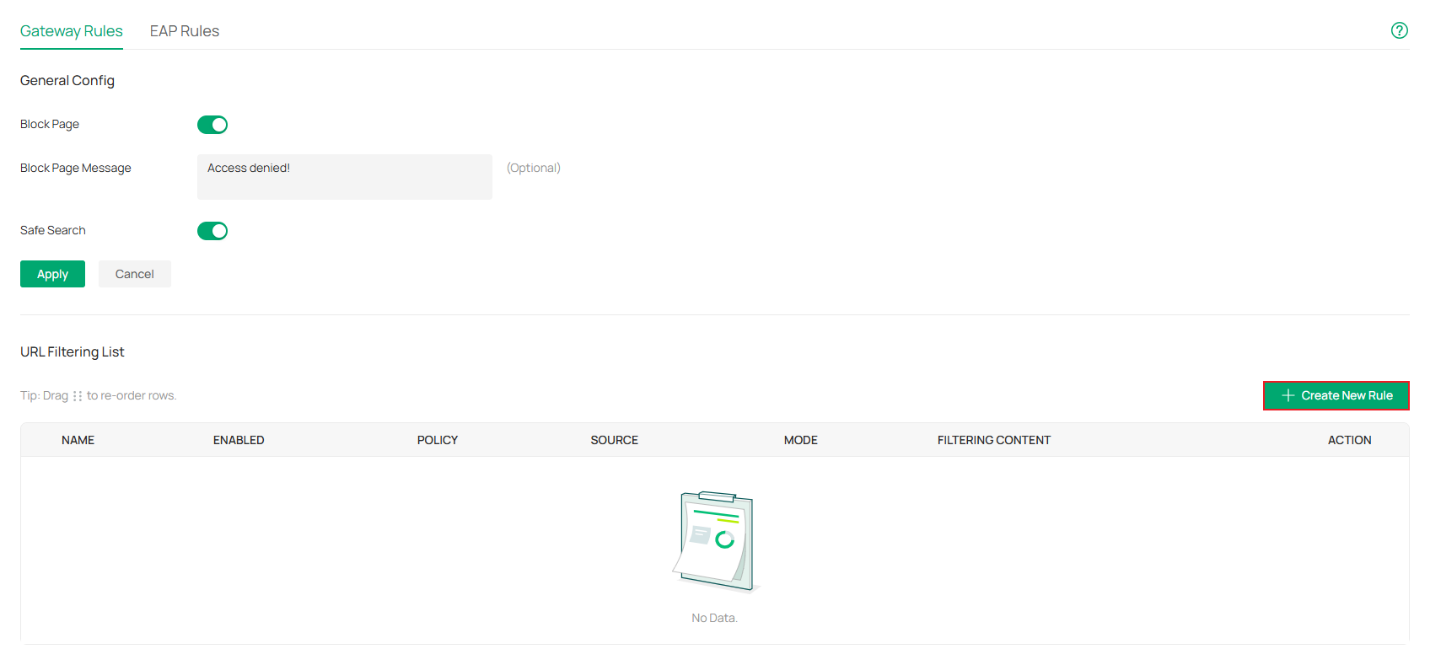
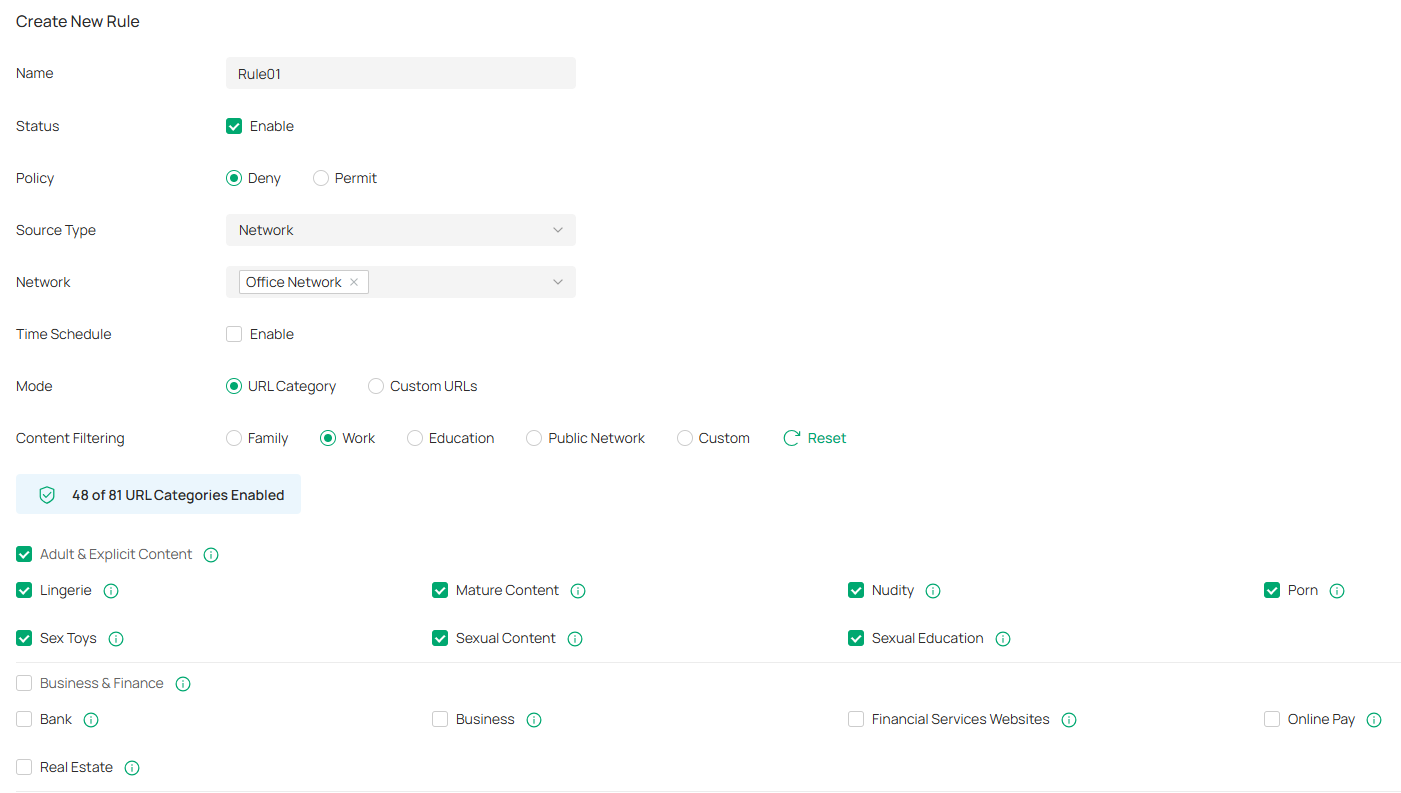
Trong phần này, chúng ta sẽ giới thiệu các thuật ngữ hiển thị trên trang cấu hình:
- Name: Nhập tên để xác định quy tắc lọc URL.
- Status: Tích vào ô để kích hoạt quy tắc lọc URL.
- Policy: Chọn hành động sẽ thực hiện khi gói tin khớp với rule.
- Deny: Loại bỏ gói tin khớp, client sẽ không thể truy cập URL.
- Permit: Cho phép gói tin đi qua, client có thể truy cập URL.
- Source Type: Chọn nguồn của các gói tin mà rule này áp dụng.
- Network: Khi chọn Network làm nguồn, hãy chọn mạng LAN đã tạo từ danh sách bên dưới. Gateway sẽ lọc các gói tin xuất phát từ mạng này. Nếu chưa có mạng nào được tạo, bạn có thể chọn mạng mặc định (LAN) hoặc vào Network Config > Network Settings > LAN để tạo mới.
- IP Group: Khi chọn IP Group, hãy chọn nhóm IP đã tạo từ danh sách bên dưới. Gateway sẽ kiểm tra địa chỉ IP nguồn có thuộc IP Group hay không. Nếu chưa có IP Group, bạn có thể nhấn + Create New IP Group tại đây hoặc vào Network Config > Profile > Groups để tạo mới.
- Time Schedule: Khi bật, bạn có thể thiết lập lịch áp dụng rule theo nhu cầu.
- Mode: Chọn chế độ để xác định cách lọc URL.
- URL Category: Các website phổ biến như tin tức, giải trí, mua sắm… được chia theo danh mục. Chế độ này phù hợp với hầu hết trường hợp, tuy nhiên nếu URL cần chặn không thuộc danh mục, bạn có thể dùng chế độ Custom URL.
- Custom URLs: Nhập thủ công các URL cần lọc. Chế độ này giúp kiểm soát chính xác nội dung truy cập.
- Content Filtering: Khi chọn URL Category, bạn có thể chọn các kịch bản có sẵn, mỗi kịch bản bao gồm bộ URL đã được cấu hình sẵn.
- URLs Mode: Khi chọn Custom URLs, bạn có thể chọn cách khớp URL cần lọc:
- URL Path: Nếu URL trùng với toàn bộ đường dẫn trong rule, rule sẽ được áp dụng.
- Keywords: Nếu URL chứa từ khóa trong rule, rule sẽ được áp dụng.
Bây giờ chúng ta sẽ xem qua hai ví dụ cấu hình như sau:
Ví dụ 1: Hạn chế tất cả nhân viên truy cập các website không liên quan đến công việc.
Ví dụ 2: Hạn chế một số client cụ thể truy cập một số trang mạng xã hội như YouTube, Instagram, WhatsApp và Facebook.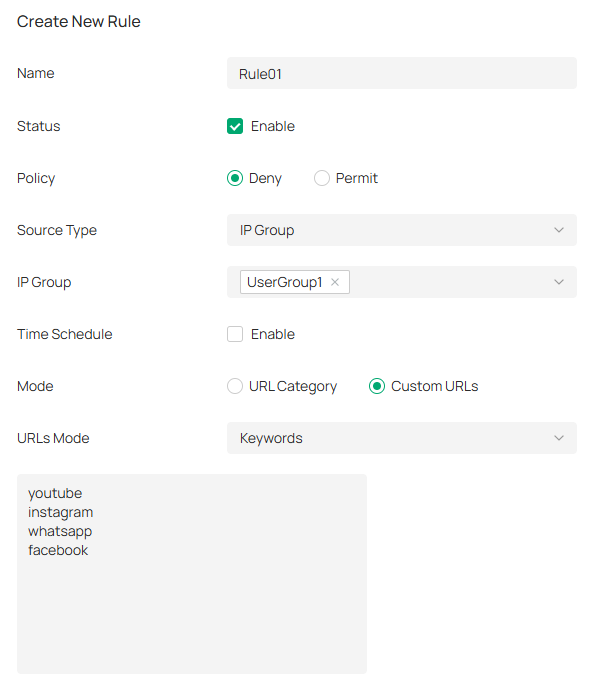
Cấu hình cho chế độ Standalone
Bước 1: Tạo IP Group cho các client mục tiêu. (Nếu tất cả client trong mạng LAN đều là đối tượng áp dụng thì có thể bỏ qua bước này.)
Trước tiên, cần tạo một user group (ngay cả khi chỉ có một user cần bị hạn chế). Các thành viên trong nhóm có thể là một hoặc nhiều thiết bị, và tất cả sẽ có cùng quyền truy cập URL.
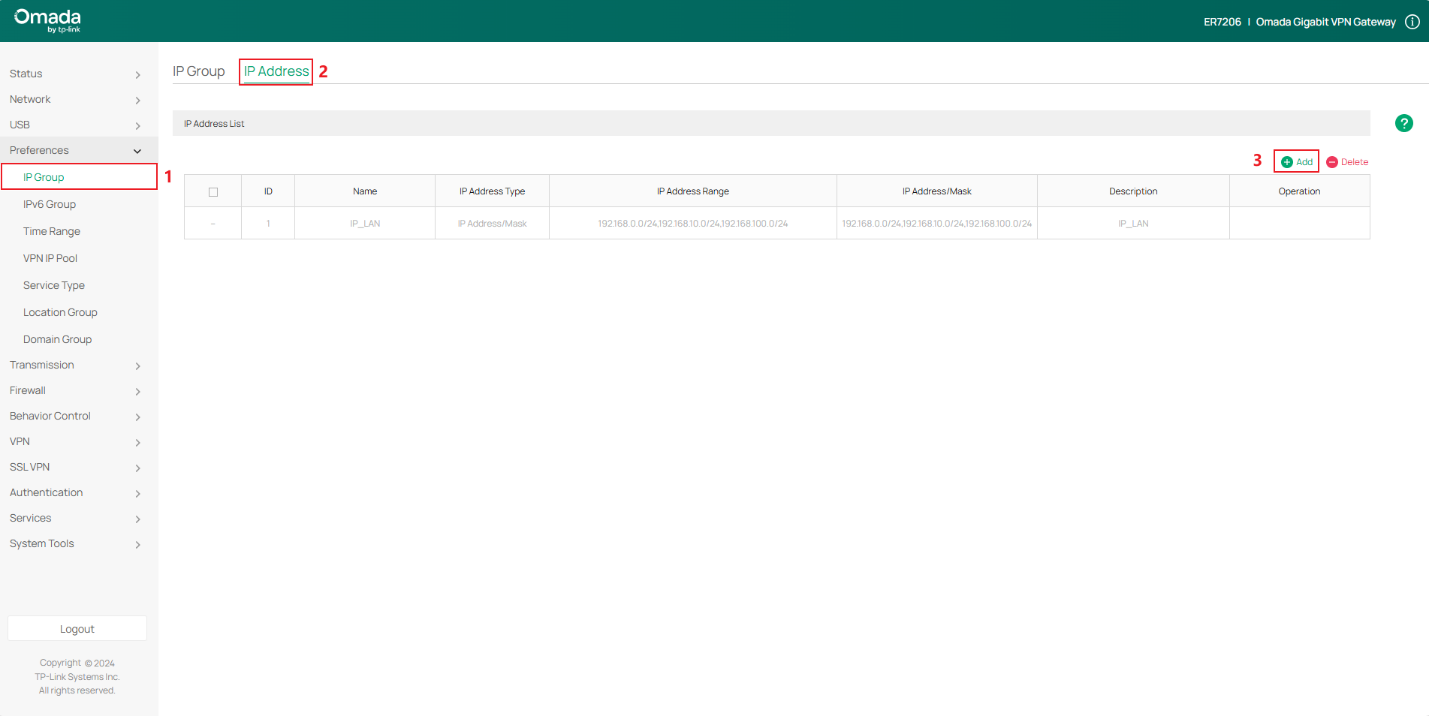
Truy cập Preference > IP Group > IP Address, sau đó nhấn Add để thiết lập một dải IP.
Ở đây chúng ta sử dụng dải IP 192.168.0.100-192.168.0.150 làm ví dụ. Đừng quên nhấn OK để lưu cấu hình.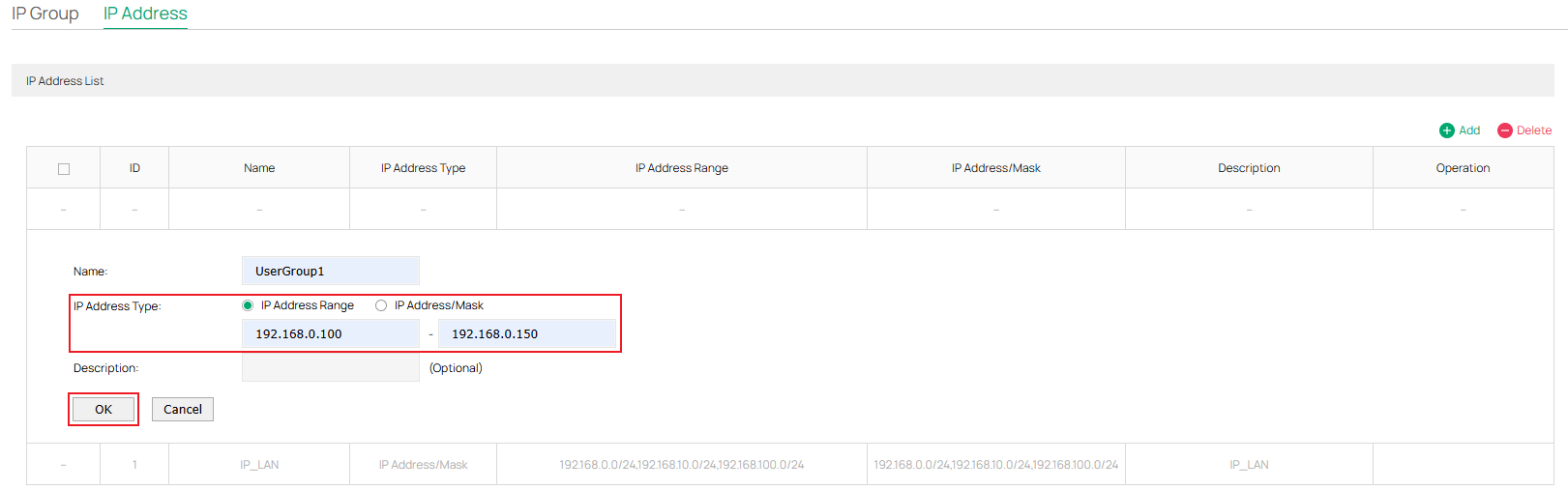
Bây giờ chúng ta đã thiết lập xong một dải IP.

Sau đó, truy cập IP Group và nhấn Add để tạo một IP group mới.
Đặt Group Name cho IP Group mới và chọn Address Name là dải IP mà chúng ta vừa tạo.
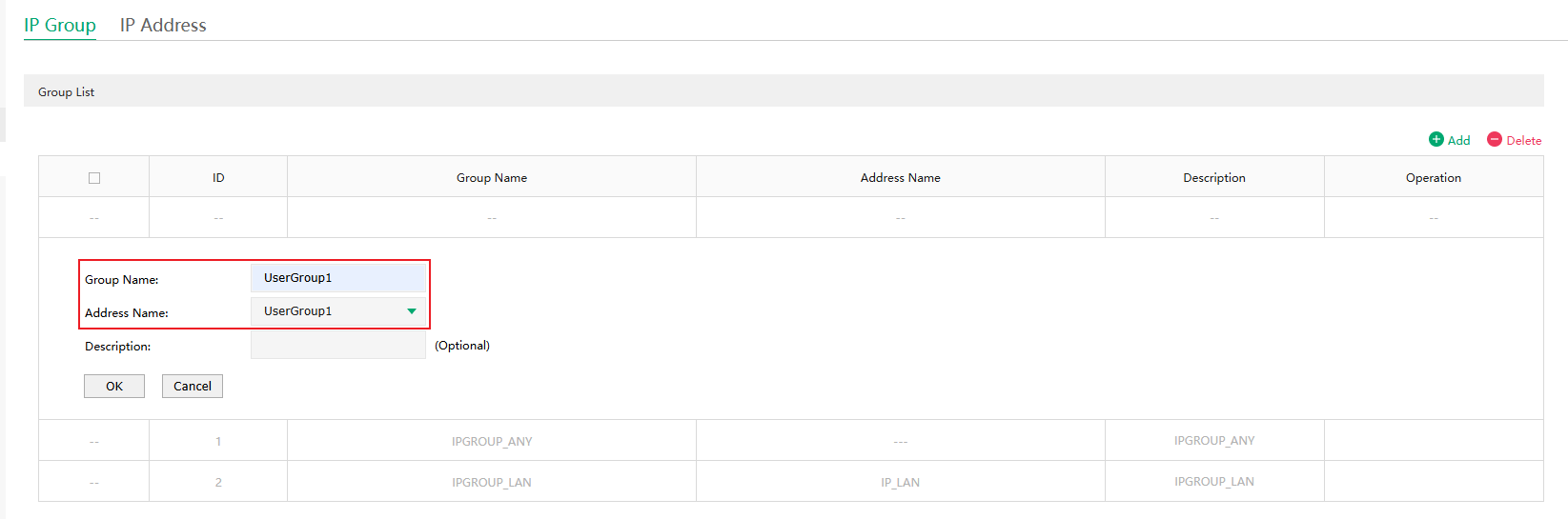
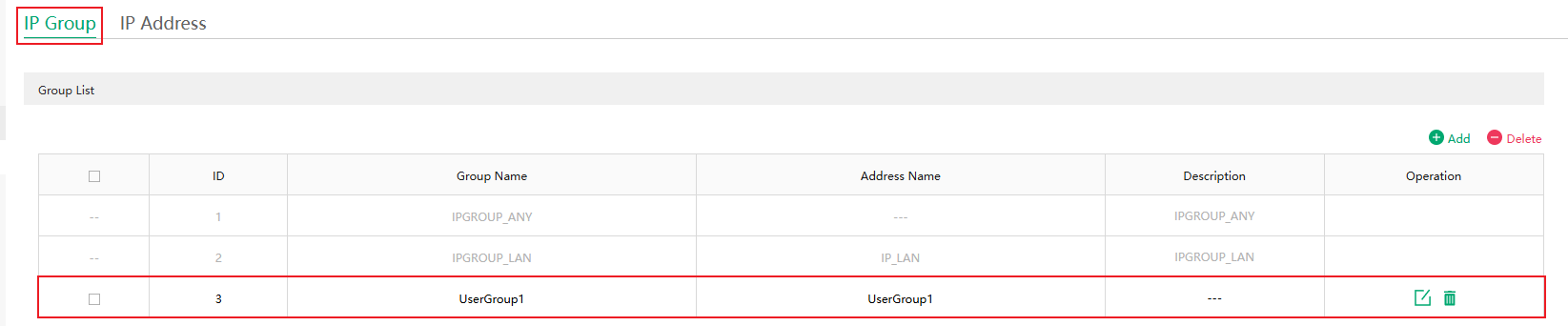
Bây giờ chúng ta đã thiết lập xong IP Group.
Bước 2: Tạo quy tắc URL Filtering.
Truy cập Behavior Control > Web Filtering > URL Filtering.
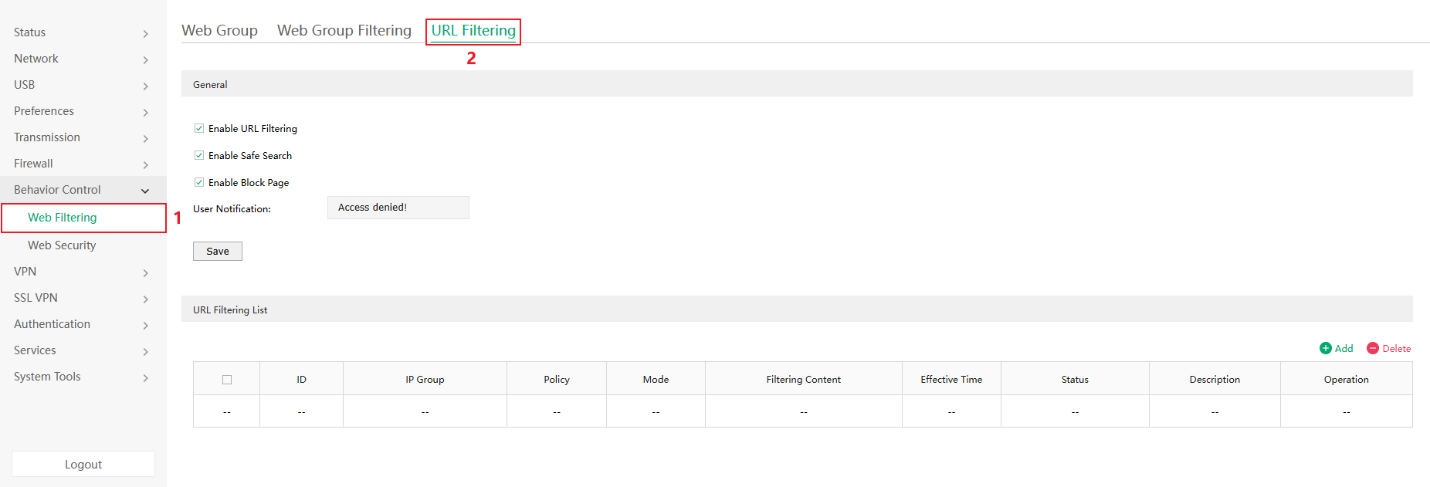
- Safe Search: Chọn tùy chọn này để bật Safe Search toàn hệ thống. Tính năng này giúp lọc kết quả tìm kiếm và chặn nội dung không phù hợp, phù hợp cho môi trường gia đình và giáo dục.
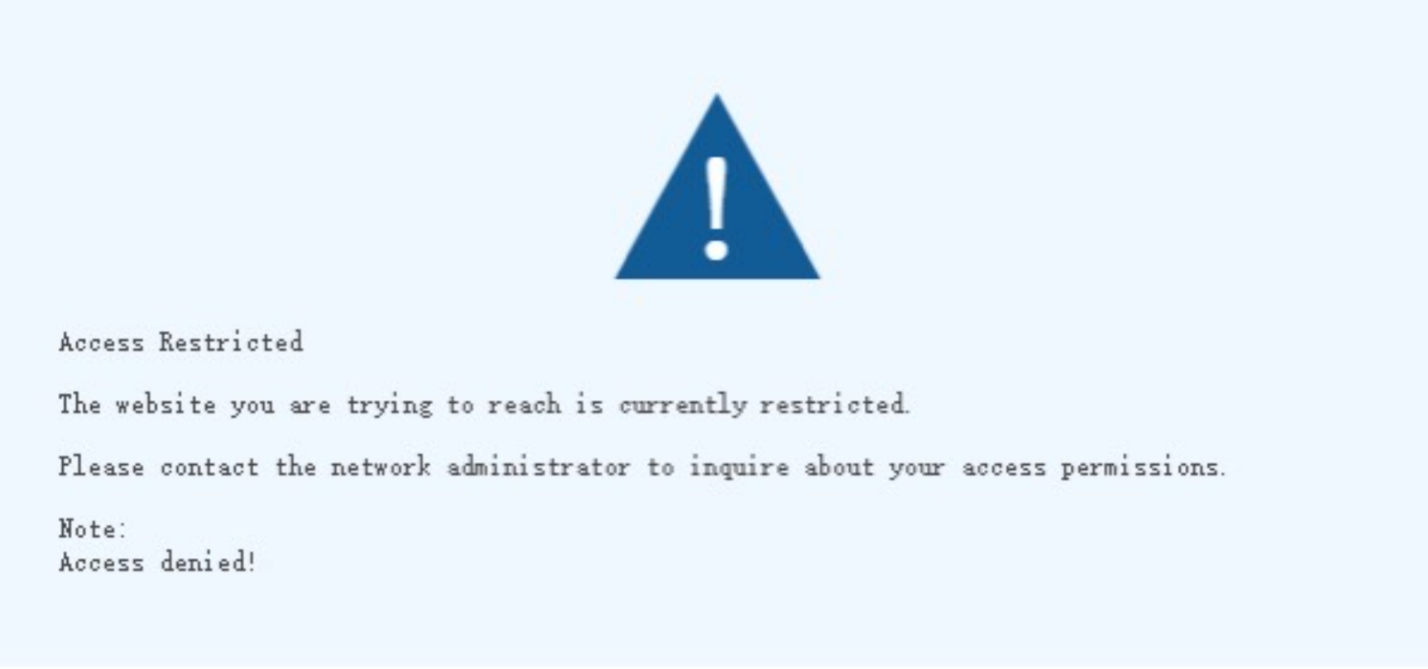
- Block Page: Khi bật, người dùng truy cập website bị chặn sẽ được chuyển hướng đến một trang thông báo rằng website đó bị chặn bởi chính sách truy cập.
- User Notification: Khi người dùng cố gắng truy cập URL bị chặn, thông báo sẽ hiển thị cho client, giúp nhắc nhở người dùng tuân thủ quy định sử dụng mạng.
Bật URL Filtering và kích hoạt Block Page cùng Safe Search theo nhu cầu, sau đó nhấn Apply để áp dụng cấu hình.
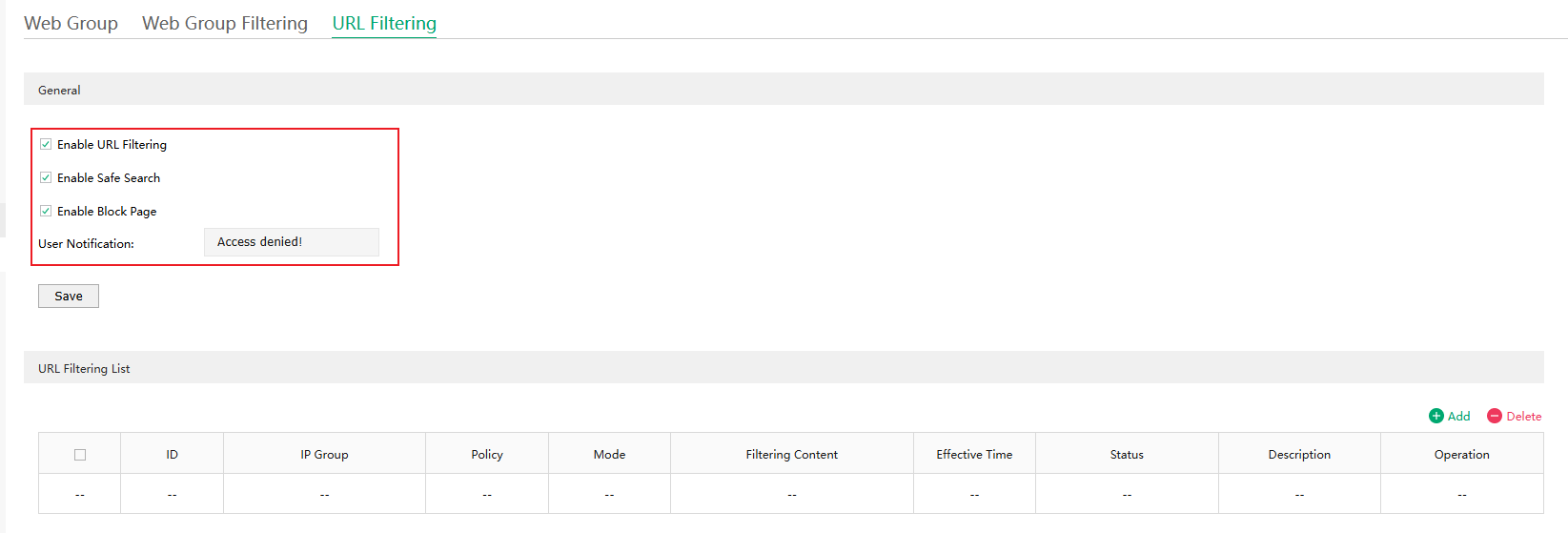
Nhấn Add để bắt đầu cấu hình các quy tắc URL Filtering.
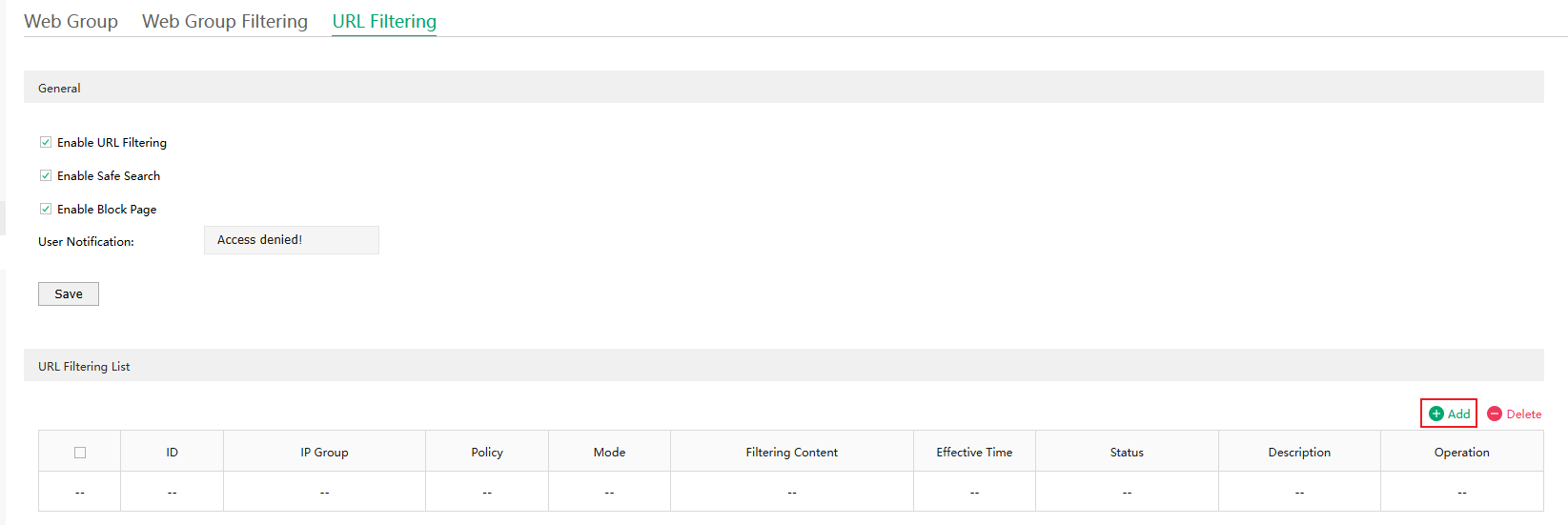
Trong phần này, chúng ta sẽ giới thiệu các thuật ngữ hiển thị trên trang cấu hình:
- IP Group: Chọn nhóm IP cho rule lọc. Rule chỉ áp dụng cho các host nằm trong IP group. IP group có thể được phân chia theo phòng ban hoặc loại người dùng như gia đình, nhân viên hoặc học sinh. Để cấu hình IP group, vào Preferences > IP Group.
- Policy: Chọn hành động cho các URL khớp với nội dung lọc (cho phép hoặc chặn). Có thể cấu hình nhiều chính sách tùy nhu cầu.
- Mode: Chọn chế độ để xác định cách khớp URL.
- URL Category: Các website phổ biến như tin tức, giải trí, mua sắm… được phân loại theo danh mục. Phù hợp cho hầu hết trường hợp. Nếu URL cần lọc không có trong danh mục, có thể dùng Custom URL.
- Custom URLs: Nhập thủ công URL cần lọc để kiểm soát chính xác hơn.
- Filter Way: Khi chọn Custom URLs, có thể chọn cách khớp URL:
- Keywords: Nếu URL chứa từ khóa trong danh sách, rule sẽ được áp dụng.
- URL Path: Nếu URL trùng hoàn toàn với đường dẫn được cấu hình, rule sẽ được áp dụng.
- Content Filter: Khi chọn URL Category, có thể chọn các kịch bản có sẵn với bộ URL được cấu hình sẵn.
- Filtering Content: Khi chọn Custom URLs, có thể nhập nội dung cần lọc. Có thể dùng Enter, Space, “,” hoặc “;” để phân tách. Dấu “.” nghĩa là áp dụng cho tất cả URL. Ví dụ: nếu muốn cho phép URL A và chặn các URL khác, có thể tạo rule Allow với “A” và rule Deny với “.”. Lưu ý rule có ID lớn hơn sẽ có độ ưu tiên thấp hơn.
- File Path: Khi dùng Custom URLs, có thể import hàng loạt keyword hoặc URL từ file txt. File hỗ trợ tối đa 200 mục, mỗi mục tối đa 64 ký tự.
- Effective Time: Chọn thời gian áp dụng rule. Cấu hình tại Preferences > Time Range.
- Status: Bật hoặc tắt rule lọc.
- Description: Nhập mô tả cho rule.
- ID: Xác định mức độ ưu tiên của rule. ID nhỏ hơn sẽ có độ ưu tiên cao hơn. Nếu để trống, hệ thống sẽ tự gán ID lớn nhất (ưu tiên thấp nhất).
Bây giờ chúng ta sẽ đi qua hai ví dụ cấu hình như sau:
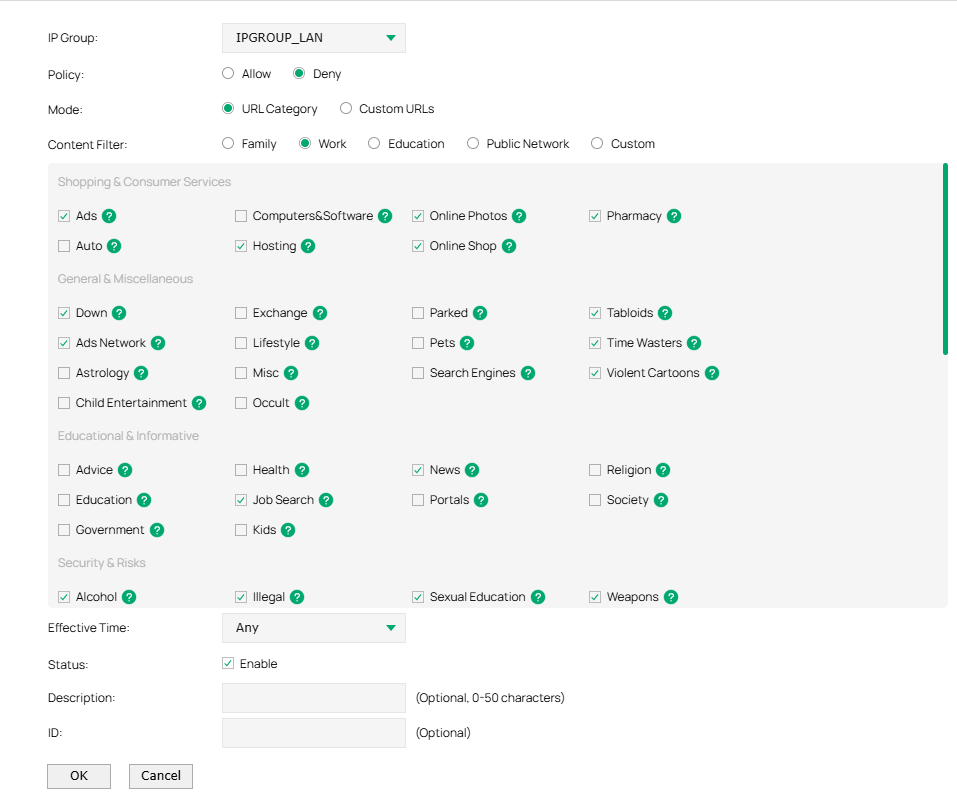
Ví dụ 3:
Hạn chế tất cả client trong mạng LAN truy cập các website không liên quan đến công việc.
Ví dụ 4:
Hạn chế một số client cụ thể truy cập một số trang mạng xã hội như YouTube, Instagram, WhatsApp và Facebook.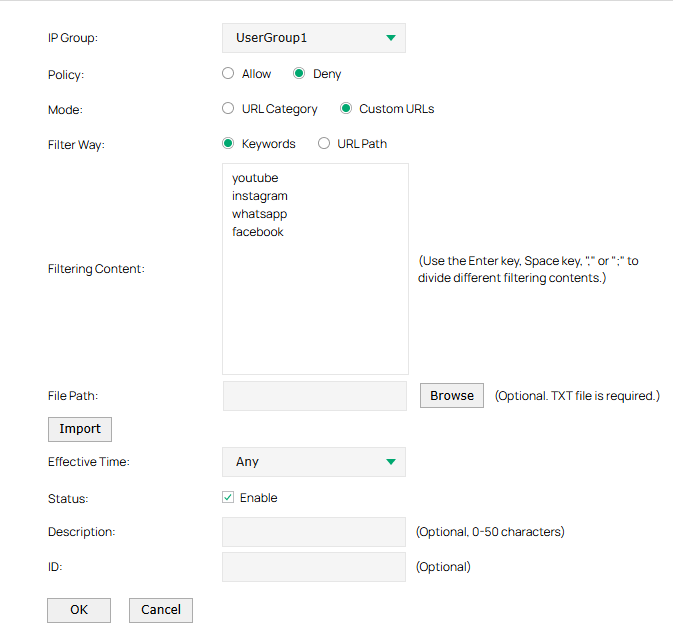
Xác minh (Verification)
Sử dụng Ví dụ 4 làm minh họa.
Bước 1: Kết nối máy tính vào mạng LAN mặc định của Omada Gateway và cấu hình địa chỉ IP tĩnh cho máy tính là 192.168.0.100/24.
Bước 2: Thử truy cập www.facebook.com bằng bất kỳ trình duyệt nào. Khi đó, bạn sẽ thấy thông báo như sau:
Kết luận
Như vậy, chúng ta đã hoàn tất phần hướng dẫn cách sử dụng Omada Gateway để hạn chế một số client truy cập các URL cụ thể ở cả chế độ Controller và Standalone.
Ngoài việc cấu hình thủ công danh sách URL, Omada Gateway còn cung cấp các URL Category được cấu hình sẵn để thuận tiện hơn trong quá trình sử dụng. Tính năng này thường được gọi là “Content Filtering”.
Để tìm hiểu chi tiết hơn về từng chức năng và cấu hình, vui lòng truy cập Download Center để tải tài liệu hướng dẫn (manual) của sản phẩm.
Hỏi & Đáp (QA)
Q1: Tôi nên làm gì nếu vẫn không thể chặn client truy cập một website cụ thể sau khi đã cấu hình rule URL Category?
A1: Thực tế, bạn có thể kết hợp URL Category với Custom URLs. Cụ thể, sử dụng rule URL Category để bao phủ phần lớn các URL trong một nhóm danh mục, sau đó dùng Custom URLs để bổ sung và chặn các URL còn lại mà bạn muốn kiểm soát.
