


Giới thiệu
Việc sao lưu cấu hình Omada Controller là một bước quan trọng giúp bảo vệ toàn bộ thiết lập mạng. Trong trường hợp cần di chuyển controller, thay thế thiết bị hoặc khôi phục sau sự cố, file backup sẽ giúp bạn khôi phục nhanh chóng thay vì phải cấu hình lại từ đầu.
Hướng dẫn này mô tả cách tạo và tải file backup trên Omada Controller phiên bản v6 trở lên. Quá trình chỉ mất vài phút và giúp đảm bảo an toàn cho toàn bộ site, thiết bị và cấu hình mạng.
Yêu cầu
- Omada Controller v6 trở lên
Cấu hình
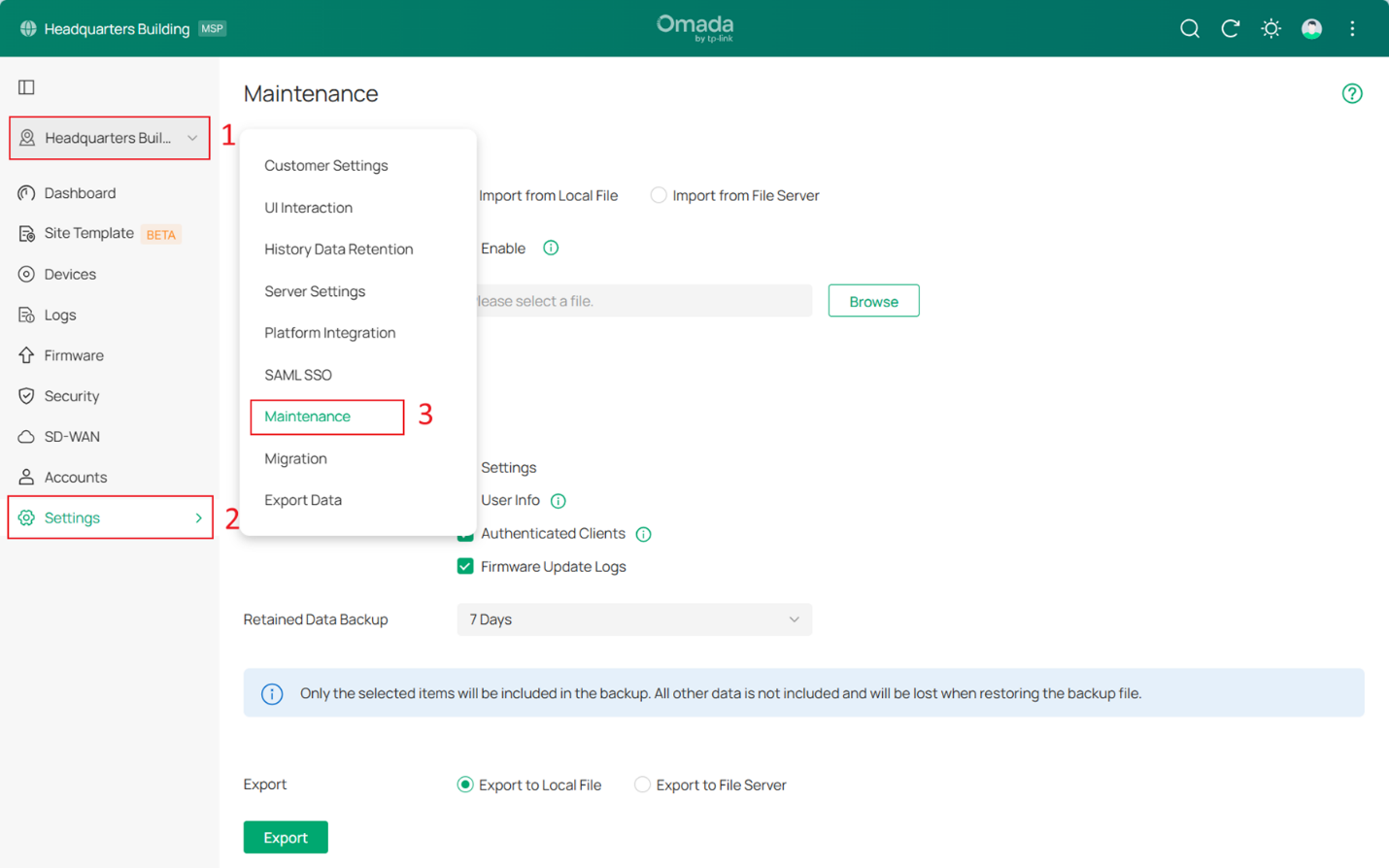
Backup Schedule Feature (Lên lịch sao lưu)
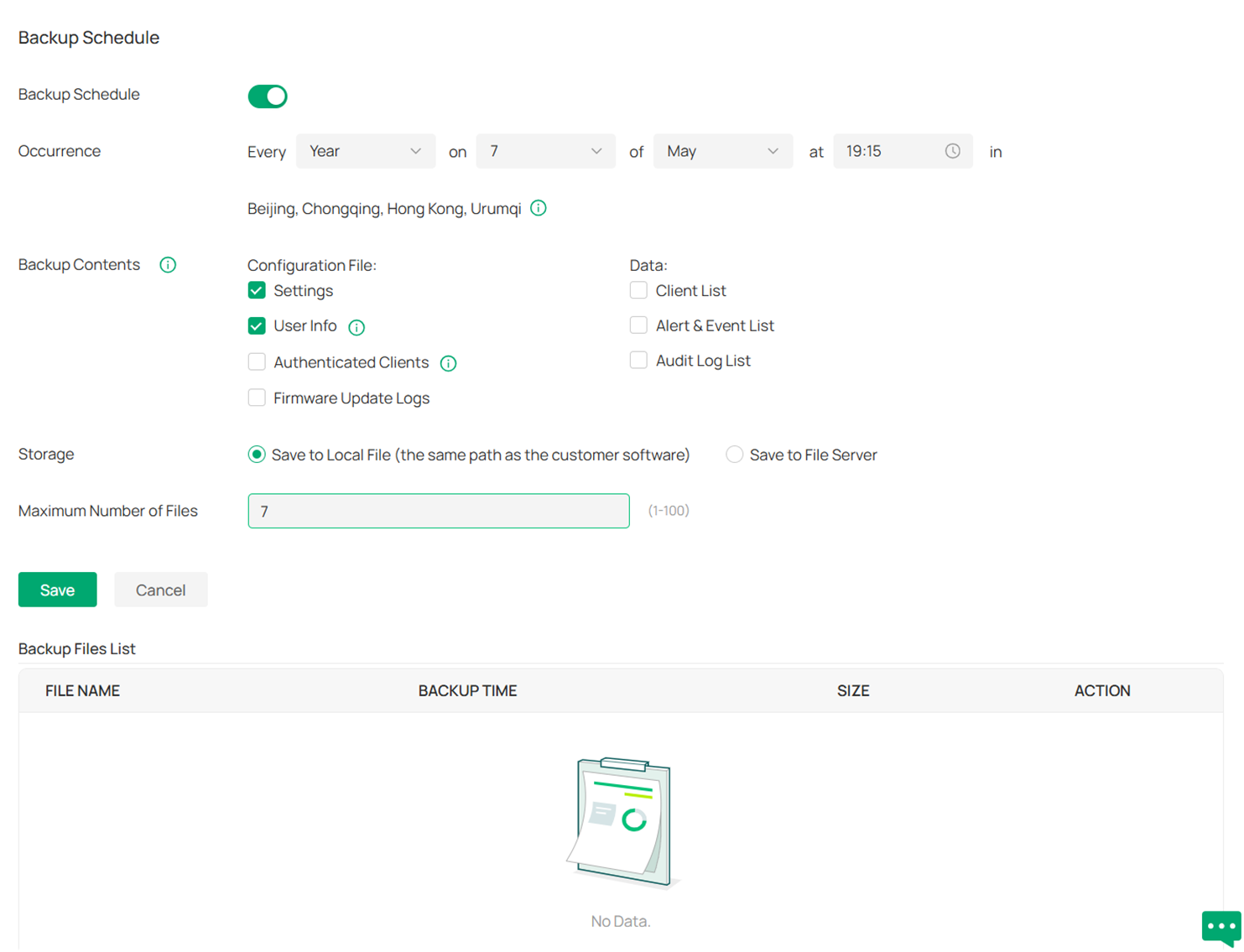
Backup Schedule cho phép bạn tự động tạo bản sao lưu cho Omada Controller. Bạn có thể:
- Bật sao lưu theo lịch định kỳ (ví dụ: hàng tháng)
- Chọn dữ liệu cần backup (cấu hình controller, user, client, log, firmware records, v.v.)
- Thiết lập thời gian lưu giữ dữ liệu backup
- Chọn nơi lưu file (local hoặc file server)
- Giới hạn số lượng file backup
File backup có thể được lưu:
- Local storage
- Hoặc tải lên file server như FTP, TFTP, SFTP, SCP
Lưu ý:
- Với OC200/OC220, Backup Schedule chỉ hoạt động khi thiết bị được cấp nguồn PoE và có USB storage gắn vào. USB phải được format FAT32 hoặc NTFS.
- Với Omada Cloud-Based Controller, không cần cấu hình Backup Schedule vì hệ thống tự động lưu dữ liệu trên cloud.
Bạn có thể lưu backup theo lịch bằng cách: Global View > Settings > Maintenance > Backup Schedule
Manual Backup Feature (Sao lưu thủ công)
Controller phần cứng & phần mềm: Truy cập Global View > Settings > Maintenance > Backup.
Trang này (như hình minh họa bên dưới) cho phép bạn chọn dữ liệu của controller cần đưa vào file backup và vị trí lưu file backup.
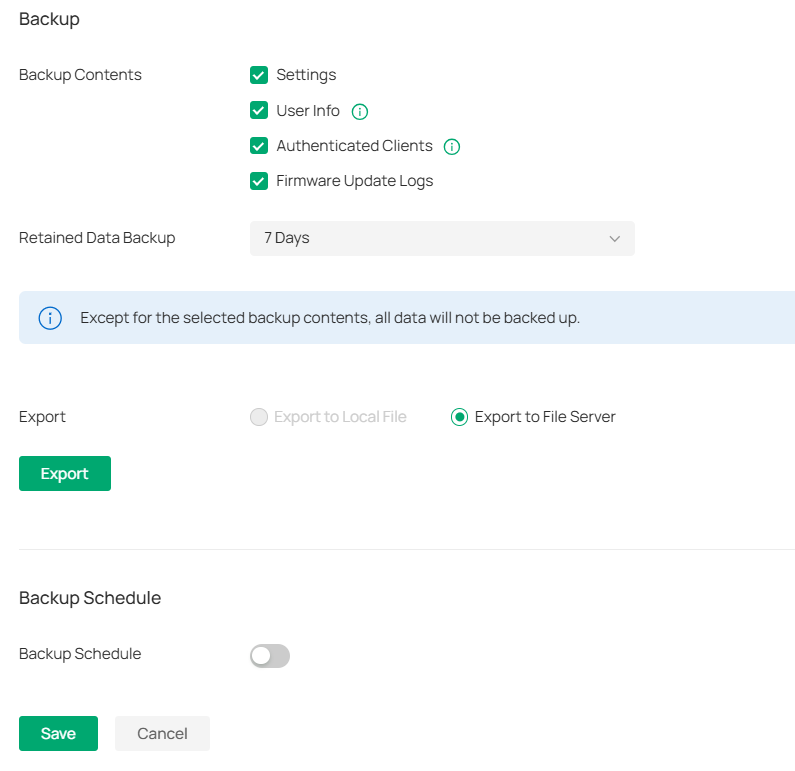
Chọn các nội dung cần sao lưu (như cài đặt, thông tin người dùng, client đã xác thực và nhật ký firmware), thiết lập thời gian lưu trữ dữ liệu lịch sử, sau đó xuất file backup ra local file hoặc file server. Chỉ những mục được chọn mới được đưa vào bản sao lưu.
Khi đăng nhập controller bằng Cloud Access, bạn chỉ có tùy chọn “Export to File Server”. Trong khi đó, khi đăng nhập local, bạn có thể chọn linh hoạt giữa “Export to Local File” hoặc “Export to File Server.”
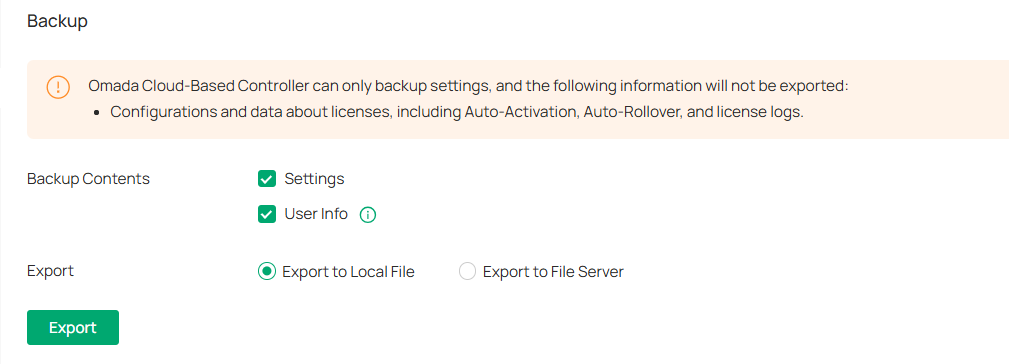
Cloud-Based Controller (Standard Only):
Bạn có thể xuất file backup về máy cục bộ (local host) hoặc lên file server. Truy cập Global View > Settings > Maintenance.
Site Backup (Sao lưu Site)
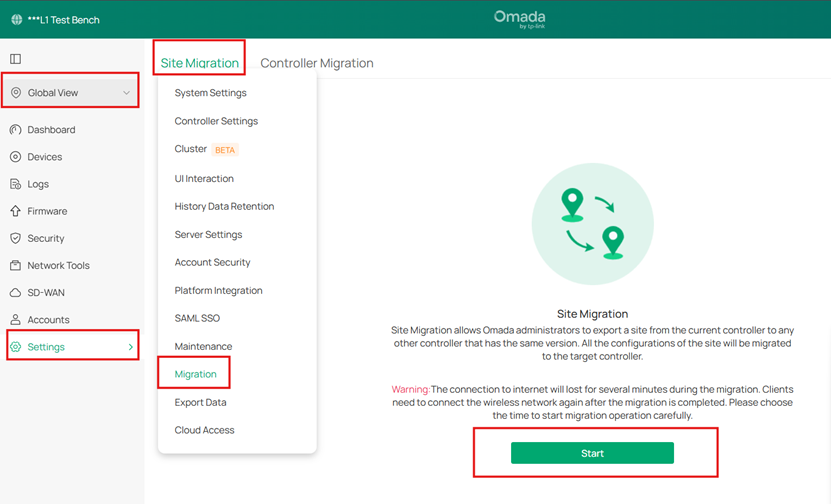
Nếu bạn muốn tạo bản sao lưu cho một site riêng lẻ, hiện tại chỉ có thể thực hiện thông qua Site Migration. Truy cập Global View > Settings > Migration > Site Migration.
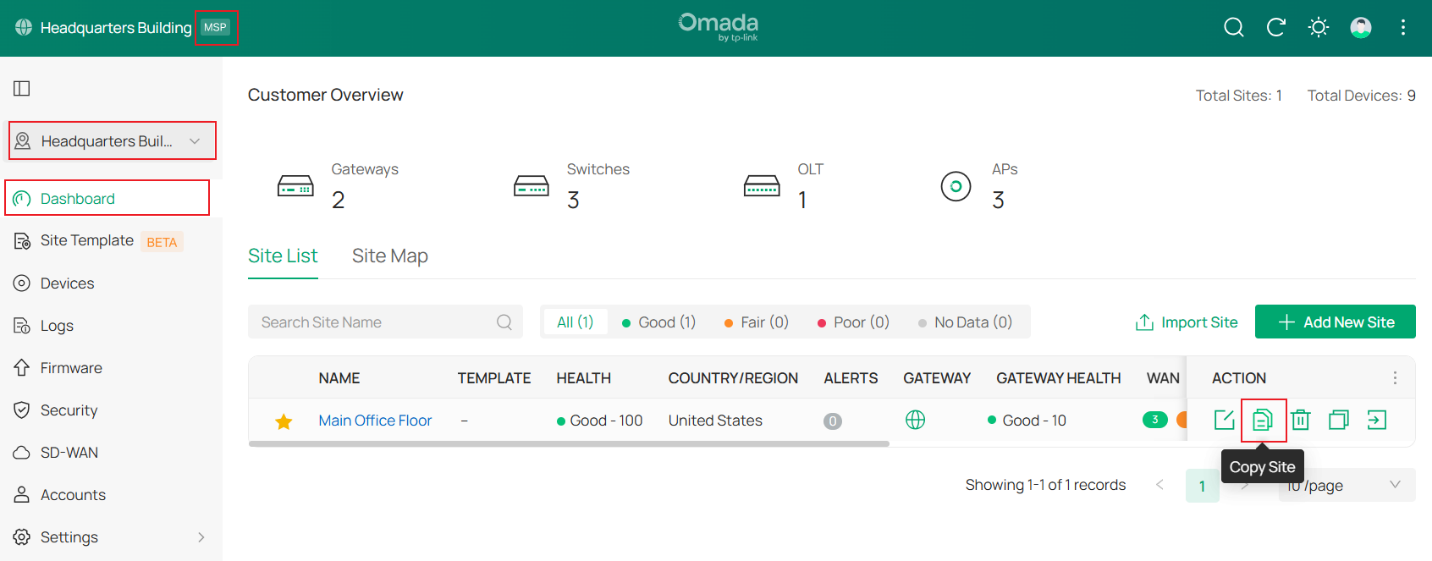
Một cách để sao chép cấu hình là copy site trong Global View > Dashboard > Site list.
Ví dụ, điều này rất hữu ích cho MSP khi tạo một site cấu hình cơ bản và sao chép nó sang các site mới nhiều lần, giúp giảm tối đa khối lượng công việc.
Kết luận
Việc sao lưu Omada Controller là một trong những cách đơn giản nhất để bảo vệ thời gian và công sức bạn đã bỏ ra khi cấu hình hệ thống mạng. Trong trường hợp controller cần thay thế, di chuyển hoặc khôi phục sau sự cố, một bản backup gần nhất sẽ giúp bạn nhanh chóng phục hồi toàn bộ site, thiết bị và cấu hình mà không cần phải thiết lập lại từ đầu.
Bằng cách sử dụng tính năng sao lưu thủ công hoặc cấu hình lịch backup, bạn có thể đảm bảo dữ liệu controller luôn được lưu trữ an toàn và sẵn sàng sử dụng khi cần. Backup theo lịch đặc biệt hữu ích để tự động tạo bản sao định kỳ, trong khi backup thủ công phù hợp khi bạn muốn xuất dữ liệu ngay sau các thay đổi quan trọng.
Chỉ cần vài phút để tạo và duy trì backup có thể giúp bạn tiết kiệm rất nhiều thời gian và giảm thiểu nguy cơ gián đoạn hệ thống trong tương lai.
Để tìm hiểu chi tiết hơn về từng chức năng và cấu hình, vui lòng truy cập Download Center để tải tài liệu hướng dẫn (manual) của sản phẩm.
Hỏi & Đáp (QA)
Q1: Những thông tin nào được bao gồm trong backup của Omada Controller?
A1: Backup có thể bao gồm: cấu hình controller, thông tin người dùng, dữ liệu client đã xác thực, bản ghi cập nhật firmware, logs và các dữ liệu cấu hình khác tùy theo lựa chọn khi tạo backup.
Q2: Có thể lên lịch backup tự động trên Omada Controller không?
A2: Có. Tính năng Backup Schedule cho phép tự động tạo bản sao lưu theo chu kỳ (ví dụ: hàng tuần hoặc hàng tháng). Bạn cũng có thể chọn dữ liệu cần backup và nơi lưu file.
Q3: File backup có thể được lưu ở đâu?
A3: File backup có thể lưu cục bộ trên thiết bị hoặc upload lên file server. Các giao thức hỗ trợ gồm: FTP, TFTP, SFTP và SCP.
Q4: Có thể backup chỉ một site không?
A4: Có thể, nhưng hiện tại chỉ thực hiện thông qua tính năng Site Migration. Tính năng này cho phép export cấu hình của một site riêng lẻ thay vì toàn bộ controller.
Q5: Tại sao không có tùy chọn “Export to Local File”?
A5: Khi đăng nhập bằng Cloud Access, controller chỉ cho phép export backup lên file server. Muốn export file local, bạn cần đăng nhập trực tiếp vào controller (local login).
Q6: Omada Cloud-Based Controller có cần backup thủ công không?
A6: Không. Cloud-Based Controller tự động lưu toàn bộ cấu hình và dữ liệu trên cloud, nên không cần thiết lập backup thủ công.
Q7: Làm thế nào để sử dụng file backup của controller?
A7: Truy cập Global View > Settings > Maintenance, chọn file backup và nhấn Restore để khôi phục. Lưu ý:
- Controller sẽ khôi phục theo file đã chọn và toàn bộ cấu hình hiện tại sẽ bị ghi đè.
- Nếu số lượng thiết bị vượt giới hạn quản lý, phần dư sẽ bị loại bỏ.
Giới hạn thiết bị:
- OC200: 100 AP, 10 Gateway, tối đa 20 Switch*, tối đa 2 DeltaStream GPON OLT*
- OC220: 100 AP, 10 Gateway, tối đa 20 Switch*, tối đa 2 DeltaStream GPON OLT*
- OC300: 500 AP, 100 Gateway, tối đa 100 Switch*, tối đa 5 DeltaStream GPON OLT*
- OC400: 1000 AP, 100 Gateway, tối đa 200 Switch*, tối đa 10 DeltaStream GPON OLT*
*Mỗi OLT DeltaStream thêm vào sẽ làm giảm 5 switch được hỗ trợ.
- Chỉ hỗ trợ file backup từ controller v5.0.x trở lên.
- Controller chỉ hỗ trợ file có cùng hoặc thấp hơn 3 phần version đầu (Major.Minor.Patch).
