


Giới thiệu
OUI-Based VLAN cho phép Switch Omada tự động nhận diện IP Phone dựa trên phần OUI của địa chỉ MAC và đưa thiết bị vào Voice VLAN tương ứng. Tính năng này đặc biệt hữu ích trong các môi trường mà IP Phone không hỗ trợ các phương thức tự động quảng bá Voice VLAN như LLDP-MED.
Sau khi được nhận diện, Switch sẽ tự động gán thiết bị vào Voice VLAN đã cấu hình và áp dụng ưu tiên QoS nhằm duy trì chất lượng liên lạc thoại ổn định và tin cậy trong điều kiện mạng bị nghẽn.
Hướng dẫn này trình bày cách cấu hình OUI-Based VLAN thông qua Controller Mode, Standalone Mode và CLI trên các Switch Omada được hỗ trợ. Đồng thời, bài viết cũng giải thích cách tính năng này giúp đơn giản hóa việc triển khai VoIP và cải thiện việc quản lý lưu lượng thoại trong mạng.
Yêu cầu
• Switch Omada dòng Sx2, Sx3, Sx5 và Sx6 (yêu cầu Firmware tương thích với Omada Controller v6.0 trở lên)
• Omada Controller phiên bản 6.0.0.24 trở lên
Cấu hình
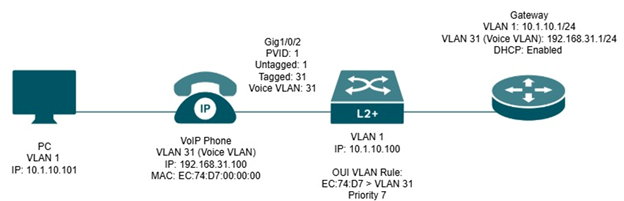
Trong một mô hình triển khai OUI-Based VLAN điển hình, IP Phone được kết nối trực tiếp với Switch, trong khi một thiết bị phía sau, chẳng hạn như PC, được kết nối vào cổng LAN/PC ở mặt sau của IP Phone.
Khi IP Phone kết nối với Switch, Switch sẽ nhận diện thiết bị dựa trên phần OUI của địa chỉ MAC và tự động gán lưu lượng của điện thoại vào Voice VLAN đã cấu hình. Đồng thời, PC được kết nối thông qua IP Phone vẫn tiếp tục sử dụng cấu hình Data VLAN thông thường của cổng Switch.
Điều này cho phép cả lưu lượng thoại và dữ liệu cùng sử dụng một cổng vật lý trên Switch nhưng vẫn được tách biệt về mặt logic vào các VLAN khác nhau.
Trong ví dụ này, một Grandstream IP Phone có OUI là EC:74:D7 được kết nối với Switch. Một PC được kết nối vào cổng LAN/PC ở mặt sau của điện thoại. Switch sẽ tự động nhận diện điện thoại dựa trên OUI, đưa lưu lượng thoại vào Voice VLAN đã cấu hình và cho phép PC tiếp tục hoạt động trên Data VLAN.
Cấu hình OUI-Based VLAN trên Controller Mode.
Bước 1. Trước tiên, tạo một OUI Group.
Đăng nhập vào Controller, sau đó truy cập Site > Network Config > Profile > Groups > Create New Group.
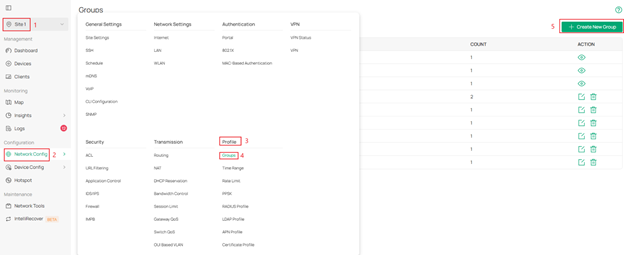
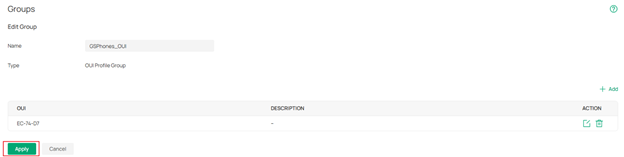
Bước 2. Tiếp theo, đặt tên cho Group mới, chọn OUI Profile Group tại mục Type, sau đó nhấp Add.

Bước 3. Tại mục OUI Type, chọn OUI Mask và nhập giá trị OUI.
Nếu cần thêm nhiều mục OUI, nhấp Add OUI để thêm các mục OUI khác.
Sau khi hoàn tất, nhấp Save.
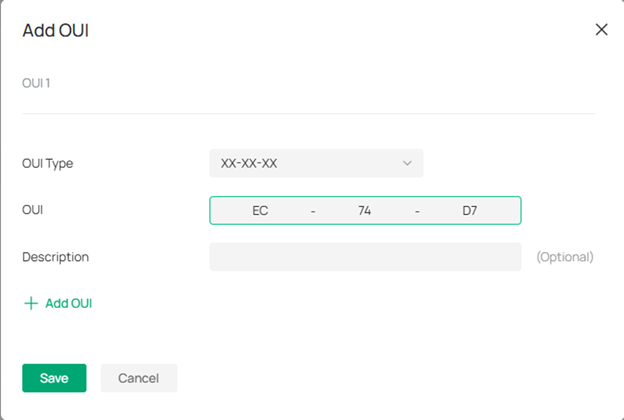
OUI Type: Chỉ định độ dài của OUI.
OUI: Nhập một hoặc nhiều Organizationally Unique Identifier (OUI).
Description: Nhập mô tả cho Profile.
Bước 4. Nhấp Apply để tạo Group.
Bước 5. Tiếp theo, truy cập Network Config > Transmission > OUI Based VLAN.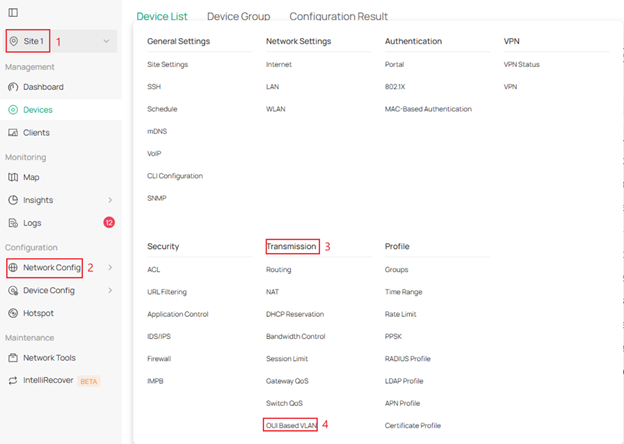
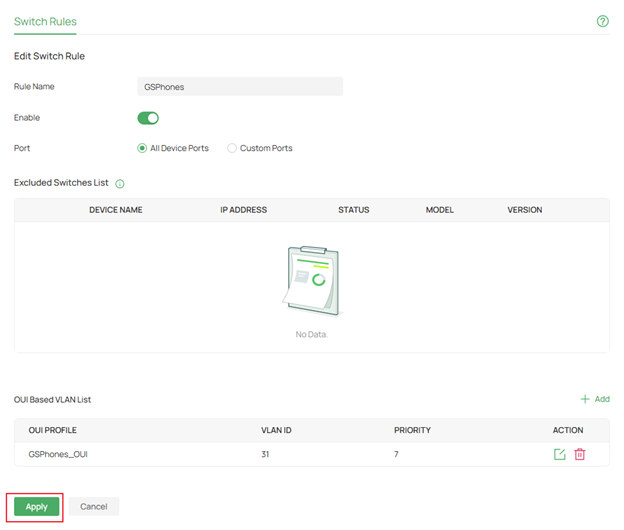
Bước 6. Nhấp Create New Switch Rule.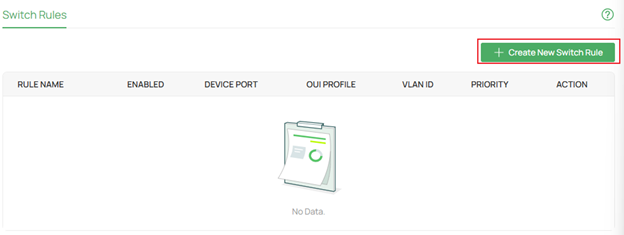
Bước 7.
Nhập tên cho Rule tại mục Rule Name.
Bật công tắc Enable để kích hoạt Rule.
Tại mục Port, chọn áp dụng Rule cho All Device Ports hoặc Custom Ports.
Nhấp Add.
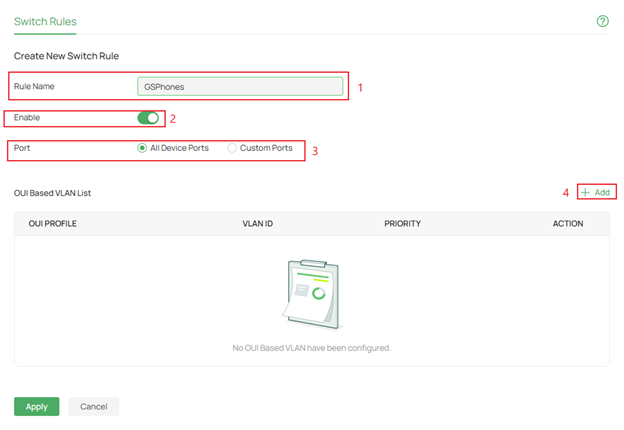
Bước 8.
Điền các thông số OUI.
Tại mục OUI Profile, chọn Group đã tạo.
Tại mục VLAN ID, chọn VLAN mà thiết bị sẽ được gán vào.
Chọn Priority phù hợp. Các gói dữ liệu tương ứng sẽ được đánh dấu với mức ưu tiên này để truyền tải.
Nhấp Save.
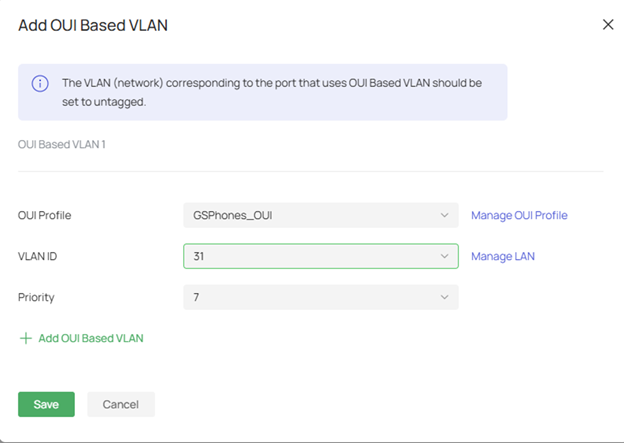
Bước 9. Nhấp Apply.
Cấu hình OUI-Based VLAN bằng CLI.
Lưu ý: Nếu bạn đang sử dụng phiên bản Firmware cũ hơn phiên bản tương thích với Omada Controller v6.2, bạn cần thêm VLAN vào Interface đó theo cách thủ công.
Bước 1. Tạo VLAN trong chế độ Global Configuration.
Vlan <ID>
Name <description>
Ví dụ:
Vlan 31
Name GSPhones
Bước 2 (tùy chọn). Chỉ định Interface hoặc dải Interface mà VLAN sẽ được thêm vào dưới dạng Tagged VLAN.
Lưu ý: Bước này chủ yếu áp dụng cho các Switch đang sử dụng phiên bản Firmware chưa tương thích với Omada Controller v6.2.
Interface <interface-type> <port>
Switchport general allowed vlan <ID> tagged
Ví dụ:
Interface range gigabitEthernet 1/0/1-8
Switchport general allowed vlan 31 tagged
Bước 3. Cấu hình OUI-Based VLAN trong chế độ Global Configuration.
voice-vlan mac_addr <MAC Address > oui_mask <OUI Mask> vlan <VLAN ID> priority <Priority> oui-desc <Description> interface <Range>
Ví dụ:
voice-vlan mac_addr EC:74:D7:00:00:00 oui_mask FF:FF:FF:00:00:00 vlan 31 priority 7 oui-desc GSPhones int gig 1/0/1-8
Xác minh
Xác nhận bằng CLI:
show voice-vlan

Kết luận
QA
Q1: Có thể gán nhiều mục OUI vào cùng một Voice VLAN không?
A1: Có. Bạn có thể thêm nhiều mục OUI từ các nhà sản xuất IP Phone khác nhau vào cùng một OUI Profile Group và gán chúng vào cùng một Voice VLAN.
Q2: Tôi phải làm gì nếu không thể cấu hình Voice VLAN ID?
A2: Hãy kiểm tra xem VLAN đó đã được tạo trên Switch hay chưa và đã được cấu hình dưới dạng Tagged trên các cổng mong muốn hay chưa.
Để tìm hiểu thêm về từng tính năng và cấu hình, vui lòng truy cập Download Center để tải tài liệu hướng dẫn của sản phẩm.
