


Giới thiệu:
FAQ này cung cấp hướng dẫn về chức năng Dynamic DNS (DDNS) có trên Fusion AIO 1.0 Gateway khi sử dụng Omada App. DDNS cho phép người dùng duy trì khả năng truy cập từ xa ổn định tới Gateway, Server, thiết bị NAS, VPN, hệ thống giám sát và các dịch vụ mạng khác, ngay cả khi địa chỉ IP Public thay đổi động.
Bằng cách tự động cập nhật tên miền để tương ứng với địa chỉ IP Public hiện tại của Gateway, DDNS giúp loại bỏ nhu cầu theo dõi thủ công các thay đổi của địa chỉ IP và cung cấp một Hostname cố định để kết nối từ xa. Fusion Gateway hỗ trợ cả TP-Link DDNS và nhiều nhà cung cấp DDNS bên thứ ba, cho phép người dùng lựa chọn dịch vụ phù hợp nhất với yêu cầu triển khai.
Bài viết này hướng dẫn cách cấu hình DDNS bằng Omada App, bao gồm lựa chọn nhà cung cấp, chế độ Binding, cấu hình tên miền, xác minh và các lưu ý khi xử lý sự cố.
Yêu cầu:
Các bước cấu hình:
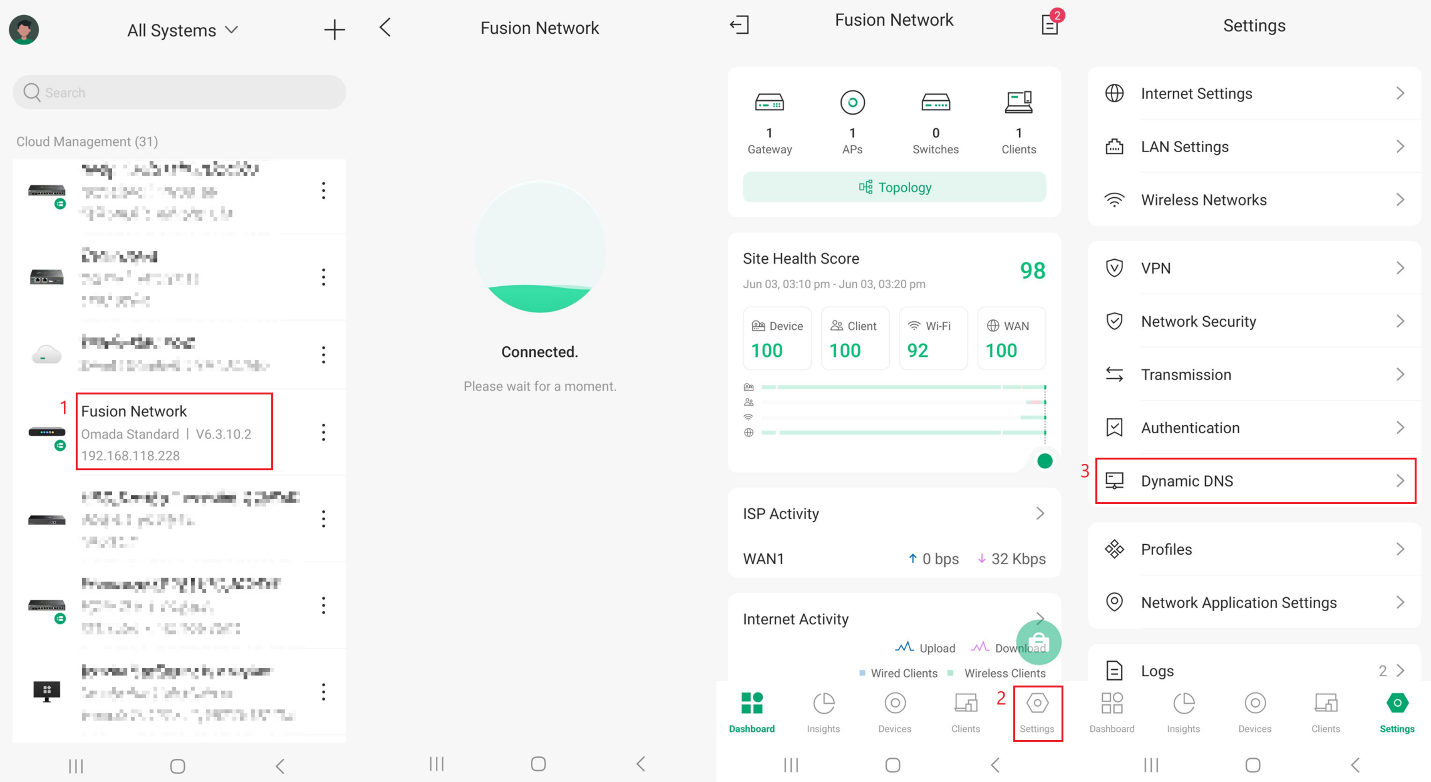
Bước 1. Mở Omada App, truy cập Site của Fusion Gateway, sau đó đi tới Settings > Dynamic DNS.
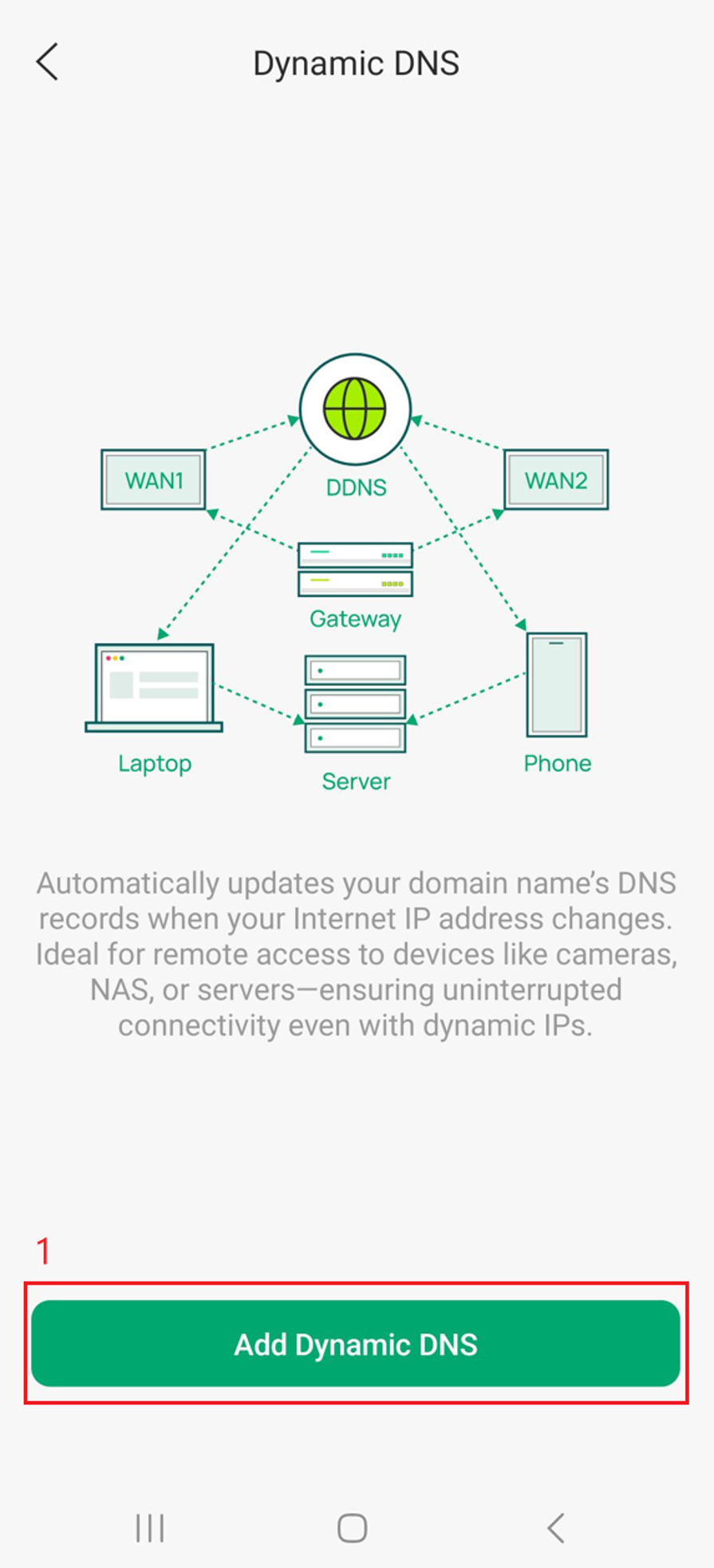
 Bước 2. Chọn Add Dynamic DNS.
Bước 3. Chọn Service Provider > Chọn nhà cung cấp dịch vụ phù hợp: TP-Link DDNS hoặc Third-Party DDNS. Sau đó chọn Done.
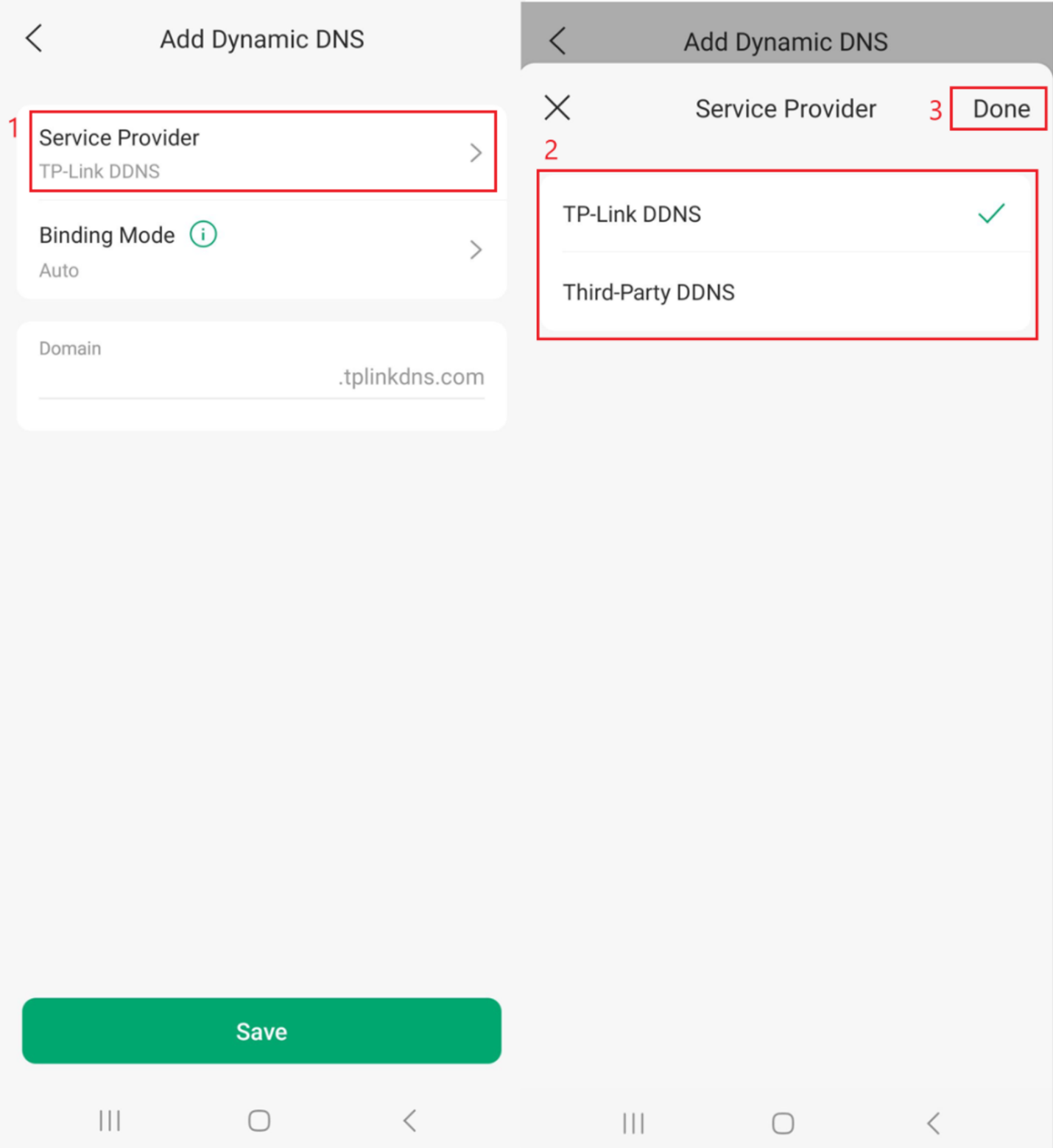
Lưu ý: Mục Service Provider hỗ trợ lựa chọn TP-Link DDNS hoặc Third-Party DDNS. Third-Party DDNS bao gồm các nhà cung cấp dịch vụ bên thứ ba được cấu hình sẵn và tùy chọn Custom. Khi chọn TP-Link DDNS, các mục cấu hình bổ sung dành riêng cho dịch vụ TP-Link DDNS sẽ được hiển thị để thiết lập và quản lý.
Nếu chọn Third-Party DDNS, một số tùy chọn mới sẽ xuất hiện.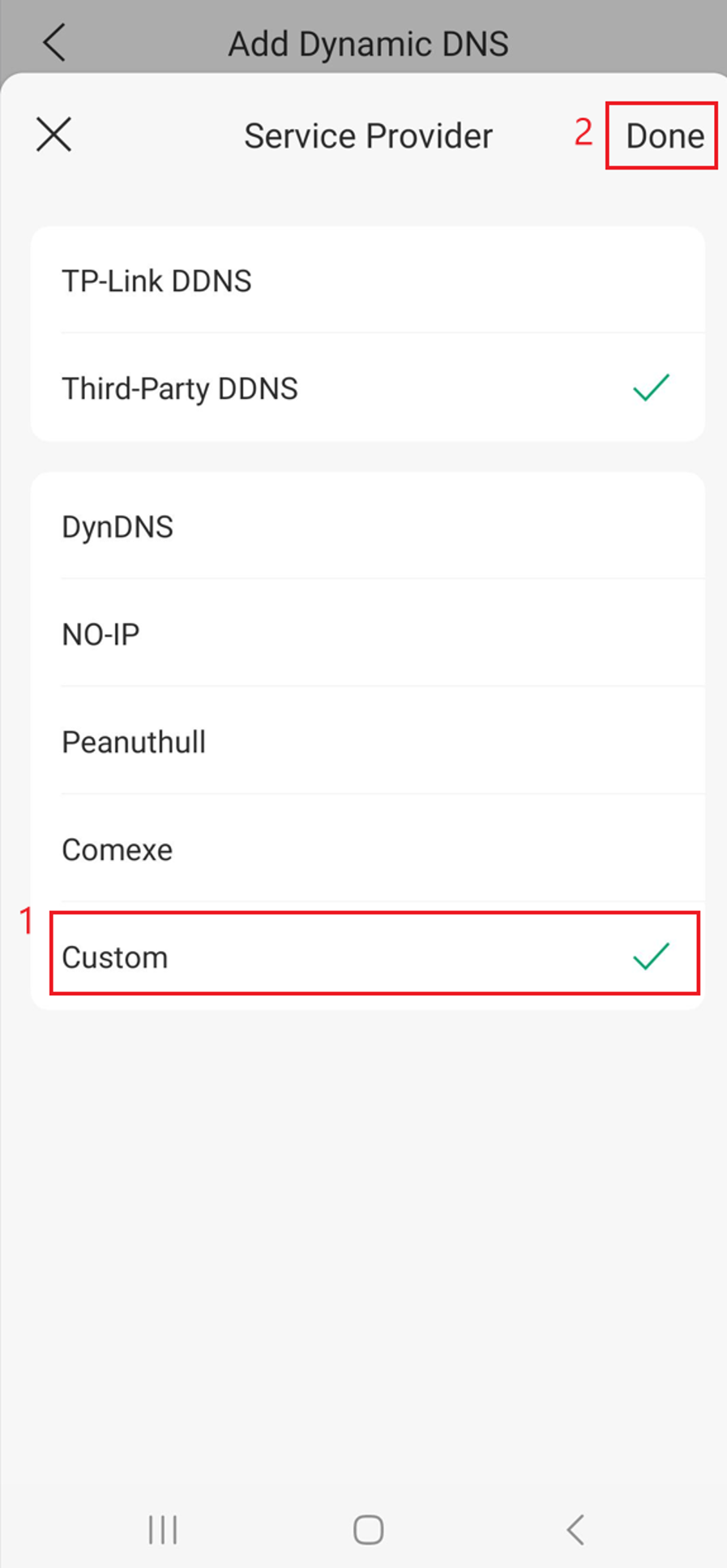
TP-Link DDNS
TP-Link DDNS là dịch vụ Dynamic DNS tích hợp sẵn, tự động liên kết địa chỉ IP Public thay đổi của bạn với một Hostname cố định, cho phép truy cập từ xa vào mạng một cách ổn định. Dịch vụ này được tích hợp với nền tảng DDNS của TP-Link và yêu cầu bật Cloud Access. TP-Link DDNS sẽ không khả dụng khi Cloud Access bị tắt.
Các tùy chọn Service Provider khác:
- DynDNS: Nhà cung cấp dịch vụ Dynamic DNS thương mại, cho phép truy cập từ xa vào mạng bằng Hostname thay vì địa chỉ IP.
- NO-IP: Dịch vụ Dynamic DNS phổ biến, cung cấp Hostname miễn phí và trả phí để truy cập các thiết bị phía sau địa chỉ IP thay đổi.
- Peanuthull: Nhà cung cấp Dynamic DNS bên thứ ba được hỗ trợ trên một số Router, chủ yếu dành cho khách hàng đã có tài khoản Peanuthull DDNS.
- Comexe: Dịch vụ Dynamic DNS bên thứ ba cung cấp chức năng cập nhật ánh xạ Hostname-to-IP để phục vụ truy cập mạng từ xa.
- Custom: Cho phép cấu hình thủ công một nhà cung cấp Dynamic DNS không có trong danh sách bằng cách sử dụng URL cập nhật và các thiết lập xác thực tùy chỉnh.
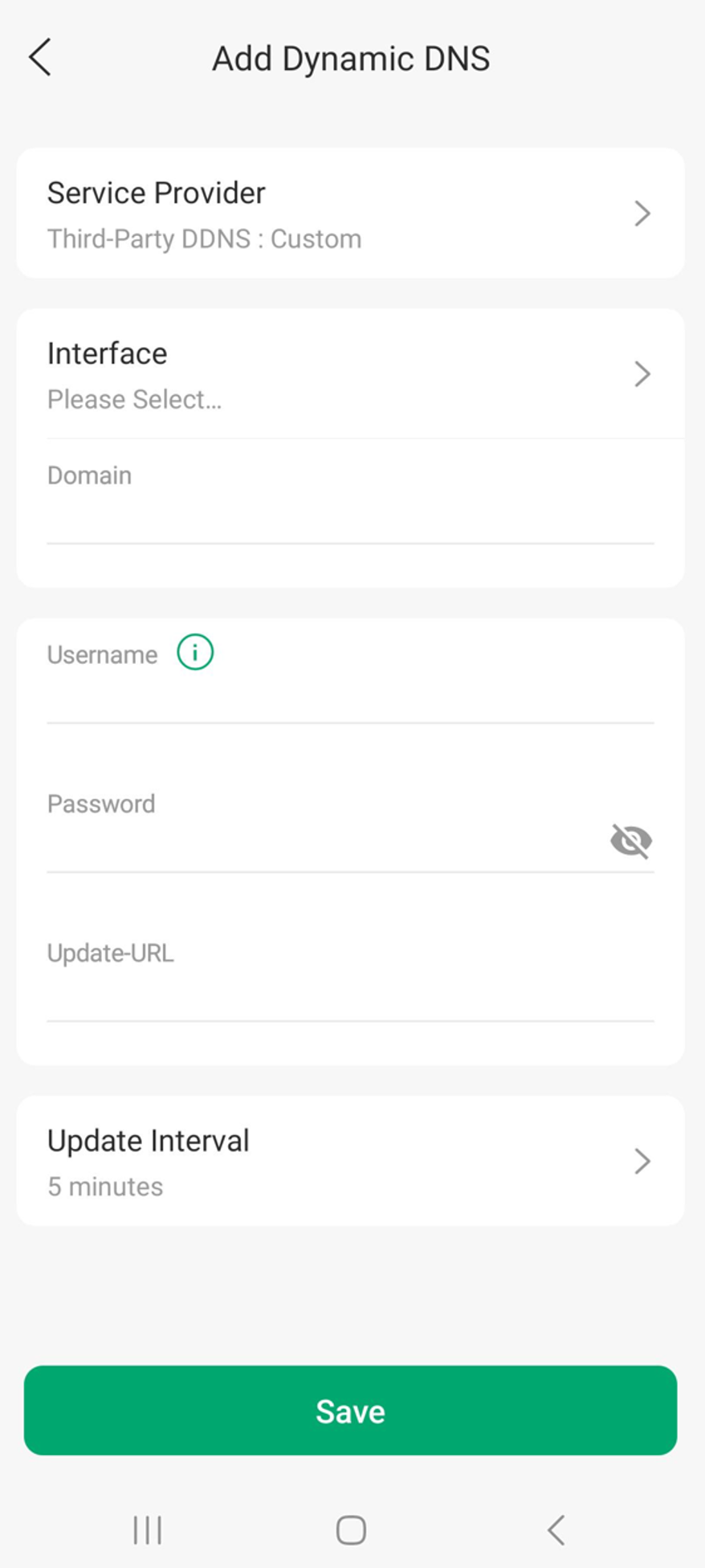
Đây là ví dụ về các tùy chọn cấu hình sau khi chọn Custom tại mục DNS Service Provider. Các tùy chọn khác có thể khác đôi chút tùy thuộc vào Service Provider được chọn.
Add Dynamic DNS
- Interface: Chọn kết nối WAN/Internet có địa chỉ IP Public sẽ được liên kết với Hostname DDNS.
- Domain: Nhập Hostname đã đăng ký với nhà cung cấp DDNS.
- Username: Nhập Username hoặc Email tài khoản được liên kết với nhà cung cấp DDNS.
- Password: Nhập Password, API Key hoặc Update Token theo yêu cầu của nhà cung cấp DDNS.
- Update URL: Chỉ định Endpoint cập nhật của nhà cung cấp DDNS được sử dụng để gửi thông tin cập nhật địa chỉ IP (thường được yêu cầu đối với nhà cung cấp Custom DDNS).
- Update Interval: Xác định tần suất Router kiểm tra sự thay đổi của địa chỉ IP và cập nhật dịch vụ DDNS. Có thể chọn Time Interval tùy chỉnh tại đây.
Bước 4. Nếu sử dụng TP-Link DDNS, chọn Binding Mode và lựa chọn chế độ Binding phù hợp. Chọn Auto hoặc Manual. Khi chọn Manual, tùy chọn Interface sẽ xuất hiện.
Lưu ý: Chỉ khi Service Provider được chọn là TP-Link DDNS thì mới có thể lựa chọn Binding Mode.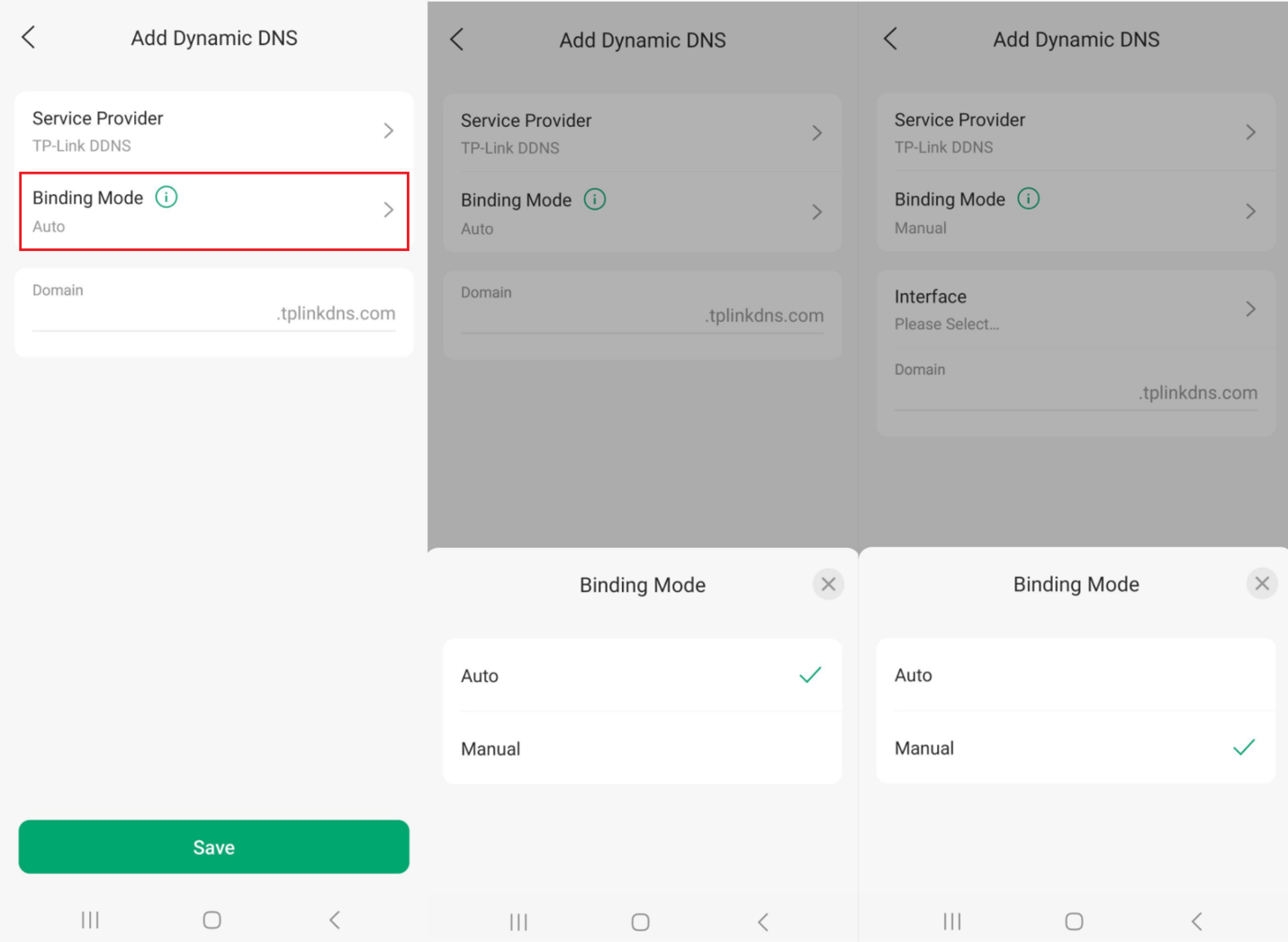
Binding Mode:
Cài đặt Binding Mode hỗ trợ hai tùy chọn là Auto và Manual, trong đó Auto được chọn mặc định. Khi chọn chế độ Auto, hệ thống sẽ tự động xác định giao diện WAN phù hợp và tự động liên kết dịch vụ DDNS với một Domain duy nhất.
- Khi chọn Manual:
- Người dùng có thể liên kết thủ công WAN và Domain để tạo nhiều mục cấu hình, với tối đa một mục cho mỗi WAN. Tên Domain giữa các mục khác nhau không được trùng lặp.
- Theo mặc định, chỉ một Domain được hiển thị. Hệ thống hỗ trợ thêm nhiều mục và các mục này sẽ được hiển thị dưới dạng Domain List.
Bước 5. Cấu hình Domain và các trường thông tin còn lại (tùy thuộc vào Service Provider được chọn). Domain là Hostname đã đăng ký với dịch vụ Dynamic DNS của bạn. Đây là địa chỉ sẽ được tự động cập nhật để trỏ đến địa chỉ IP Public hiện tại.
Sau khi hoàn tất, chọn Save.
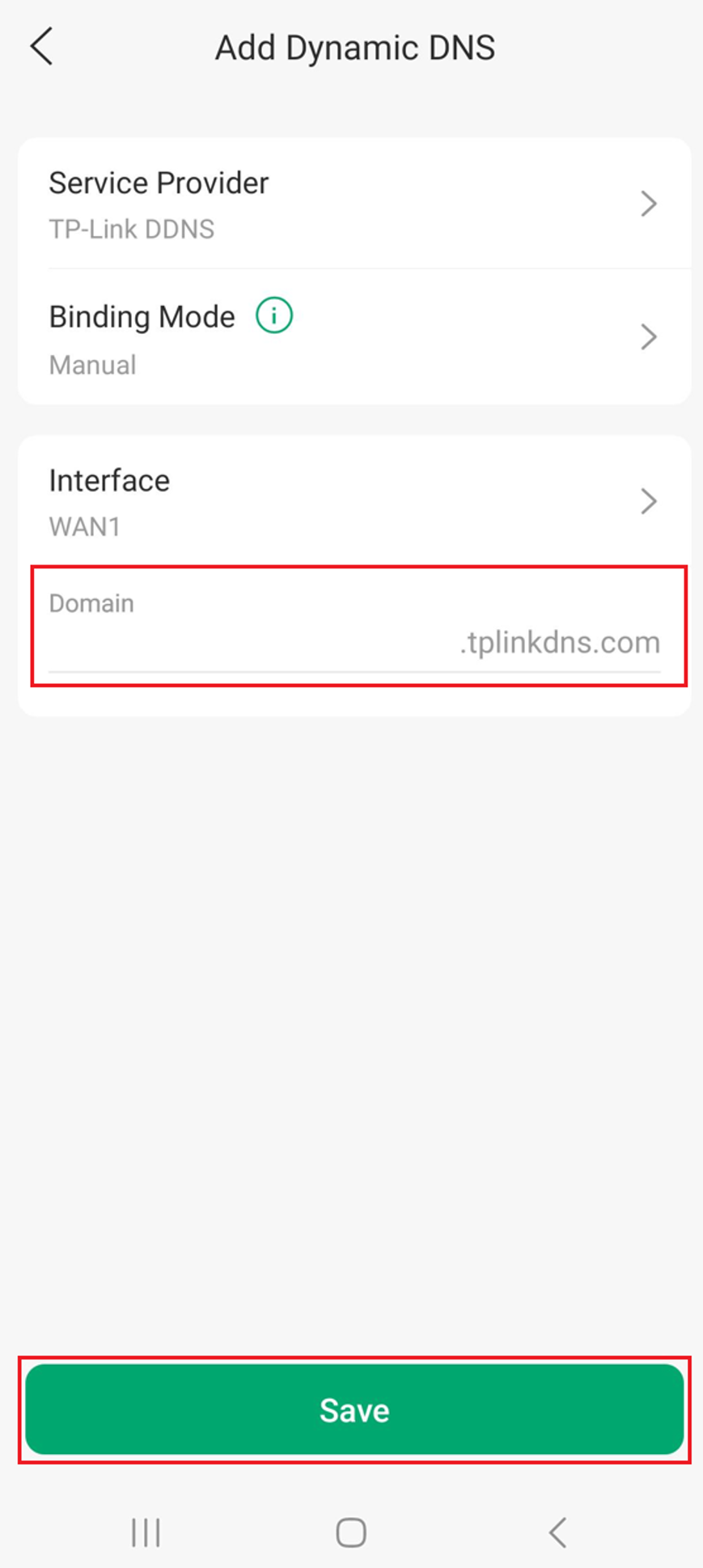
Domain:
Xác minh
Sau khi hoàn tất cấu hình, mục DDNS mới sẽ được thêm vào trang Dynamic DNS. Có thể cấu hình nhiều mục DDNS.
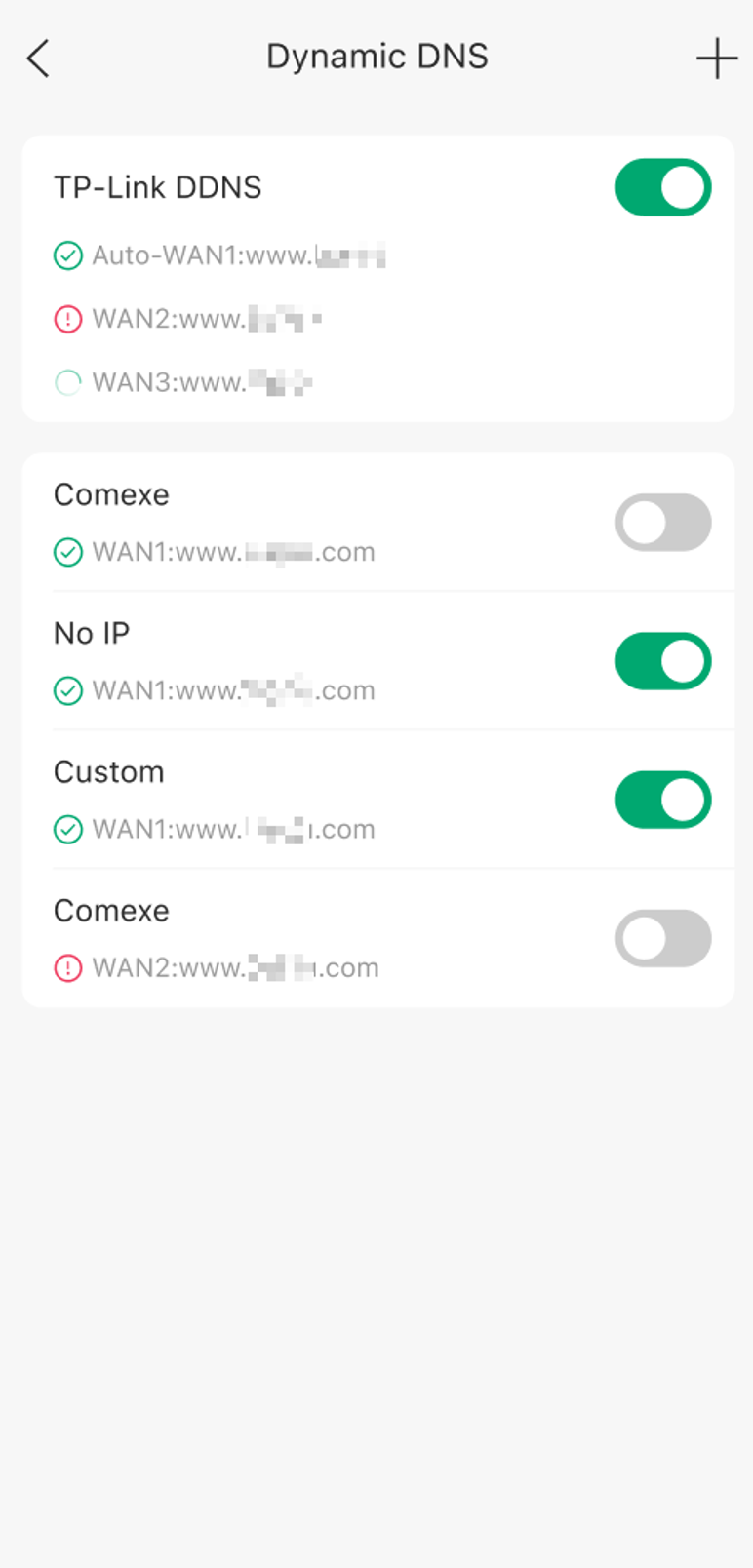
Cấu hình Dynamic DDNS
Dynamic DNS được hiển thị thành hai phần: TP-Link DDNS và Third-Party.
- Số lượng ánh xạ WAN-to-Domain mà DDNS có thể hỗ trợ được xác định bởi số lượng cổng WAN khả dụng. Các cổng WAN sử dụng phương thức kết nối DS-Lite hoặc MAP-E không hỗ trợ tạo ánh xạ WAN-to-Domain. Mỗi mục DDNS phải được liên kết với một giao diện WAN riêng có địa chỉ IP Public riêng.
Biểu tượng Green Check Circle cho biết trạng thái Connected hoặc kết nối bình thường.
Biểu tượng Green Loading Circle cho biết kết nối đang ở trạng thái chờ xử lý hoặc đang được cấu hình.
Biểu tượng Red Exclamation Circle cho biết trạng thái Disconnected hoặc kết nối bất thường.
- Nhấp vào Red Exclamation Circle sẽ hiển thị cửa sổ Popup chứa thông báo lỗi.
Tất cả các biểu tượng trạng thái đều có thể nhấp vào để hiển thị trạng thái hiện tại của dịch vụ Dynamic DNS.
Kết luận
Chúng ta đã tìm hiểu thành công cách cấu hình DDNS bằng Omada App trên Fusion Gateway.
QA
Q1: Dynamic DNS (DDNS) là gì?
A: DDNS tự động cập nhật Hostname để tương ứng với địa chỉ IP Public hiện tại, cho phép truy cập từ xa ổn định vào mạng và các thiết bị ngay cả khi ISP thay đổi địa chỉ IP của bạn.
Q2: Những nhà cung cấp DDNS nào được hỗ trợ trên Omada App?
A: Omada App hỗ trợ TP-Link DDNS và một số nhà cung cấp bên thứ ba, bao gồm DynDNS, NO-IP, Peanuthull, Comexe và các dịch vụ Custom DDNS.
Q3: Sự khác nhau giữa Auto và Manual trong Binding Mode là gì?
A: Chế độ Auto tự động liên kết Domain DDNS với giao diện WAN đang hoạt động và hỗ trợ Failover. Chế độ Manual cho phép bạn liên kết một Domain cụ thể với một giao diện WAN cụ thể.
Q4: DDNS Provider Domain là gì?
A: DDNS Provider Domain là Hostname được đăng ký với nhà cung cấp DDNS của bạn (ví dụ: myhome.ddns.net), Hostname này sẽ được cập nhật để trỏ đến địa chỉ IP Public hiện tại.
Q5: Các biểu tượng trạng thái DDNS có ý nghĩa gì?
A: Green Check Circle cho biết dịch vụ DDNS đã kết nối và hoạt động bình thường; Red Exclamation Circle cho biết có sự cố về kết nối hoặc cấu hình; Green Loading Circle cho biết kết nối đang ở trạng thái chờ xử lý hoặc đang được cấu hình.
Q6: Tôi có thể cấu hình nhiều mục DDNS không?
A: Có. Số lượng ánh xạ WAN-to-Domain mà DDNS có thể hỗ trợ được xác định bởi số lượng cổng WAN khả dụng. Các cổng WAN sử dụng phương thức kết nối DS-Lite hoặc MAP-E không hỗ trợ tạo ánh xạ WAN-to-Domain. Mỗi mục DDNS phải được liên kết với một giao diện WAN riêng có địa chỉ IP Public riêng.
Để tìm hiểu thêm về từng tính năng và cấu hình, vui lòng truy cập Support Home để tải xuống hoặc xem tài liệu hướng dẫn của sản phẩm.
