


Lưu ý: Bài viết này dựa trên điều kiện đèn báo Ethernet trên unmanaged switch đang sáng khi kết nối với PC bằng cáp, và PC của bạn vẫn hoạt động bình thường khi kết nối trực tiếp với router bằng cáp.
Nếu đèn Ethernet không sáng khi PC kết nối với switch bằng cáp, vui lòng tham khảo FAQ: Tôi có thể làm gì nếu các đèn báo Ethernet trên bộ chuyển mạch không quản lý (unmanaged switch) bị tắt?
Nguyên nhân của sự cố này có thể do: một số cài đặt đặc biệt trong chính router hoặc switch hoạt động không bình thường.
Chúng ta hãy cùng xử lý sự cố này từng bước một:
Bước 1: Thực hiện bài kiểm tra sau trước tiên
- Kết nối hai PC với switch bằng cáp mạng (đồng thời ngắt kết nối cả hai PC và switch khỏi mọi thiết bị khác) ---- thiết lập Static IP Address (địa chỉ IP tĩnh) cho cả hai PC trong cùng một mạng nội bộ, ví dụ một máy là 192.168.0.2 và máy kia là 192.168.0.3 (tham khảo FAQ 14 về cách cài đặt địa chỉ IP tĩnh: [link]).
Plaintext
Switch
/ \
PC 1 PC 2
- Tắt hoặc gỡ cài đặt phần mềm diệt virus (Anti-virus) và tường lửa (Firewall) trên cả hai PC để tránh việc phần mềm can thiệp vào quá trình xử lý sự cố ở bước tiếp theo (điều này chỉ phục vụ cho bài kiểm tra này, bạn có thể bật hoặc cài đặt lại sau) ---- sau đó tiến hành ping từ PC1 sang PC2 (nếu chưa biết cách thực hiện, bạn có thể tìm kiếm trên Google cách ping máy tính).
Về cách sử dụng lệnh ping, vui lòng tham khảo:
www.tp-link.com/en/article/?faqid=425
Phân tích kết quả Ping:
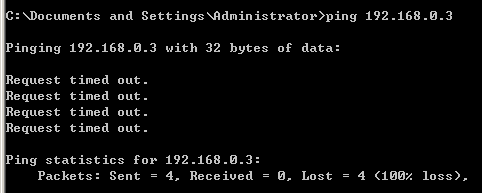
- Nếu kết quả ping báo "Request timed out" hoặc "Destination Unreachable", v.v.: Vui lòng bỏ qua Bước 2 và liên hệ với support@tp-link.com để được hỗ trợ thêm.
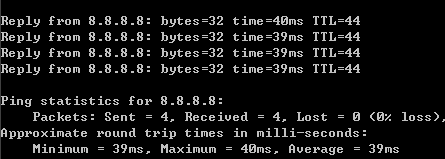
- Nếu ping thành công: Kết quả sẽ hiển thị phản hồi "Reply from" kèm theo địa chỉ IP, sau đó hãy chuyển sang Bước 2. (Lưu ý: Bạn phải ping đến địa chỉ IP của PC2, không phải 8.8.8.8, hình ảnh bên dưới chỉ là ví dụ cho 'kết quả ping thành công').
Bước 2: Kiểm tra kết nối có router
Kết nối PC1 với switch bằng cáp và đặt địa chỉ IP tĩnh trong cùng mạng nội bộ với router và PC2 ---- sau đó tắt hoặc gỡ cài đặt phần mềm diệt virus và tường lửa trên cả hai PC ---- thử ping từ PC1 sang PC2.
PC1 ----- Switch ----- (Cổng LAN) Router (Cổng LAN) ----- PC2
Phân tích kết quả Ping:
- Nếu kết quả ping báo "Request timed out" hoặc "Destination Unreachable", v.v.: Khi đó có thể có sự cố với switch, vui lòng liên hệ support@tp-link.com.
- Nếu ping thành công: Kết quả hiển thị "Reply from" kèm theo địa chỉ IP, điều này có nghĩa là switch đang hoạt động bình thường. Sau đó, vui lòng liên hệ với bộ phận hỗ trợ của router, vì có thể có một số cài đặt đặc biệt trong router ngăn cản việc truyền thông giữa switch và các PC.
