


Giới thiệu
FAQ này giới thiệu tính năng Third-Party Services (Dịch vụ bên thứ ba) trong ứng dụng Omada Guard. Tính năng này cho phép người dùng liên kết Omada Guard với các nền tảng bên thứ ba được hỗ trợ, chẳng hạn như Google Home và Amazon Alexa. Sau khi liên kết, người dùng có thể điều khiển các camera Omada được hỗ trợ thông qua các nền tảng này và tích hợp chúng vào hệ sinh thái nhà thông minh của mình.
FAQ này sẽ hướng dẫn người dùng quy trình thiết lập ban đầu và giới thiệu các tính năng bổ sung có sẵn thông qua việc tích hợp với dịch vụ bên thứ ba, chẳng hạn như điều khiển bằng giọng nói (voice control), tự động phát hiện thiết bị (device discovery) và xem trước video hoặc ảnh chụp nhanh (video or snapshot previews).
Lưu ý: Hiện tại, các camera được thêm thông qua NVR chưa được hỗ trợ. Ngoài ra, tính năng Third-Party Services sẽ không khả dụng khi thiết bị đang ở trạng thái ngoại tuyến (offline).
Yêu cầu
Yêu cầu đối với Google Home
- Ứng dụng Omada Guard
- iOS: v1.2.1 trở lên
- Android: v1.2.10 trở lên
- Camera IP Omada
- Ứng dụng Google Home
- Tài khoản Google Home
- Thiết bị Google Home
Yêu cầu đối với Amazon Alexa
- Ứng dụng Omada Guard
- iOS: v1.2.1 trở lên
- Android: v1.2.10 trở lên
- Camera IP Omada
- Tài khoản Amazon
- Thiết bị Amazon Alexa
Cấu hình
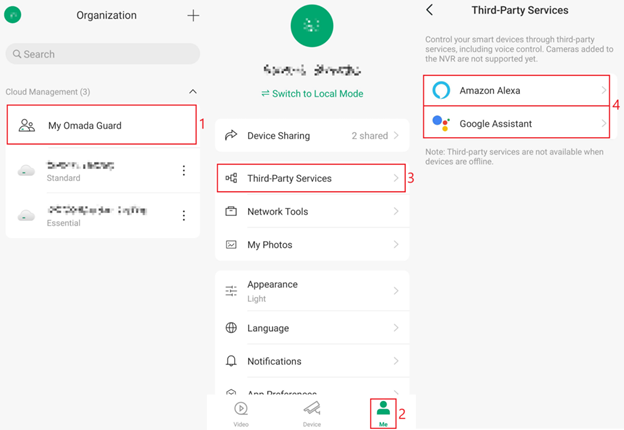
Bước 1. Mở ứng dụng Omada Guard. Truy cập My Omada Guard > Third-Party Services, sau đó chọn Amazon Alexa hoặc Google Assistant, tùy thuộc vào dịch vụ bạn muốn cấu hình.
Cấu hình cho Google Home
Lưu ý: Vui lòng đảm bảo ứng dụng Google Home đã được cài đặt và tài khoản Google Home đã được thiết lập trước khi thực hiện các bước cấu hình dưới đây.
Bước 1. Sau khi chọn Google Assistant, hãy xác nhận rằng bạn đã đọc và hiểu Chính sách quyền riêng tư (Privacy Policy) của Google, sau đó thực hiện theo trình tự sau:
Link Account → Continue → Agree and continue → Xác nhận lại Google’s Privacy Policy → Agree and Link.
Bước 2. Ứng dụng Google Home sẽ tự động phát hiện thiết bị. Chọn thiết bị → Add to a room → chọn phòng mà thiết bị sẽ được thêm vào → Next → Done.
Cấu hình cho Amazon Alexa
Lưu ý: Vui lòng đảm bảo tài khoản Amazon đã được thiết lập trước khi thực hiện các bước cấu hình dưới đây.
Bước 1. Sau khi chọn Amazon Alexa, hãy xác nhận rằng bạn đã đọc và hiểu Chính sách quyền riêng tư (Privacy Policy) của Alexa, sau đó thực hiện theo trình tự sau: Link Account → Allow.
Các tính năng bổ sung
Điều khiển bằng giọng nói (Voice Control)
Google Assistant và Amazon Alexa hỗ trợ nhiều lệnh thoại để hiển thị hình ảnh từ camera Omada trên các thiết bị màn hình tương thích. Các lệnh được hỗ trợ có thể khác nhau tùy theo nền tảng, thiết bị hiển thị và cấu hình của camera. Một số ví dụ phổ biến như sau:
Xem camera:
- Google Assistant: “Hey Google, what's on <Tên Camera>?”
- Amazon Alexa: “Alexa, show me <Tên Camera>.”
Xem camera trên một màn hình cụ thể:
- Google Assistant: “Hey Google, play <Tên Camera> on the living room display.”
- Amazon Alexa: “Alexa, show <Tên Camera> on the bedroom display.”
Dừng xem camera:
- Google Assistant: “Hey Google, stop.”
- Amazon Alexa: “Alexa, stop showing the camera.”
- Google Assistant: “Hey Google, hide <Tên Camera>.”
- Amazon Alexa: “Alexa, stop.”
Lưu ý: Amazon Alexa hỗ trợ thông báo các sự kiện được phát hiện bởi camera Omada Guard. Mọi sự kiện được cấu hình trên camera sẽ tự động được Alexa thông báo. Hiện tại, Google Home đang được tiếp tục nâng cấp để hỗ trợ tính năng này và việc thông báo sự kiện có thể sẽ được bổ sung trong các bản cập nhật trong tương lai.
Xem video trực tiếp (Viewing Live Video)
Ngoài điều khiển bằng giọng nói, người dùng cũng có thể xem trực tiếp hình ảnh từ camera bằng cách truy cập thủ công thông qua ứng dụng hoặc giao diện của nền tảng nhà thông minh tương ứng.
- Google Home: Truy cập Home Control > Cameras, sau đó chọn camera cần xem.
- Amazon Alexa: Truy cập Smart Home > Cameras, sau đó chọn camera cần xem.
Chức năng chụp ảnh nhanh (Snapshot Functionality)
Amazon Alexa hỗ trợ tính năng Snapshot của camera. Người dùng có thể kích hoạt chức năng này bằng lệnh thoại, chẳng hạn:
"Alexa, take a picture."
Lệnh này có thể được sử dụng trên các thiết bị Alexa tương thích.
Tự động phát hiện thiết bị (Automatic Device Discovery)
Khi một camera mới được thêm vào ứng dụng Omada Guard, Google Home hoặc Amazon Alexa sẽ tự động phát hiện và thêm thiết bị.
Hủy liên kết Google Home hoặc Amazon Alexa với Omada Guard
Các bước hủy liên kết Google Home hoặc Amazon Alexa khỏi Omada Guard là giống nhau đối với cả hai dịch vụ.
Bước 1. Mở ứng dụng Omada Guard. Truy cập My Omada Guard > Third-Party Services, sau đó chọn Amazon Alexa hoặc Google Assistant.
Bước 2. Chọn Unlink Account. Một thông báo xác nhận sẽ xuất hiện. Nhấn Unlink để xác nhận. Sau khi hoàn tất, tài khoản sẽ được hủy liên kết khỏi Omada Guard.
Xác minh
Các ví dụ dưới đây minh họa hình ảnh trực tiếp (Live View) từ camera Omada Guard được hiển thị thành công trên các thiết bị Google Home và Amazon Alexa tương thích sau khi sử dụng lệnh thoại.
Để sử dụng tính năng điều khiển bằng giọng nói (Voice Control), việc liên kết tài khoản (Account Linking) phải được hoàn tất trước.
Kết luận
Sau khi liên kết Omada Guard với Google Home hoặc Amazon Alexa, người dùng có thể xem hình ảnh từ các camera Omada được hỗ trợ thông qua các màn hình thông minh (smart display), ứng dụng và lệnh thoại tương thích. Các camera mới được thêm vào Omada Guard cũng sẽ được tự động phát hiện.
Để đảm bảo hệ thống hoạt động ổn định, hãy:
- Đảm bảo camera luôn ở trạng thái trực tuyến (online).
- Sử dụng các thiết bị được hỗ trợ.
- Cập nhật ứng dụng Omada Guard và nền tảng bên thứ ba (Google Home hoặc Amazon Alexa) lên phiên bản mới nhất.
Câu hỏi thường gặp (FAQ)
Q1: Làm thế nào để thay đổi tên camera?
A1: Trong ứng dụng Omada Guard, vào Device, chọn camera cần đổi tên, nhấn vào biểu tượng chỉnh sửa (Edit) bên cạnh tên camera, nhập tên mới rồi chọn Save. Sau đó, bạn có thể sử dụng tên camera mới với Google Assistant hoặc Amazon Alexa.
Q2: Tại sao tùy chọn Third-Party Services không hiển thị?
A2: Hãy xác nhận rằng ứng dụng Omada Guard đáp ứng yêu cầu về phiên bản tối thiểu:
- iOS: Phiên bản 1.2.1 trở lên.
- Android: Phiên bản 1.2.10 trở lên.
Đồng thời, hãy đảm bảo camera đang trực tuyến (online), vì tính năng Third-Party Services sẽ không khả dụng khi thiết bị ngoại tuyến.
Q3: Tại sao lệnh thoại không nhận diện được camera?
A3: Hãy đảm bảo bạn đang sử dụng đúng tên camera hiển thị trong Google Home hoặc Amazon Alexa. Bạn nên đặt tên camera ngắn gọn, dễ phát âm và mang tính phân biệt để các trợ lý giọng nói có thể nhận diện chính xác.
Q4: Tại sao Alexa không thông báo các sự kiện từ camera?
A4: Hãy kiểm tra và đảm bảo:
- Tính năng phát hiện sự kiện (Event Detection) đã được bật trên camera Omada.
- Tính năng thông báo (Announcements) cho camera đã được bật trong ứng dụng Amazon Alexa.
Q5: Google Home có hỗ trợ thông báo sự kiện không?
A5: Hiện tại, Google Home đang trong quá trình hoàn thiện tính năng thông báo sự kiện (Event Announcements). Tính năng này có thể sẽ được hỗ trợ trong các bản cập nhật sắp tới.
Q6: Làm thế nào để hủy quyền truy cập của Google Home hoặc Amazon Alexa?
A6: Trong ứng dụng Omada Guard, truy cập My Omada Guard > Third-Party Services, chọn nền tảng đã liên kết (Google Home hoặc Amazon Alexa), nhấn Unlink Account, sau đó xác nhận để hủy liên kết.
Để tìm hiểu thêm về từng tính năng và cách cấu hình, vui lòng truy cập Support Home để tải xuống hoặc xem Hướng dẫn sử dụng (User Guide) dành cho sản phẩm của bạn.
