


Giới thiệu
FAQ này cung cấp tổng quan về IPv6 và hướng dẫn cách cấu hình IPv6 trên Omada Controller. Nội dung bao gồm các giới hạn chính của Omada, cấu hình Global Unicast Address (GUA), thiết lập kết nối IPv6 ban đầu với nhà cung cấp dịch vụ Internet (ISP), và triển khai IPv6 trên các VLAN.
Các giới hạn và lưu ý đối với IPv6
Hiện tại, Omada SDN chỉ hỗ trợ Global Unicast Address (GUA) trong cấu hình IPv6. GUA là địa chỉ IPv6 có thể được định tuyến công khai, được sử dụng để liên lạc qua Internet. GUA thường được nhà cung cấp dịch vụ Internet (ISP) cấp phát và thuộc dải địa chỉ 2000::/3. Không giống như địa chỉ link-local, GUA có thể giao tiếp với các thiết bị bên ngoài mạng cục bộ.
Hiện tại, Omada SDN chưa hỗ trợ Unique Local Address (ULA).
Yêu cầu
- Omada Gateway
- Omada Software Controller, Hardware Controller hoặc Cloud-Based Controller
Cấu hình
Quá trình cấu hình IPv6 được chia thành hai phần: WAN và LAN. Phần WAN trình bày các phương thức kết nối IPv6 hiện có, bao gồm PPPoE, SLAAC, DHCPv6, địa chỉ tĩnh (Static Addressing) và cấu hình theo yêu cầu của ISP. Phần LAN hướng dẫn cách tạo một mạng hỗ trợ IPv6 và cấu hình các thiết lập liên quan, bao gồm gán VLAN và cấu hình địa chỉ IPv6 cho từng phân đoạn LAN.
Cấu hình IPv6 WAN
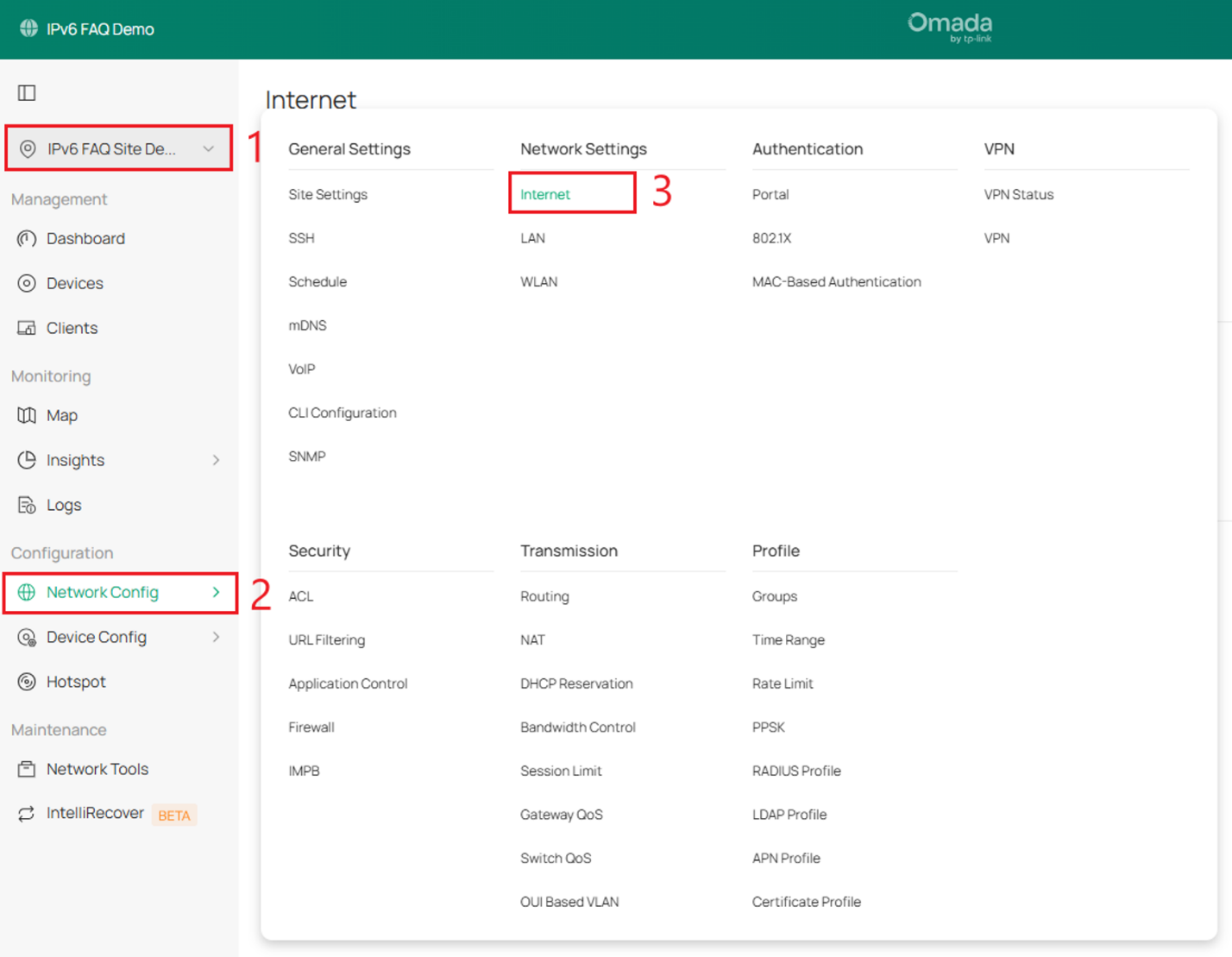
Bước 1. Đi tới Site View > Network Config > Internet.
Bước 2. Trong mục Port Config, chọn Edit cho kết nối cổng WAN uplink.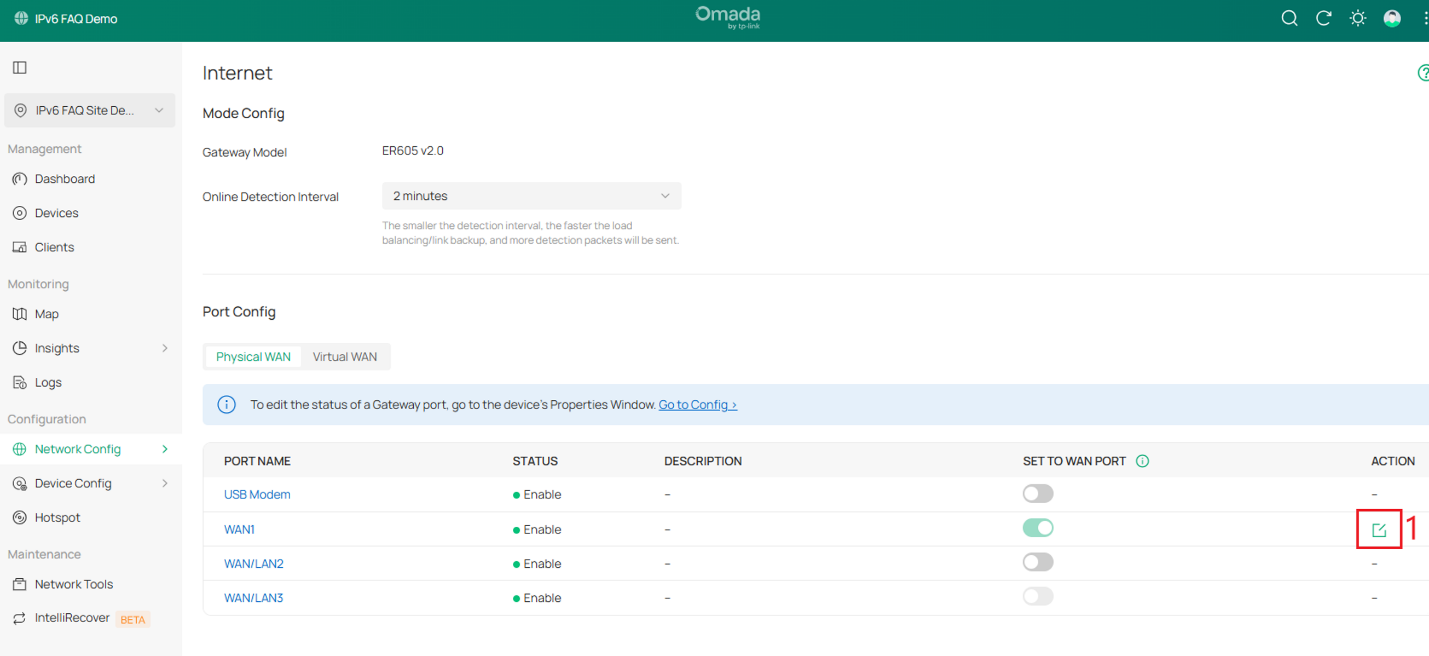
Bước 3. Bật IPv6. Chọn Connection Type và cấu hình các thiết lập tương ứng. Các tùy chọn này được giải thích bên dưới. Trong ví dụ này, Dynamic IP (SLAAC/DHCPv6) được sử dụng. Sau khi hoàn tất cấu hình, chọn Apply. Đến đây, các thiết lập IPv6 cho cổng WAN đã được cấu hình hoàn tất.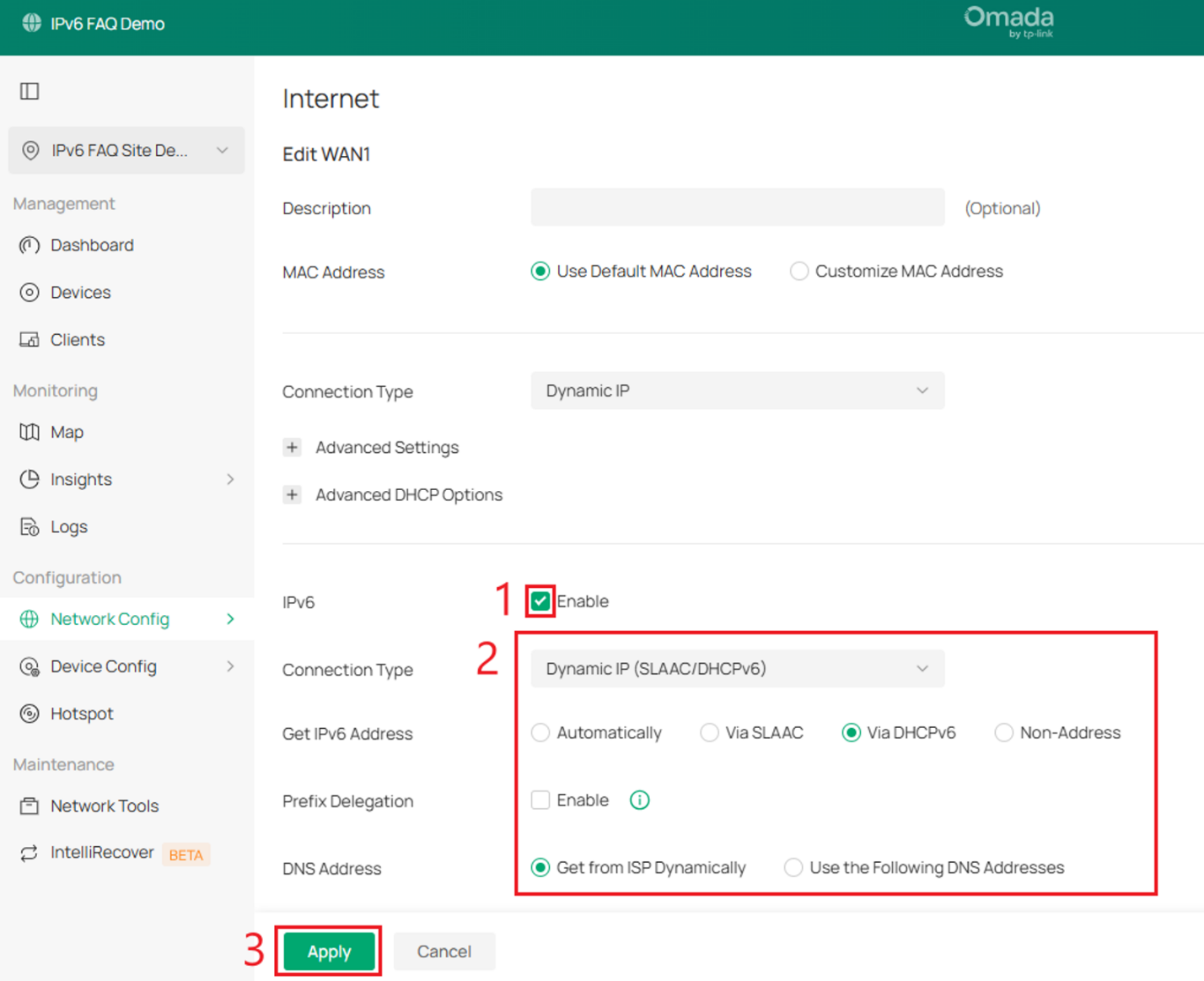
Các tùy chọn cấu hình IPv6 WAN
Khi kết nối với ISP, hãy sử dụng các thông tin cấu hình do ISP cung cấp, thường được nêu trong tài liệu hướng dẫn thiết lập ban đầu hoặc tài liệu dịch vụ của ISP. Các tùy chọn dưới đây cung cấp phần giải thích ngắn gọn cho từng thiết lập hiện có.
Connection Type: Dynamic IP (SLAAC/DHCPv6)
Nếu ISP sử dụng cơ chế cấp phát địa chỉ IPv6 động, thông qua DHCPv6 hoặc SLAAC + Stateless DHCP, hãy chọn Dynamic IP (SLAAC/DHCPv6).
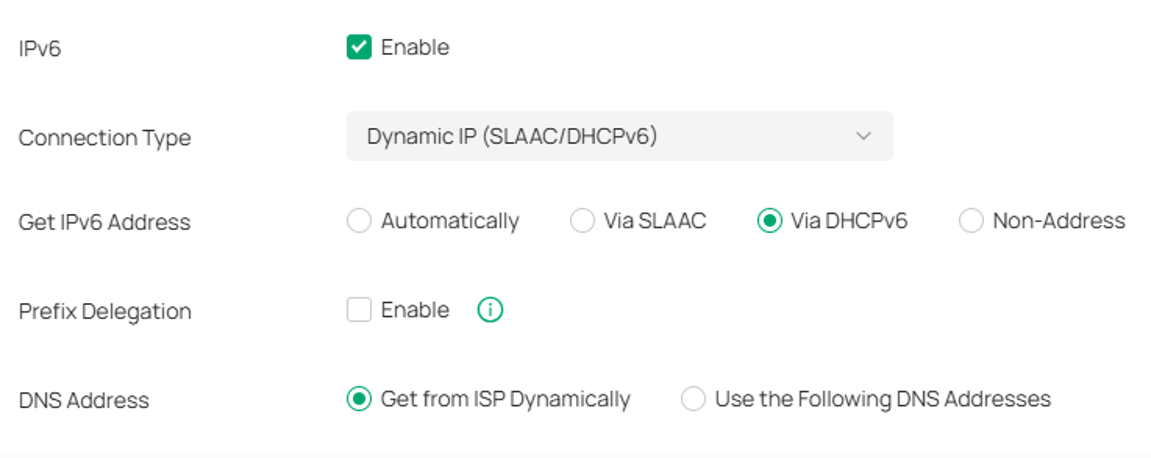
Get IPv6 Address: Chọn phương thức mà ISP sử dụng để cấp địa chỉ IPv6 cho Gateway.
Automatically: Khi chọn tùy chọn này, Gateway sẽ tự động lựa chọn SLAAC hoặc DHCPv6 để nhận địa chỉ IPv6.
Via SLAAC: Khi chọn SLAAC (Stateless Address Auto-Configuration), ISP sẽ cấp prefix địa chỉ IPv6 cho Gateway và Gateway sẽ tự động tạo địa chỉ IPv6 của riêng mình. Ngoài ra, ISP cũng cung cấp cho Gateway các tham số khác, bao gồm địa chỉ DNS Server.
Via DHCPv6: Khi chọn DHCPv6, ISP sẽ cấp địa chỉ IPv6 và các tham số khác, bao gồm địa chỉ DNS Server, cho Gateway thông qua DHCPv6.
Non-Address: Khi chọn tùy chọn này, cổng WAN sẽ không cấu hình địa chỉ IPv6 Global.
Prefix Delegation: Chọn Enable để nhận prefix địa chỉ từ ISP thông qua DHCPv6 hoặc chọn Disable để cấu hình thủ công prefix cho mạng LAN. Các thiết bị client trong mạng LAN sẽ nhận địa chỉ IPv6 từ prefix này.
Prefix Delegation Size: Khi Prefix Delegation được bật, nhập Prefix Delegation Size để xác định độ dài của prefix địa chỉ. Nếu không chắc chắn về giá trị này, bạn có thể liên hệ với ISP để xác nhận.
DNS Address: Chọn nhận địa chỉ DNS động từ ISP hoặc chỉ định địa chỉ DNS theo cách thủ công.
Get from ISP Dynamically: Địa chỉ DNS sẽ được ISP tự động cấp.
Use the Following DNS Addresses: Nhập địa chỉ DNS do ISP cung cấp.
Connection Type: Static IP
Nếu ISP cung cấp cho bạn một địa chỉ IPv6 cố định, hãy chọn Static IP.
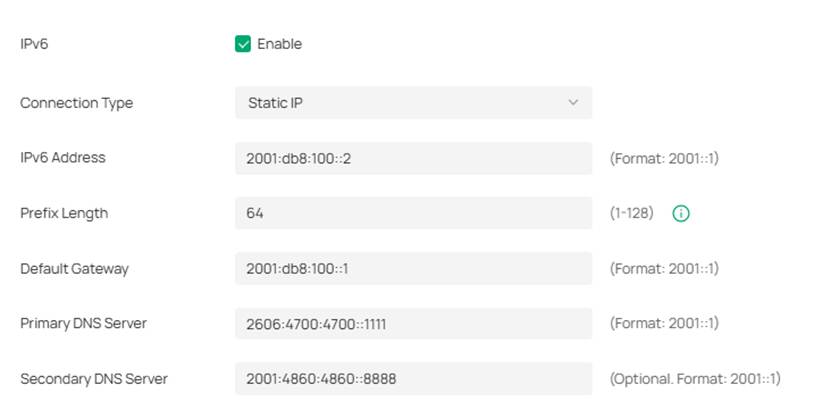
IPv6 Address: Nhập thông tin địa chỉ IPv6 tĩnh do ISP cung cấp.
Prefix Length: Nhập độ dài prefix của địa chỉ IPv6 do ISP cung cấp.
Default Gateway: Nhập địa chỉ Default Gateway do ISP cung cấp.
Primary DNS Server: Nhập địa chỉ IP của DNS Server chính do ISP cung cấp.
Secondary DNS Server: (Tùy chọn) Nhập địa chỉ IP của DNS Server phụ. DNS Server này cung cấp khả năng dự phòng trong trường hợp DNS Server chính gặp sự cố.
Connection Type: PPPoE
Nếu ISP sử dụng PPPoEv6 và cung cấp tên người dùng (Username) cùng mật khẩu (Password), hãy chọn PPPoE.
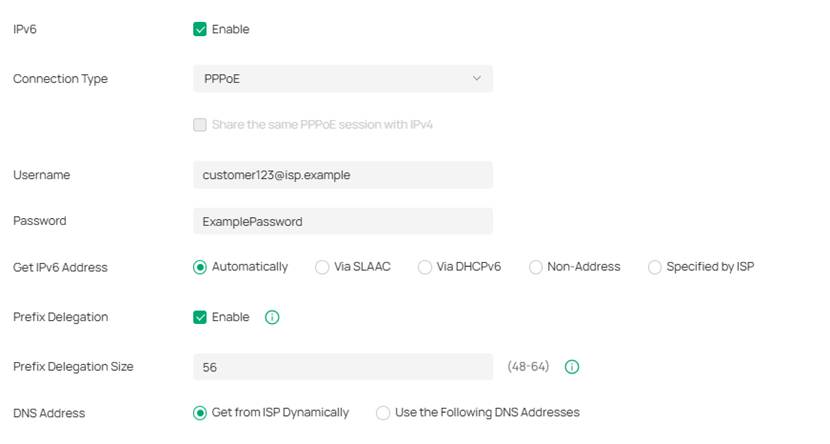
Share the same PPPoE session with IPv4: Nếu ISP cung cấp một tài khoản PPPoE dùng chung cho cả IPv4 và IPv6, đồng thời kết nối PPPoE IPv4 đã được thiết lập trên cổng WAN này, hãy chọn tùy chọn này để sử dụng phiên PPPoE IPv4 hiện có. Bạn không cần nhập lại Username và Password. Nếu ISP cung cấp các tài khoản riêng biệt hoặc kết nối IPv4 không sử dụng PPPoE, hãy bỏ chọn tùy chọn này và nhập thủ công thông tin xác thực PPPoE dành cho IPv6.
Username: Nhập Username của tài khoản PPPoE do ISP cung cấp.
Password: Nhập Password của tài khoản PPPoE do ISP cung cấp.
Get IPv6 Address: Chọn phương thức mà ISP sử dụng để cấp địa chỉ IPv6 cho Gateway.
Automatically: Khi chọn tùy chọn này, Gateway sẽ tự động lựa chọn SLAAC hoặc DHCPv6 để nhận địa chỉ IPv6.
Via SLAAC: Khi chọn SLAAC (Stateless Address Auto-Configuration), ISP sẽ cấp prefix địa chỉ IPv6 cho Gateway và Gateway sẽ tự động tạo địa chỉ IPv6 của riêng mình. Ngoài ra, ISP cũng cung cấp cho Gateway các tham số khác, bao gồm địa chỉ DNS Server.
Via DHCPv6: Khi chọn DHCPv6, ISP sẽ cấp địa chỉ IPv6 và các tham số khác, bao gồm địa chỉ DNS Server, cho Gateway thông qua DHCPv6.
Non-Address: Khi chọn tùy chọn này, cổng WAN sẽ không cấu hình địa chỉ IPv6 Global.
Specified by ISP: Bạn cần nhập thủ công địa chỉ IPv6 do ISP cung cấp.
Prefix Delegation: Chọn Enable để nhận prefix địa chỉ từ ISP thông qua DHCPv6 hoặc chọn Disable để cấu hình thủ công prefix cho mạng LAN. Các thiết bị client trong mạng LAN sẽ nhận địa chỉ IPv6 từ prefix này.
Prefix Delegation Size: Khi Prefix Delegation được bật, nhập Prefix Delegation Size để xác định độ dài của prefix địa chỉ. Nếu không chắc chắn về giá trị này, bạn có thể liên hệ với ISP để xác nhận.
DNS Address: Chọn nhận địa chỉ DNS động từ ISP hoặc chỉ định địa chỉ DNS theo cách thủ công.
Get from ISP Dynamically: Địa chỉ DNS sẽ được ISP tự động cấp.
Use the Following DNS Addresses: Nhập địa chỉ DNS do ISP cung cấp.
Connection Type: 6to4 Tunnel
Nếu ISP sử dụng phương thức triển khai 6to4 để cấp địa chỉ IPv6, hãy chọn 6to4 Tunnel. 6to4 là một cơ chế chuyển đổi Internet cho phép các gói tin IPv6 được truyền qua mạng IPv4. Các gói tin IPv6 được đóng gói bên trong các gói tin IPv4 và được chuyển tiếp qua mạng IPv4 đến đích IPv6.
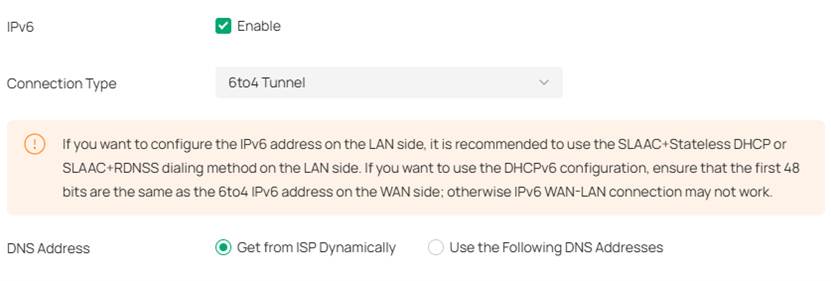
DNS Address: Chọn nhận địa chỉ DNS động từ ISP hoặc chỉ định địa chỉ DNS theo cách thủ công.
Get from ISP Dynamically: Địa chỉ DNS sẽ được ISP tự động cấp.
Use the Following DNS Addresses: Nhập địa chỉ DNS do ISP cung cấp.
Connection Type: Pass-Through (Bridge)
Trong chế độ Pass-Through (Bridge), Gateway hoạt động như một Bridge trong suốt. Các gói tin IPv6 nhận được từ cổng WAN sẽ được chuyển tiếp trong suốt đến cổng LAN và ngược lại. Không yêu cầu cấu hình thêm bất kỳ tham số nào.
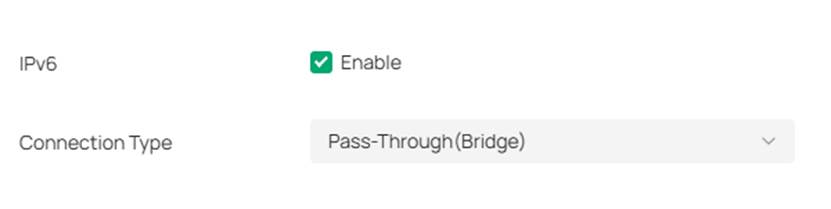
Không yêu cầu cấu hình đối với loại kết nối này.
Cấu hình IPv6 LAN
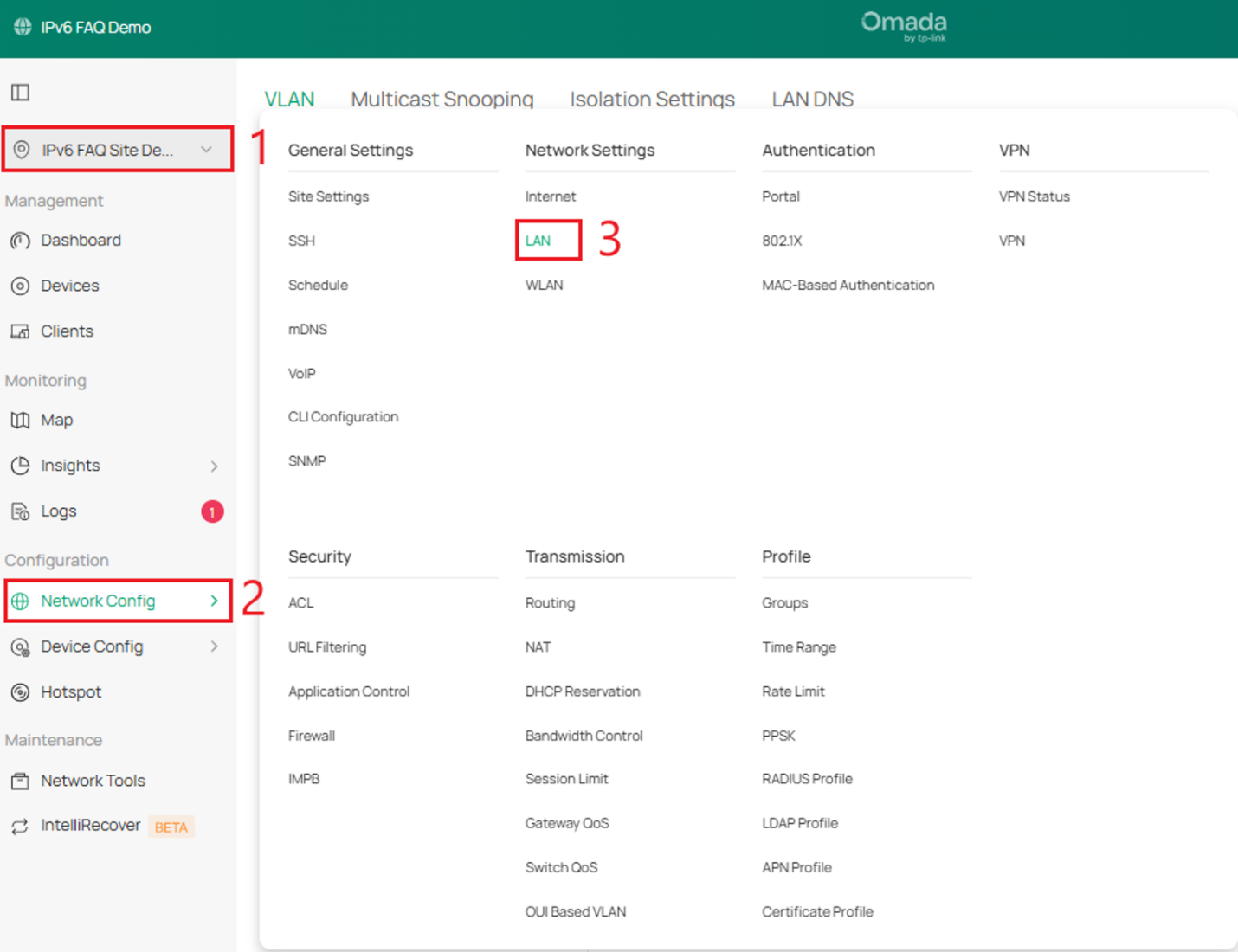
Bước 1. Trong Site View, đi tới Network Config > LAN.
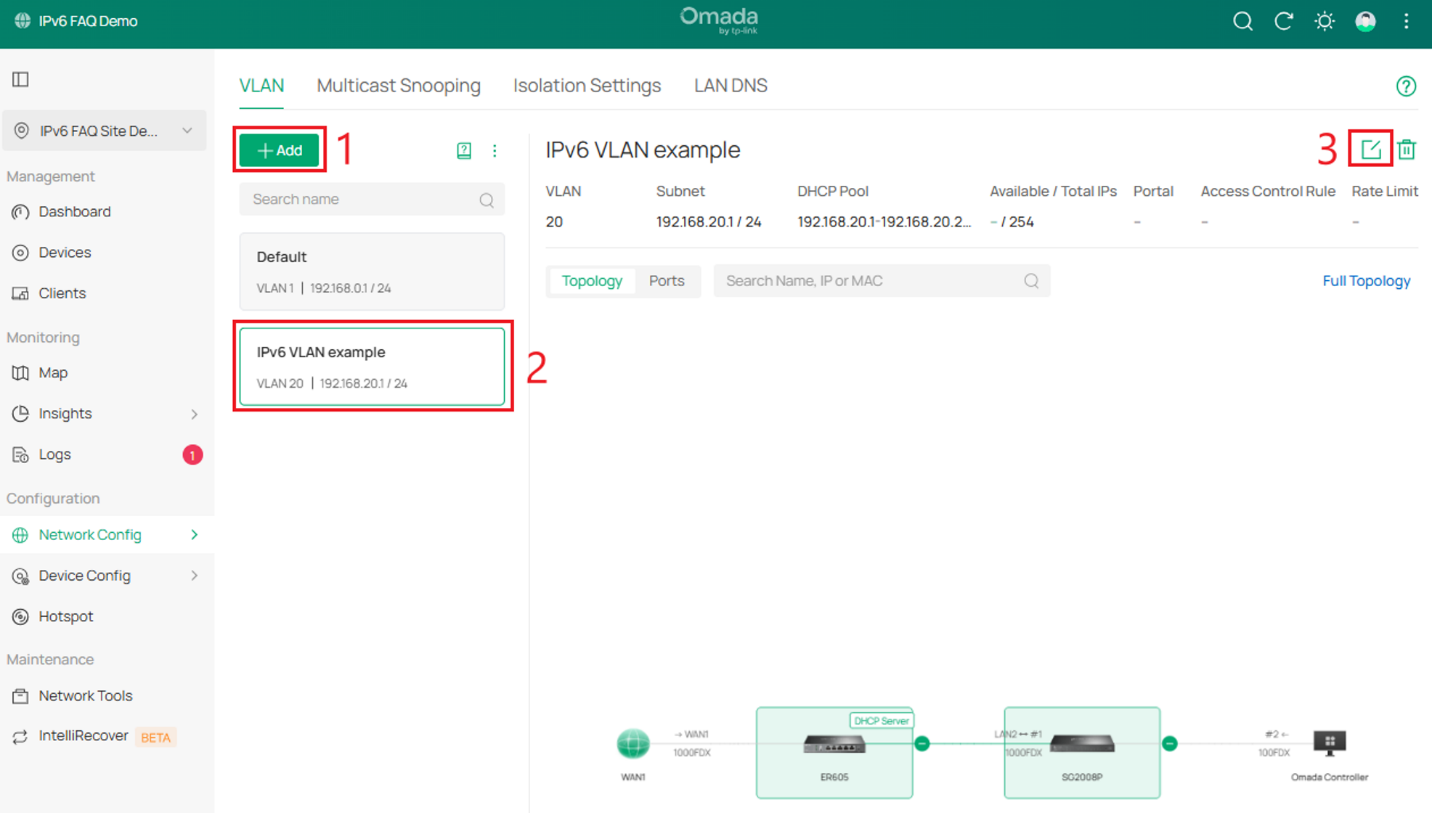
Bước 2. Bạn có thể thêm VLAN mới hoặc chỉnh sửa VLAN hiện có. Chọn Add, hoặc chọn một VLAN hiện có rồi chọn Edit.
Bước 3. Trước tiên, cấu hình một VLAN IPv4 cơ bản. Trong ví dụ này, VLAN 20 được sử dụng. Trong mục Configure IPv6, chọn IPv6 Interface Type, cấu hình các thiết lập IPv6 bổ sung, sau đó chọn Next. Phần giải thích chi tiết về các tùy chọn này được trình bày bên dưới.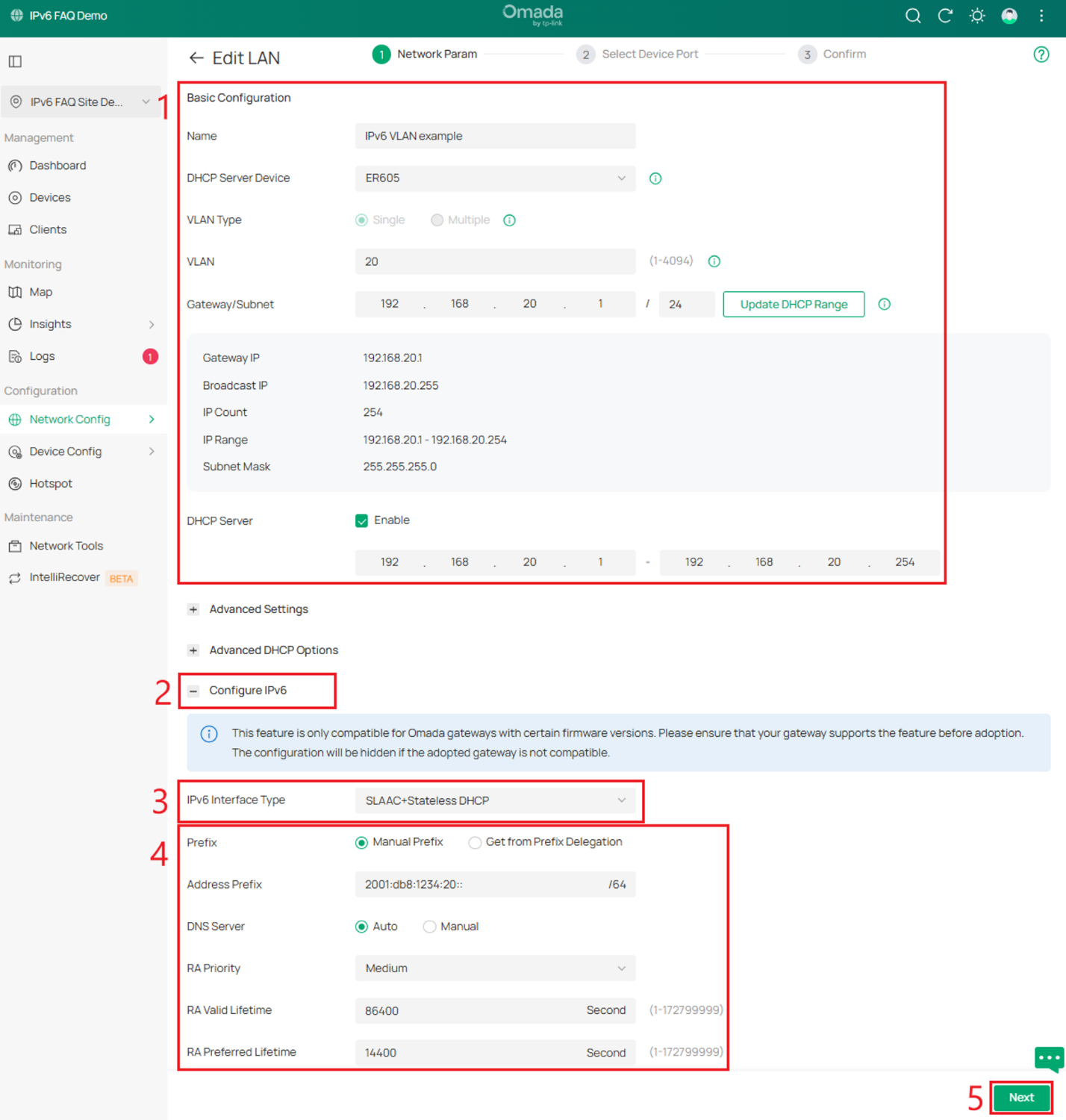
Các tùy chọn cấu hình IPv6 LAN: Thiết lập này xác định cách Gateway cấp địa chỉ IPv6 cho các thiết bị client trong mạng cục bộ. Một số thiết bị client có thể chỉ hỗ trợ một số loại kết nối nhất định, vì vậy hãy chọn tùy chọn tương thích với các thiết bị client trong mạng cục bộ. Các tùy chọn bên dưới cung cấp phần giải thích ngắn gọn cho từng thiết lập hiện có.
IPv6 Interface Type: Chọn phương thức cấp địa chỉ IPv6 cho các thiết bị client trong mạng cục bộ.
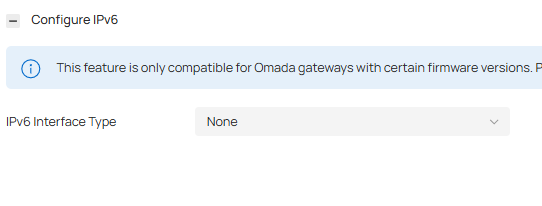
IPv6 Interface Type: None: Kết nối IPv6 không được bật cho các thiết bị client trong mạng cục bộ.
IPv6 Interface Type: DHCPv6
Gateway cấp địa chỉ IPv6 và các tham số khác, bao gồm địa chỉ DNS Server, cho từng thiết bị client thông qua DHCPv6.
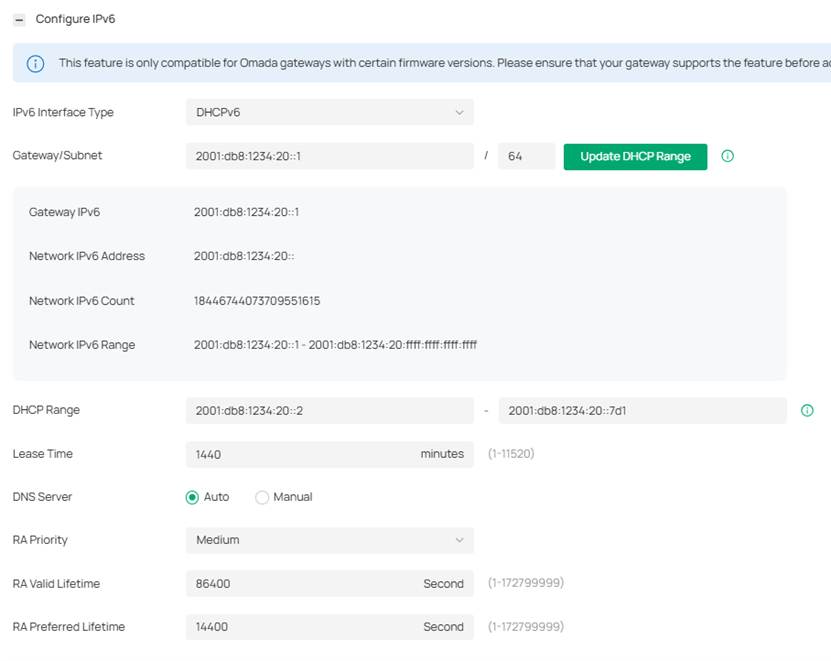
Gateway/Subnet: Nhập địa chỉ IPv6 của Gateway và độ dài prefix theo ký hiệu CIDR. Phần tóm tắt thông tin mạng đã nhập sẽ được hiển thị theo thời gian thực ở bên dưới.
DHCP Range: Nhập địa chỉ IP bắt đầu và kết thúc của DHCP Address Pool vào các trường tương ứng. Để cấu hình nhanh, nhấp vào Update DHCP Range bên cạnh mục Gateway/Subnet để tự động điền dải địa chỉ IP, sau đó chỉnh sửa dải địa chỉ theo nhu cầu.
Lease Time: Xác định khoảng thời gian địa chỉ IPv6 được cấp phát còn hiệu lực. Bạn có thể giữ giá trị mặc định là 1440 phút hoặc thay đổi nếu ISP yêu cầu.
DNS Server: Chọn phương thức cấu hình DNS Server cho mạng. Khi chọn Auto, DHCP Server sẽ tự động cấp địa chỉ DNS Server cho các thiết bị trong mạng. Khi chọn Manual, nhập địa chỉ IP của DNS Server vào từng trường DNS Server tương ứng.
RA Priority: Chỉ định mức độ ưu tiên của Router để giúp host lựa chọn Default Gateway. Nếu một host nhận được các bản tin RA từ nhiều Router, host sẽ chọn Router có mức RA Priority cao nhất làm Default Gateway. Trong trường hợp các Router có cùng mức độ ưu tiên, host sẽ chọn Router có bản tin RA được nhận trước làm Default Gateway.
RA Valid Lifetime: Chỉ định thời gian hiệu lực của prefix. Các địa chỉ được tự động tạo từ prefix này có thể được sử dụng bình thường trong thời gian hiệu lực. Sau khi thời gian hiệu lực kết thúc, các địa chỉ này sẽ không còn hợp lệ và bị xóa.
RA Preferred Lifetime: Chỉ định thời gian ưu tiên cho quá trình tự động cấu hình địa chỉ không trạng thái (Stateless Auto-Configuration) sử dụng prefix này. Sau khi thời gian ưu tiên kết thúc, các địa chỉ được host tự động cấu hình bằng prefix này sẽ chuyển sang trạng thái Deprecated. Thông thường, địa chỉ ở trạng thái Deprecated không nên được sử dụng để thiết lập kết nối mới, nhưng vẫn có thể tiếp tục được sử dụng cho các kết nối hiện có. Giá trị RA Preferred Lifetime phải nhỏ hơn hoặc bằng RA Valid Lifetime.
IPv6 Interface Type: SLAAC+Stateless DHCP: Gateway cấp prefix địa chỉ IPv6 cho từng thiết bị client và thiết bị client sẽ tự động tạo địa chỉ IPv6 của riêng mình. Ngoài ra, Gateway sẽ cấp các tham số khác, bao gồm địa chỉ DNS Server, cho từng thiết bị client thông qua DHCPv6.
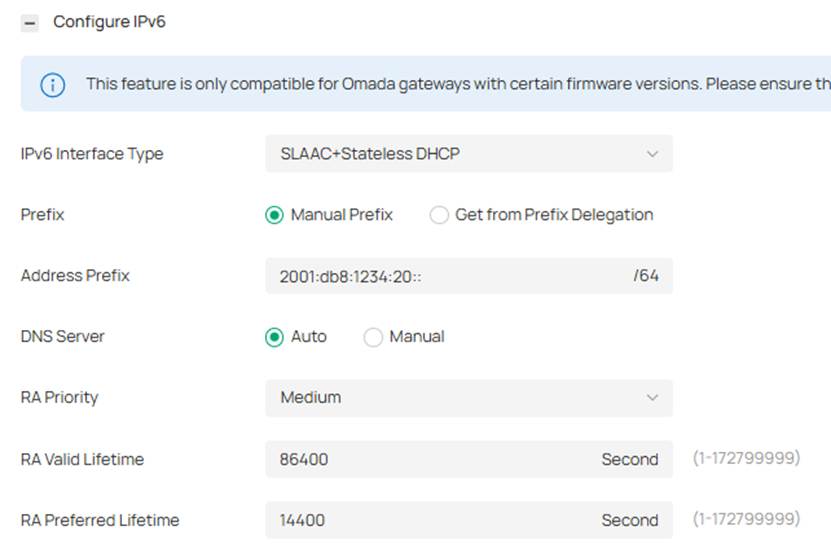
Prefix: Cấu hình prefix địa chỉ IPv6 cho từng thiết bị client trong mạng cục bộ.
Khi chọn Manual Prefix, nhập prefix vào trường Address Prefix. Khi chọn Get from Prefix Delegation, chọn cổng WAN đã được cấu hình Prefix Delegation; các thiết bị client sẽ nhận prefix địa chỉ thông qua Prefix Delegation.
IPv6 Prefix ID: Khi chọn Get from Prefix Delegation, nhập Prefix ID. Giá trị này sẽ được thêm vào delegated prefix để tạo một subnet /64. Phạm vi của IPv6 Prefix ID được xác định bởi Prefix Delegation Size và Prefix Length. Đi tới Network Config > Network Settings > Internet để cấu hình Prefix Delegation Size.
DNS Server: Chọn phương thức cấu hình DNS Server cho mạng. Khi chọn Auto, DHCP Server sẽ tự động cấp địa chỉ DNS Server cho các thiết bị trong mạng. Khi chọn Manual, nhập địa chỉ IP của DNS Server vào từng trường DNS Server tương ứng.
RA Priority: Chỉ định mức độ ưu tiên của Router để giúp host lựa chọn Default Gateway. Nếu một host nhận được các bản tin RA từ nhiều Router, host sẽ chọn Router có mức RA Priority cao nhất làm Default Gateway. Trong trường hợp các Router có cùng mức độ ưu tiên, host sẽ chọn Router có bản tin RA được nhận trước làm Default Gateway.
RA Valid Lifetime: Chỉ định thời gian hiệu lực của prefix. Các địa chỉ được tự động tạo từ prefix này có thể được sử dụng bình thường trong thời gian hiệu lực. Sau khi thời gian hiệu lực kết thúc, các địa chỉ này sẽ không còn hợp lệ và bị xóa.
RA Preferred Lifetime: Chỉ định thời gian ưu tiên cho quá trình tự động cấu hình địa chỉ không trạng thái (Stateless Auto-Configuration) sử dụng prefix này. Sau khi thời gian ưu tiên kết thúc, các địa chỉ được host tự động cấu hình bằng prefix này sẽ chuyển sang trạng thái Deprecated. Host không thể sử dụng địa chỉ ở trạng thái Deprecated để thiết lập kết nối mới, nhưng vẫn có thể tiếp tục sử dụng địa chỉ đó cho các kết nối hiện có. Giá trị RA Preferred Lifetime phải nhỏ hơn hoặc bằng RA Valid Lifetime.
IPv6 Interface Type: SLAAC+RDNSS: Gateway cấp prefix địa chỉ IPv6 cho từng thiết bị client và thiết bị client sẽ tự động tạo địa chỉ IPv6 của riêng mình. Ngoài ra, Gateway sẽ cấp các tham số khác, bao gồm địa chỉ DNS Server, cho từng thiết bị client thông qua tùy chọn RDNSS trong bản tin RA (Router Advertisement).
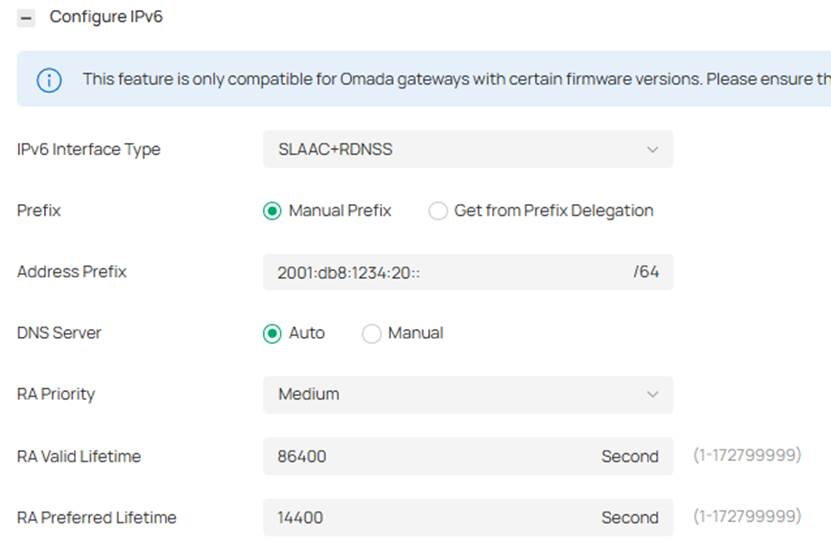
Phần giải thích về các thiết lập cấu hình tương tự như nội dung đã đề cập ở trên trong mục IPv6 Interface Type: SLAAC+Stateless DHCP.
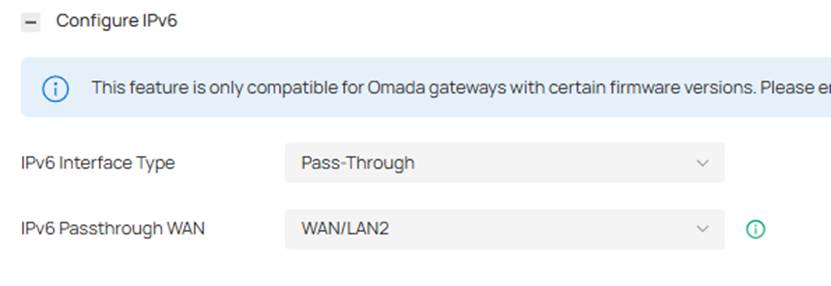
IPv6 Interface Type: Pass-Through
Cho phép thông tin cấp phát địa chỉ và lưu lượng từ mạng upstream được chuyển trực tiếp đến các thiết bị trong mạng LAN với mức xử lý tối thiểu từ Router.
IPv6 Passthrough WAN: Chọn cổng WAN đã được cấu hình loại kết nối IPv6 Pass-Through (Bridge).
Lưu ý: Để cấu hình Pass-Through làm LAN IPv6 Interface Type, trước tiên cần cấu hình IPv6 cho một cổng WAN với loại kết nối Pass-Through (Bridge).
Bước 4. Chọn các cổng sẽ sử dụng VLAN vừa được tạo hoặc chỉnh sửa. Cấu hình các thiết bị và cổng sẽ mang lưu lượng của VLAN. Chọn Device > Configure Ports > Next.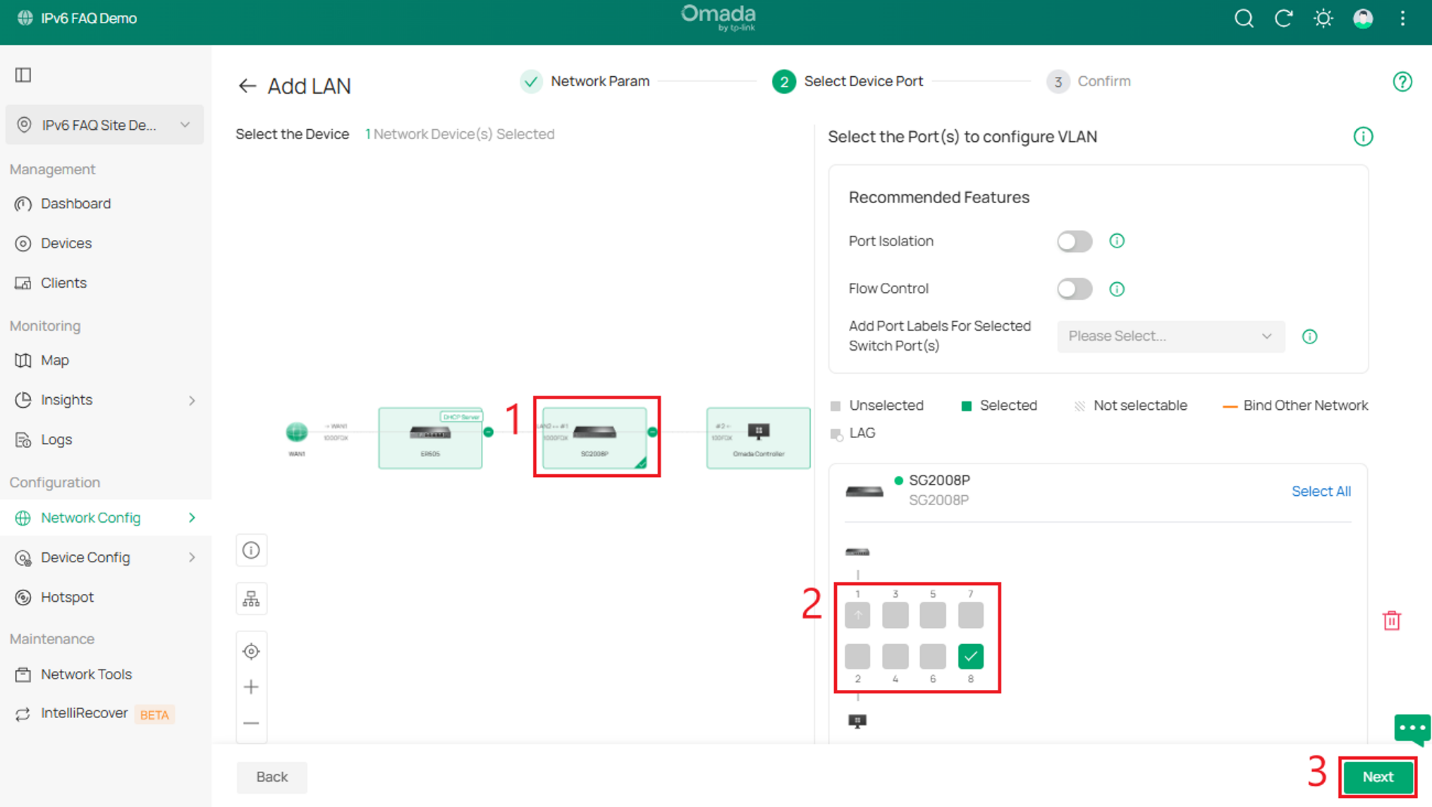
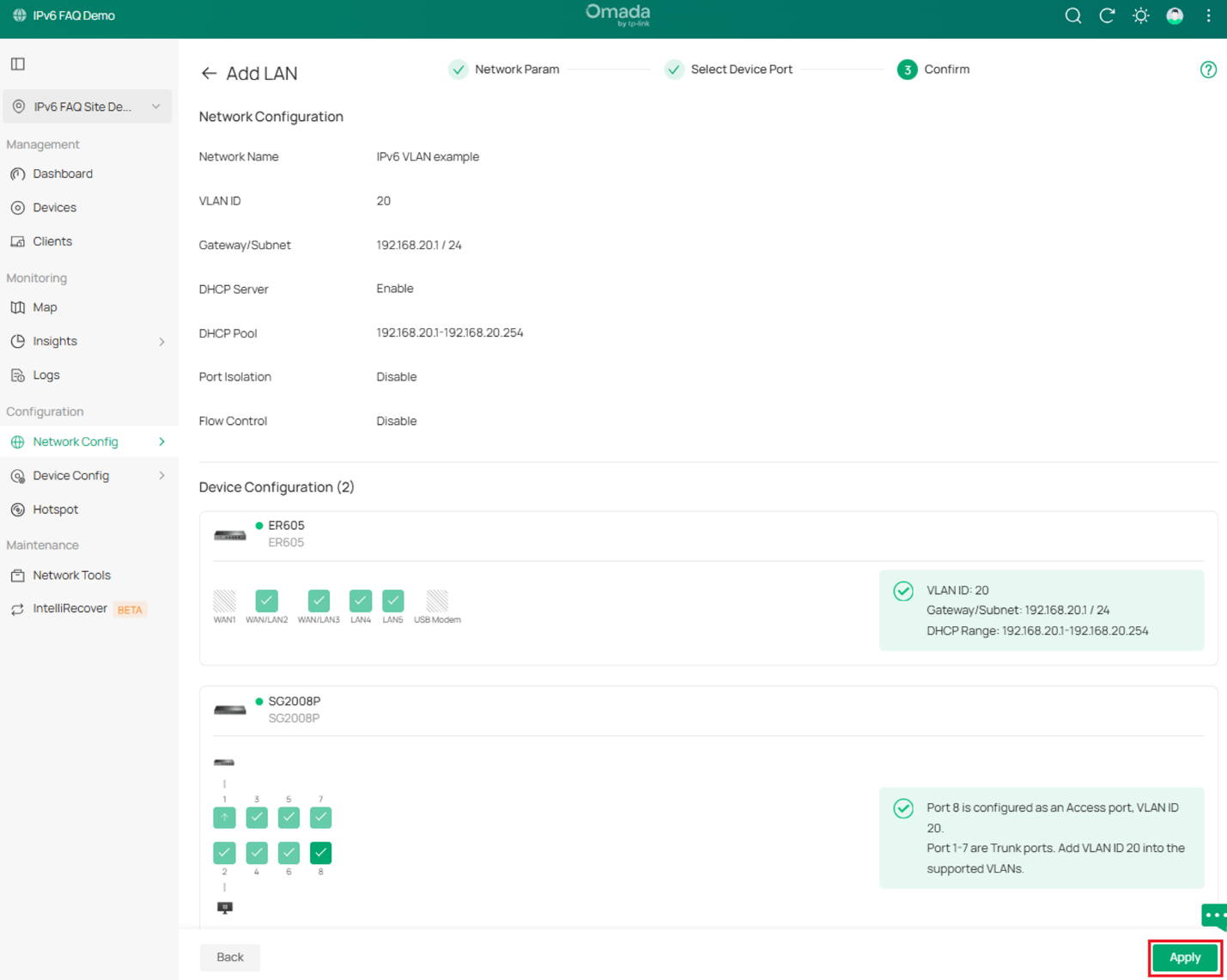
Bước 5. Màn hình tóm tắt này hiển thị cấu hình trước khi được áp dụng. Chọn Apply.
Xác minh
Trạng thái cổng WAN
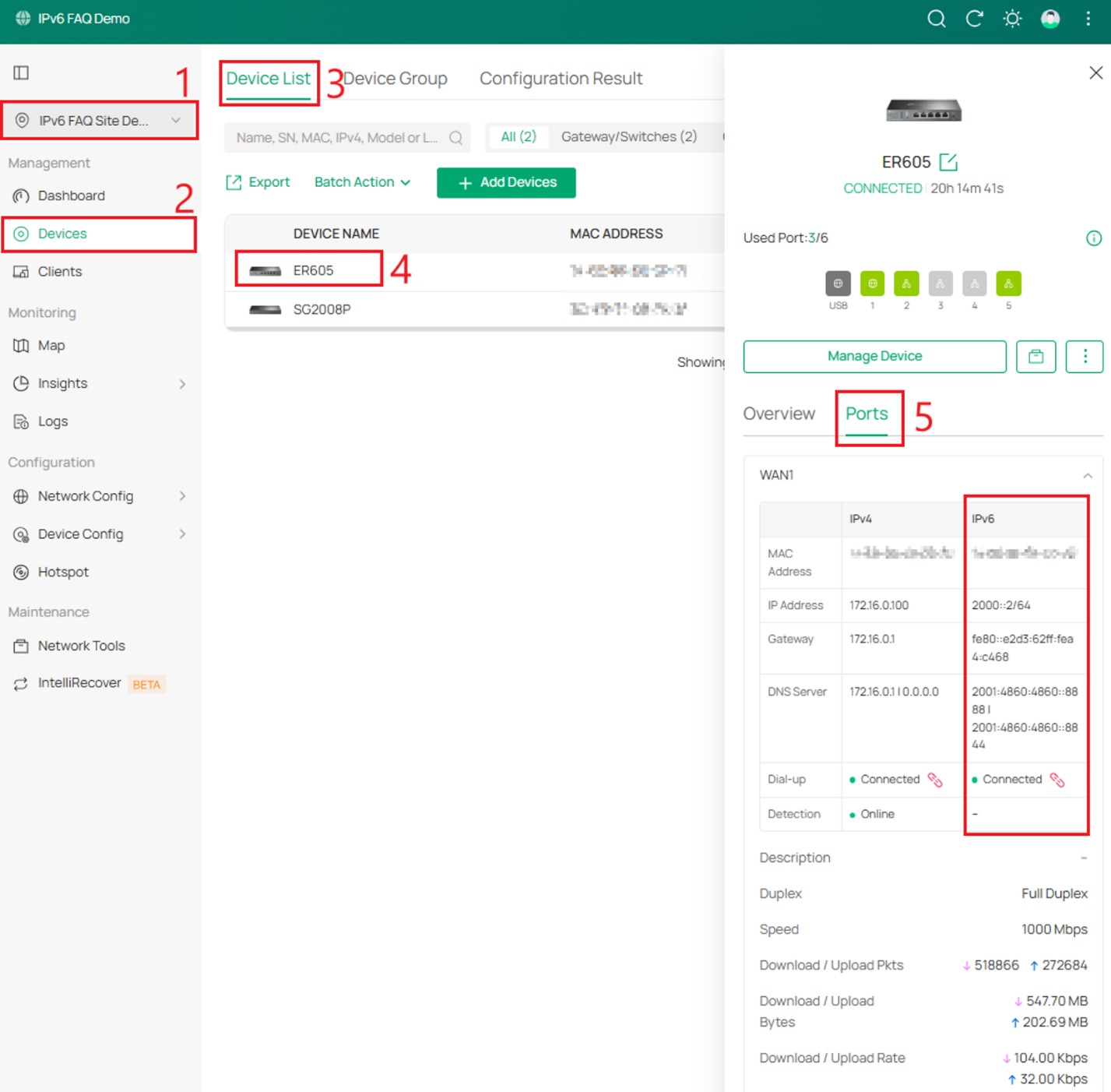
Sau khi cấu hình giao diện WAN, đi tới Site View > Devices, chọn Gateway, sau đó chọn Ports. Địa chỉ IPv6 đã được cấp sẽ hiển thị trong cột IPv6.
Trạng thái VLAN
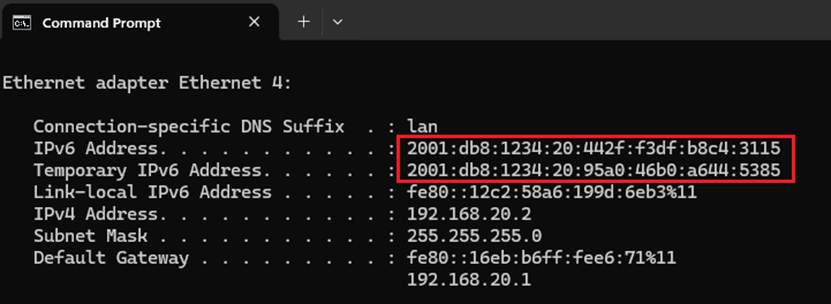
Trong Command Prompt, chạy lệnh ipconfig /release6, sau đó chạy ipconfig /renew6. PC được kết nối với VLAN 20 đã nhận được địa chỉ IPv6 từ prefix 2001:db8:1234:20::/64 đã cấu hình.
Kết luận
Omada Controller cung cấp nhiều tùy chọn để triển khai IPv6 trên mạng WAN và LAN, bao gồm SLAAC, DHCPv6, PPPoE, địa chỉ tĩnh (Static Addressing) và Pass-Through. Trước khi cấu hình, quản trị viên cần xác nhận với ISP về loại kết nối và thông tin prefix cần sử dụng. Sau khi áp dụng cấu hình, hãy kiểm tra để đảm bảo Gateway và các thiết bị client được kết nối đã nhận được Global Unicast Address (GUA) hợp lệ và có thể truy cập các tài nguyên IPv6.
Để tìm hiểu thêm về từng chức năng và cách cấu hình, vui lòng truy cập Support Home để tải xuống hoặc xem tài liệu hướng dẫn dành cho sản phẩm của bạn.
Hỏi & Đáp (QA)
Q1: Tại sao cổng WAN không nhận được địa chỉ IPv6?
A1: Xác nhận rằng IPv6 đã được bật và loại kết nối được chọn phù hợp với cấu hình mà ISP đang sử dụng. Liên hệ với ISP để xác nhận phương thức được yêu cầu là SLAAC, DHCPv6, PPPoE, địa chỉ tĩnh (Static Addressing) hay một phương thức khác.
Q2: Tại sao Gateway nhận được địa chỉ IPv6 nhưng các thiết bị client trong mạng LAN lại không nhận được?
A2: Giao diện WAN có thể đã nhận được địa chỉ IPv6 nhưng chưa nhận được delegated prefix dành cho mạng LAN. Xác nhận rằng Prefix Delegation đã được bật và ISP có cung cấp prefix IPv6 phù hợp.
Q3: Tôi nên cấu hình Prefix Delegation Size là bao nhiêu?
A3: Sử dụng kích thước prefix do ISP cung cấp. Nếu không biết giá trị cần sử dụng, hãy liên hệ với ISP để xác nhận trước khi hoàn tất cấu hình.
Q4: Có thể cấu hình Unique Local Address thông qua Omada Controller không?
A4: Không. Hiện tại, Omada SDN hỗ trợ Global Unicast Address (GUA) cho cấu hình IPv6 và chưa hỗ trợ Unique Local Address (ULA).
Q5: Tại sao tùy chọn Pass-Through không khả dụng cho mạng LAN?
A5: Trước tiên, cổng WAN được chọn phải được cấu hình IPv6 với loại kết nối Pass-Through (Bridge).
Q6: Tôi nên chọn loại IPv6 Interface Type nào cho mạng LAN?
A6: Chọn tùy chọn được các thiết bị client đang kết nối hỗ trợ. DHCPv6 cấp địa chỉ cho các thiết bị client thông qua Gateway, trong khi các tùy chọn SLAAC cho phép client tự tạo địa chỉ IPv6 từ prefix được quảng bá.
Q7: Tại sao client có thể nhận được địa chỉ IPv6 nhưng không thể truy cập Internet?
A7: Kiểm tra Default Gateway, DNS Server, prefix và trạng thái IPv6 trên WAN của client. Đồng thời, xác nhận rằng địa chỉ được cấp là Global Unicast Address (GUA) hợp lệ và ISP đang cung cấp kết nối IPv6 hoạt động bình thường.
Q8: Làm thế nào để làm mới địa chỉ IPv6 trên máy tính Windows?
A8: Mở Command Prompt và chạy lệnh ipconfig /release6, sau đó chạy ipconfig /renew6. Tiếp theo, chạy lệnh ipconfig để xác nhận rằng địa chỉ IPv6 mới đã được cấp.
Q9: Tại sao địa chỉ IPv6 đã cấu hình không hiển thị trên cổng Gateway?
A9: Xác nhận rằng cấu hình đã được áp dụng thành công, sau đó kiểm tra trạng thái cổng Gateway tại Site View > Devices > Gateway > Ports. Nếu không có địa chỉ IPv6 hiển thị, hãy kiểm tra lại các thiết lập WAN và xác nhận thông tin dịch vụ với ISP.
