


Mục tiêu
Kết quả kiểm tra tốc độ (Speed Test) luôn là mối quan tâm lớn của người dùng. Cấu hình không phù hợp có thể dẫn đến kết quả không như mong muốn. Bài viết này cung cấp các phương pháp xử lý sự cố khi kết quả kiểm tra tốc độ thấp.
Yêu cầu
• Omada Gateway
• Omada Controller (Software Controller / Hardware Controller / Cloud-Based Controller, phiên bản v5.9 trở lên)
Giới thiệu
Kết quả kiểm tra tốc độ mạng không đạt yêu cầu trên Omada Gateway thường do cấu hình chưa hợp lý, chẳng hạn như thiết lập Bandwidth Control, QoS, Flow Control hoặc Rate Limit chưa phù hợp.
Hãy kiểm tra cấu hình mạng của bạn theo các bước dưới đây.
Các bước xử lý sự cố
Bước 1. Kiểm tra băng thông đường truyền (Link Bandwidth)
1) Kiểm tra băng thông toàn bộ đường truyền để đảm bảo tốc độ liên kết của ISP, Modem, Gateway, Switch và PC đều đang hoạt động ở mức cao nhất (ví dụ: 1Gbps thay vì 100Mbps).
Truy cập Site > Devices, sau đó nhấp vào thiết bị tương ứng để kiểm tra tốc độ liên kết (Link Speed) của từng cổng.
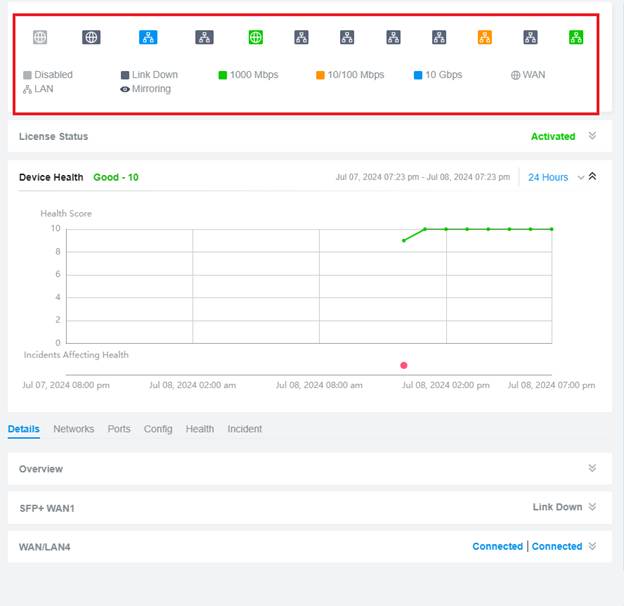
2) Kiểm tra xem tốc độ của từng liên kết (link) có đồng nhất hay không.
Nếu không đồng nhất (ví dụ: một đoạn 1Gbps nhưng đoạn khác chỉ 100Mbps), tốc độ kiểm tra thực tế sẽ bị giới hạn theo đoạn có băng thông thấp hơn.
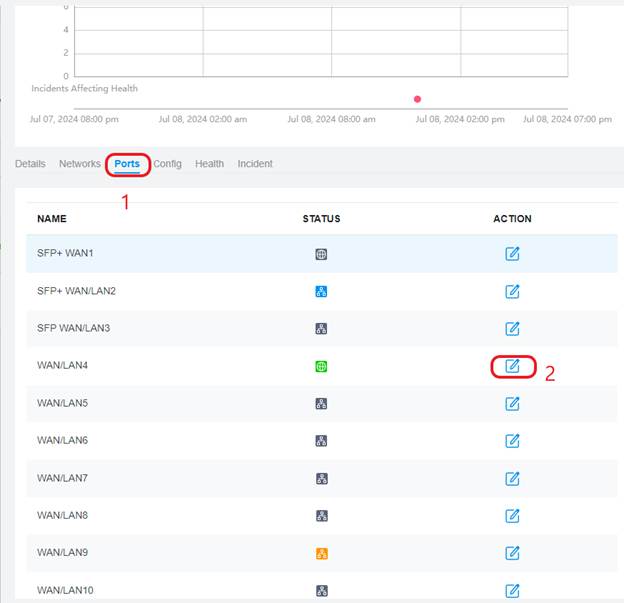
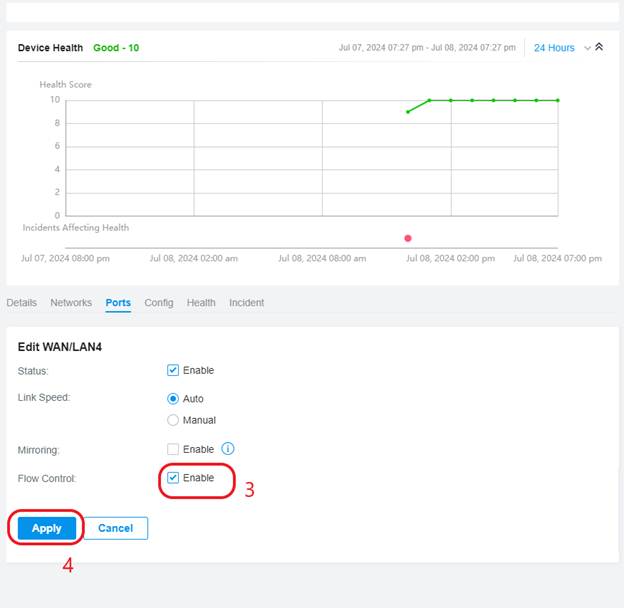
Thực hiện như sau:
- Vào Site > Devices
- Nhấp vào thiết bị tương ứng
- Chuyển sang tab Ports
- Nhấn biểu tượng Edit của cổng cần kiểm tra
- Bật Flow Control
Sau khi áp dụng cấu hình, thực hiện kiểm tra tốc độ lại và so sánh với kết quả trước đó để xem có cải thiện hay không.
3) Nếu trong mạng có liên kết không dây (wireless link), hãy:
- Đảm bảo tốc độ wireless được đàm phán ở mức tối đa.
- Chọn kênh (channel) có ít nhiễu nhất để giảm can nhiễu sóng.
Lưu ý:
Kết quả kiểm tra tốc độ qua Wi-Fi phụ thuộc rất nhiều vào môi trường thực tế. Cường độ tín hiệu, mức độ nhiễu sóng và hiệu năng của thiết bị đầu cuối đều có thể ảnh hưởng đến kết quả speed test.
Băng thông trên Gateway có thể được cấu hình thông qua Bandwidth Control và QoS.
Băng thông trên Switch có thể được cấu hình thông qua Rate Limit và QoS.
Ngoài ra, Rate Limit cũng được sử dụng để giới hạn băng thông cho SSID và Client trên EAP.
Hãy thử tắt (Disable) hoặc xóa (Delete) các cấu hình liên quan, sau đó thực hiện kiểm tra tốc độ lại.
Bước 3. Kiểm tra trạng thái thiết bị
1) Đảm bảo mức sử dụng CPU thấp hơn 80%.
Nếu CPU cao hơn mức này, cần kiểm tra xem có xảy ra loop mạng (network loop) hay không.
2) Đảm bảo firmware đang ở phiên bản mới nhất.
Đăng nhập website chính thức của TP-Link để kiểm tra và tải firmware mới nhất:
https://www.tp-link.com/business-networking/omada-router-wired-router/
3) Khi cần thiết, hãy khởi động lại Modem, Gateway, Switch và EAP.
Bước 4. Kiểm tra phương pháp đo tốc độ
1) Khi sử dụng Speedtest, hãy thử nhiều server (node) khác nhau và ưu tiên server gần khu vực của bạn.
Sự khác biệt về thuật toán giữa các node có thể dẫn đến chênh lệch lớn trong kết quả.
2) Khi sử dụng iperf3, dùng tham số -P [nums] để tạo nhiều luồng (multiple streams) nhằm đạt kết quả ổn định hơn.
3) Đóng các ứng dụng khác có thể đang sử dụng băng thông mạng để có kết quả đo chính xác hơn.
Bước 5. Xác nhận băng thông Upstream và Downstream do ISP cung cấp
Khi bạn kiểm tra tốc độ đến một máy chủ Internet (ví dụ: dùng Speedtest), giới hạn tối đa của tốc độ sẽ phụ thuộc vào băng thông mà ISP cung cấp.
Kết luận
Hãy thực hiện lần lượt các bước trên để xử lý sự cố.
Nếu kết quả kiểm tra tốc độ vẫn không đạt yêu cầu, hãy thu thập thông tin về:
- Sơ đồ mạng (Network Topology)
- Cấu hình Controller
- Băng thông do ISP cung cấp
Sau đó liên hệ TP-Link Technical Support để được hỗ trợ thêm.
Để tìm hiểu chi tiết hơn về từng chức năng và cách cấu hình, vui lòng truy cập Download Center để tải tài liệu hướng dẫn (manual) của sản phẩm bạn đang sử dụng.
