


Giới thiệu
Omada Gateway hỗ trợ Quality of Service (QoS) để nhận diện, phân loại và đánh dấu lưu lượng truy cập đầu vào. Với tính năng QoS, bạn có thể phân bổ và sử dụng băng thông mạng một cách thông minh dựa trên trạng thái mạng và thông tin lưu lượng.
Yêu cầu mạng:
Một người dùng mạng gia đình sử dụng IPv4 để truy cập Internet với tổng băng thông 1000 Mbps. Yêu cầu là chia mạng gia đình thành ba nhóm: Host, IoT và Guest, đồng thời thực hiện phân bổ băng thông như sau:
- Giới hạn băng thông Internet của mạng Guest ở mức 20 Mbps và mạng IoT ở mức 10 Mbps để đảm bảo hiệu năng cho mạng Host.
- Đặt giới hạn băng thông tối đa 20 Mbps cho lưu lượng FTP (hoặc các giao thức khác) nhằm ngăn việc tải file lớn chiếm dụng quá nhiều băng thông, ảnh hưởng đến các ứng dụng khác.
- Đảm bảo lưu lượng dịch vụ VoIP được ưu tiên cao.
Các lưu lượng khác không thuộc các nhóm trên sẽ không bị giới hạn băng thông.
Trong ví dụ này, bạn có thể cấu hình QoS như sau:
Yêu cầu
- Omada Gateway
- Omada Software Controller / Hardware Controller / Cloud-Based Controller
Cấu hình
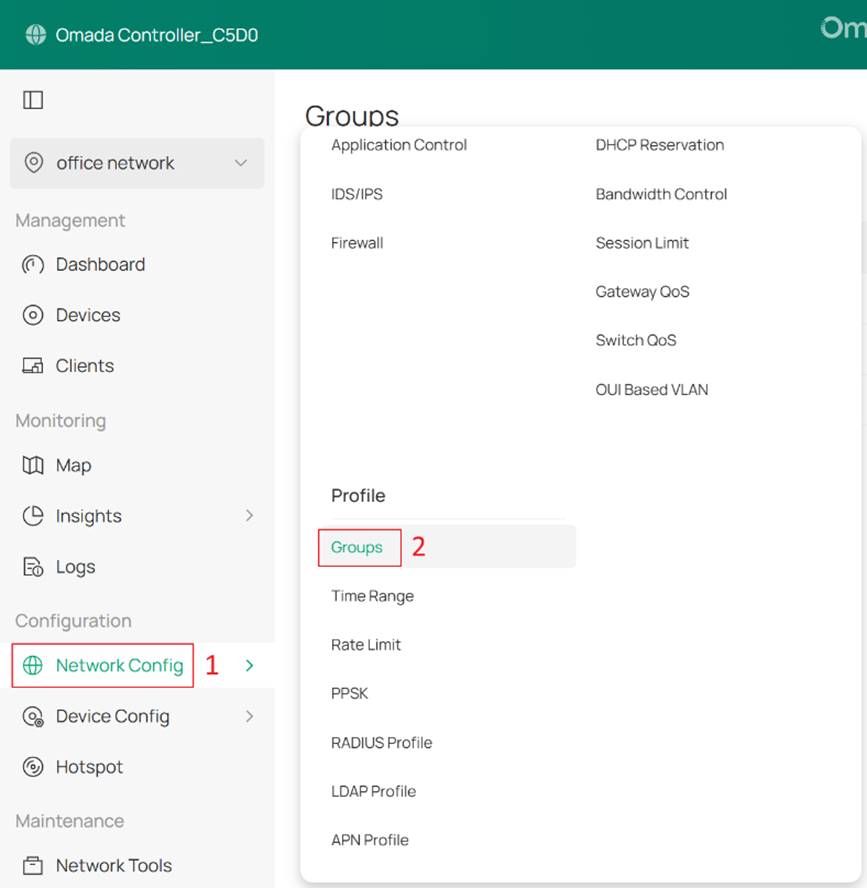
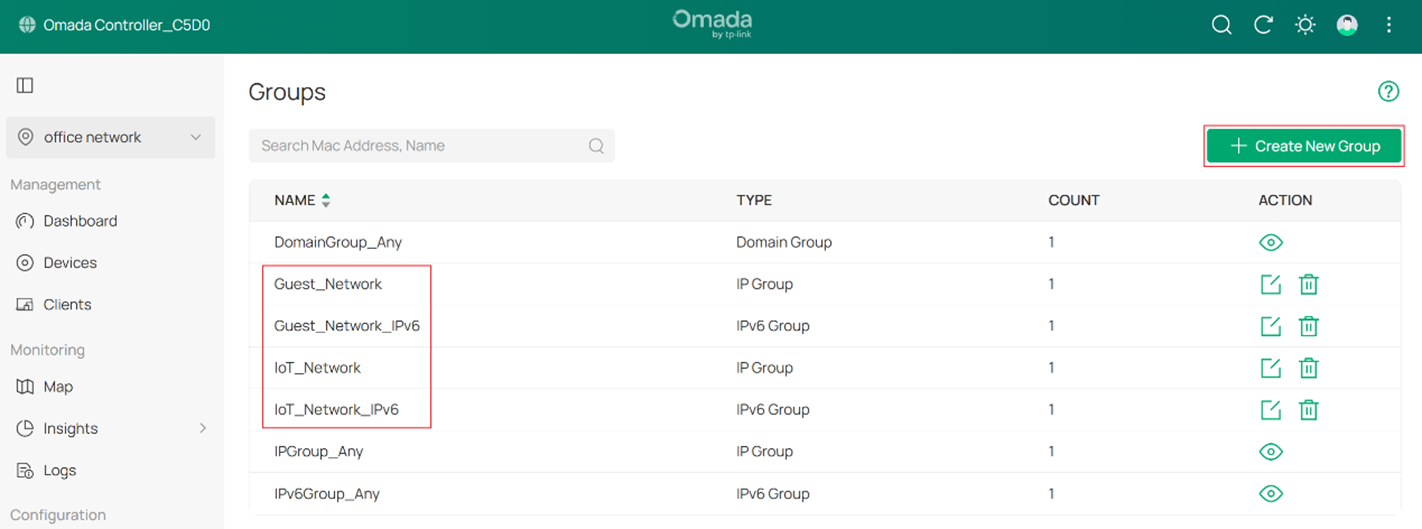
Bước 1. Đăng nhập vào Controller qua trình duyệt web, vào Site Settings > Network Config > Profile > Groups để cấu hình IP Group và IPv6 Group tương ứng nhằm nhận diện mạng IoT và Guest, như hình minh họa bên dưới.
Bạn có thể tạo một nhóm mới bằng cách nhấp vào Create New Group, hoặc chỉnh sửa một nhóm hiện có.
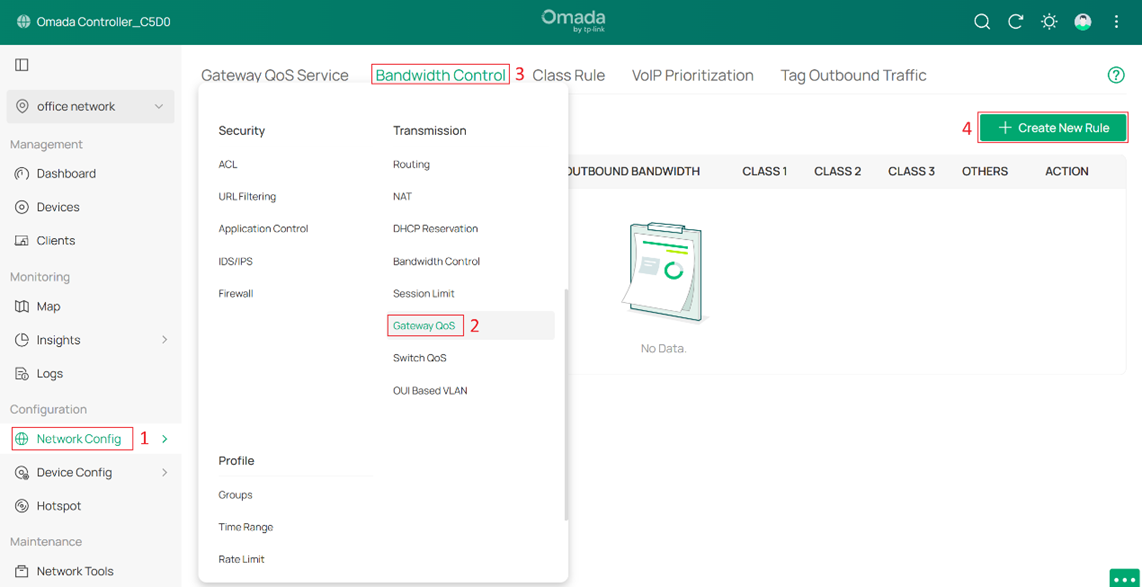
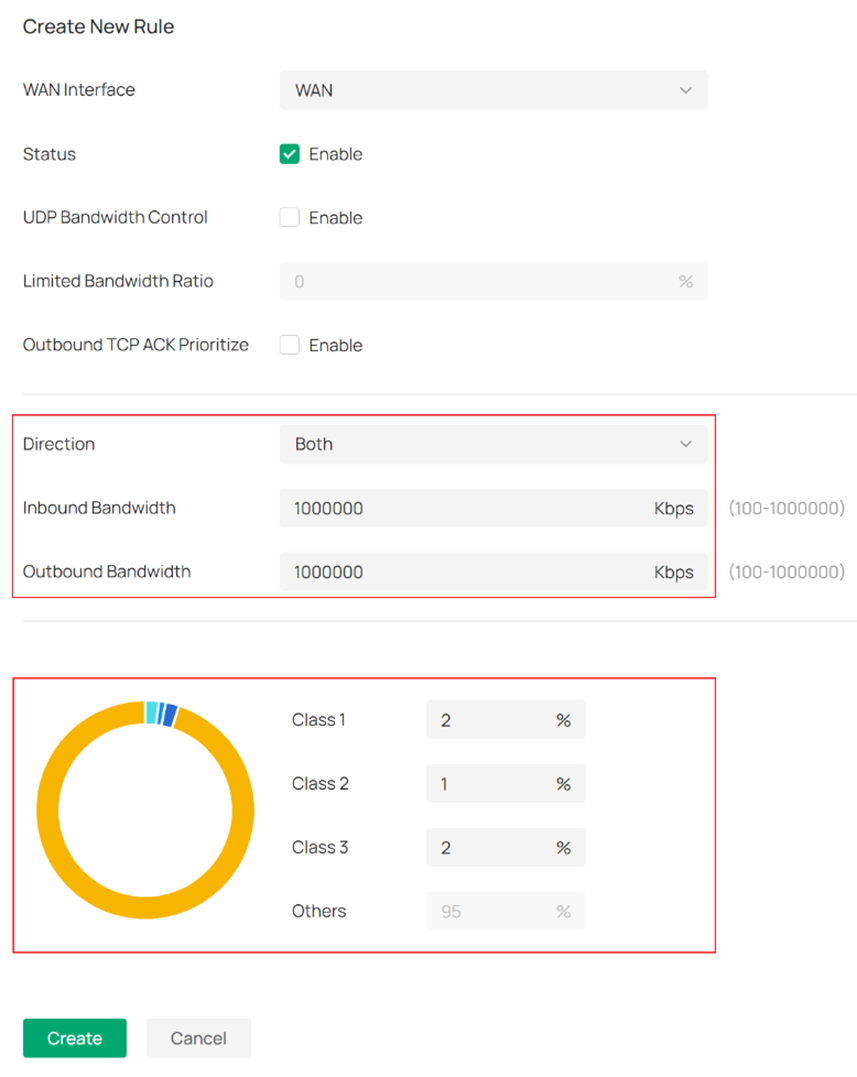
Bước 2. Vào Network Config > Transmission > Gateway QoS > Bandwidth Control để phân bổ tài nguyên băng thông cho các loại lưu lượng khác nhau trên WAN dựa theo nhu cầu thực tế. Có bốn lớp (class) khả dụng: Class 1, Class 2, Class 3 và Others.
- Đặt Inbound / Outbound Bandwidth là 1000000 (tương ứng 1000 Mbps).
- Chỉ định lưu lượng mạng Guest vào Class 1 và giới hạn băng thông ở mức 20 Mbps:
- Upstream: 1000 Mbps × 2% = 20 Mbps
- Downstream: 1000 Mbps × 2% = 20 Mbps
- Chỉ định lưu lượng IoT vào Class 2 và đặt ở mức 10 Mbps (1% tổng băng thông).
- Chỉ định lưu lượng FTP vào Class 3 và đặt ở mức 20 Mbps (2% tổng băng thông).
- Others không thể cấu hình trực tiếp. Phần băng thông còn lại sau khi phân bổ cho Class 1, Class 2 và Class 3 là 95%.
Bước 3. Vào Site Settings > Transmission > Gateway QoS > Class Rule để cấu hình Class Rules.

Cấu hình các tham số cho mạng Guest như minh họa trong hình bên dưới.
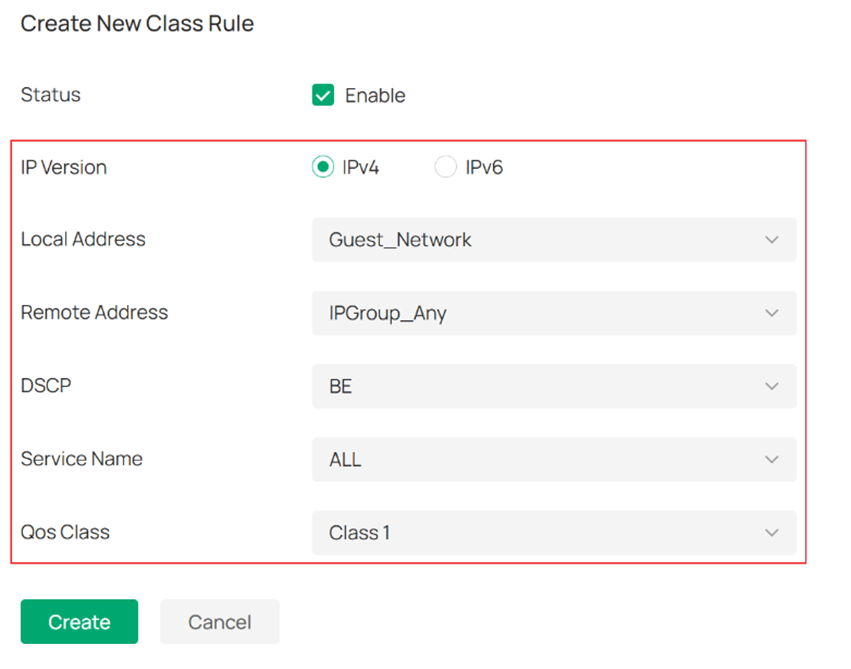
- IP Version: Dùng để xác định lưu lượng IPv4 hoặc IPv6.
- Local Address: Xác định địa chỉ nguồn của lưu lượng. Chọn IP Group đã cấu hình ở Bước 1 để phân biệt từng mạng.
- Remote Address: Xác định địa chỉ đích của lưu lượng. Nếu không có yêu cầu giới hạn truy cập đến website cụ thể, thường đặt là IPGROUP_ANY.
- DSCP: Xác định trường DSCP của lưu lượng (nằm trong IP header), được sử dụng để phân loại chất lượng dịch vụ.
- Service Name: Xác định loại lưu lượng dựa trên cổng nguồn và cổng đích của gói tin.
- QoS Class: Chọn một trong các class đã cấu hình ở Bước 2 để áp dụng giới hạn băng thông tương ứng cho lưu lượng.
Cách cấu hình cho mạng IoT và lưu lượng FTP tương tự như mạng Guest.
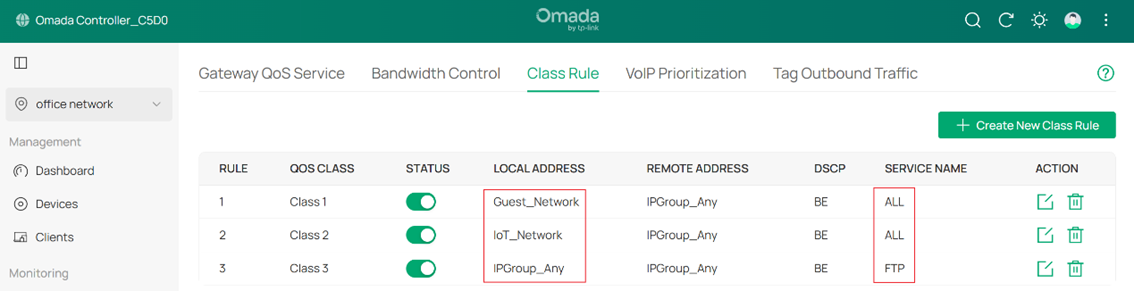
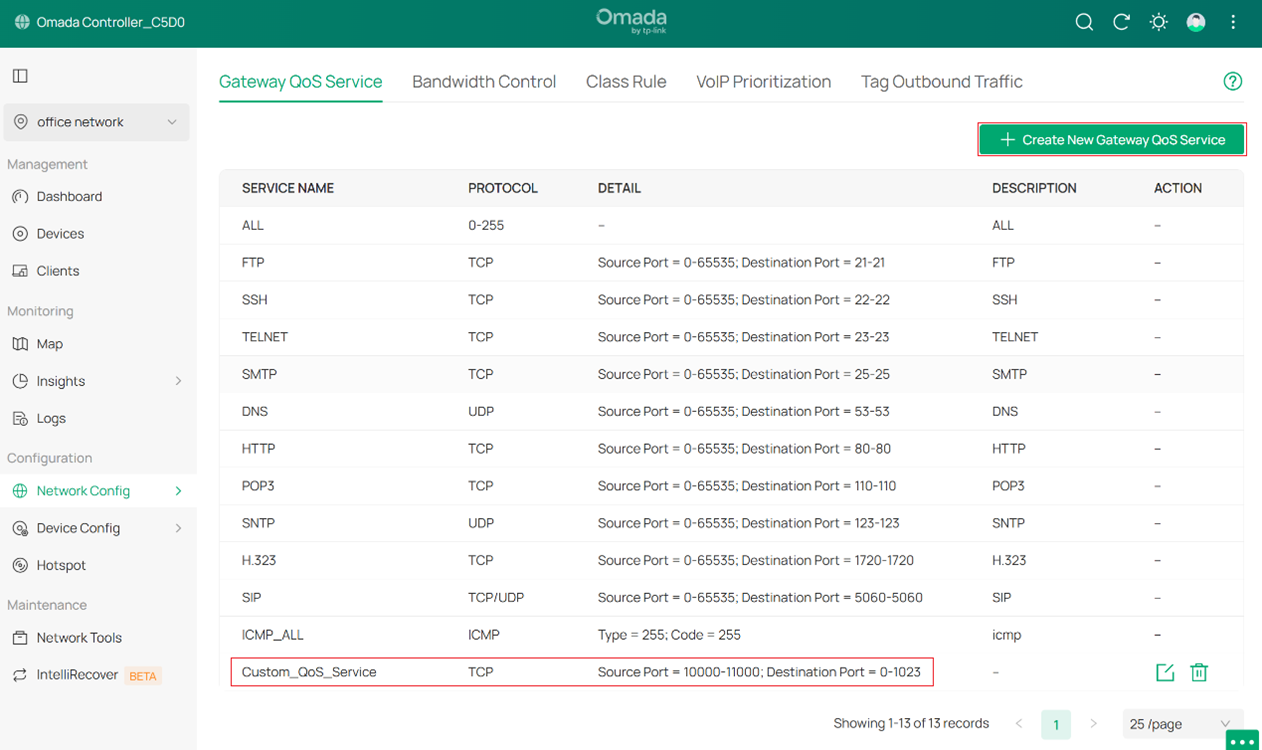
Lưu ý: Trong mục Gateway QoS Service có sẵn 13 rule mặc định (Service Type).
Nếu các rule mặc định không đáp ứng nhu cầu, bạn có thể nhấp vào Create New Gateway QoS Service để tạo và cấu hình một Gateway QoS Service mới.
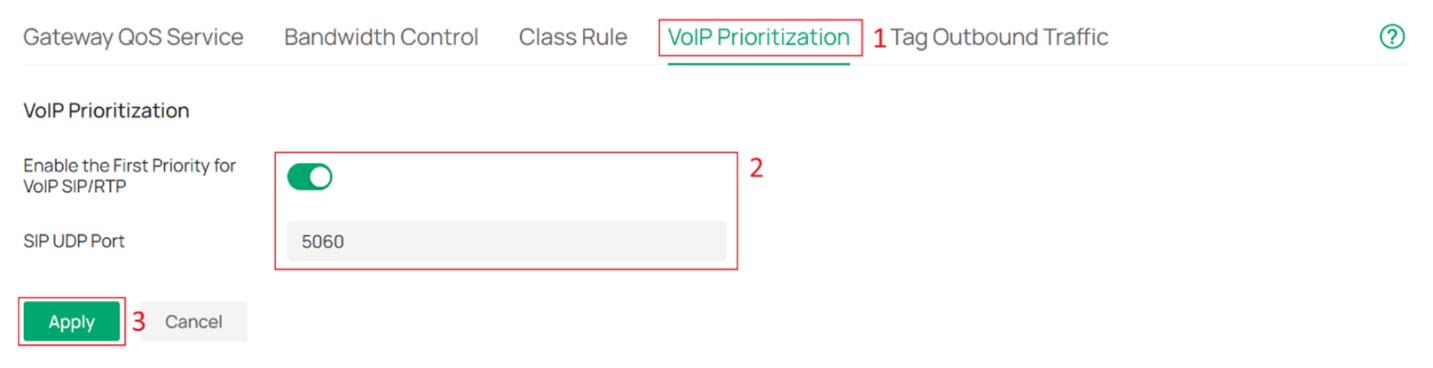
Bước 4. Vào Site Settings > Transmission > Gateway QoS > VoIP Prioritization để bật tính năng First Priority for VoIP SIP/RTP như minh họa bên dưới.
Khi bật tính năng này, Omada Gateway sẽ ưu tiên xử lý các gói SIP/RTP có cổng đích được chỉ định (thường là port 5060) trong môi trường mạng bị nghẽn.
Kiểm tra (Verification)
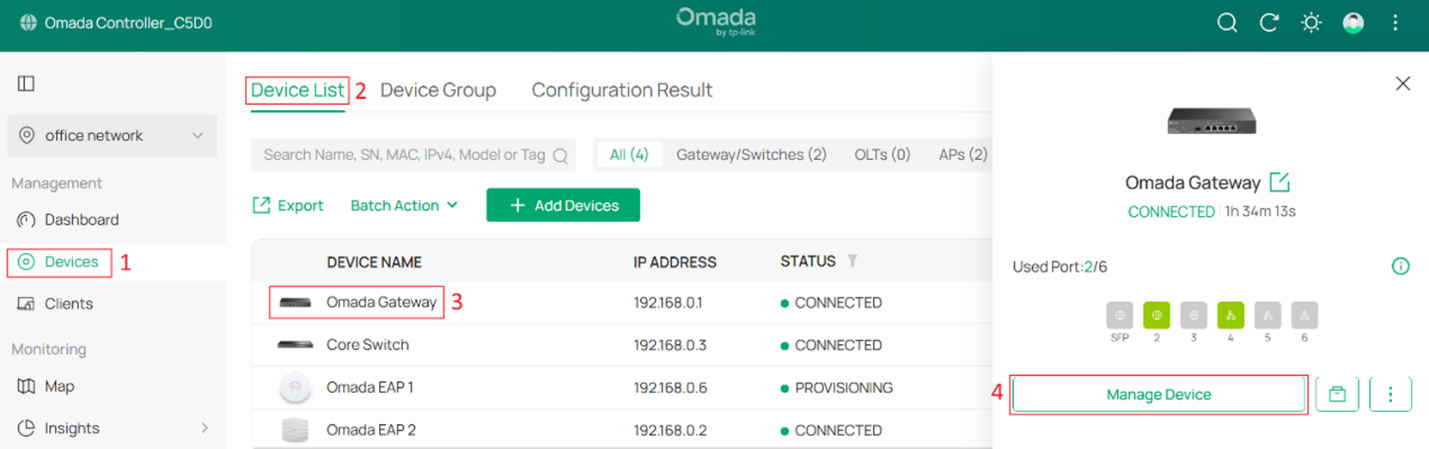
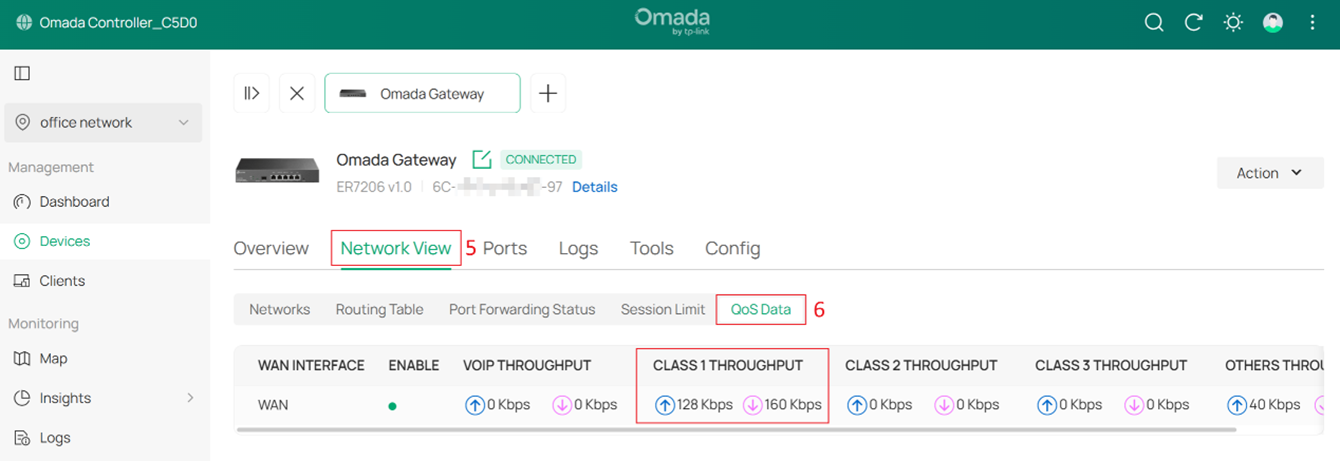
Vào Devices > Device List > Gateway > Manage Device > Network View > QoS Data để xem thống kê lưu lượng thời gian thực trên WAN theo từng class, như hình minh họa bên dưới.
Dựa vào số liệu lưu lượng thời gian thực, bạn có thể xác định việc phân loại traffic và kiểm soát băng thông có đang hoạt động đúng như cấu hình hay không.
Kết luận
Bạn đã cấu hình thành công Quality of Service (QoS) trên Omada Gateway.
Để tìm hiểu chi tiết hơn về từng chức năng và cách cấu hình, vui lòng truy cập trang Download Center để tải xuống tài liệu hướng dẫn (manual) của sản phẩm của bạn.
