


Mục tiêu
Tài liệu này cung cấp hướng dẫn từng bước để xử lý sự cố Port Forwarding trên Omada Gateway.
Yêu cầu
• Omada Gateway
Giới thiệu
Port Forwarding chủ yếu được sử dụng để mở các cổng trên giao diện WAN, cho phép các thiết bị từ mạng công cộng truy cập vào thiết bị trong mạng nội bộ thông qua IP WAN và cổng đã được mở.
Bạn có thể thiết lập các quy tắc Port Forwarding trên gateway để chuyển tiếp các gói tin từ những cổng bên ngoài cụ thể đến địa chỉ IP và cổng tương ứng trong mạng nội bộ.
Ví dụ: nếu bạn muốn truy cập thiết bị nội bộ như camera gia đình hoặc máy chủ FTP từ phía WAN, bạn cần cấu hình Port Forwarding.
Các bước xử lý sự cố
Bước 1. Kiểm tra kết nối vật lý của cổng WAN. Đảm bảo dây cáp được cắm chắc chắn và đèn báo cổng WAN đang nhấp nháy.
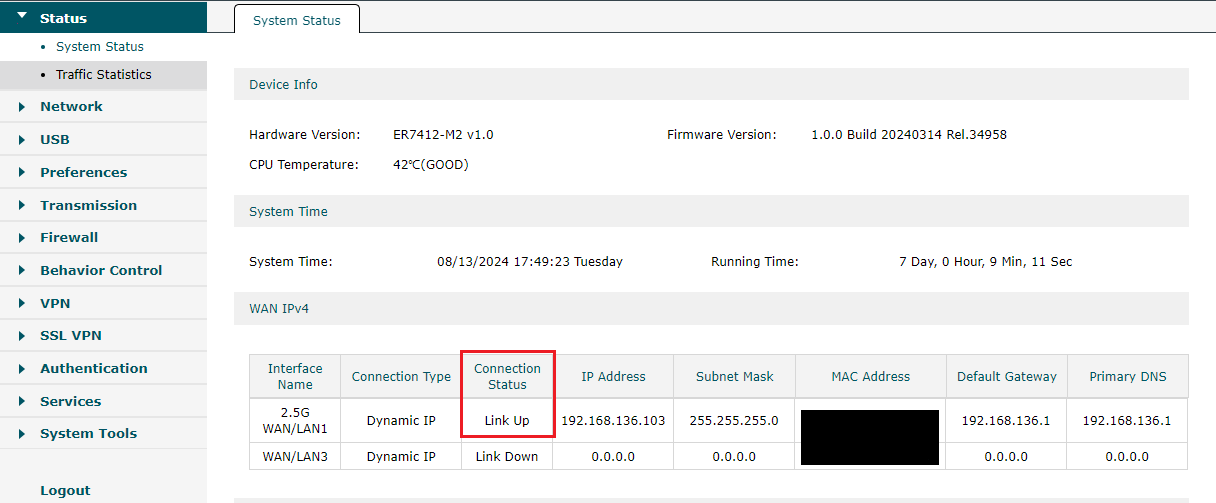
Bước 2. Xác minh trạng thái kết nối của cổng WAN trong Status > System Status. Đảm bảo cổng WAN bạn sử dụng hiển thị trạng thái “Link Up”.
Bước 3. Kiểm tra khả năng kết nối của cổng WAN.
Vào Firewall > Attack Defense và tắt tùy chọn Block Ping from WAN.
Sau đó, sử dụng một thiết bị bên ngoài để ping đến địa chỉ IP WAN và kiểm tra xem có thể truy cập được hay không.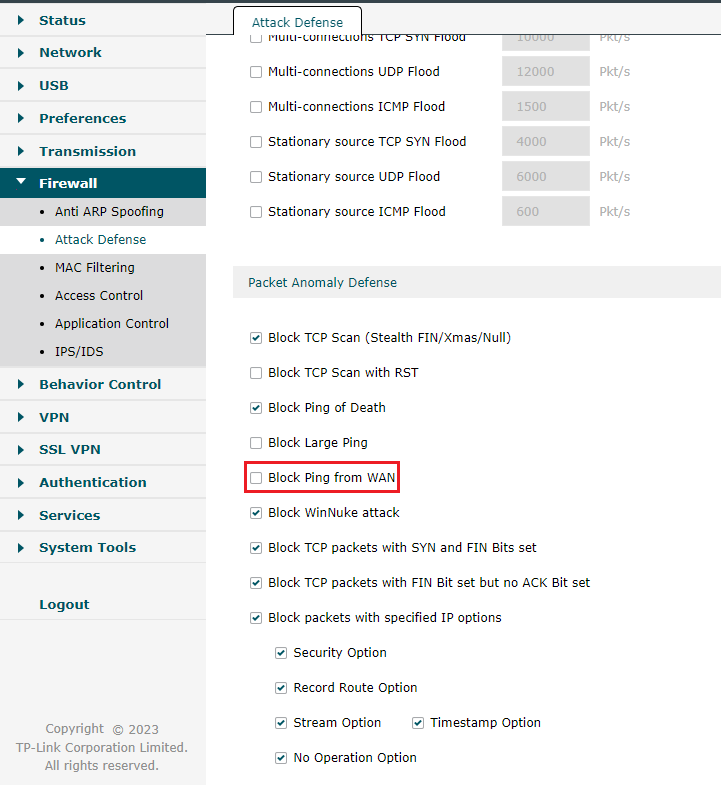
Bước 4. Xác nhận rằng các quy tắc và cài đặt truy cập của bạn là chính xác.
Trong ví dụ dưới đây, bạn đang cố gắng truy cập cổng nội bộ (7000) trên IP nội bộ (192.168.0.7) bằng IP và cổng bên ngoài (6000) trên cổng 2.5G WAN/LAN1.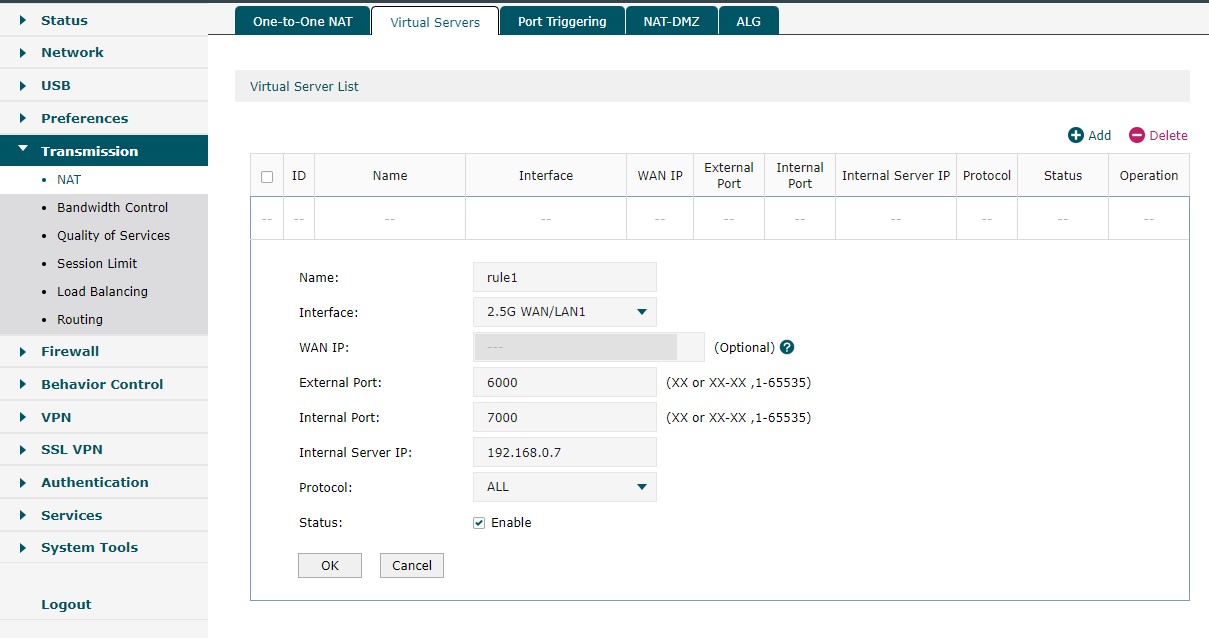
Bước 5. Xác nhận rằng máy chủ nội bộ của bạn đang hoạt động bình thường.
Truy cập trực tiếp máy chủ từ một thiết bị trong cùng subnet nội bộ để kiểm tra xem máy chủ đã khởi động đúng cách hay chưa.
Kết luận
Hướng dẫn này cung cấp tổng quan về Port Forwarding và nêu các bước xử lý sự cố điển hình. Nếu vấn đề vẫn tiếp diễn, vui lòng liên hệ Hỗ trợ kỹ thuật TP-Link để được trợ giúp.
