


Bài viết áp dụng cho
S6500-24G4XF, S6500-24GP4XF, S6500-24M4Y, S6500-24MPP4Y, S6500-48G6XF, S6500-48GP6XF, S6500-48M6Y, S6500-48MPP6Y, S7500-24Y4C, S7500-26XF6Y, S7500-32C, S7500-48XF4C
Recent updates may have expanded access to feature(s) discussed in this FAQ. Visit your product's support page, select the correct hardware version for your device, and check either the Datasheet or the firmware section for the latest improvements added to your product. Please note that product availability varies by region, and certain models may not be available in your region.
Mục lục
- Giới thiệu
- Yêu cầu
- Cấu hình
- Xác minh
- Kết luận
- Hỏi đáp
Giới thiệu
VRF là viết tắt của Virtual Routing and Forwarding. Bằng cách cấu hình VRF, chúng ta có thể tạo nhiều thực thể VRF (còn được gọi là VPN Instance) trên cùng một router hoặc switch Layer 3. Mỗi thực thể sẽ có bảng định tuyến riêng biệt, cho phép cùng một thiết bị vật lý được phân chia thành nhiều thiết bị ảo xử lý việc chuyển tiếp IP một cách độc lập.
Điều này có nghĩa là các tuyến đường trong bảng định tuyến của những thực thể VRF khác nhau sẽ hoàn toàn độc lập và không liên quan đến nhau. Bằng cách tạo các giao diện và gán chúng vào các thực thể VRF khác nhau, chúng ta có thể sử dụng cùng một địa chỉ IP và địa chỉ mạng con cho nhiều giao diện và mạng trên cùng một thiết bị VRF. Điều này giúp cải thiện đáng kể hiệu quả và khả năng phục hồi của mạng trước những yêu cầu ngày càng tăng trong các hệ thống mạng doanh nghiệp và mạng campus.
Hiện tại, VRF chỉ được hỗ trợ trên các switch Omada Pro Layer 3 và bị giới hạn trên một thiết bị đơn lẻ. Điều này có nghĩa là các thực thể VRF được tạo ra chỉ tách biệt mạng trên chính thiết bị đó; thông tin VRF sẽ không được truyền sang các thiết bị được kết nối khác.
VRF trên switch Omada Pro Layer 3 hỗ trợ cả mạng IPv4 và IPv6. Tính năng này có thể được cấu hình bằng cách thêm Address Family IPv4 hoặc IPv6 vào một thực thể VRF sau khi thực thể đó được tạo.
Yêu cầu
Omada S6500 and S7500 series Switches
Cấu hình
Trong phần dưới đây, chúng tôi sẽ đưa ra một ví dụ đơn giản về cách cấu hình VRF dựa trên topology sau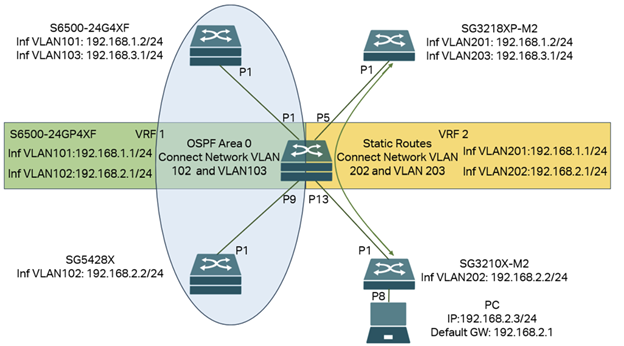
Trong mạng này, chúng ta tạo hai thực thể VRF trên thiết bị VRF (S6500-24GP4XF) nằm ở trung tâm topology, bao gồm VRF1 và VRF2, đồng thời tạo bốn VLAN cùng các giao diện tương ứng: 101, 102, 201, 202. Đối với cả VLAN 101 và 201, địa chỉ IP và subnet đều giống nhau là 192.168.1.1/24; đối với VLAN 102 và 202, địa chỉ IP và subnet đều giống nhau là 192.168.2.1/24. Các giao diện VLAN 101 và VLAN 102 sẽ được đưa vào VRF1, trong khi các giao diện VLAN 201 và VLAN 202 sẽ được đưa vào VRF2. Điều này cho phép chúng sử dụng cùng một địa chỉ IP và địa chỉ mạng con trên cùng một switch.
Hai giao diện VLAN 101 và VLAN 102 trên S6500-24GP4XF thuộc VRF1 và sẽ kết nối tới S6500-24G4XF và SG5428X. Theo mặc định, không tồn tại tuyến đường giữa mạng VLAN 102 trên SG5428X và mạng VLAN 103 trên S6500-24G4XF. Để giải quyết vấn đề này, chúng ta kích hoạt OSPF trên SG5428X, S6500-24G4XF và VRF1 của S6500-24GP4XF. Điều này cho phép thiết lập các tuyến giữa các mạng VLAN 101, 102 và 103 thông qua OSPF, từ đó cho phép VLAN 103 trên S6500-24G4XF giao tiếp với VLAN 102 trên SG5428X.
Hai giao diện VLAN 201 và VLAN 202 trên S6500-24GP4XF thuộc VRF2 và sẽ kết nối tới SG3218XP-M2 và SG3210X-M2. Theo mặc định, không tồn tại tuyến đường giữa mạng VLAN 202 trên SG3210X-M2 và mạng VLAN 203 trên SG3218XP-M2. Để giải quyết vấn đề này, chúng ta cấu hình tuyến tĩnh (Static Route) trên SG3218XP-M2 và VRF2 của S6500-24GP4XF để thiết lập các tuyến giữa mạng VLAN 202 và VLAN 203.
Sau đó, chúng ta cấu hình cổng 8 trên SG3210X-M2 làm cổng Access cho VLAN 202 và kết nối một máy tính vào cổng này. Địa chỉ IP của máy tính được cấu hình là 192.168.2.3/24, thuộc mạng VLAN 202, và Gateway mặc định được đặt là 192.168.2.1, tương ứng với giao diện VLAN 202 trên VRF2 của S6500-24GP4XF. Sau khi hoàn tất, VLAN 203 trên SG3218XP-M2 sẽ có thể giao tiếp với máy tính này.
Chúng ta cần tạo các VLAN trên tất cả các thiết bị. Trên S6500-24GP4XF, tạo các thực thể VRF. Tiếp theo, tạo các giao diện cần thiết và gán chúng vào các thực thể VRF phù hợp. Sau đó, cấu hình địa chỉ IP cho các giao diện này. Trên tất cả các switch còn lại, tạo các giao diện tương ứng và cấu hình địa chỉ IP cho chúng. Sau khi cấu hình trạng thái VLAN trên các cổng của tất cả các switch, toàn bộ các giao diện sẽ hoạt động bình thường. Sau đó, kích hoạt OSPF và cấu hình các tuyến tĩnh như đã đề cập ở trên để đảm bảo kết nối được thiết lập đầy đủ trong khi vẫn duy trì topology dưới dạng hai phần tách biệt.
Bước 1. Kết nối cáp theo sơ đồ topology.
Bước 2. Tạo các VLAN trên tất cả các switch theo đúng topology. Các lệnh như sau:
On S6500-24GP4XF:
vlan 101-102,201-202
exit
On S6500-24G4XF:
vlan 101,103
exit
On SG5428X:
vlan 102
exit
On SG3218XP-M2:
vlan 201,203
exit
On SG3210X-M2:
vlan 202
exit
Bước 3. Tạo hai thực thể VRF có tên vrf1 và vrf2 trên thiết bị VRF (S6500-24GP4XF) và cấu hình Address Family. Các lệnh như sau:
vrf vrf1
address-family ipv4
exit-address-family
exit
vrf vrf2
address-family ipv4
exit-address-family
exit
Bước 4. Tạo các giao diện VLAN trên thiết bị VRF (S6500-24GP4XF) và gán chúng vào các thực thể VRF khác nhau theo topology, sau đó cấu hình địa chỉ IP cho các giao diện đó. Các lệnh như sau:
interface vlan 101
vrf forwarding vrf1
ip address 192.168.1.1 255.255.255.0
exit
interface vlan 102
vrf forwarding vrf1
ip address 192.168.2.1 255.255.255.0
exit
interface vlan 201
vrf forwarding vrf2
ip address 192.168.1.1 255.255.255.0
exit
interface vlan 202
vrf forwarding vrf2
ip address 192.168.2.1 255.255.255.0
exit
Bước 5. Tạo các giao diện VLAN trên các switch khác và cấu hình địa chỉ IP. Các lệnh như sau:
Trên S6500-24G4XF:
interface vlan 101
ip address 192.168.1.2 255.255.255.0
exit
interface vlan 103
ip address 192.168.3.1 255.255.255.0
exit
On SG5428X:
interface vlan 102
ip address 192.168.2.2 255.255.255.0
exit
On SG3218XP-M2:
interface vlan 201
ip address 192.168.1.2 255.255.255.0
exit
interface vlan 203
ip address 192.168.3.1 255.255.255.0
exit
On SG3210X-M2:
interface vlan 202
ip address 192.168.2.2 255.255.255.0
exit
Bước 6. Cấu hình trạng thái VLAN cho các cổng và đưa tất cả các giao diện lên trạng thái hoạt động chính xác. Đối với các cổng kết nối tới switch, cấu hình các cổng ở chế độ Tagged trong các VLAN tương ứng; đối với cổng kết nối tới PC, cấu hình cổng ở chế độ Untagged trong VLAN để biến nó thành cổng Access của VLAN đó. Khi đó PC sẽ có thể giao tiếp trong đúng mạng VLAN. Các lệnh như sau:
Trên S6500-24GP4XF:
interface gigabitEthernet 1/0/1
switchport general allowed vlan 101 tagged
exit
interface gigabitEthernet 1/0/5
switchport general allowed vlan 201 tagged
exit
interface gigabitEthernet 1/0/9
switchport general allowed vlan 102 tagged
exit
interface gigabitEthernet 1/0/13
switchport general allowed vlan 202 tagged
exit
On S6500-24G4XF:
interface gigabitEthernet 1/0/1
switchport general allowed vlan 101,103 tagged
exit
On SG5428X:
interface gigabitEthernet 1/0/1
switchport general allowed vlan 102 tagged
exit
On SG3218XP-M2:
interface two-gigabitEthernet 1/0/1
switchport general allowed vlan 201,203 tagged
exit
On SG3210X-M2:
interface two-gigabitEthernet 1/0/1
switchport general allowed vlan 202 tagged
exit
interface two-gigabitEthernet 1/0/8
switchport general allowed vlan 202 untagged
switchport pvid 202
no switchport general allowed vlan 1
Step 7. Enable OSPF on the S6500-24G4XF, SG5428X, and VRF1 of the S6500-24GP4XF. We will configure all networks in area 0, whose area ID is 0.0.0.0. Create the OSPF process on each device, specify the networks and area ID to add to the process. Commands as follows:
On S6500-24G4XF:
router ospf 1
network 192.168.1.0 255.255.255.0 area 0.0.0.0
network 192.168.3.0 255.255.255.0 area 0.0.0.0
exit
On SG5428X:
router ospf 1
network 192.168.2.0 255.255.255.0 area 0.0.0.0
exit
On S6500-24GP4XF:
router ospf 1 vrf vrf1
network 192.168.1.0 255.255.255.0 area 0.0.0.0
network 192.168.2.0 255.255.255.0 area 0.0.0.0
exit
Bước 7. Cấu hình một cặp tuyến tĩnh (Static Route) giữa SG3218XP-M2 và VRF2 của S6500-24GP4XF để thiết lập các tuyến giữa mạng VLAN 202 và VLAN 203. Các lệnh như sau:
Trên S6500-24GP4XF:
ip route vrf vrf2 192.168.3.0 255.255.255.0 nexthop-vrf vrf2 192.168.1.2
On SG3218XP-M2:
ip route 192.168.2.0 255.255.255.0 192.168.1.1
Chúng ta đã hoàn tất cấu hình VRF dựa trên topology ví dụ đã cung cấp. Cấu hình này bao gồm nhiều giao diện VLAN và nhiều mạng sử dụng cùng một địa chỉ IP và địa chỉ mạng con mà không gây ra bất kỳ xung đột nào trong topology.
Ngoài ra, VRF có thể mang cả định tuyến tĩnh (Static Routing) và định tuyến động (Dynamic Routing) trên toàn mạng, vì vậy các mạng thuộc cùng một thực thể VRF có thể giao tiếp với nhau thông qua các tuyến IP. Tuy nhiên, chúng sẽ không thể giao tiếp với các mạng thuộc các thực thể VRF khác do mỗi thực thể VRF sở hữu một bảng định tuyến độc lập.
Xác minh
Sau khi hoàn tất cấu hình, chúng ta phải có thể ping đến giao diện VLAN 103 trên S6500-24G4XF từ SG5428X, đồng thời cũng có thể ping đến giao diện VLAN 203 trên SG3218XP-M2 từ PC được kết nối với SG3210X-M2.
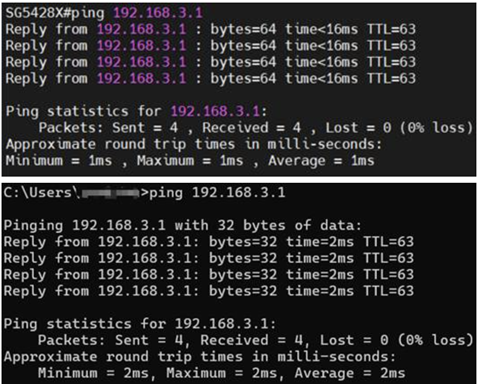
Như đã giới thiệu, các thực thể VRF sẽ hoạt động với các bảng định tuyến độc lập. Chúng ta có thể sử dụng lệnh: “show ip route vrf <vrf-name>” để kiểm tra các bảng định tuyến khác nhau trên cùng một thiết bị.
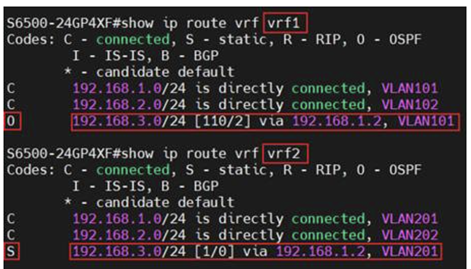 As we can see here, each VRF instance has its routing table, despite the VLAN and interface being different; the IP addresses and subnets are the same.
For the third route in each routing table, although the destination network and next hop are the same, the type codes are different. In the routing table of VRF1, it is marked as “O”, indicating that this route is formed by OSPF; in the routing table of VRF2, it is marked as “S”, indicating that this route is a static route manually created.
These results are expected from the example topology and configuration, indicating the VRF is operating without a problem, and we could also configure other features in different VRF instances.
Kết luận
Trong bài viết này, chúng tôi đã giới thiệu ngắn gọn về VRF và cung cấp một ví dụ về cách cấu hình VRF để tách biệt các mạng trên cùng một thiết bị thông qua một topology đơn giản.Để tìm hiểu chi tiết hơn về từng tính năng và cấu hình, vui lòng tải xuống tài liệu hướng dẫn dành cho sản phẩm của bạn.
Hỏi đáp
Q1: Điều gì sẽ xảy ra nếu tôi không gán một giao diện vào bất kỳ thực thể VRF nào đã được tạo?
A1: Giao diện đó sẽ được giữ trong VRF mặc định (Default VRF), và VRF này cũng được tách biệt với tất cả các thực thể VRF khác đã được tạo. Bạn có thể kiểm tra trạng thái giao diện và VRF bằng lệnh: “show ip interface brief”.

