


Como configurar agregação de links para EAP


Introdução
Este FAQ apresenta instruções passo a passo para configurar Link Aggregation (LAG) em dispositivos EAP da TP-Link.
Requisitos
- EAP Omada com suporte ao recurso LAG
- Switch com suporte ao recurso LAG
Configuração
A configuração de LAG no EAP é chamada de “Trunk”. Esta função está disponível apenas em switches que suportam regras de LAG estático.
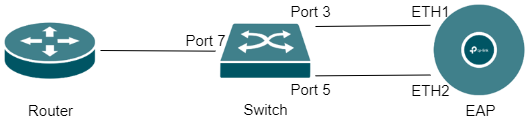
Nota: Recomenda-se conectar apenas a Porta 3 ao ETH1 antes de concluir toda a configuração. Conexões duplicadas sem LAG configurado podem causar loop de rede e instabilidade.
Configuração no modo Standalone
Passo 1. Acesse a interface web do EAP: Como acessar a página de gerenciamento do EAP (modo Standalone)?
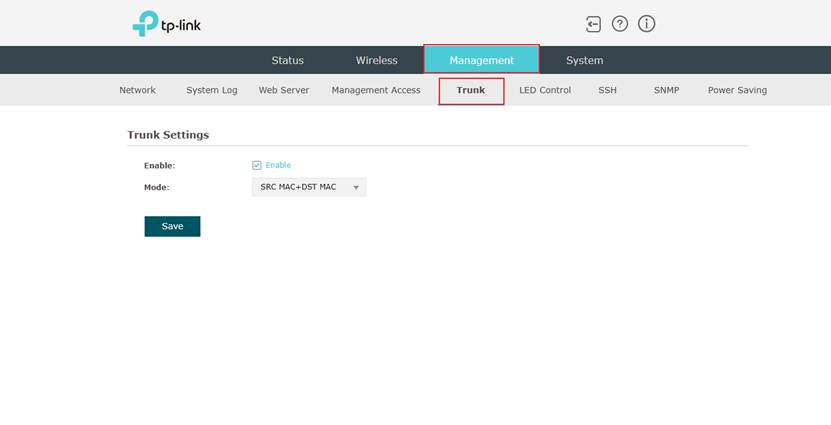
Passo 2. Vá em Management > Trunk > Trunk Settings e clique em Enable. Recomenda-se manter o padrão SRC MAC + DST MAC. Clique em Save.
Nota: SRC MAC distribui tráfego com base no endereço de origem, enquanto DST MAC utiliza o destino. A combinação de ambos melhora o balanceamento de carga.
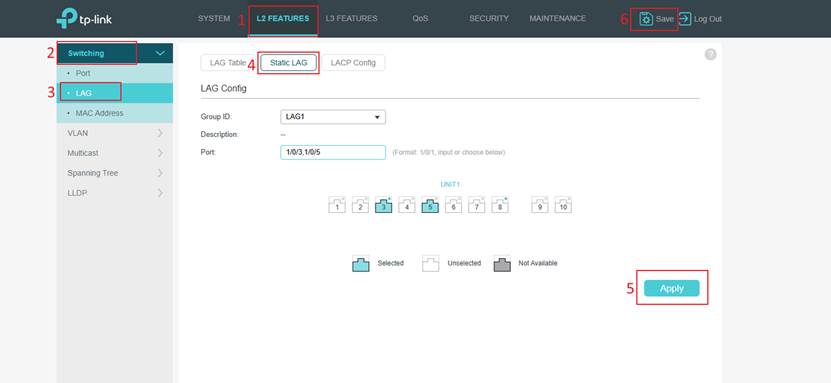
Passo 3. Acesse o switch e vá em L2 FEATURES > Switching > LAG > Static LAG. Selecione um Group ID e escolha as portas (ex: 3 e 5). Clique em Apply e Save.
Nota: Apenas LAG estático é suportado. Não utilize LACP.
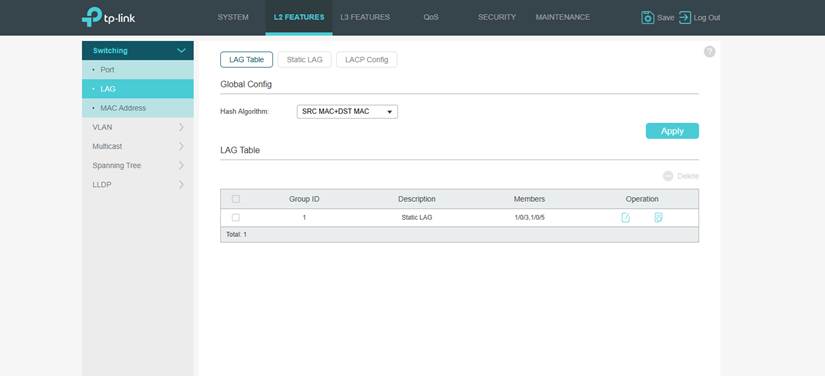
Passo 4. Verifique a configuração na tabela LAG.
Nota: As configurações das portas devem ser idênticas.
Passo 5. Conecte a porta 5 do switch à porta ETH2 do EAP com outro cabo Ethernet.
Configuração no modo Controller
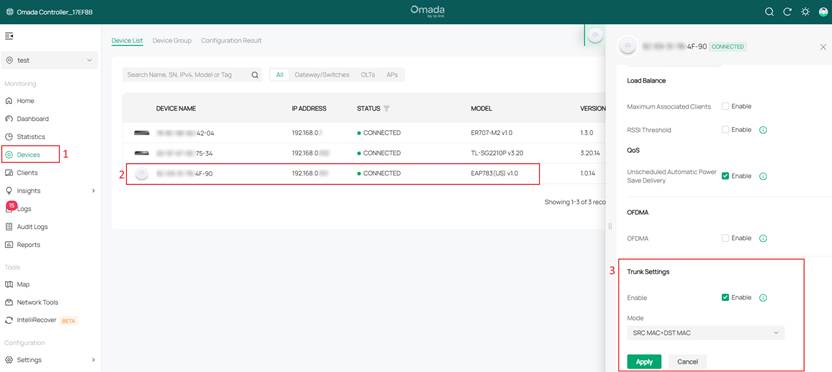
Passo 1. Acesse o controlador e vá em Devices > EAP > Config > Advanced > Trunk Settings. Ative e selecione o modo.
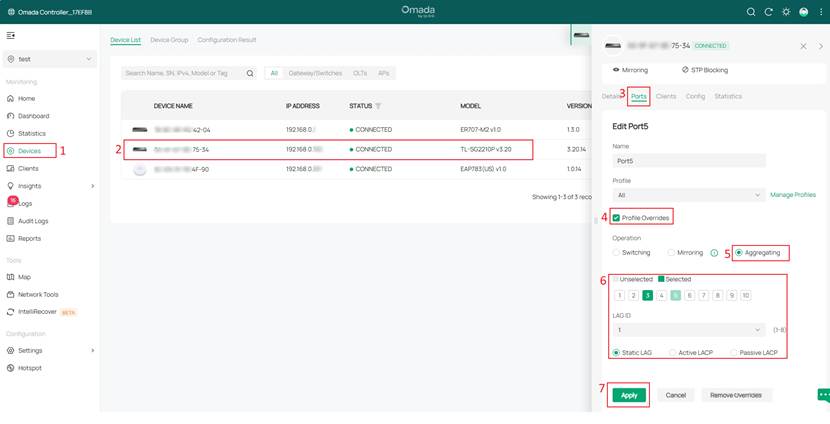
Passo 2. Vá no switch > Ports > ative Profile Overrides > Aggregating. Configure o LAG ID e selecione Static LAG. Clique em Apply.
Nota: Não utilize LACP.
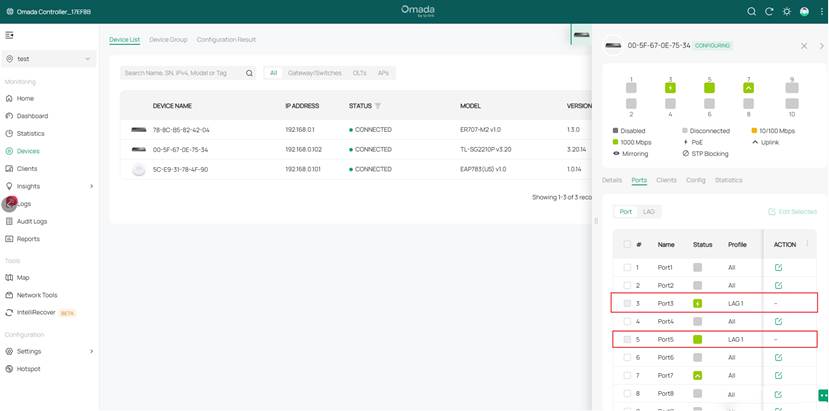
Passo 3. Após a configuração, conecte a segunda porta e finalize a instalação.
Conclusão
A configuração de LAG em EAP melhora significativamente o desempenho e a estabilidade da rede, permitindo maior largura de banda e redundância.
Para mais detalhes, acesse o Centro de Download para baixar o manual do produto.
Perguntas Frequentes
1. Quais switches suportam LAG?
R: A maioria dos switches Omada suporta LAG. Switches Easy Smart normalmente suportam apenas LAG estático.
2. Os Access Points Omada suportam LACP?
R: Alguns modelos futuros, como o AP9788, terão suporte a LACP.
