


Como configurar um servidor VPN PPTP e L2TP com o Omada Gateway usando o aplicativo Omada


Conteúdo
Introdução
Quando um usuário remoto deseja acessar a LAN, recomenda-se estabelecer um túnel VPN Cliente-para-Site, no qual o gateway Omada atua como servidor VPN. Esse tipo de túnel VPN é útil e prático para que os clientes acessem uma rede privada remotamente, sem comprometer a segurança e a privacidade. O diagrama a seguir ilustra esse cenário:
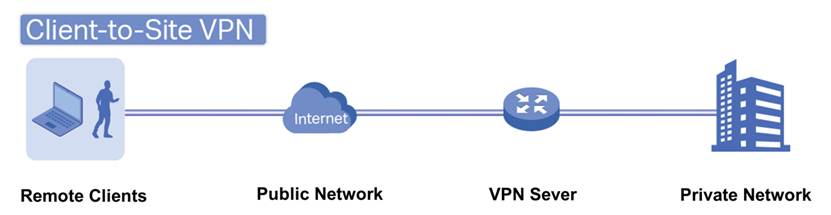
O PPTP é o tipo de VPN mais simples e básico. O L2TP é um protocolo VPN mais seguro, construído sobre o PPTP. O Omada Gateway suporta a função de servidor para ambos os tipos de VPN e oferece diversos métodos de configuração. Este documento apresenta como configurar servidores VPN PPTP e L2TP através do aplicativo Omada no Modo Controlador.
Requisitos
- Boa sorte, Gateway!
- Tenha um aplicativo
Configuração
PPTP
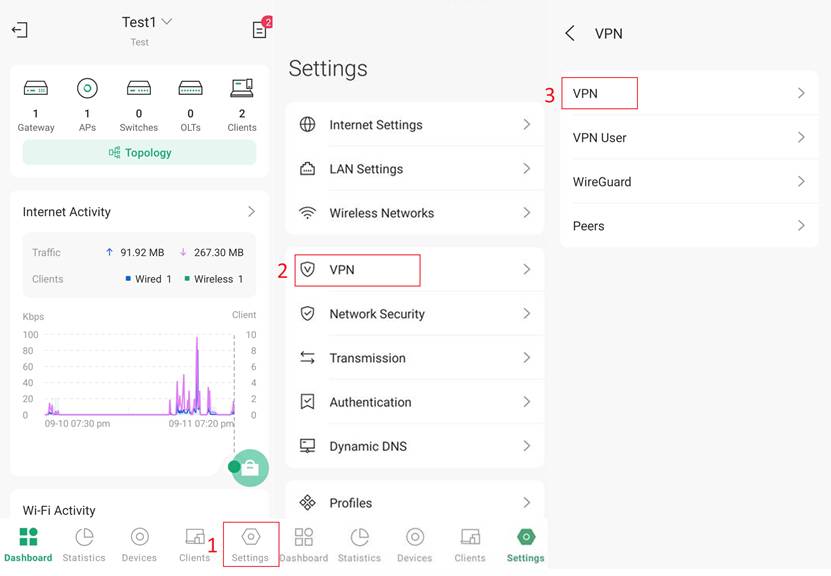
Passo 1. Faça login no seu aplicativo Omada usando seu ID TP-Link, vá para Configurações > VPN > VPN .
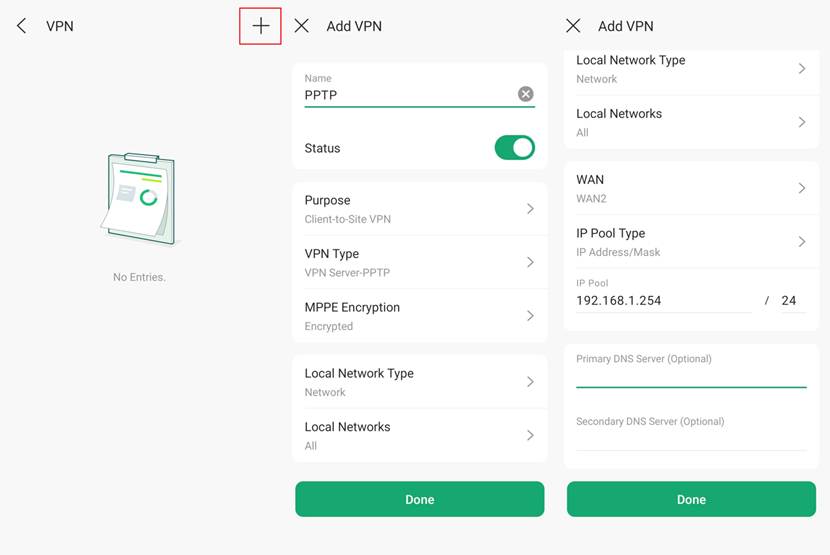
Passo 2. Clique no ícone de mais (+) no canto superior direito para acessar a interface de configuração da VPN. Na configuração Finalidade , selecione VPN Cliente-para-Site e, em Tipo de VPN , escolha Servidor VPN - PPTP . Em seguida, você pode escolher se deseja habilitar a criptografia MPPE, especificar o escopo em que a VPN deve atuar e designar uma porta WAN para estabelecer a VPN. Por fim, você pode configurar o Pool de IPs para atribuir endereços virtuais aos clientes conectados à VPN, garantindo o acesso deles à internet.
Nota: No mesmo site, os conjuntos de IPs de diferentes VPNs não devem se sobrepor.
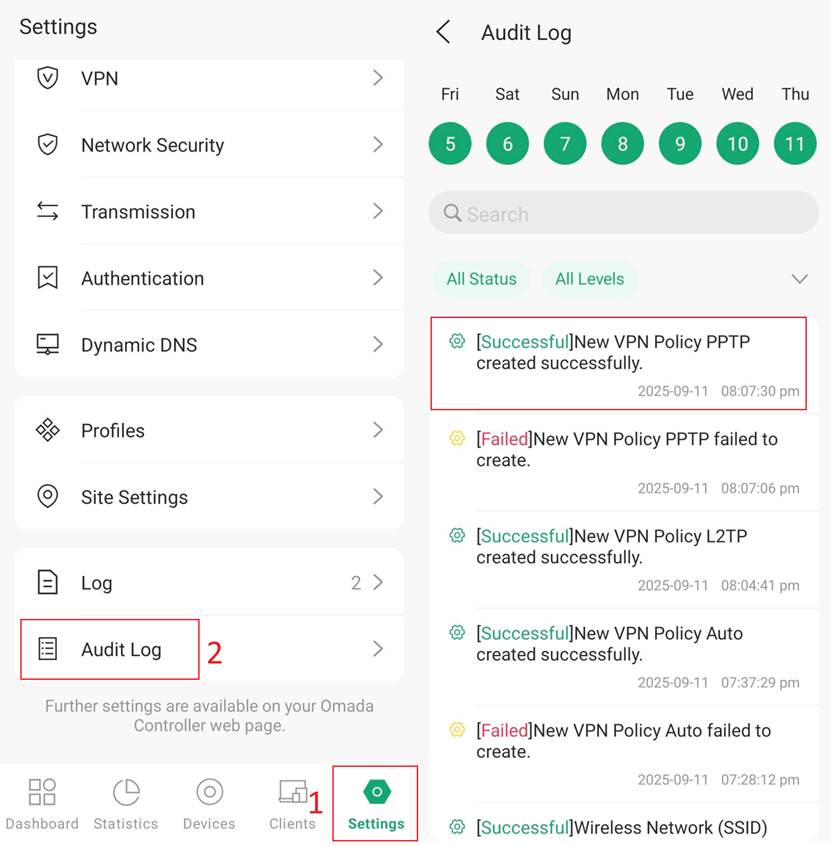
Passo 3. Clique em Concluído. Pronto! Você configurou com sucesso um servidor VPN PPTP no seu Omada Gateway. No aplicativo Omada, você pode verificar em Configurações > Registro de auditoria.
Passo 4. Para conectar um cliente à VPN, você também precisará configurar um usuário. Na página de configuração do usuário VPN, clique no ícone de mais (+) no canto superior direito. Defina o tipo de VPN como L2TP/PPTP e, na opção Servidor VPN, escolha o servidor PPTP configurado anteriormente. Você também pode configurar o número máximo de conexões aqui.
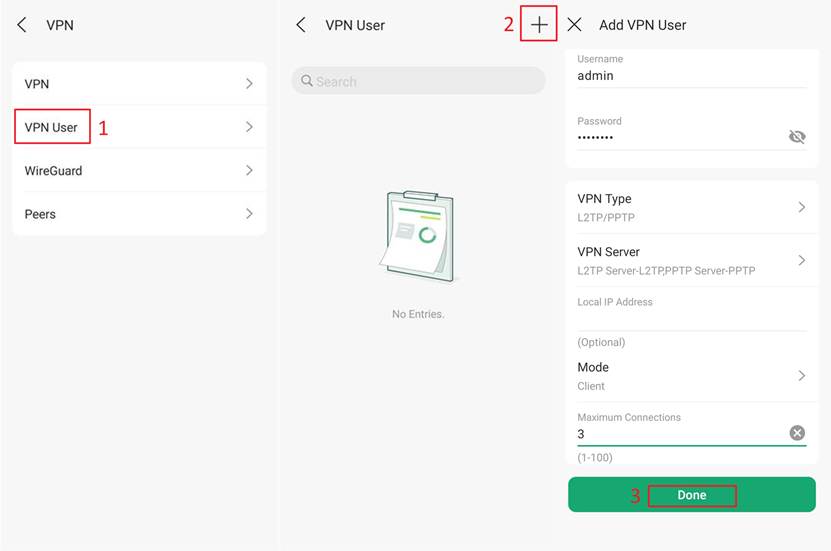
Após configurar o servidor VPN e criar o usuário VPN, você poderá se conectar ao servidor VPN usando o nome de usuário e a senha configurados.
L2TP
O processo de configuração do L2TP é semelhante ao do PPTP. Os detalhes são os seguintes:
Passo 1. Faça login no seu aplicativo Omada usando seu ID TP-Link, vá para Configurações > VPN > VPN .
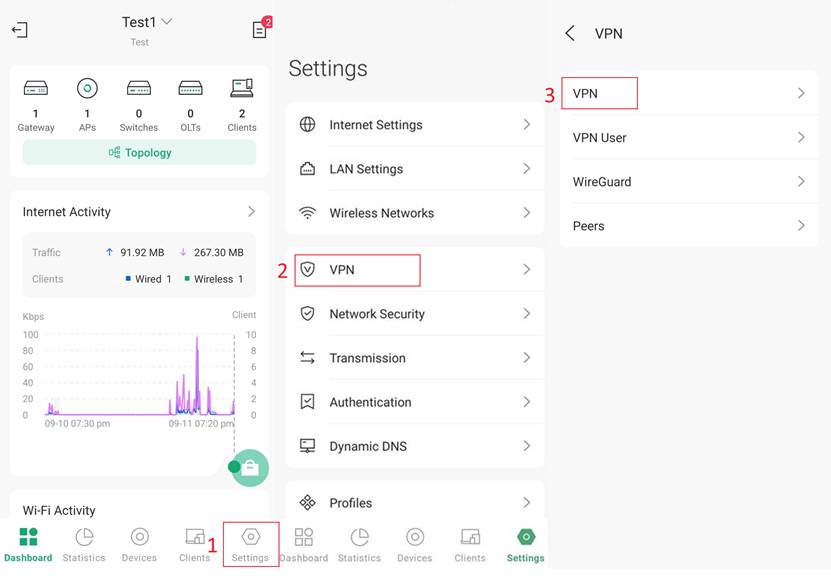
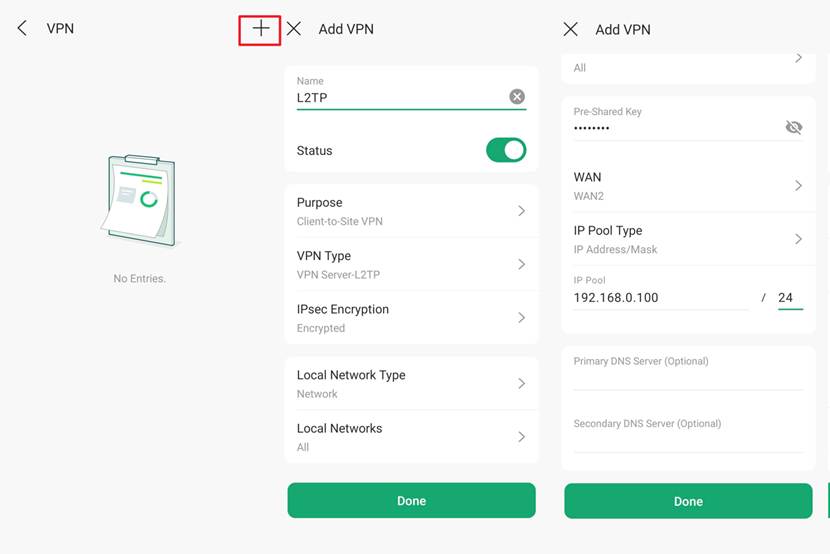
Passo 2. Clique no ícone de mais (+) no canto superior direito para acessar a interface de configuração da VPN. Na configuração Finalidade , selecione VPN Cliente-para-Site e, em Tipo de VPN , escolha Servidor VPN - L2TP . Em seguida, você pode escolher se deseja habilitar a criptografia IPsec. Se você quiser usar o IPsec para criptografar o túnel L2TP, precisará configurar uma Chave Pré-Compartilhada e inserir essa chave durante a conexão do cliente para estabelecer o túnel criptografado. Você também pode especificar o escopo em que a VPN deve atuar e designar uma porta WAN para estabelecer a VPN. Por fim, você pode configurar o Pool de IPs para atribuir endereços virtuais aos clientes conectados à VPN, garantindo o acesso deles à internet.
Nota: No mesmo site, os conjuntos de IPs de diferentes VPNs não devem se sobrepor.
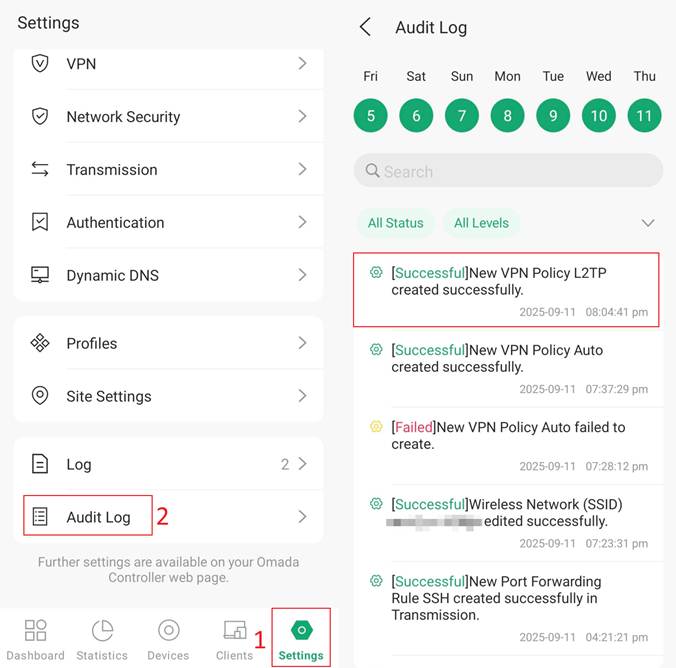
Passo 3. Clique em Concluído. Pronto! Você configurou com sucesso um servidor VPN L2TP no seu Omada Gateway. No aplicativo Omada, você pode verificar em Configurações > Registro de auditoria.
Passo 4. Para conectar um cliente à VPN, você também precisará configurar um usuário. Na página de configuração do usuário VPN, clique no ícone de mais (+) no canto superior direito. Defina o tipo de VPN como L2TP/PPTP e, na opção Servidor VPN, escolha o servidor L2TP configurado anteriormente. Você também pode configurar o número máximo de conexões aqui.
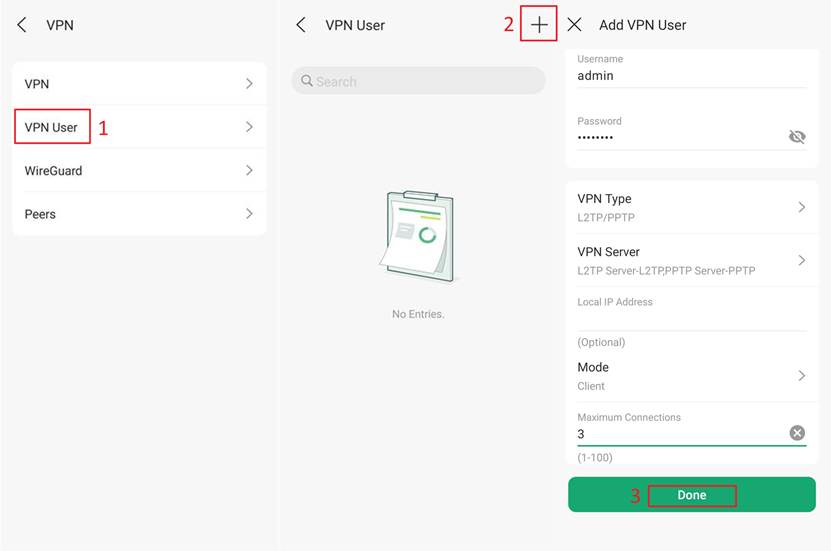
Após configurar o servidor VPN e criar o usuário VPN, você poderá se conectar ao servidor VPN usando a chave pré-compartilhada, o nome de usuário e a senha configurados.
Conclusão
Agora você configurou com sucesso um servidor VPN PPTP ou L2TP com o gateway Omada usando o aplicativo Omada.
Para obter mais detalhes sobre cada função e configuração, acesse a Central de Downloads e baixe o manual do seu produto.
