


Como projetar e implantar sua rede com o Omada Design Hub


Conteúdo
Verificar Lista de Equipamentos e Custos
Exportar Relatório de Design de Rede
Objetivo
Este artigo irá guiá-lo passo a passo pelo processo de design e implantação de sua rede usando o Omada Design Hub.
Requisitos
Os seguintes requisitos devem ser atendidos para acessar e usar o Omada Design Hub:
- Acesso à Internet – Necessário para visitar e usar o Omada Design Hub em https://design.tplinkcloud.com/
- Conta TP-Link ID – Você deve ter um TP-Link ID para fazer login no Omada Design Hub. Se não tiver um, precisará criá-lo primeiro.
Introdução
O Omada Design Hub fornece uma plataforma visual alimentada por IA que ajuda você a planejar, projetar e implantar sua rede com facilidade. Seja para configurar um pequeno escritório ou uma empresa com vários andares, o Omada Design Hub permite criar plantas baixas precisas, simular cobertura sem fio, organizar o cabeamento e gerar relatórios detalhados de implantação — tudo em uma interface intuitiva.
Este guia passo a passo utilizará um escritório de dois andares como exemplo para ajudá-lo a projetar e implantar sua rede usando o Omada Design Hub.
Configuração
Acessar o Omada Design Hub
Para acessar o Omada Design Hub, visite https://design.tplinkcloud.com/. Você precisará de um TP-Link ID para fazer login. Se você não tiver uma conta, crie uma primeiro.
Nota: Para criar um TP-Link ID: Visite https://community.tp-link.com/en/register e insira todas as informações solicitadas. Após clicar em “Registrar”, você receberá um e-mail de ativação. Clique no link no e-mail para ativar seu TP-Link ID. Uma vez ativado, você poderá fazer login no Omada Design Hub.
Criar um Novo Projeto
Após o login, siga estes passos para criar um novo projeto:
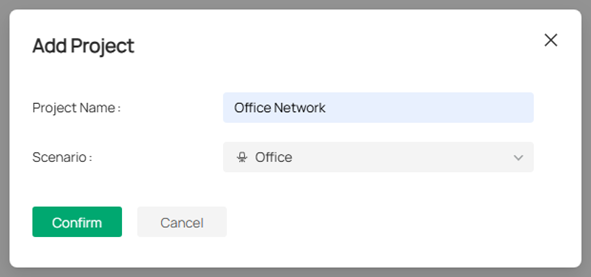
Passo 1: Na primeira página (Project List), clique em +Add para criar um novo projeto.
Passo 2: Especifique um nome para o projeto e selecione um cenário apropriado, como “Office Network” (Rede de Escritório) para o nome e “Office” (Escritório) como cenário. Em seguida, clique em Confirm.
Nota: Se os cenários predefinidos não atenderem à sua necessidade, clique em + Add New Scenario para personalizar seu próprio cenário.
Criar um Novo Pavimento/Andar
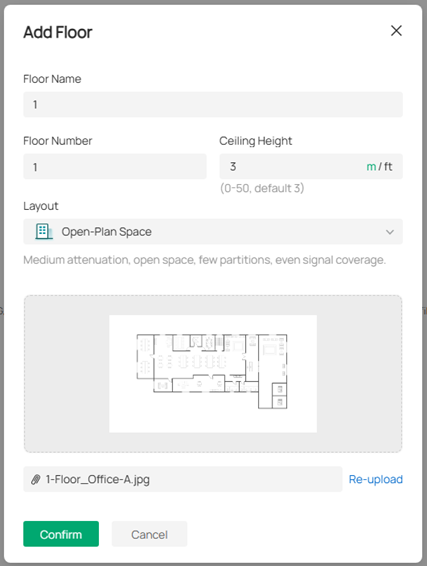
Após criar seu projeto, você será redirecionado automaticamente para a página Floor Plan (Planta Baixa). Para criar um novo andar, siga os passos abaixo:
Passo 1: Clique em Upload Floor Plan. Múltiplos formatos de arquivo são suportados; no entanto, apenas um arquivo pode ser enviado por vez.
Passo 2: Especifique o nome do andar, número do andar e a altura do teto (ceiling height). Selecione o layout que melhor corresponde ao seu ambiente para garantir uma simulação mais precisa. Clique em Confirm para prosseguir.
Nota:
- Você pode alternar a unidade da altura do teto entre metros e pés.
- Você pode clicar na imagem para visualizá-la e reenviar outro arquivo se desejar alterá-lo.
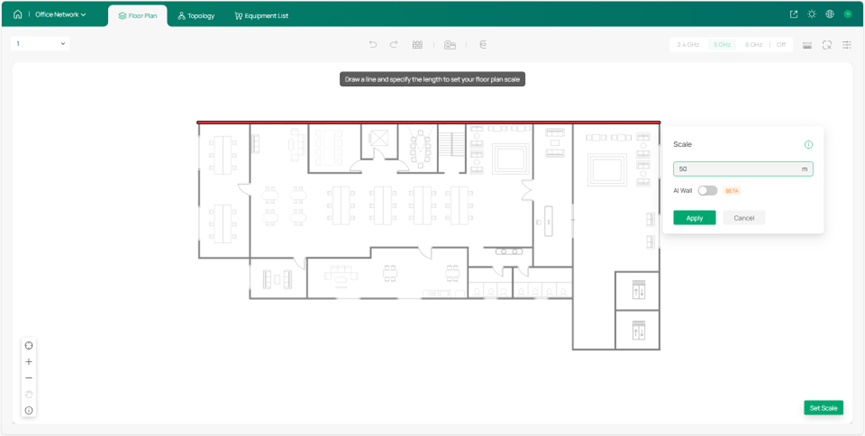
Passo 3: Defina a escala do seu mapa. Clique com o botão esquerdo no ponto inicial para desenhar uma linha e clique novamente para marcar o ponto final. Insira o comprimento real da linha e clique em Apply para confirmar.
Nota:
- Certifique-se de que a escala da planta baixa reflita o ambiente real, pois isso impacta na simulação de paredes, comprimento de cabos e cobertura sem fio.
- Para redefinir a escala, clique no ícone de escala no canto inferior direito.
Desenhar Paredes
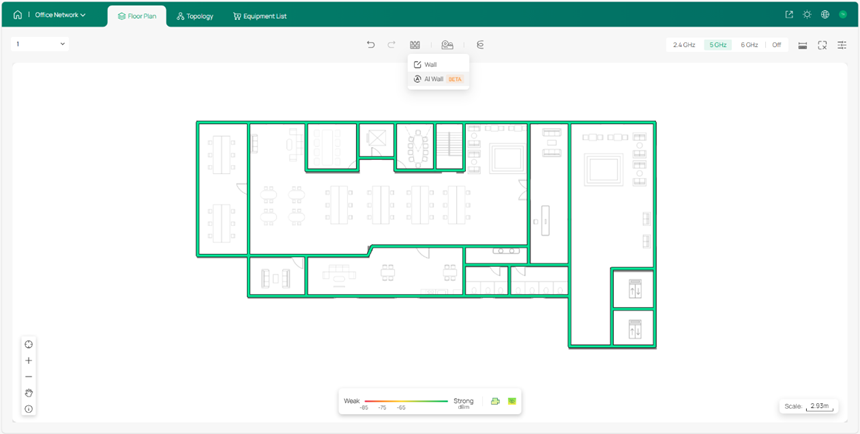
Antes de implantar os dispositivos, desenhe as paredes na planta baixa para indicar as obstruções.
Passo 1: Clique em AI Wall para desenhar as paredes. Esta ferramenta inteligente ajuda a reduzir significativamente o tempo necessário para o processo de desenho.
Passo 2: Modifique as paredes manualmente. Você pode adicionar novas paredes, mover, dividir ou excluir as existentes e alterar os tipos de parede.
Implantar Dispositivos
Com o layout preparado, você pode começar a implantar os dispositivos. Da mesma forma, comece com a ferramenta de IA para simplificar o processo.
Passo 1: Clique em AI Devices e selecione um modelo de AP. Clique em Apply.
Nota: Atualmente, apenas EAPs estão disponíveis para AI Devices.
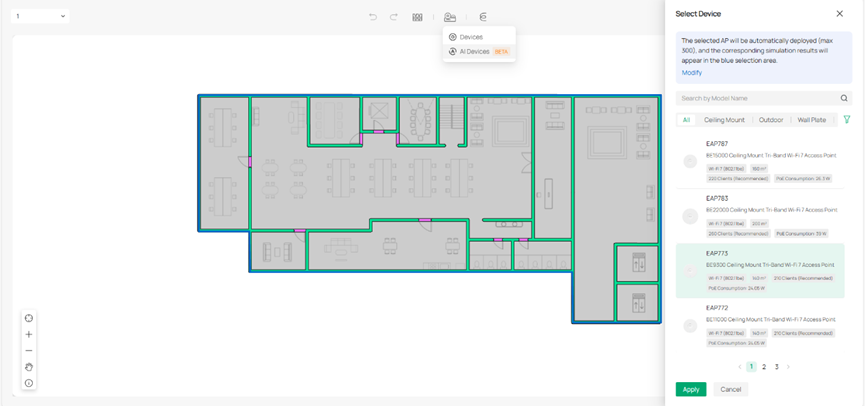
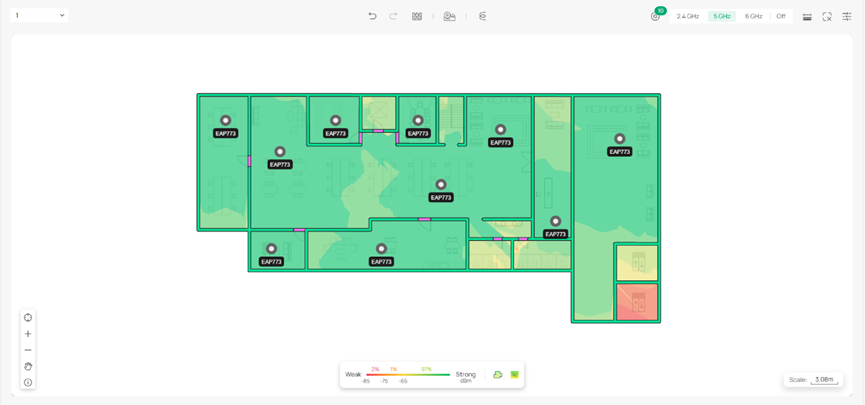
Passo 2: Clique em uma banda específica para visualizar a cobertura Wi-Fi e ajustar a implantação dos APs.
Nota: Passe o mouse sobre um AP para visualizar sua cobertura Wi-Fi no mapa de calor (Heat Map).
Passo 3: Adicione gateways, switches ou APs extras manualmente com base em sua necessidade real. Clique em Devices e selecione um modelo. Coloque o dispositivo no local desejado.

Implantar Cabos
- Em um único pavimento
Após posicionar corretamente os dispositivos, implante os cabos para conectá-los no andar atual.
Passo 1: Clique em Cable e Cable Tray para projetar um sistema de cabeamento estruturado que roteie e organize os cabos eficientemente de acordo com seu ambiente real.
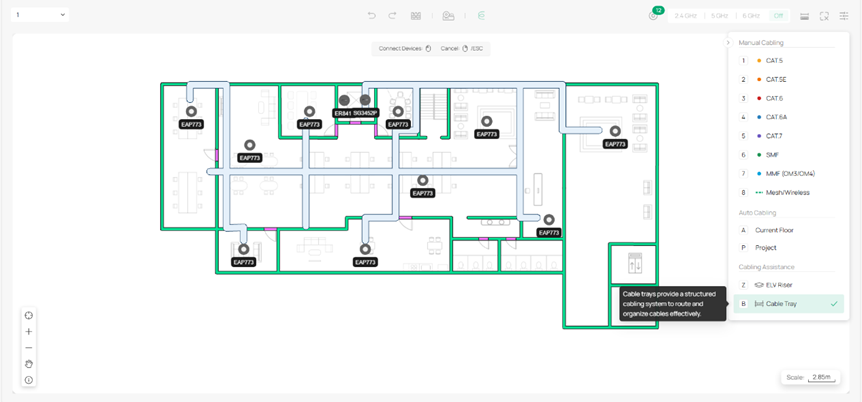
Passo 2: Use o Auto Cabling para implantar conexões rapidamente. Ajuste os resultados conforme necessário e clique em Confirm.
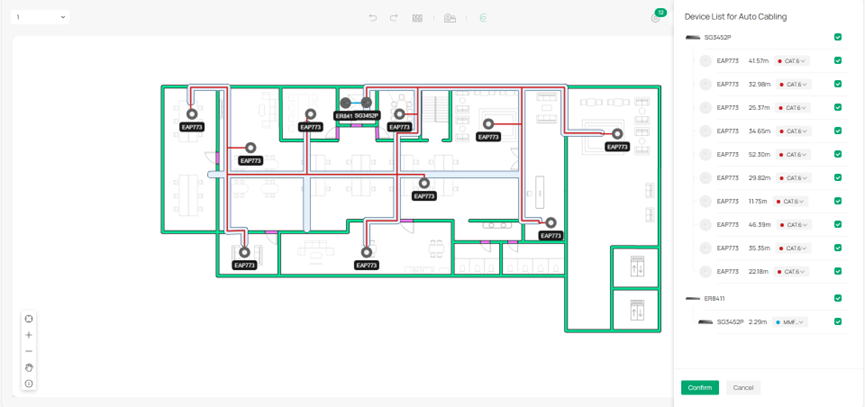
Passo 3: Ajuste o cabeamento manualmente.
- Em múltiplos pavimentos
O Auto Cabling também suporta cabeamento entre vários andares dentro de um projeto.
Passo 1: Siga o mesmo procedimento descrito acima para criar o segundo andar.
Passo 2: Implante um riser ELV em cada andar e selecione o tipo de riser ELV para o pavimento.
Nota: Dispositivos que se conectam entre andares precisam ser ligados através de risers ELV.
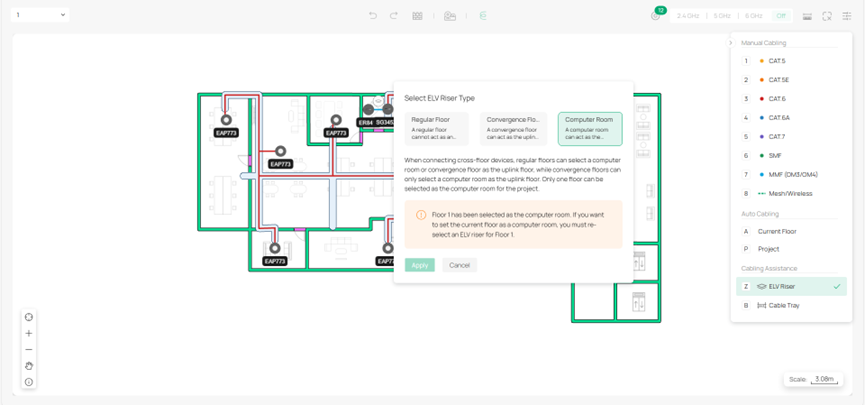
Passo 3: Use o Auto Cabling para o projeto e ajuste os cabos.
Visualizar Topologia
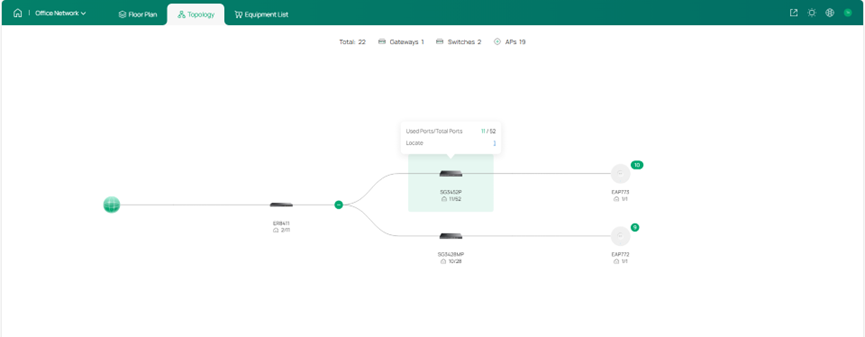
Clique em Topology no topo para visualizar a topologia de rede de todo o projeto. Passe o mouse sobre um dispositivo específico para verificar o uso das portas e localizar o dispositivo.
Verificar Lista de Equipamentos e Custos
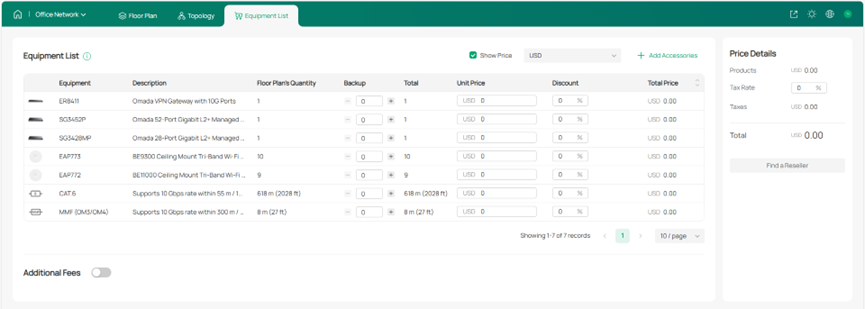
Passo 1: Vá para Equipment List para visualizar os dispositivos implantados e seus acessórios. Você pode especificar a quantidade e o preço unitário para calcular o custo total da implantação.
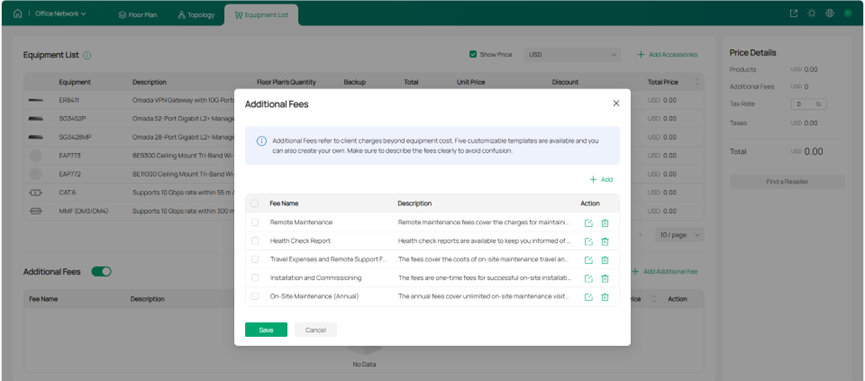
Passo 2: Você também pode incluir taxas adicionais conforme necessário.
Exportar Relatório de Design de Rede
Assim que estiver satisfeito com seu plano de rede, você pode exportar um relatório para referência durante a implantação real da rede.
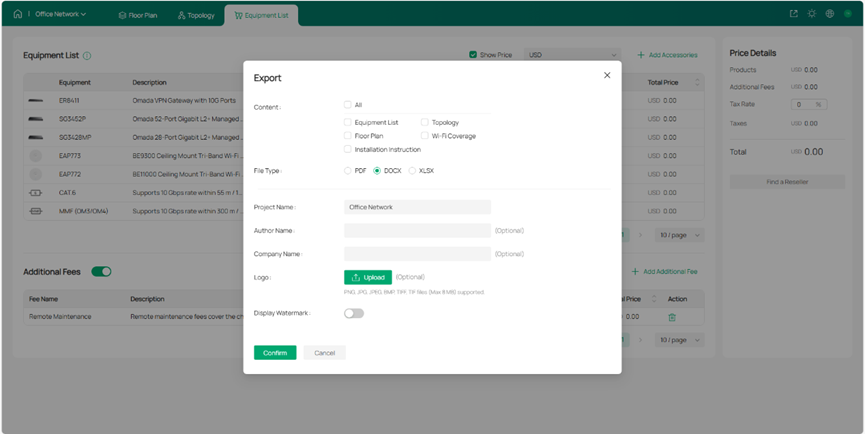
Para orientações detalhadas e mais informações, consulte o guia do usuário do Omada Design Hub.
Conclusão
O Omada Design Hub torna o planejamento e a implantação de redes rápidos e intuitivos. Com o posicionamento de dispositivos assistido por IA, suporte a múltiplos pavimentos e ferramentas de cabeamento estruturado, você pode visualizar sua rede, otimizar o layout e gerenciar custos com eficiência. O relatório de design exportado fornece uma referência prática para uma implantação de rede suave e confiável.
Para conhecer mais detalhes de cada função e configuração, acesse o Download Center para baixar o manual do seu produto.
FAQ (Perguntas Frequentes)
Pergunta 1: Preciso de um TP-Link ID para usar o Omada Design Hub?
Resposta: Sim, um TP-Link ID é necessário para acessar o Omada Design Hub. Se você não tiver um, pode criar uma conta gratuitamente.
Pergunta 2: Posso projetar uma rede com vários andares no Omada Design Hub?
Resposta: Sim, o Omada Design Hub suporta projetos de múltiplos pavimentos. Você pode criar vários andares, implantar dispositivos em cada um e conectá-los através de risers ELV usando o Auto Cabling para um cabeamento vertical eficiente.
Pergunta 3: Como posso calcular o custo da minha implantação de rede?
Resposta: Use a Lista de Equipamentos (Equipment List) para especificar as quantidades de dispositivos e os preços unitários. Você também pode adicionar taxas extras conforme necessário. O sistema calculará automaticamente o custo total da implantação.
Pergunta 4: O Omada Design Hub é uma ferramenta gratuita?
Resposta: Sim, o Omada Design Hub é uma ferramenta gratuita.
Pergunta 5: O que está incluído no relatório de design de rede exportado?
Resposta: O relatório exportado inclui a planta baixa, a implantação dos dispositivos, o layout do cabeamento, as conexões de riser ELV, a topologia e uma lista detalhada de equipamentos com quantidades e custos. Ele serve como uma referência abrangente para a implantação real da rede e futuras manutenções.
