


Como configurar limites e alternar modos de simulação no Omada Design Hub


Conteúdo
Objetivo
Este guia fornece instruções para configurar limites (boundaries) e alternar entre os modos de simulação com limite (bounded) e sem limite (boundless) no Omada Design Hub.
Requisitos
- Omada Design Hub
Introdução
O Omada Design Hub é uma ferramenta inteligente de planejamento de rede que simplifica as operações por meio de ferramentas de IA, fornecendo soluções de rede precisas para pequenas e médias empresas e integradores de sistemas.
No Omada Design Hub, há suporte para identificação automática de limites de área em plantas baixas. Você pode definir manualmente os limites para os Dispositivos de IA (AI Devices) e o Limite de Simulação. Além disso, é possível alternar entre os modos com/sem limites a qualquer momento — o efeito da simulação mudará em tempo real.
Configuração
Passo 1. Faça login no Omada Design Hub com seu TP-Link ID.

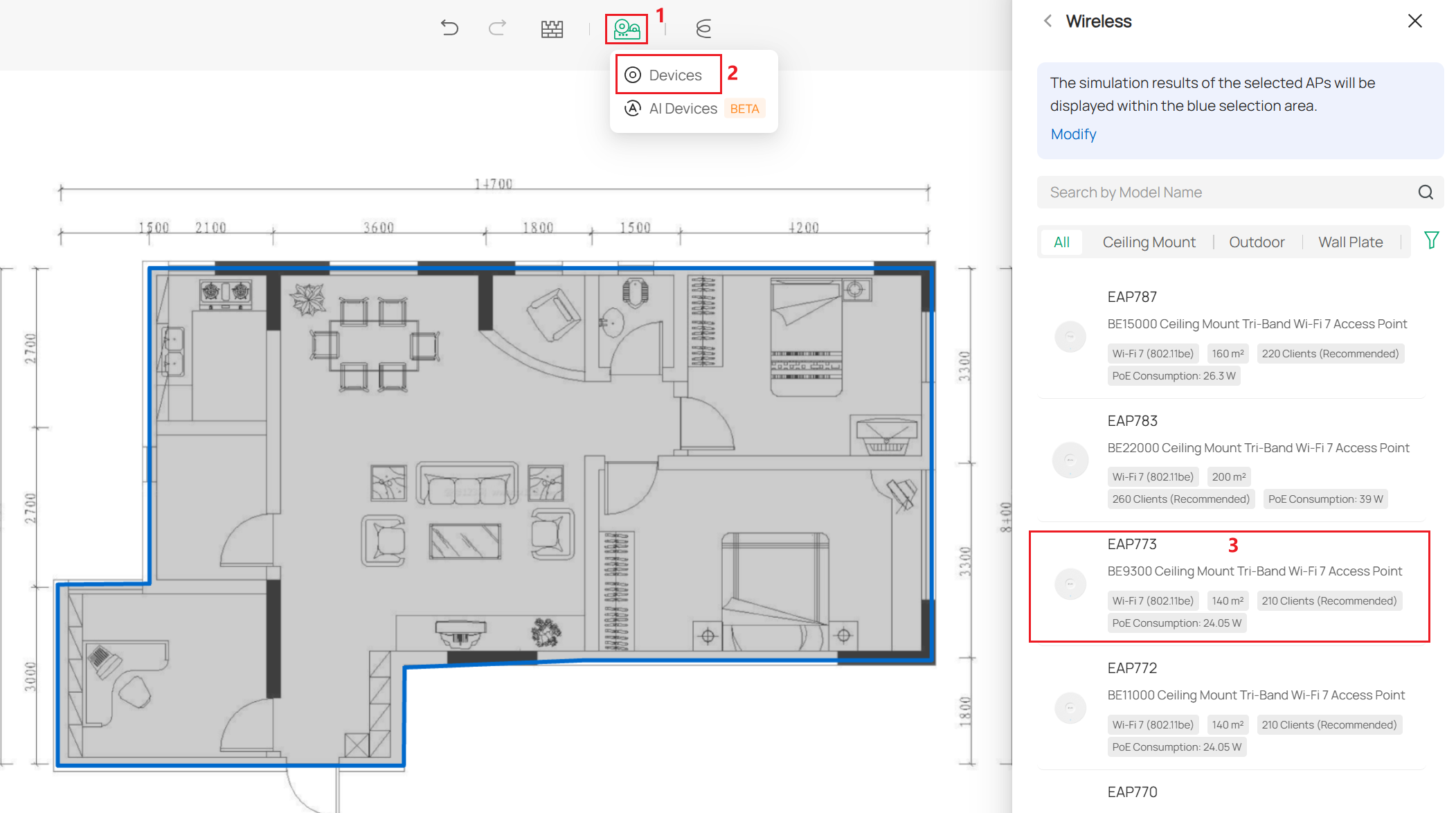
Passo 2. Você pode encontrar os dispositivos na aba superior para escolher os modelos para implantação. Conforme você implanta os dispositivos, os limites existentes serão exibidos.
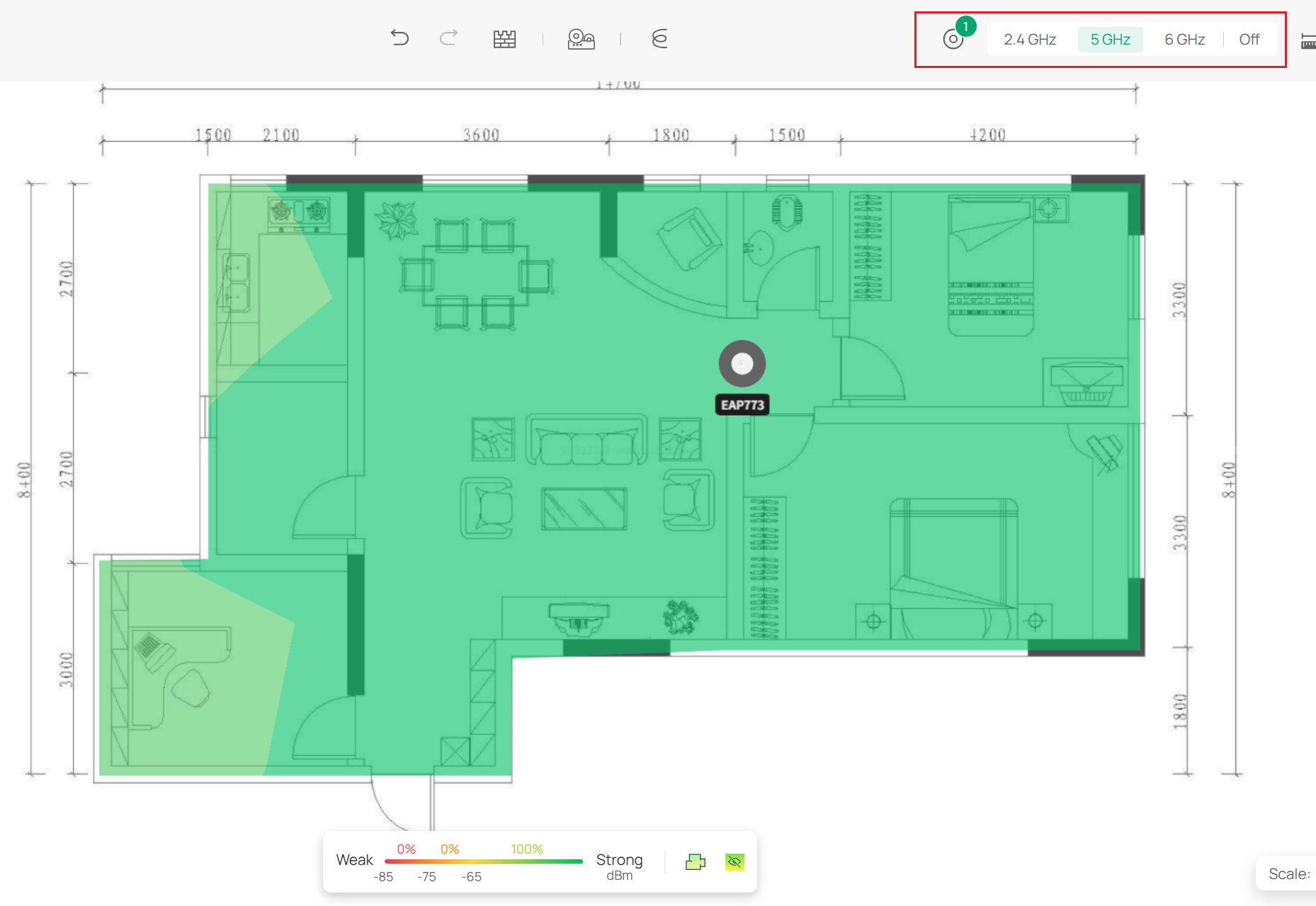
Passo 3. Entre em sua planta baixa e selecione uma banda (2.4GHz, 5GHz ou 6GHz) para simular, clicando na aba no canto superior direito.
Passo 4. Clique no ícone de Limite (Boundary) na aba inferior para ativar a janela de Configuração de Limites.

Passo 5. Clique em Edit Boundary para editar o limite existente.

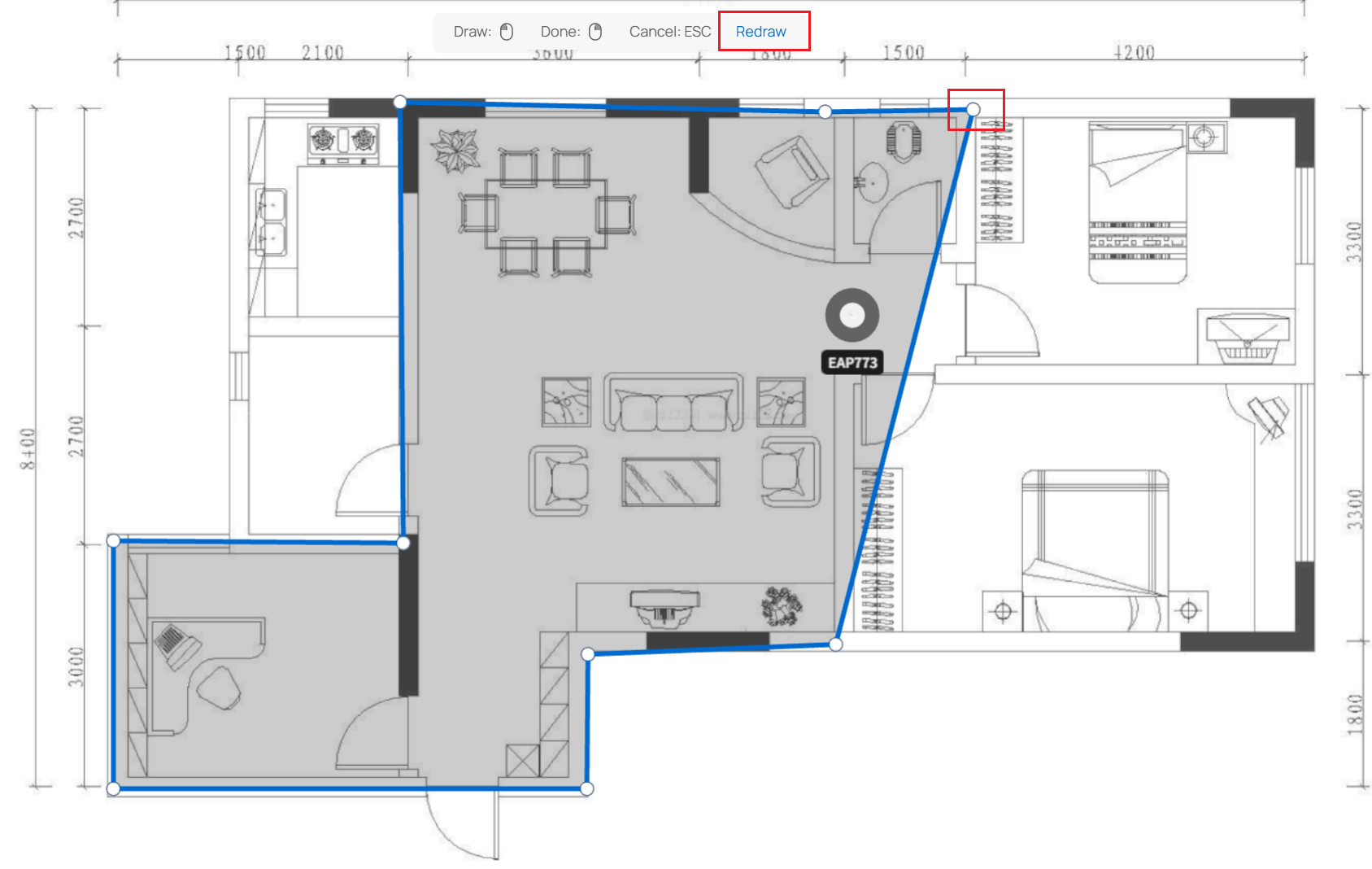
Passo 6. Você pode arrastar os pontos de extremidade para alterar o limite atual ou clicar em Redraw para limpar o limite e desenhá-lo novamente. Quando terminar de editar, clique com o botão direito para finalizar.
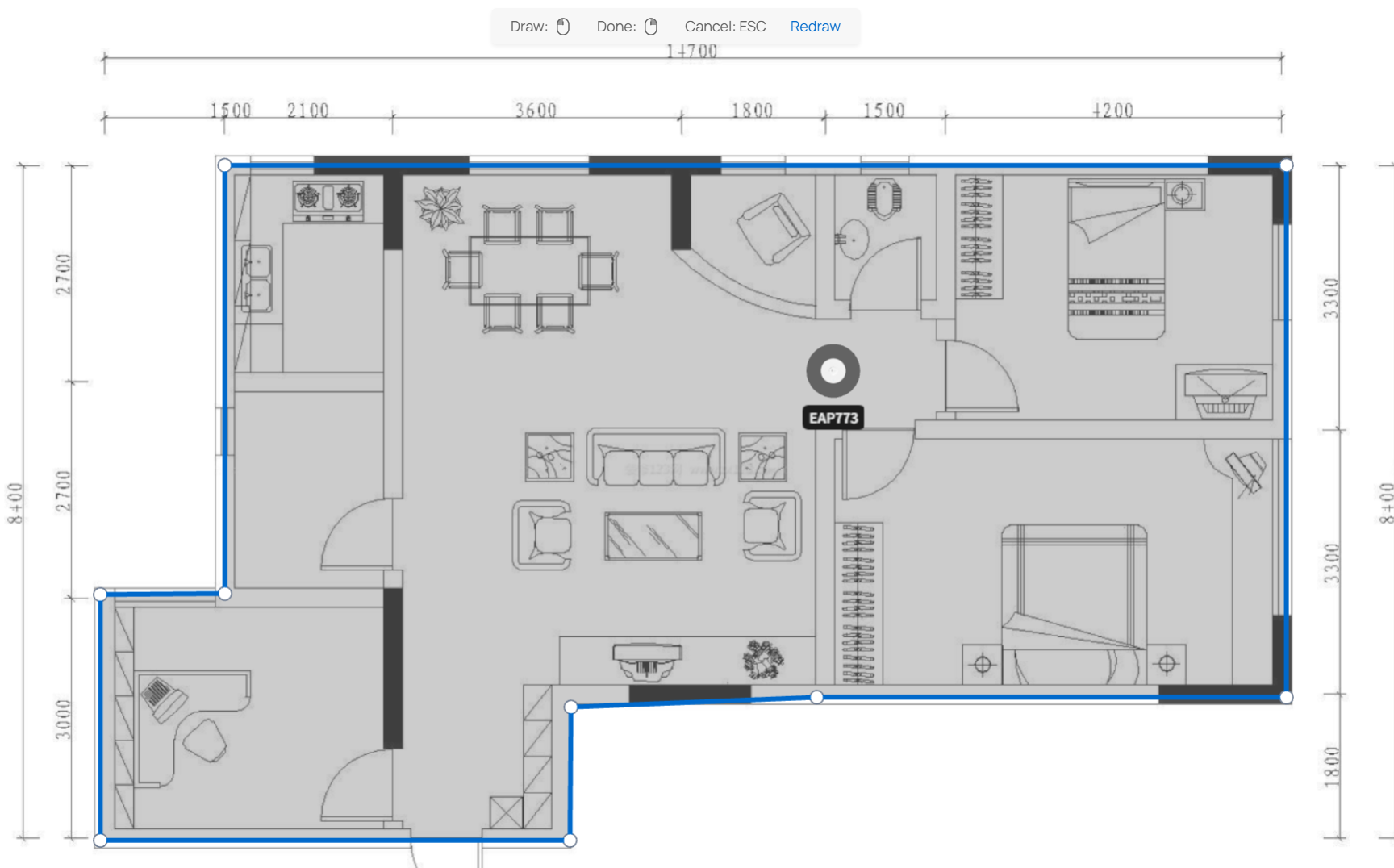
Passo 7. Se precisar restaurar o limite de simulação para o reconhecimento padrão, clique em Re-identify para obter automaticamente um limite e editá-lo a partir dessa borda.

Passo 8. Você pode clicar no ícone do Olho na aba inferior para alternar os modos e visualizar os resultados da simulação com e sem as barreiras dos limites.

Passo 9. Você pode encontrar a opção AI Devices na aba superior para usar o recurso de implantação automatizada de dispositivos por IA.

Passo 10. Enquanto a IA implanta automaticamente os dispositivos, ela exibirá os limites atuais. (A implantação automática de dispositivos será feita apenas dentro do limite). Se você não estiver satisfeito com as fronteiras atuais, poderá editá-las imediatamente.

