


Como configurar uma VPN WireGuard no modo Controlador usando o aplicativo Omada


Conteúdo
Introdução
Este artigo demonstra como configurar uma VPN WireGuard entre o Site HQ e o Site STA, onde cada localidade está equipada com seu próprio Gateway Omada.
Ao seguir os passos de configuração no modo Controlador utilizando o aplicativo Omada, os administradores podem estabelecer rapidamente um túnel VPN seguro e confiável para interconectar redes distribuídas.
Requisitos
- Controlador de Software Omada / Controlador de Hardware / Controlador Baseado em Nuvem (CBC)
- Gateways Omada gerenciados pelo Controlador
- Aplicativo Omada (Omada APP)
Configuração
Passo 1. Configurar a Interface WireGuard do Site HQ:
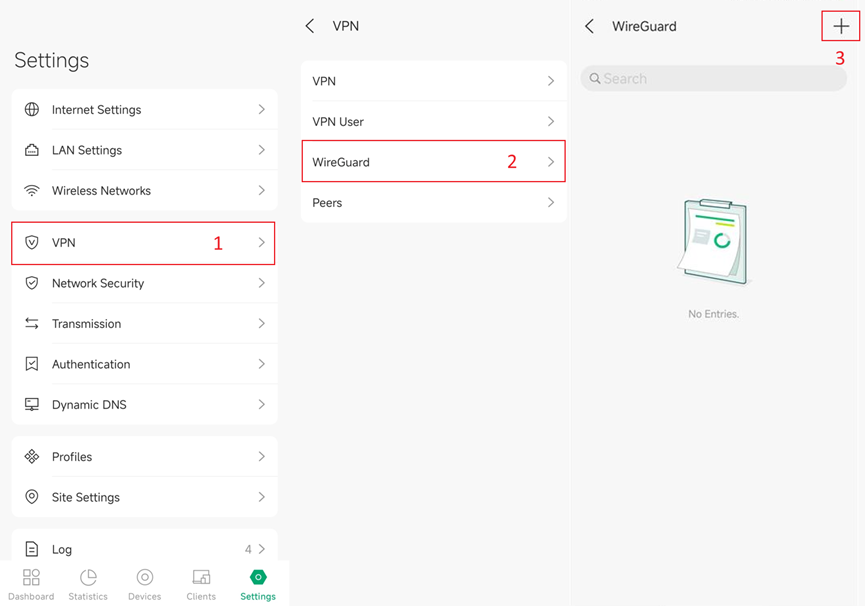
1. Em Settings > VPN > WireGuard do site, clique em “+” para criar uma Interface WireGuard ou edite as entradas existentes.
2. Configure os parâmetros correspondentes conforme necessário.
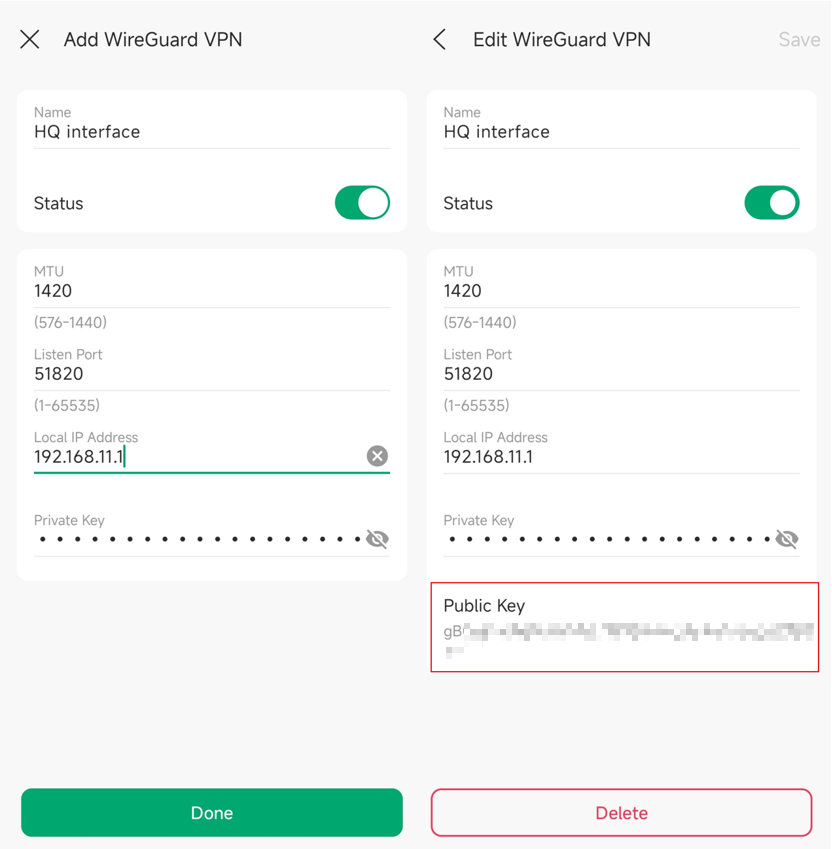
- Name: Especifique o nome que identifica a interface WireGuard. (Isso não afeta o túnel VPN ou o seu comportamento.)
- Status: Especifique se deseja habilitar a interface WireGuard. (Ativa ou desativa o seu túnel VPN.)
- MTU: Especifique o valor de MTU da interface WireGuard. Recomenda-se o valor padrão de 1420. (Geralmente não precisa ser alterado; costuma ser determinado automaticamente pelo sistema.)
- Listen Port: Especifique o número da porta em que a interface WireGuard escutará. O valor padrão é 51820. (Geralmente, o cliente não precisa configurar esta opção. Neste exemplo, nosso roteador é o servidor. Você pode alterar se necessário, caso saiba exatamente o que está fazendo.)
- Local IP Address: Especifique o endereço IP da interface WireGuard. (Define o endereço IP da interface WireGuard, que deve ser um endereço IP não ocupado na rede. Não há problema em configurar um IP fora da sua faixa de LAN existente.)
- Private Key: Especifique a chave privada da interface WireGuard. O valor será gerado automaticamente no dispositivo, mas você também pode modificá-lo manualmente. (Define a chave privada deste túnel VPN específico. Deve ser configurada e não pode ser compartilhada com outros túneis.)
- Public Key: Gerada automaticamente após clicar em “Done” para criar a Interface.
3. Clique em “Done” (Concluído) para criar a interface.
4. Na entrada da Interface criada, você pode clicar em Public Key para copiá-la. Esta chave será necessária no Passo 3, onde configuraremos as informações do par (peer) HQ no site remoto STA.
Nota: Certifique-se de que a faixa de IP configurada no endereço IP local da VPN não se sobreponha à faixa de IP de outros sites, evitando assim problemas de roteamento.
Passo 2. Configurar a Interface WireGuard do Site STA:
Acesse o Site STA para configurar sua Interface WireGuard de maneira semelhante.
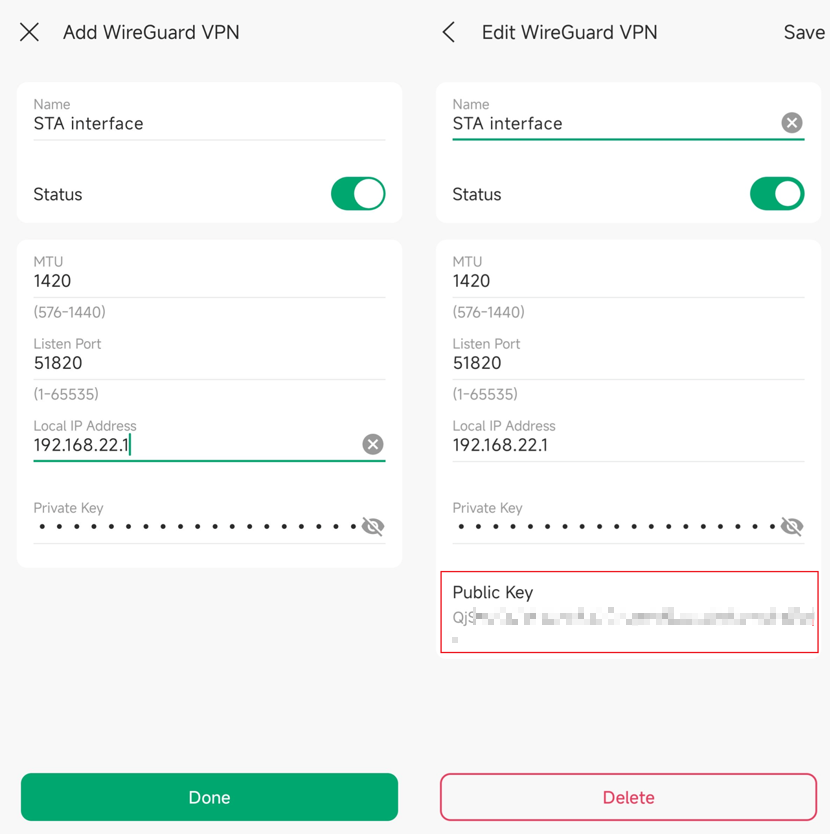
- Name: Especifique o nome que identifica a interface WireGuard. (Isso não afeta o túnel VPN ou o seu comportamento.)
- Status: Especifique se deseja habilitar a interface WireGuard. (Ativa ou desativa o seu túnel VPN.)
- MTU: Especifique o valor de MTU da interface WireGuard. Recomenda-se o valor padrão de 1420. (Geralmente não precisa ser alterado; costuma ser determinado automaticamente pelo sistema.)
- Listen Port: Especifique o número da porta em que a interface WireGuard escutará. O valor padrão é 51820. (Geralmente, o cliente não precisa configurar esta opção. Neste exemplo, nosso roteador é o servidor. Você pode alterar se necessário, caso saiba exatamente o que está fazendo.)
- Local IP Address: Especifique o endereço IP da interface WireGuard. (Define o endereço IP da interface WireGuard, que deve ser um endereço IP não ocupado na rede. Não há problema em configurar um IP fora da sua faixa de LAN existente.)
- Private Key: Especifique a chave privada da interface WireGuard. O valor será gerado automaticamente no dispositivo, mas você também pode modificá-lo manualmente. (Define a chave privada deste túnel VPN específico. Deve ser configurada e não pode ser compartilhada com outros túneis.)
- Public Key: Gerada automaticamente após clicar em “Done” para criar a Interface.
Na entrada da Interface criada, você pode clicar em Public Key para copiá-la. Esta chave será necessária no Passo 4, onde configuraremos as informações do par (peer) STA no site HQ.
Nota: Certifique-se de que a faixa de IP configurada no endereço IP local da VPN não se sobreponha à faixa de IP de outros sites, evitando assim problemas de roteamento.
Passo 3. Configurar as Informações do Par (Peer) HQ no Site STA:
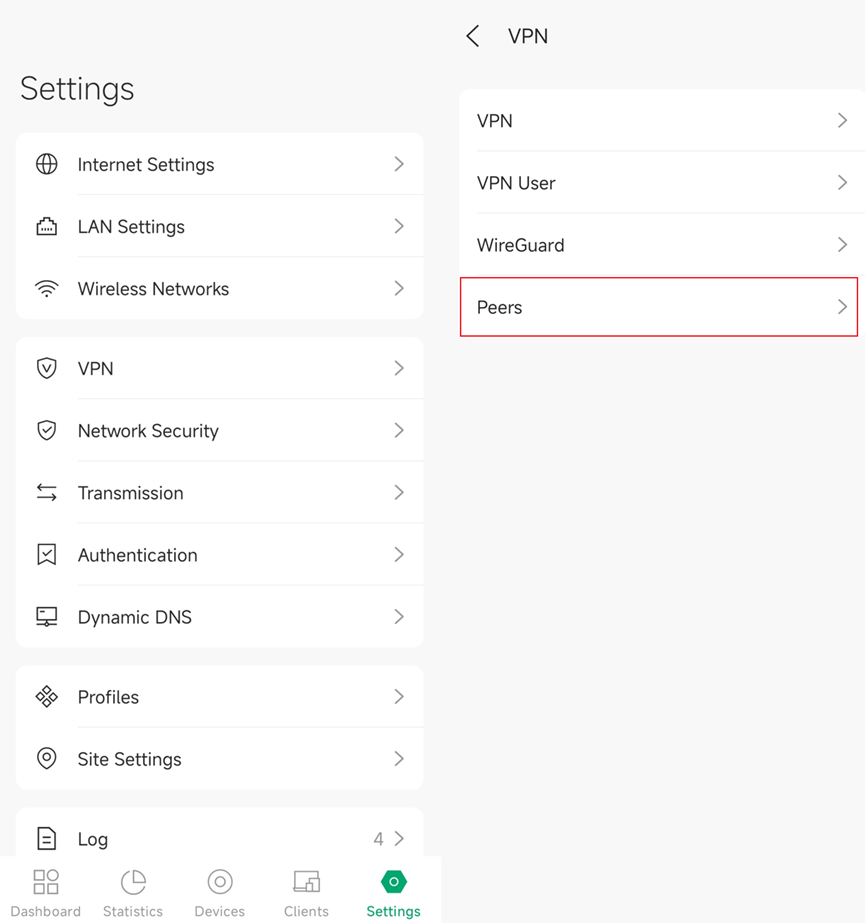
1. Em Settings > VPN > Peers do site, clique em “+” para criar um par WireGuard ou edite as entradas existentes.
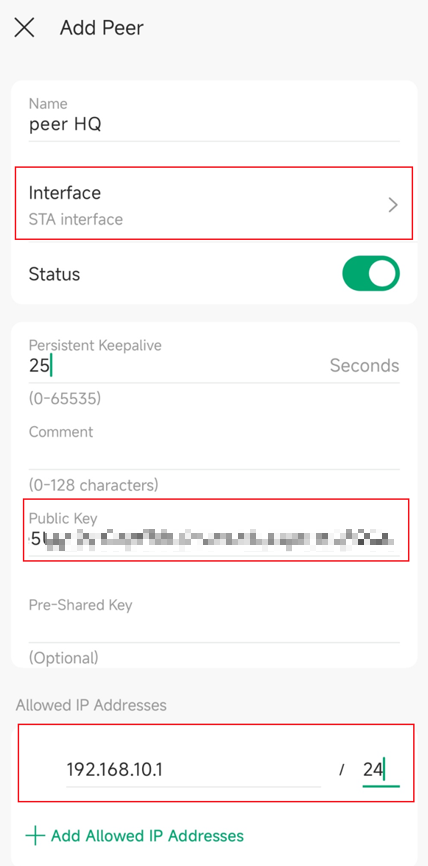
- Name: Especifique o nome que identifica o túnel WireGuard.
- Interface: Escolha a interface WireGuard à qual o par pertence.
- Status: Especifique se deseja habilitar a configuração do par.
- Persistent Keepalive: Especifique o intervalo de pacotes keepalive do túnel. (Isso define o intervalo do pacote de teste enviado ao endereço permitido - Allowed Address.)
- Comment: Insira uma descrição para o par.
- Public Key: Preencha com a chave pública do site par HQ.
- Pre-Shared Key: Especifique uma chave pré-compartilhada se necessário.
- Allowed Address: Especifique o segmento de endereço que tem permissão para passar tráfego. (Aqui você deve especificar a sub-rede da LAN do site par. Isso define o que você tem permissão para acessar no site remoto. Se você não incluir a sub-rede, não terá acesso a ela.)
Passo 4. Configurar as Informações do Par (Peer) STA no Site HQ:
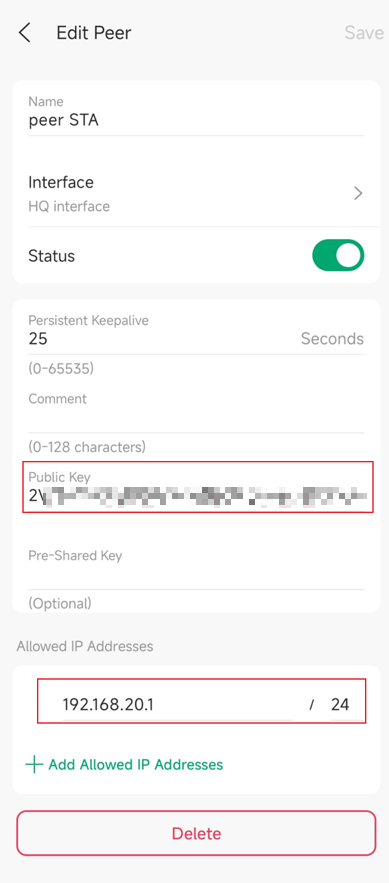
- Name: Especifique o nome que identifica o túnel WireGuard.
- Interface: Escolha a interface WireGuard à qual o par pertence.
- Status: Especifique se deseja habilitar a configuração do par.
- Persistent Keepalive: Especifique o intervalo de pacotes keepalive do túnel. (Isso defines o intervalo do pacote de teste enviado ao endereço permitido - Allowed Address.)
- Comment: Insira uma descrição para o par.
- Public Key: Preencha com a chave pública do site par STA.
- Pre-Shared Key: Especifique uma chave pré-compartilhada se necessário.
- Allowed Address: Especifique o segmento de endereço que tem permissão para passar tráfego. (Aqui você deve especificar a sub-rede da LAN do site par. Isso define o que você tem permissão para acessar no site remoto. Se você não incluir a sub-rede, não terá acesso a ela.)
Verificação
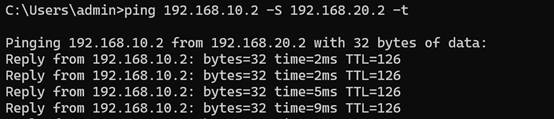
Utilize um computador em um dos Sites com endereço IP permitido para disparar um ping em direção a outro dispositivo no site remoto que possua um endereço IP permitido.
Conclusão
Após a conclusão da configuração, o tráfego de dados entre os IPs permitidos de ambos os lados será roteado de forma totalmente segura através da VPN WireGuard.
Para saber mais detalhes sobre cada função e parâmetros de configuração, por favor acesse a página de suporte oficial no Download Center para realizar o download do manual completo do modelo do seu produto.
