


Como manter as configurações de VLAN e porta de gerenciamento ao adotar switches na rede Omada V6


Conteúdo
Introdução
Antes do Omada Controller V6, ao adotar um switch no controlador, a configuração padrão era aplicada ao switch, substituindo todas as pré-configurações anteriores feitas no modo standalone. Isso podia causar transtornos ao adotar switches em uma rede onde a VLAN de gerenciamento não era a VLAN padrão. Se a configuração padrão (especialmente a interface VLAN padrão) substituísse a configuração prévia, o switch perdia a conexão após a adoção, dificultando a recuperação.
A partir do Omada Network V6, se você estiver usando um firmware de switch compatível, as seguintes pré-configurações serão mantidas após a adoção, melhorando a experiência em redes já em operação:
- VLAN de Gerenciamento e Interface
- IP Estático da Interface
- Rotas Estáticas
- VLAN Nativa na porta
- Velocidade da porta
- Configurações de Link Aggregation Group (LAG)
Requisitos
- Omada Controller V6 ou superior
- Switches Omada (exceto Omada Agile Switches) com o firmware mais recente
Configuração
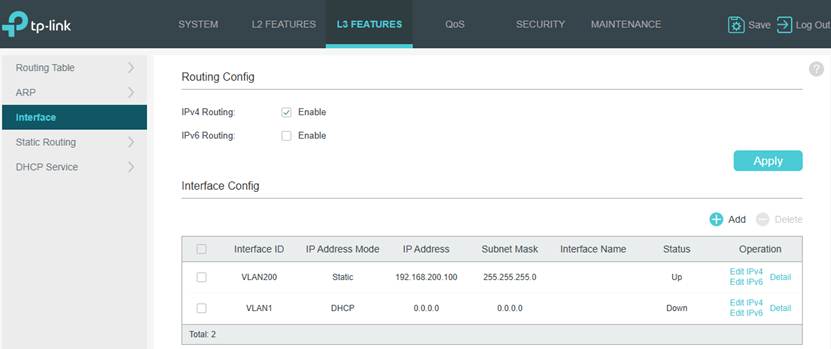
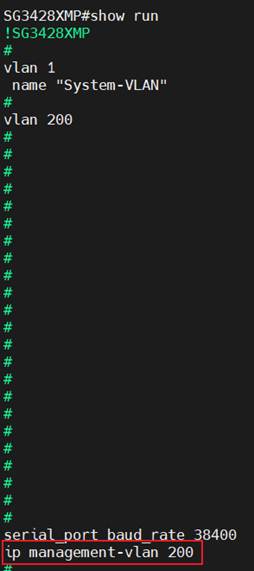
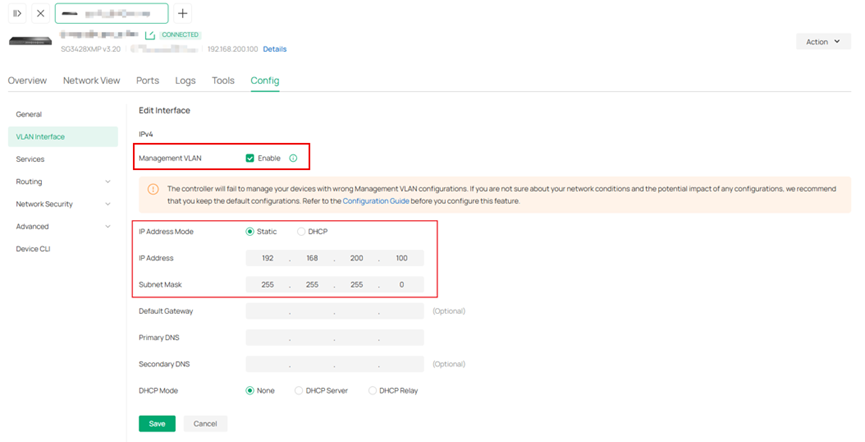
O conteúdo abaixo exemplifica como as pré-configurações são mantidas. Neste exemplo, a VLAN 200 e sua interface serão criadas com o IP estático 192.168.200.100 e definidas como VLAN de gerenciamento. O controlador está na mesma sub-rede da VLAN 200, portanto, o switch só se comunica com o controlador através dela.
Pré-configuração no Switch em Modo Standalone
Configure a VLAN de gerenciamento (VLAN não padrão), IP estático, rota estática, LAG, VLAN nativa e velocidade das portas.
Passo 1. Crie uma nova VLAN e sua interface, configure um IP estático e defina esta VLAN como a de gerenciamento.
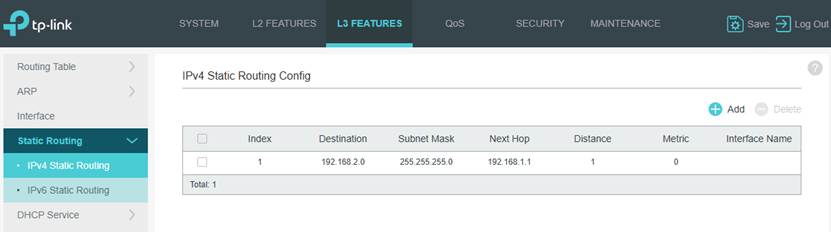
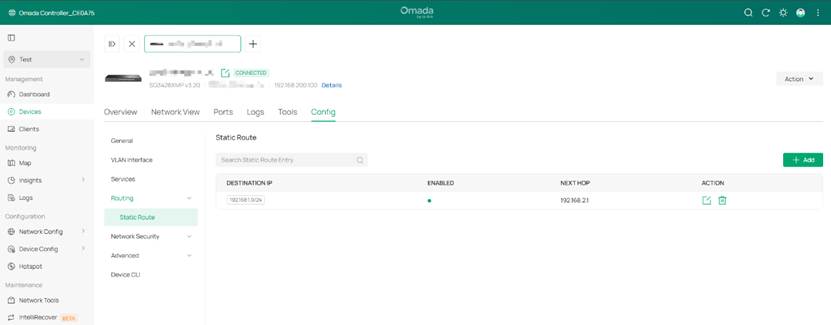
Passo 2. Configure as rotas estáticas.
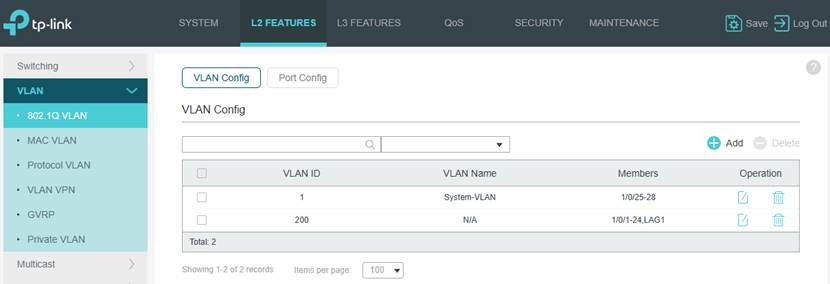
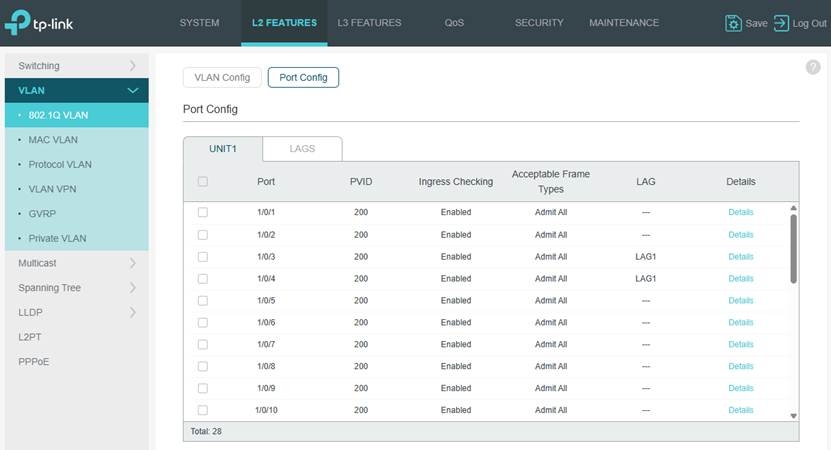
Passo 3. Configure as VLANs nativas das portas. Neste exemplo, defina o PVID nas portas como 200 e configure a VLAN 200 como "untagged" nessas portas.
Nota: Atualmente, para manter as configurações de porta após a adoção, a VLAN de gerenciamento deve ser a VLAN nativa da porta (PVID e Untagged). Isso também se aplica a portas LAG.
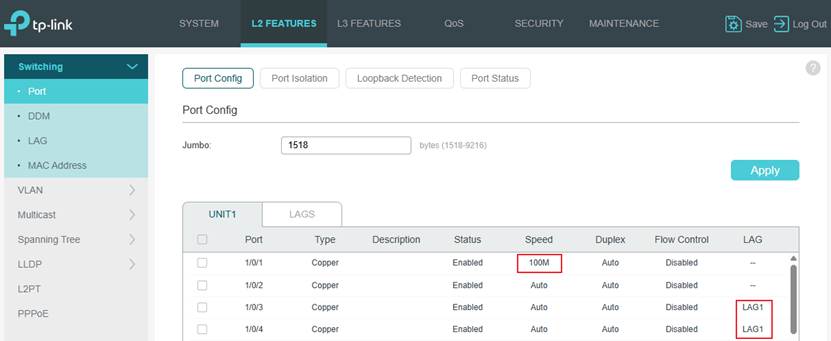
Passo 4. Configure a velocidade da porta e o LAG. Neste exemplo, a velocidade da porta 1 foi alterada para 100Mbps e as portas 3 e 4 foram configuradas como LAG 1.
Configuração no Controlador e Adoção do Switch
Para manter a VLAN 200 após a adoção, a VLAN 200 deve ser criada primeiro no controlador.
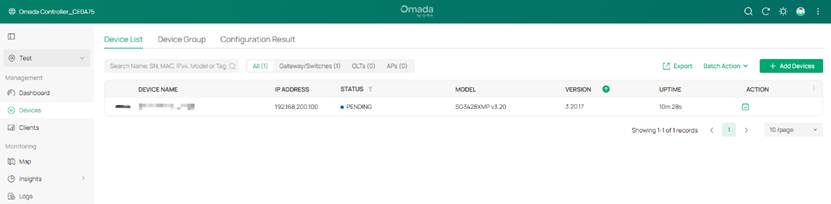
Passo 1. Crie as VLANs correspondentes no controlador (VLAN 200 neste exemplo).
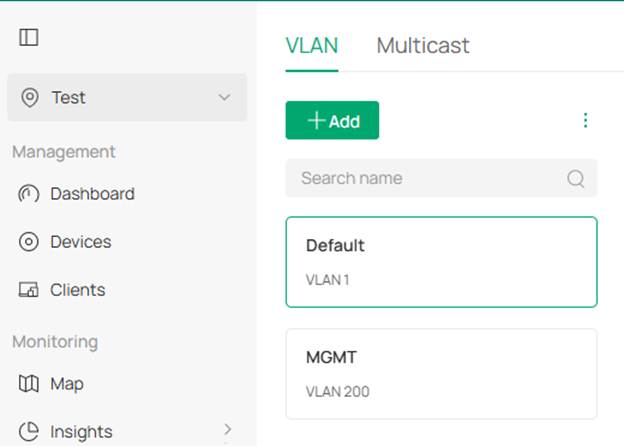
Passo 2. No controlador, o switch aparecerá como "Pending" (Pendente) com o IP da rede VLAN 200. Clique em Adopt (Adotar).
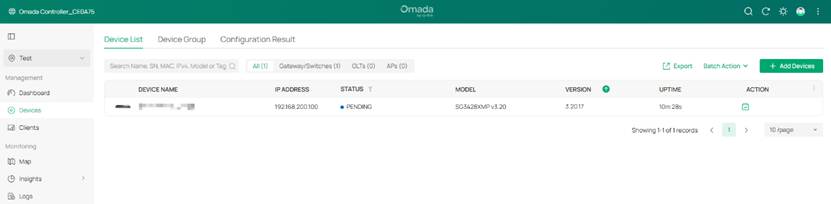
Verificação
O switch deve ser adotado com sucesso e permanecer conectado, mantendo seu endereço IP na rede VLAN 200. Isso indica que a VLAN de gerenciamento não padrão e o IP estático foram preservados.
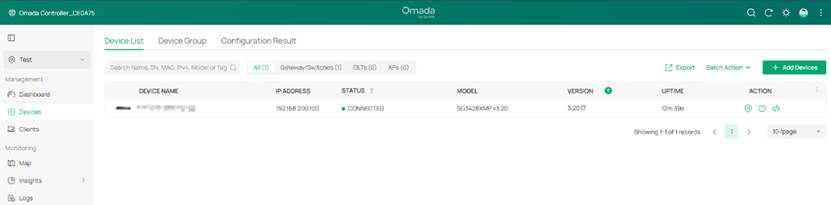
Verifique os detalhes do dispositivo; as configurações devem ser as mesmas de antes da adoção:
- VLAN de Gerenciamento e IP Estático:
- Rotas Estáticas:
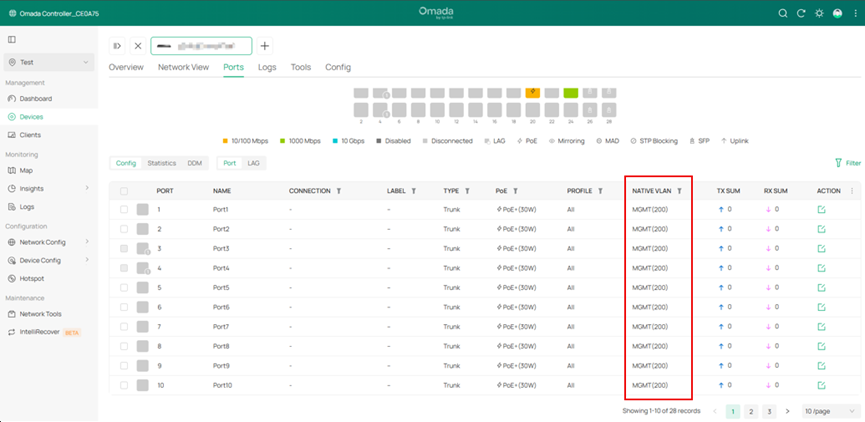
- VLAN Nativa na porta:
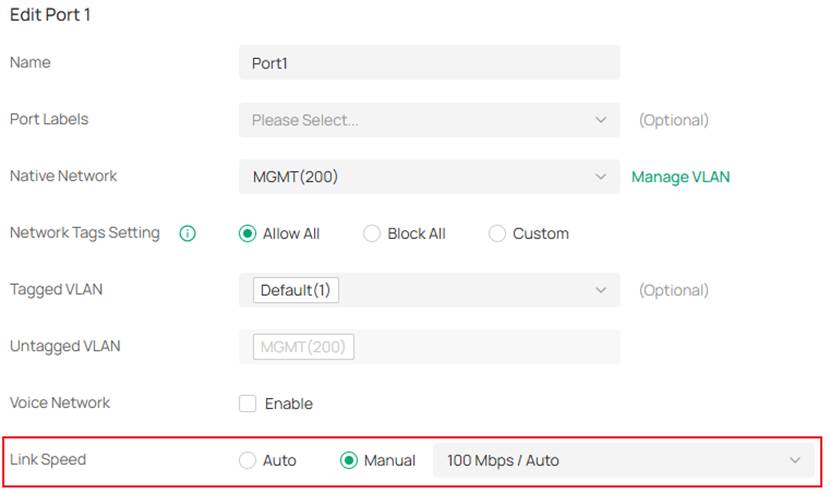
- Velocidade da porta:
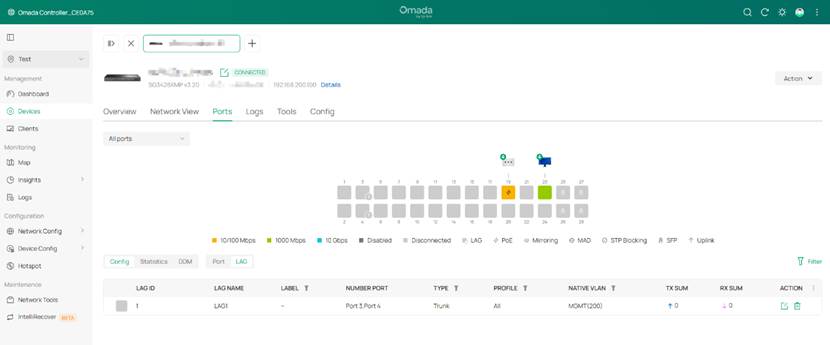
- Status do LAG:
Conclusão
Neste artigo, apresentamos quais pré-configurações podem ser mantidas ao adotar switches no Omada Controller V6 com firmwares compatíveis. Esse recurso facilita significativamente a migração de redes standalone para o gerenciamento centralizado sem perda de conectividade.
Para mais detalhes sobre cada função, visite o Centro de Downloads para baixar o manual do seu produto.
