


Como configurar o Omada EAP no modo autônomo


Conteúdo
Configuração via Aplicativo Omada
Configuração via Interface Web conectando-se ao SSID
Configuração via Interface Web usando um computador cabeado
Introdução
Este FAQ fornece orientações sobre como configurar um EAP Omada no Modo Standalone (Independente) usando a Interface Web ou o Aplicativo Omada. Os EAPs Omada oferecem cobertura sem fio flexível para pequenas e médias empresas, bem como ambientes residenciais, e podem operar de forma independente ou sob gerenciamento centralizado via um Controlador Omada.
Para opções de configuração avançada, consulte o Guia do Usuário do EAP disponível no centro de documentos no site oficial da TP-Link: Documentos | Suporte de Rede Omada. Se você pretende implantar e gerenciar vários dispositivos Omada centralmente, consulte a documentação para Primeiros passos com um Controlador Omada.
Nota: O Modo Standalone fica indisponível enquanto o EAP é gerenciado por um controlador. Para restaurar o Modo Standalone, remova o EAP do controlador ou reset o dispositivo.
Requisitos
- EAP Omada
- Um dispositivo móvel com o Aplicativo Omada instalado ou um PC
Configuração
Este FAQ está dividido em três seções. Navegue até a seção que se aplica ao seu caso:
Configuração via Aplicativo Omada
Configuração via Interface Web conectando-se ao SSID
Configuração via Interface Web usando um computador cabeado
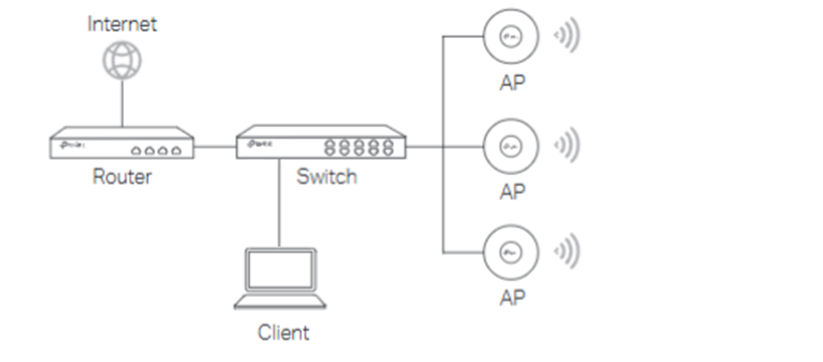
O EAP Omada deve estar conectado a um Roteador, Switch ou Switch PoE. Conectar o EAP a um Roteador ou Switch não-PoE exigirá outra fonte de energia, como um adaptador DC de 12v ou um injetor PoE. Consulte a folha de especificações do produto para obter uma fonte de energia compatível. Quando conectado a um Switch PoE compatível, o EAP enviará e receberá dados e energia usando um único cabo RJ45 conectado ao Switch PoE.
Configuração via Aplicativo Omada
O Aplicativo Omada foi projetado para configuração rápida de ajustes comuns. Para opções de configuração avançada, use a interface web do EAP ou gerencie o dispositivo no Modo Controlador.
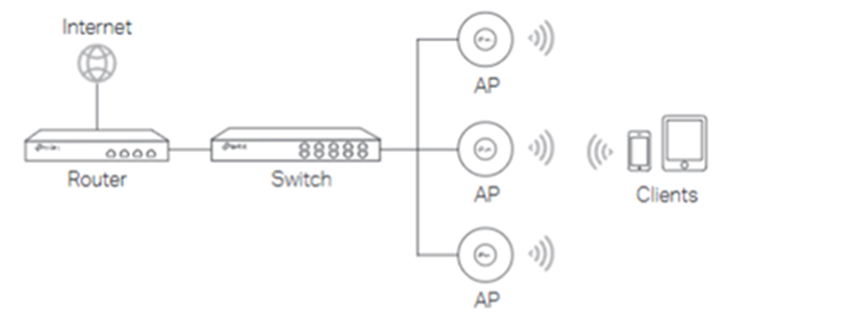
Nota: Este artigo utiliza o Aplicativo Omada para Android v5.0 para fins de demonstração.
Passo 1. Baixe e instale o Aplicativo TP-Link Omada da App Store ou Google Play.

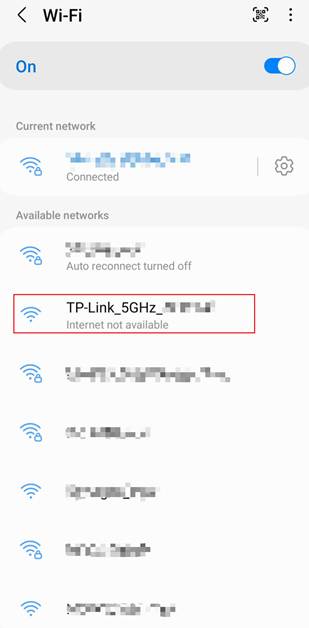
Passo 2. Conecte seu dispositivo móvel a um dos SSIDs padrão listados na etiqueta na parte inferior do EAP. O SSID aparecerá como TP-Link_ 2.4G/5G_xxxx ou Omada_2.4G/5G_xxxx.
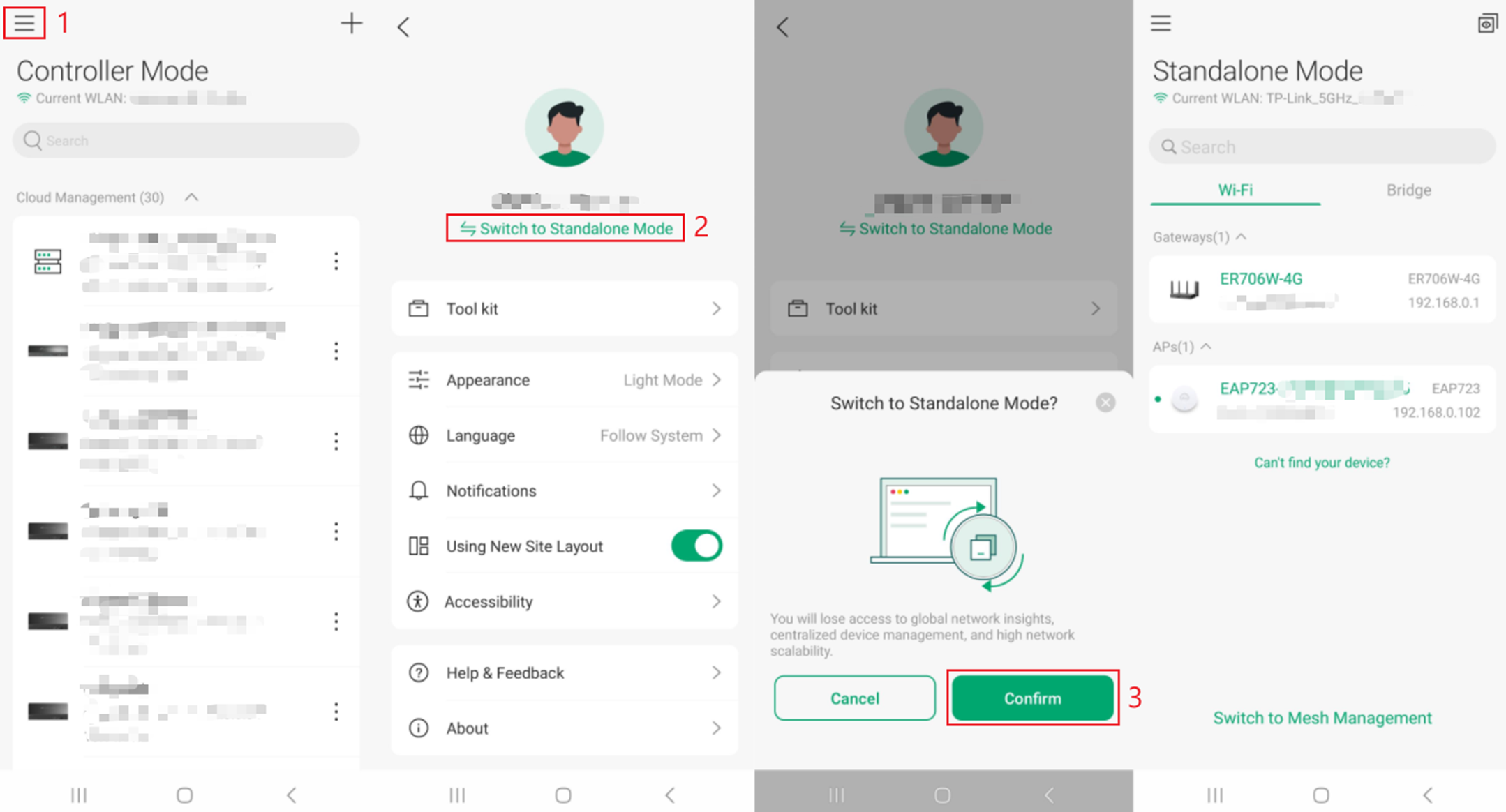
Passo 3. Abra o Aplicativo Omada, vá para a página Standalone Mode (Modo Standalone) e aguarde o EAP aparecer.
Para navegar para o Standalone Mode a partir do Controller Mode, toque no menu de barras de 3 linhas, selecione Switch to Standalone Mode. Toque em Confirm. Agora você está no Standalone Mode. O EAP deve ser exibido em Standalone Mode.
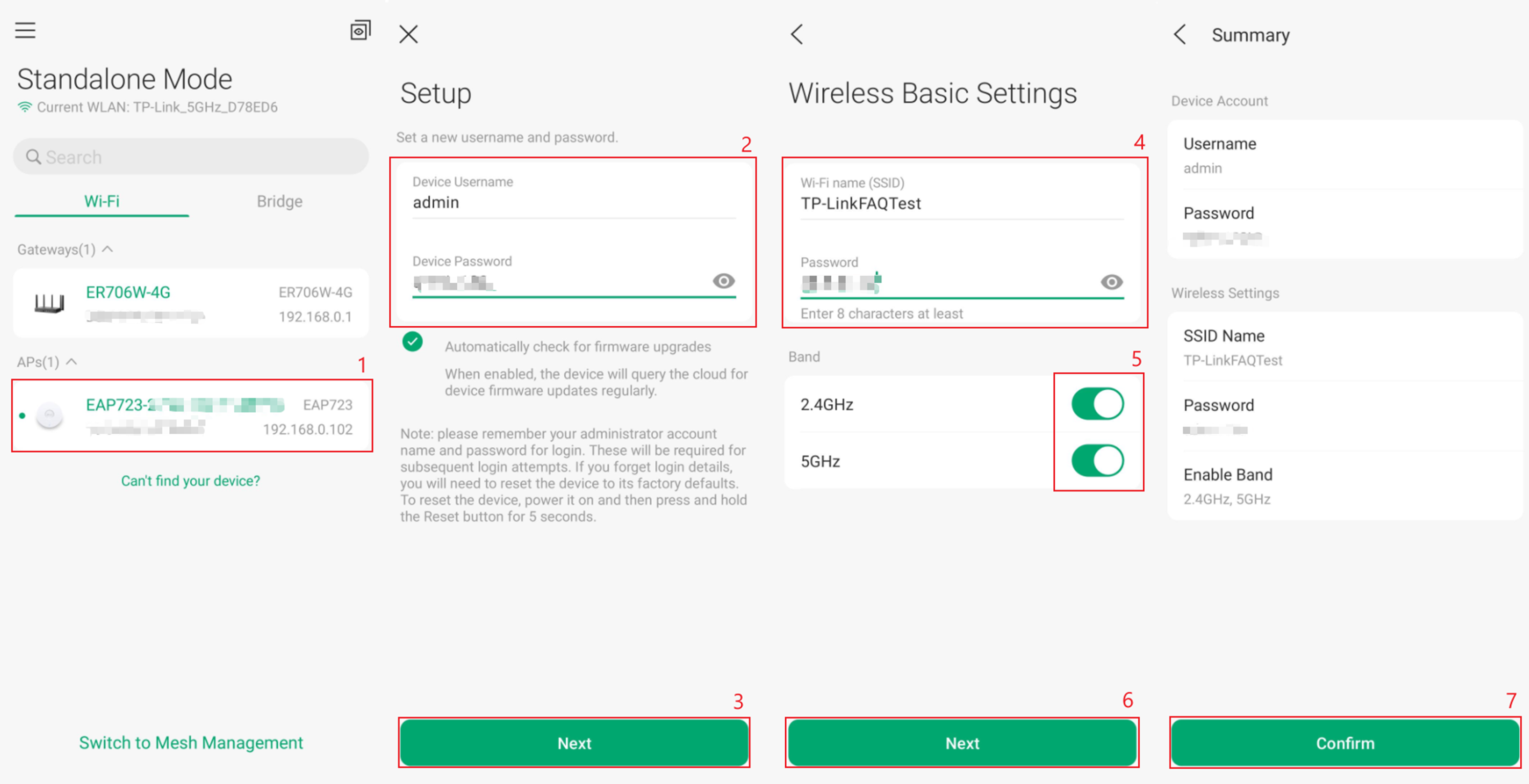
Passo 4. Toque no EAP e siga as instruções do aplicativo para concluir a configuração inicial.
Configure um novo Device Username (Nome de Usuário do Dispositivo) e Password (Senha), toque em Next. Em Wireless Basic Settings, configure o Wi-Fi name (SSID) e uma Password. Ative ou desative as Bandas Wi-Fi aqui. Toque em Next. A tela Summary é um resumo da Configuração e das Configurações Básicas Sem Fio. Toque em Confirm se estiver satisfeito com a configuração.
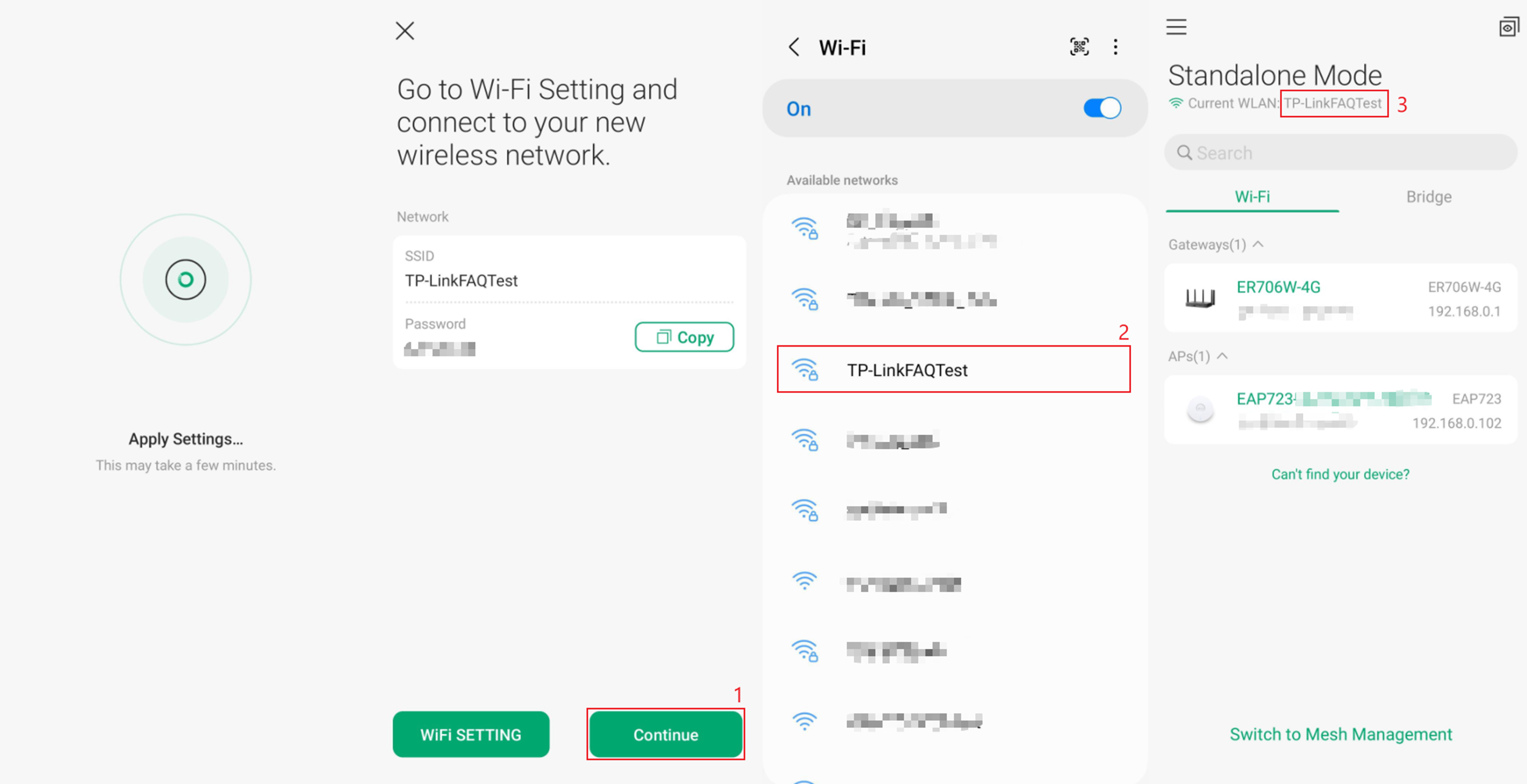
Passo 5. Aplique as configurações e conecte-se ao novo SSID para gerenciar o EAP no Aplicativo Omada.
Uma tela Apply Settings aparecerá, aguarde alguns minutos para que este processo seja concluído. Uma página aparecerá notificando sobre a nova configuração, com o SSID e Password definidos pelo usuário. Vá para as configurações de Wi-Fi do seu telefone e conecte-se a este novo SSID usando a Password. O Wi-Fi agora está configurado. Verificando no Aplicativo TP-Link Omada, o Current WLAN exibirá o novo SSID Wi-Fi. Para mais configurações, toque no EAP.
Configuração via Interface Web conectando-se ao SSID
Esta seção descreve como configurar um EAP sem fio no Modo Standalone. Ao conectar-se diretamente ao SSID do EAP e acessar sua interface de gerenciamento web, você pode concluir a configuração inicial e a configuração avançada sem usar um controlador.
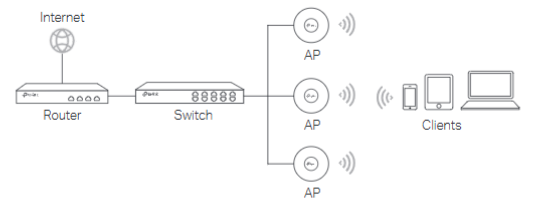
Passo 1. Conecte-se ao SSID do EAP.
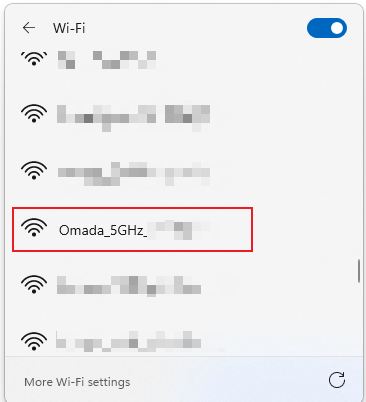
Conecte seu dispositivo a um dos SSIDs padrão listados na etiqueta na parte inferior do EAP. O SSID aparecerá como TP-Link_ 2.4G/5G_xxxx ou Omada_ 2.4G/5G_xxxx.
Nota: Clientes que usam endereços IPv6 não podem fazer login no EAP através do nome de domínio, pois os EAPs Omada não suportam atualmente a tradução de nomes de domínio para endereços IPv6. Se o seu dispositivo estiver usando IPv6, ajuste suas configurações de rede para obter um endereço IPv4 e tente novamente.
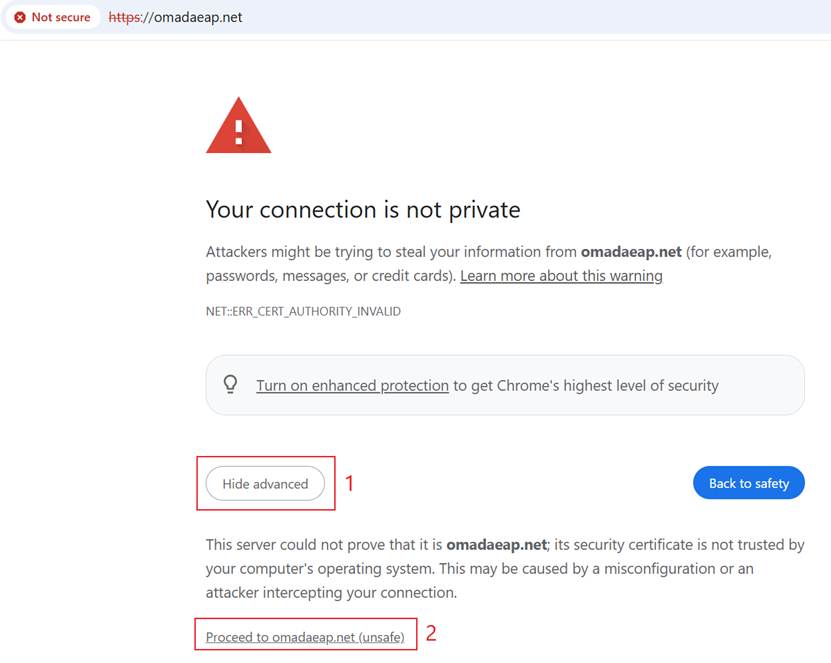
Passo 2. Inicie um navegador da web e digite a URL mostrada na etiqueta do dispositivo (https://tplinkeap.net ou https://omadaeap.net).
Uma página de aviso de segurança pode aparecer. Clique em Advanced (Avançado) e selecione Proceed (Prosseguir) para continuar.
Passo 3. Configure um novo Username e Password. Clique em Next.
Nota: Se você estiver usando um dispositivo de versão mais antiga, uma tela de login poderá aparecer. Use admin tanto para o nome de usuário quanto para a senha para fazer o login. Você será solicitado a alterar o nome de usuário e a senha.
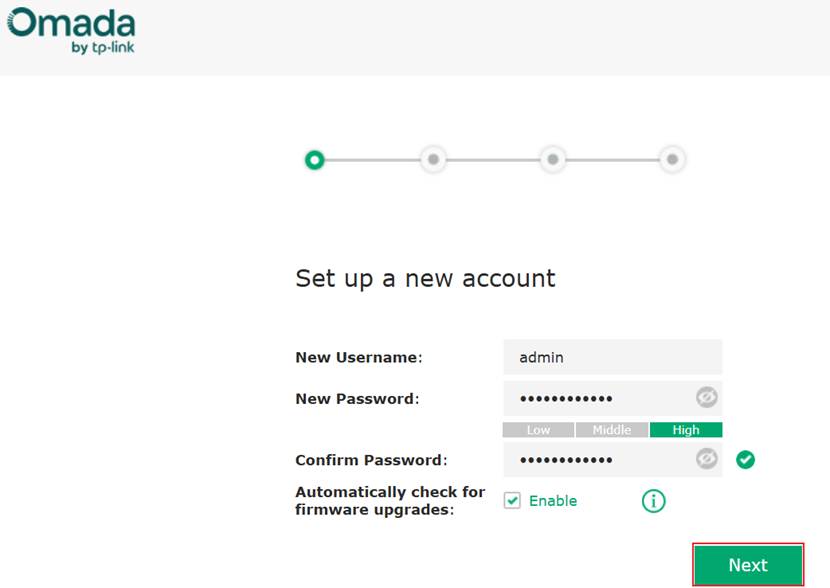
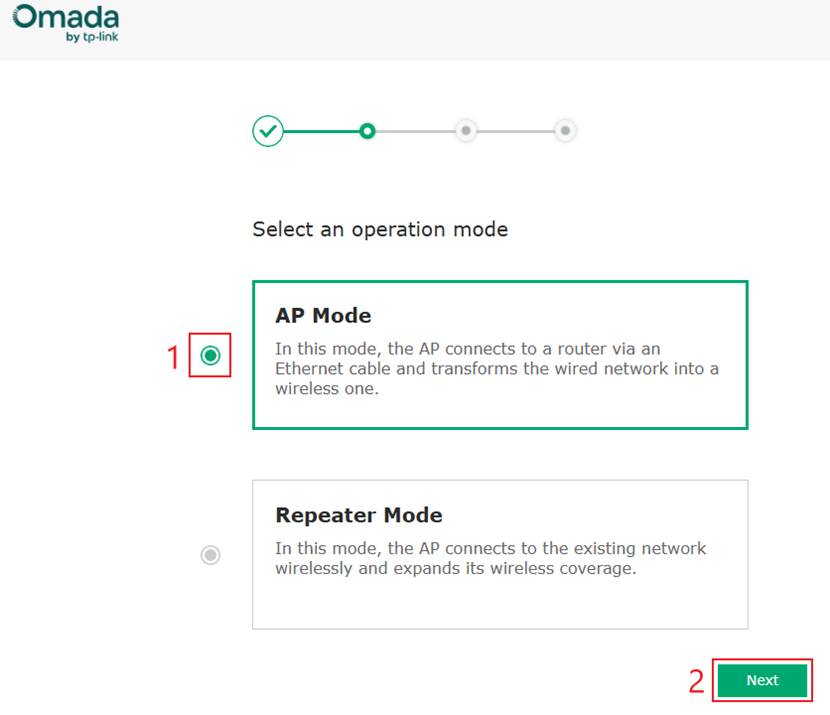
Passo 4. Seleção de modo
Alguns dispositivos EAP possuem múltiplos modos de operação. Se esta opção aparecer, selecione AP Mode, e clique em Next.
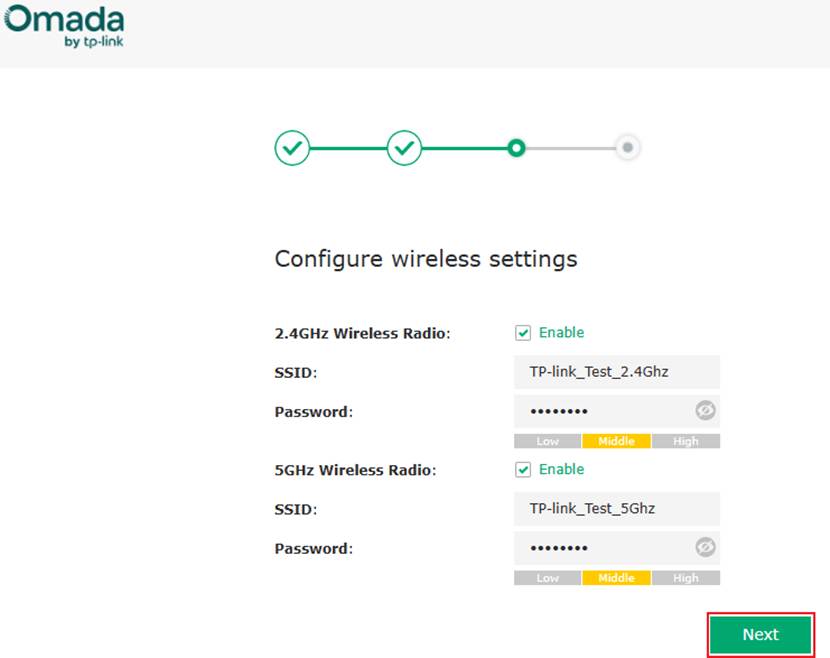
Passo 5. Configurar Ajustes Sem Fio
Configure os novos nomes de SSID e suas respectivas senhas, então clique em Next. O EAP aplicará as configurações e os novos SSIDs ficarão disponíveis para conexão. Aguarde até um minuto para que a configuração entre em vigor.
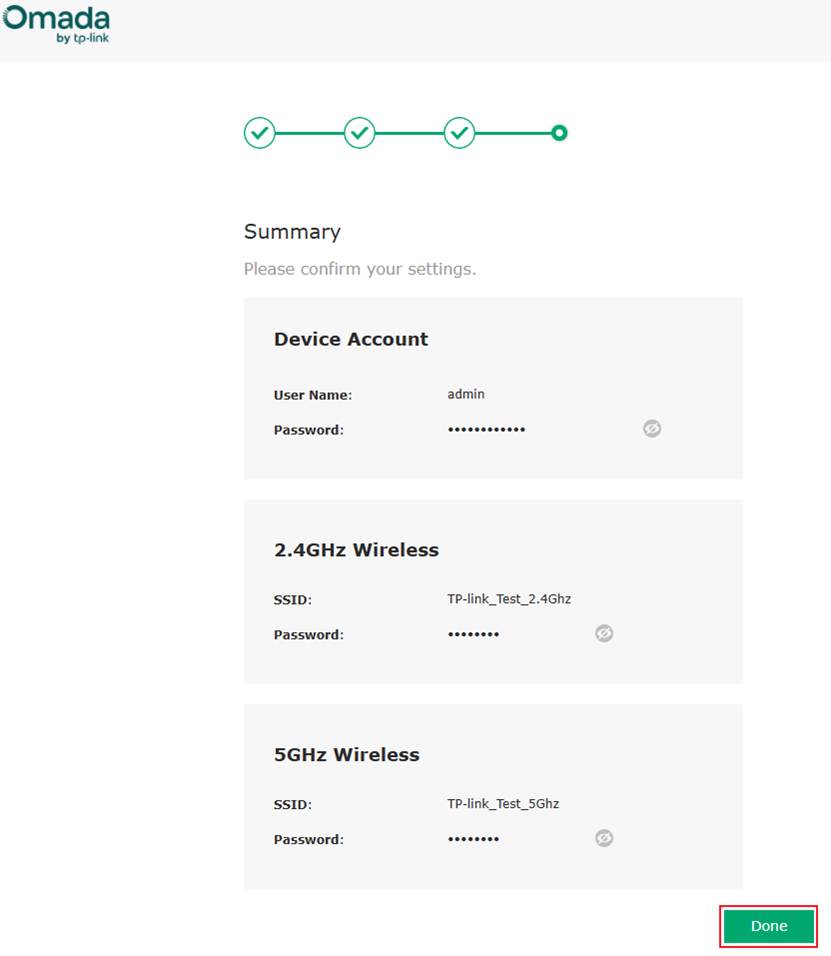
Passo 6. Uma mensagem de Summary aparecerá. Clique em Done.
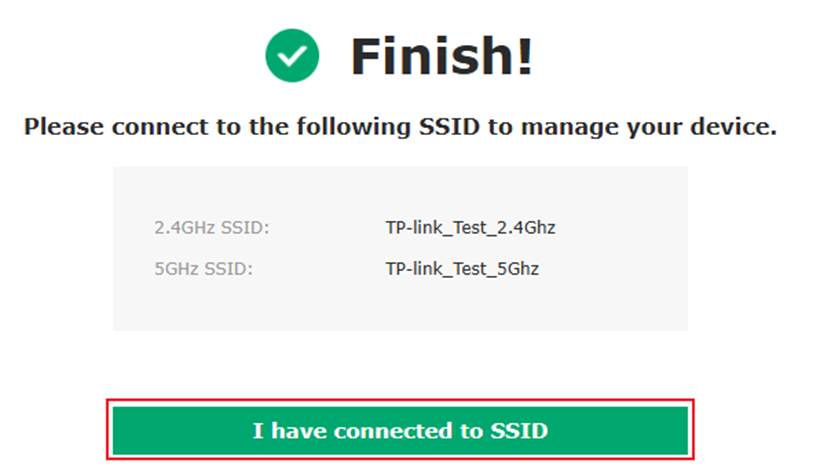
Passo 7. Conecte-se a um dos SSIDs e clique em, I have connected to SSID.
Passo 8. Configurações adicionais.
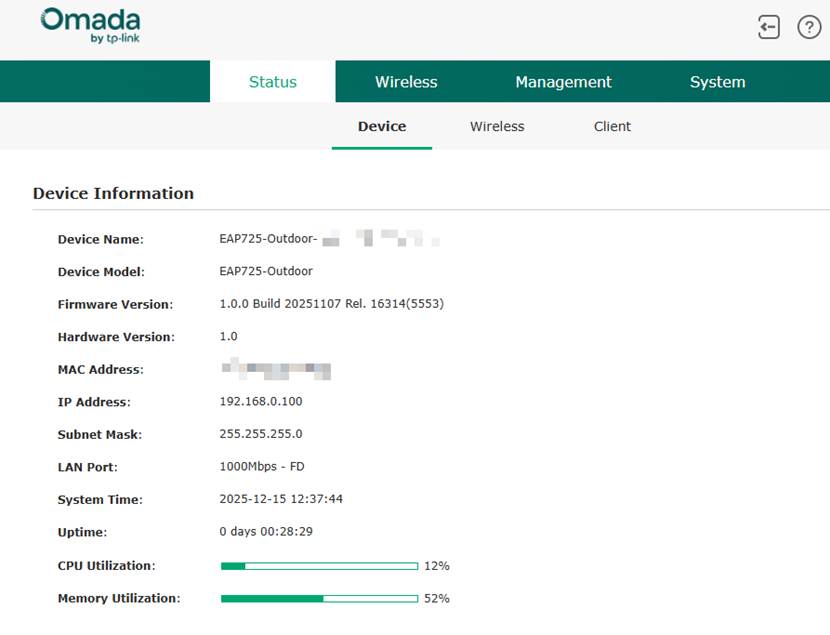
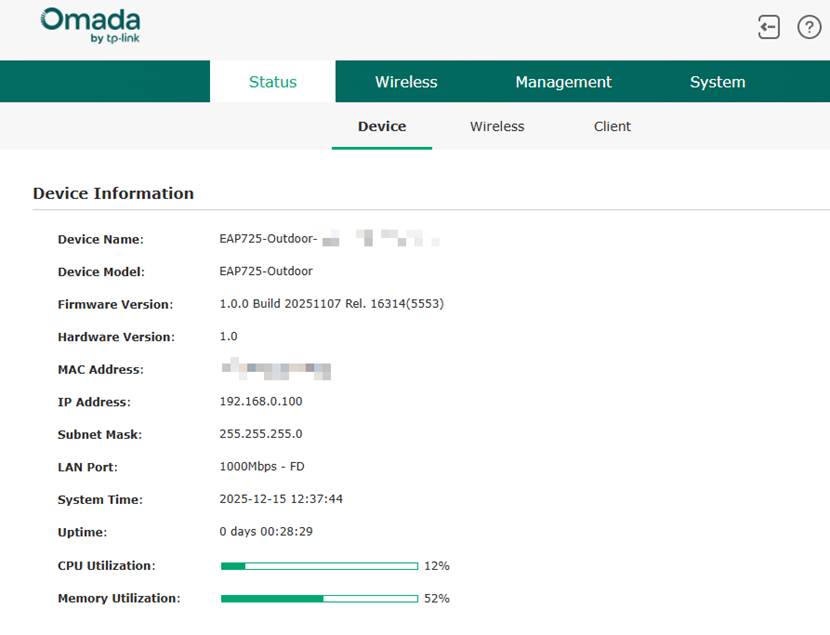
Você estará agora na Interface Web (Web GUI) do AP. Você pode realizar alterações de configuração adicionais conforme suas necessidades.
Configuração via Interface Web usando um computador cabeado
Esta seção descreve como configurar um EAP no Modo Standalone usando a interface de gerenciamento web. Ao conectar um computador ao mesmo roteador/switch e sub-rede do EAP, você pode acessar a interface web do EAP para concluir a configuração inicial e avançada sem usar um controlador.
Passo 1. Obtenha o endereço IP do dispositivo Omada EAP.
Usar a lista de clientes DHCP do roteador é um método comum e recomendado. Para instruções passo a passo e abordagens alternativas, consulte o seguinte guia: Como encontrar o endereço IP dos meus dispositivos Omada
Passo 2. Navegue até a Interface Web do EAP.
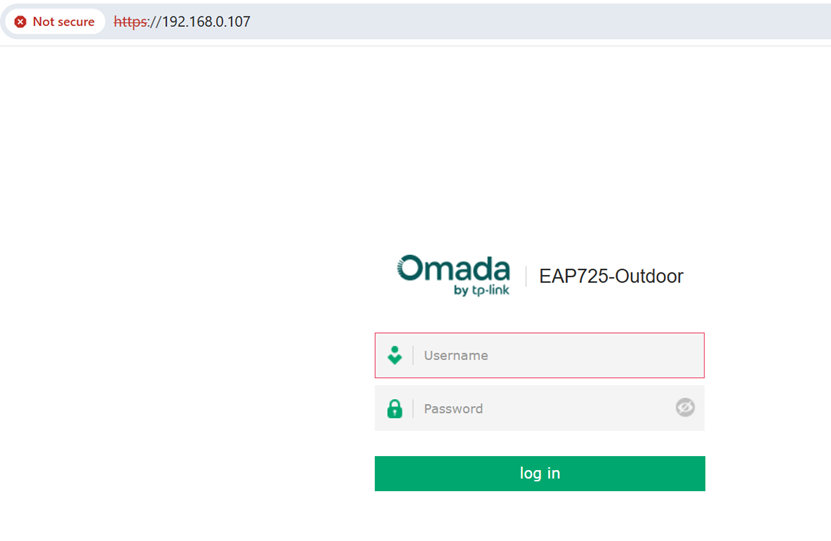
Usando o endereço IP anotado no passo acima, digite-o em uma janela do navegador. Neste exemplo, foi 192.168.0.107. Se você receber um aviso, clique em Advanced e Proceed. Digite um Username e Password, por padrão será admin / admin.
Nota: Se sua rede não tiver um servidor DHCP, certifique-se de que seu PC esteja usando o endereço IP 192.168.0.X, então digite https://192.168.0.254 em vez disso para acessar a página web do AP.
Passo 3. Configure um novo Username e Password. Clique em Next.
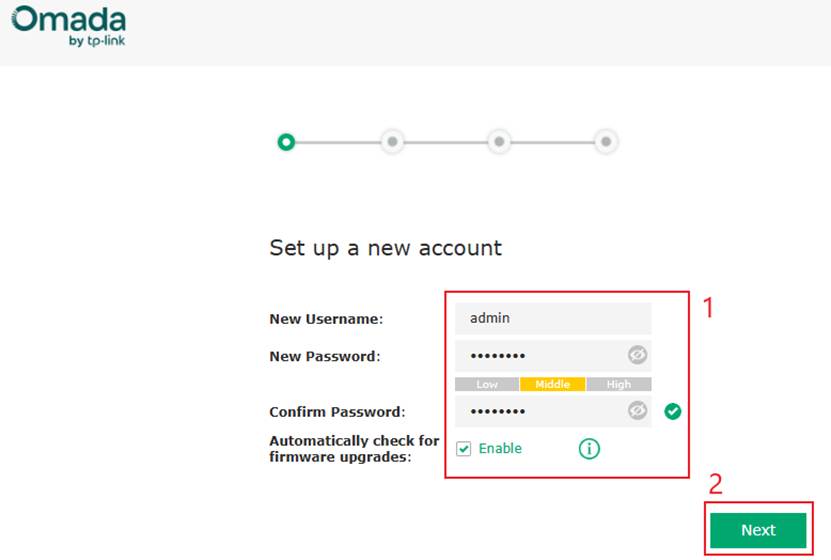
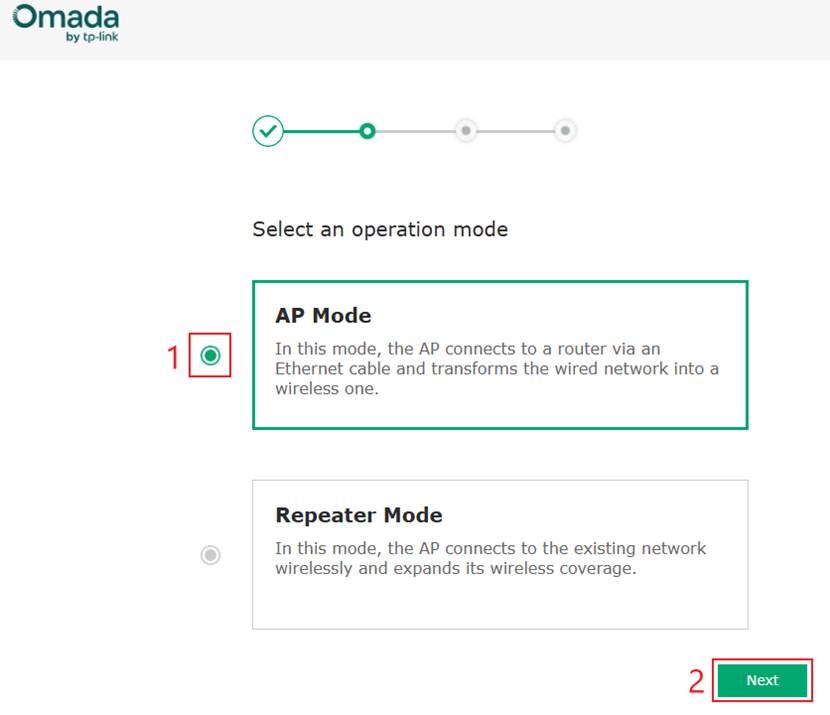
Passo 4. Seleção de modo
Alguns dispositivos EAP possuem múltiplos modos de operação. Se esta opção aparecer, selecione AP Mode, e clique em Next.
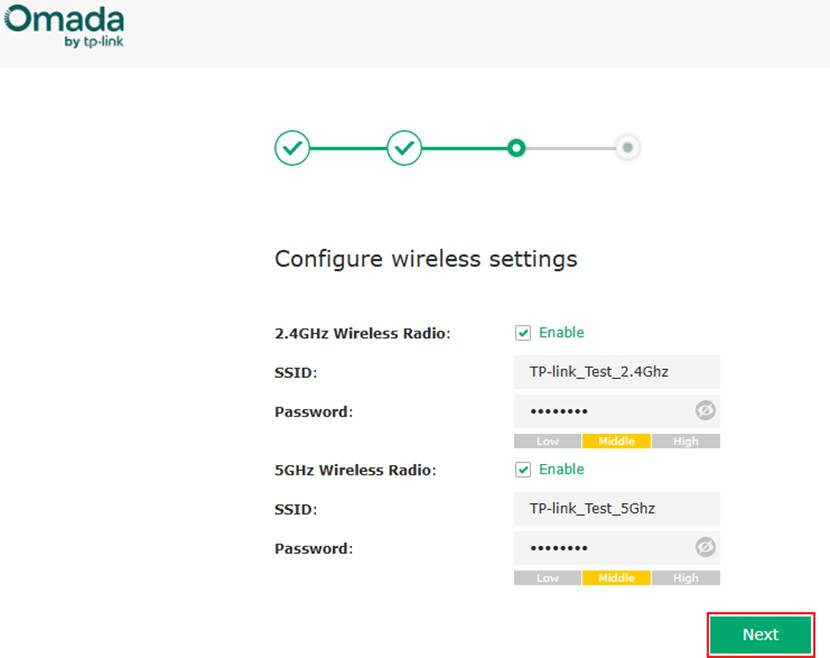
Passo 5. Configure novos nomes de SSID e suas respectivas senhas. Clique em Next. O EAP aplicará estas configurações e os novos nomes de SSID estarão disponíveis para conexão. Aguarde um minuto enquanto o EAP aplica estas configurações.
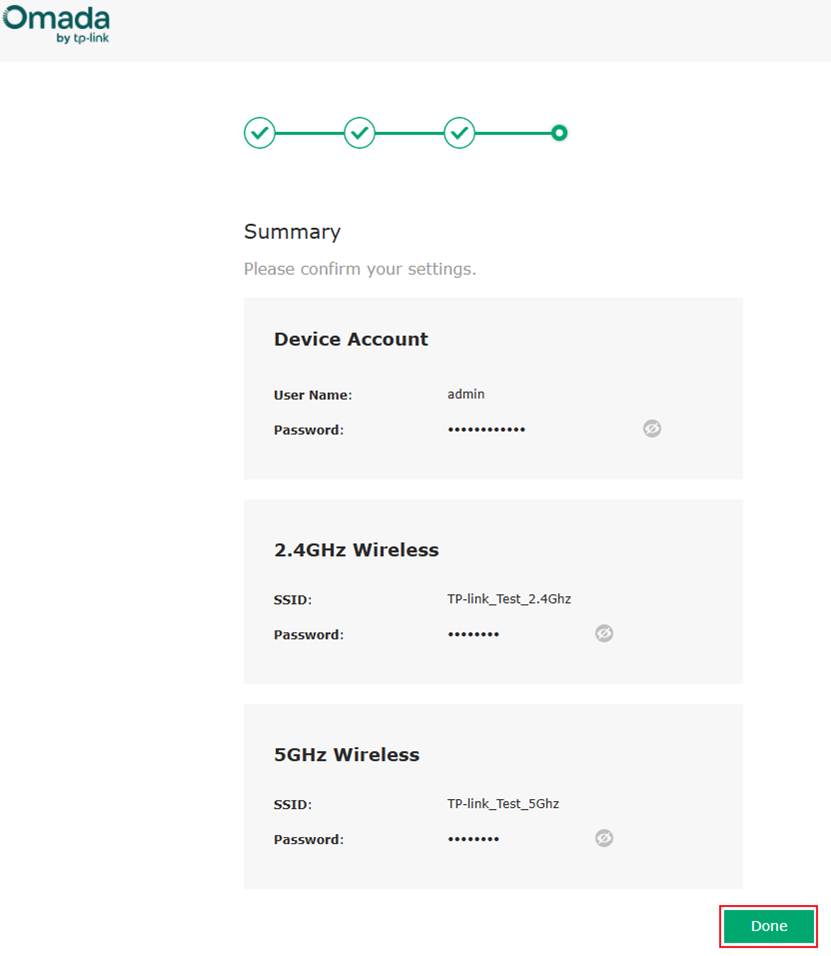
Passo 6. Uma mensagem de Summary aparecerá. Clique em Done.
Passo 7. Clique em I have connected to SSID.
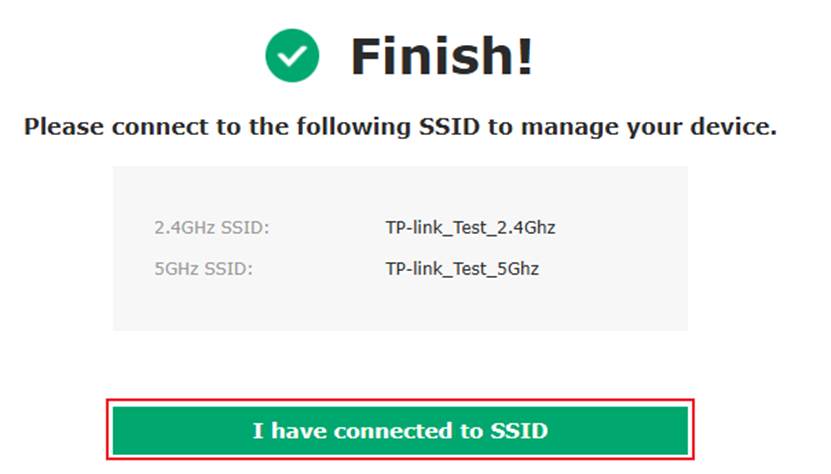
Passo 8. Você será direcionado agora para a Interface Web do EAP configurado. Você pode realizar alterações de configuração adicionais conforme suas necessidades.
Conclusão
O EAP Omada pode ser configurado facilmente no Modo Standalone usando o Aplicativo Omada ou a Interface Web. Uma vez ligado e conectado à rede, o EAP pode ser acessado para configuração inicial e está pronto para uso sem fio após aplicar as configurações escolhidas. Ajustes adicionais podem ser feitos a qualquer momento através da Interface Web ou do Aplicativo.
Para saber mais detalhes de cada função e configuração, visite o Centro de Downloads para baixar o manual do seu produto.
QA (Perguntas e Respostas)
Q1: Por que estou vendo uma página de aviso ao acessar a interface do EAP ou do Roteador?
A1: Isso é esperado ao acessar um dispositivo local que usa um certificado autoassinado. Você pode prosseguir porque essas conexões ocorrem dentro da sua rede local e são seguras.
Q2: Por que fui desconectado do Wi-Fi durante a configuração pelo Aplicativo?
A2: O EAP reinicia ao aplicar o novo SSID. Isso é esperado. Reconecte usando o novo nome de Wi-Fi e senha.
Q3: Preciso de uma conta TP-Link para configurar um EAP usando o Aplicativo Omada no Modo Standalone?
A3: Não. Uma conta TP-Link é necessária apenas para controladores baseados em nuvem ou acesso remoto.
Q4: E se meu Aplicativo Omada já estiver no Modo Standalone e eu não tiver um TP-Link ID?
A4: Um TP-Link ID é necessário apenas para acesso via Nuvem. O Modo Standalone não exige uma conta.
Q5: E se meu Roteador não usar DHCP e minha rede usar endereçamento IP estático?
A5: Se a sua rede não tiver um servidor DHCP, configure o seu PC com um endereço IP estático na faixa 192.168.0.X. Então, a partir da mesma sub-rede do EAP, digite https://192.168.0.254 em um navegador da web para acessar a página de gerenciamento do AP e concluir a configuração inicial.
Q6: Tplinkeap.net ou Omadaeap.net não está funcionando. Como posso acessar o EAP?
A6: Siga as etapas abaixo para solucionar problemas de acesso ao EAP:
- Certifique-se de que seu PC, telefone ou tablet esteja conectado à rede Wi-Fi do EAP. Clientes cabeados não podem acessar a página de gerenciamento do EAP usando o nome de domínio.
- Verifique se o seu cliente obteve um endereço IPv4 do servidor DHCP.
Clientes que usam endereços IPv6 não podem fazer login no EAP através do nome de domínio, pois os EAPs Omada não suportam atualmente a tradução de nomes de domínio para endereços IPv6. Se o seu dispositivo estiver usando IPv6, ajuste suas configurações de rede para obter um endereço IPv4 e tente novamente. - Confirme se você está inserindo o nome de domínio correto:
https://tplinkeap.net
Nota: Alguns modelos mais novos usam https://omadaeap.net. Consulte a etiqueta do dispositivo na parte traseira do EAP para o domínio correto. - Tente acessar a página usando uma janela anônima ou privada do navegador, ou use um navegador diferente.
Para mais detalhes, consulte o seguinte guia: O que posso fazer se não conseguir fazer login no EAP pelo nome de domínio?
Se você ainda não conseguir acessar o EAP usando o nome de domínio, tente fazer o login diretamente usando o endereço IP do EAP.
Q7: Posso mudar um EAP do Modo Standalone para o Modo Controlador mais tarde?
A7: Sim. O dispositivo pode ser adotado por um Controlador Omada a qualquer momento. Isso substituirá as configurações Standalone existentes.
Q8: Por que o Aplicativo Omada não exibe o EAP quando estou conectado ao SSID?
A8: Confirme se o seu dispositivo está conectado ao SSID. Verifique as permissões do seu Aplicativo Omada. É possível que o aplicativo não tenha recebido permissão para reconhecer o EAP.
Q9: O iPhone não consegue se conectar ao SSID. O iPhone tenta se conectar ao SSID por um longo período e depois falha. O que há de errado?
A9: Altere o endereço IP do iPhone para estático e escolha um endereço IP dentro da mesma sub-rede da rede e certifique-se de que o DNS esteja acessível. Isso deve permitir que o iPhone se conecte ao SSID.
Q10: Por que o protótipo recém-adquirido se conecta normalmente à rede externa após ser ligado, mas os clientes sem fio não conseguem acessar a Internet após a conexão?
A10: Com os novos recursos de segurança introduzidos no software da plataforma Omada 6.1, o SSID padrão de fábrica não é criptografado e possui baixa segurança. Este SSID destina-se apenas à configuração do EAP e não fornece acesso à Internet. Conecte-se ao SSID criptografado criado durante a Configuração Rápida para acessar a Internet.
Q11: Por que o SSID sem fio desaparece após 2 horas de ligação?
A11: Este é um novo recurso de segurança introduzido no controlador Omada v6.1. No estado padrão de fábrica, o SSID padrão não é criptografado e oferece baixa segurança. Destina-se apenas à configuração inicial do EAP. Para mitigar riscos de segurança, o SSID para de transmitir seu sinal (beacon) após 2 horas. Use um cliente cabeado para concluir a Configuração Rápida do EAP. Uma vez configurado, a rede sem fio poderá ser usada normalmente.
