


Como usar o assistente de vendas com IA da Omada no Omada Design Hub


Conteúdo
Introdução
Este artigo apresenta como usar o assistente de vendas com IA da Omada no Omada Design Hub.
Requisitos
- Centro de Design Omada
- ID da TP-Link na lista de permissões
Configuração
Observação: Este recurso está sendo implementado gradualmente por meio de uma lista de permissões. Atualmente, apenas os usuários da lista de permissões podem visualizar e usar o assistente de vendas com IA. Os demais usuários não o verão por enquanto, mas ele será disponibilizado gradualmente no futuro.
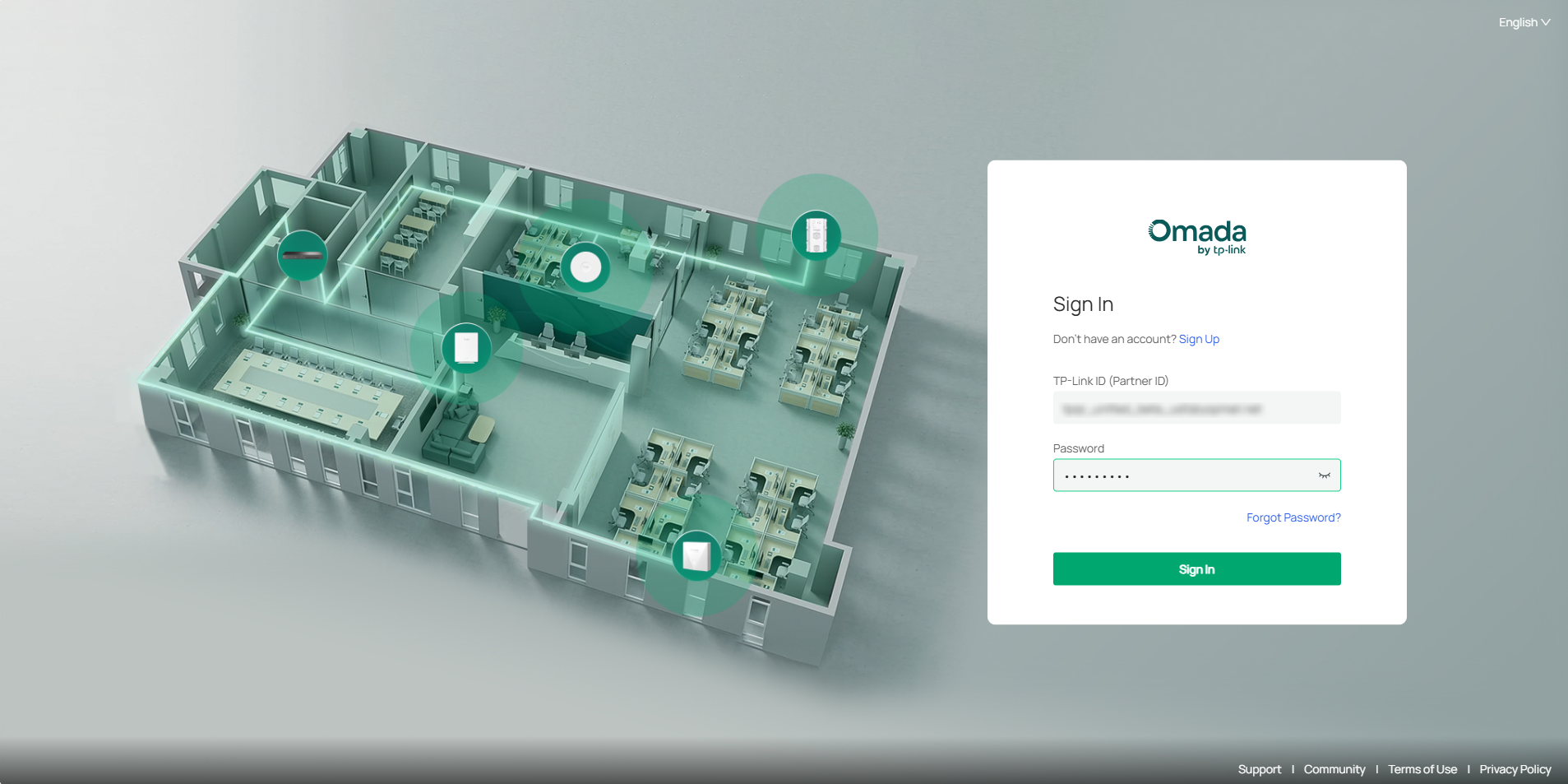
Passo 1. Para acessar o Omada Design Hub, visite https://design.tplinkcloud.com/ e faça login com seu ID TP-Link.
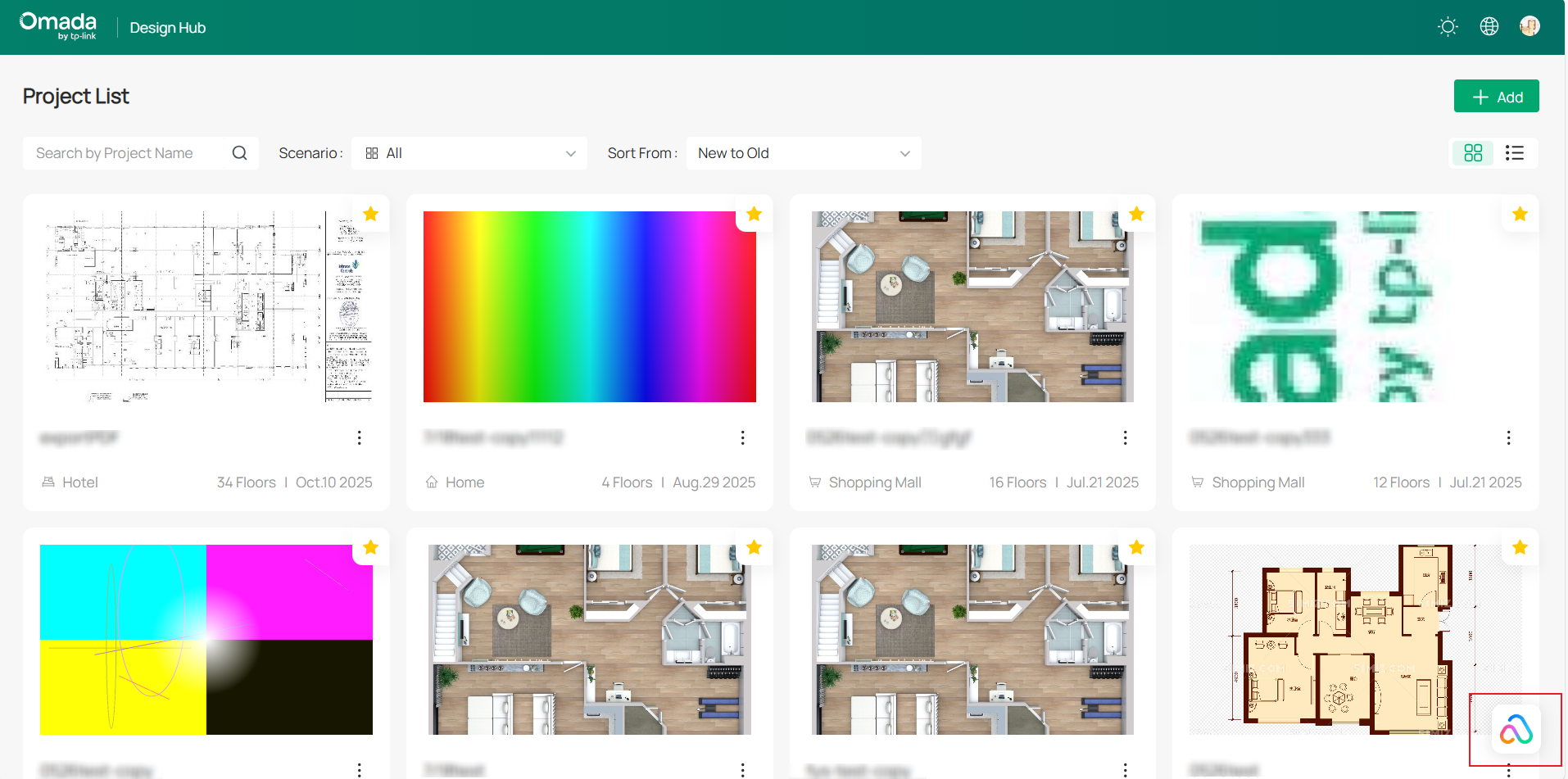
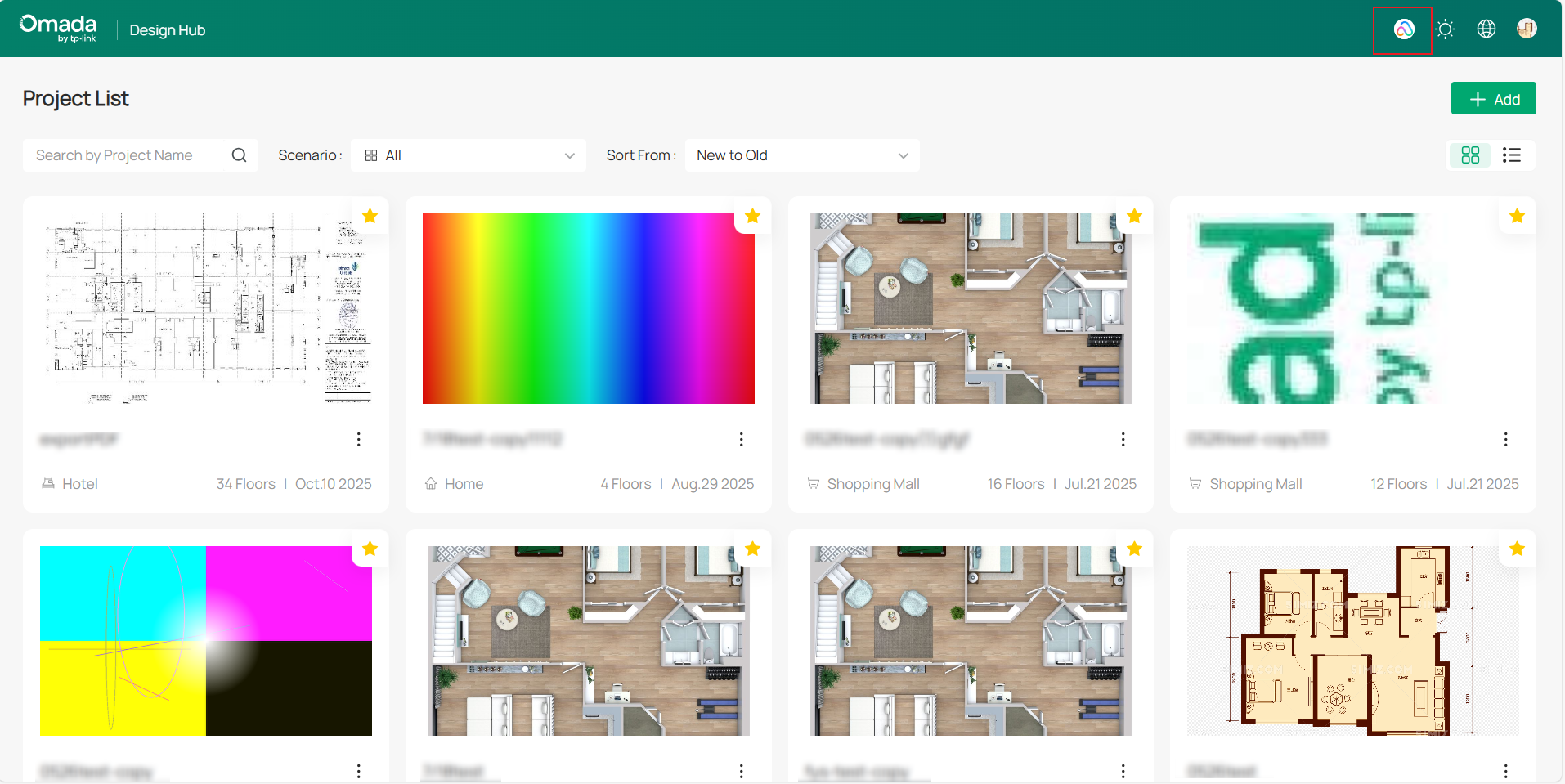
Passo 2. O ícone do Assistente de Vendas com IA aparecerá no canto inferior direito da página. Você também pode arrastá-lo para a barra de menu superior. Ao arrastá-lo novamente, ele se encaixará automaticamente na lateral da tela. Clique no ícone do Assistente de Vendas com IA para ativá-lo.
Observação:
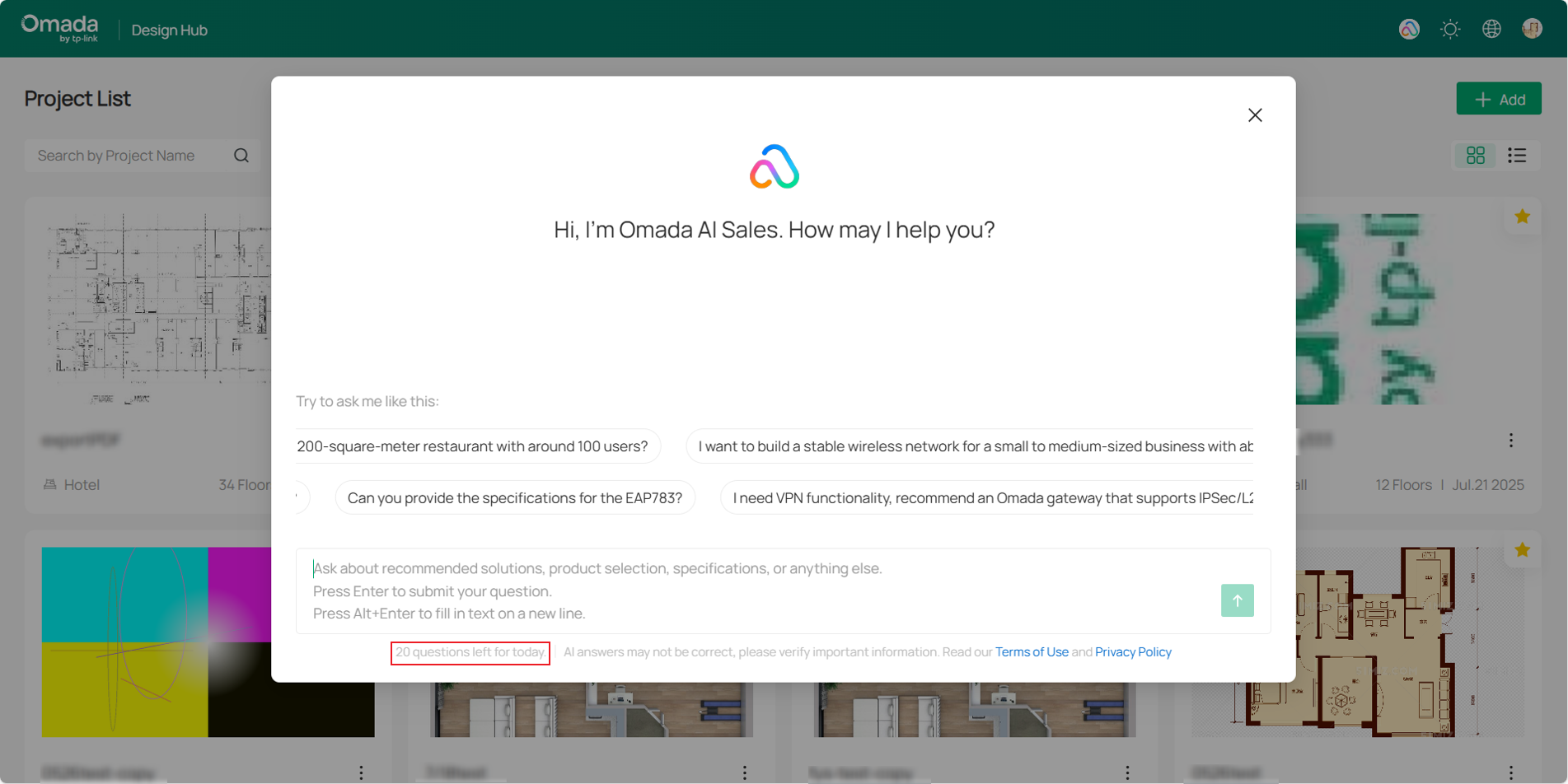
O assistente de vendas com IA da Omada permite fazer até 20 perguntas por dia.
O assistente de vendas com IA só consegue responder a perguntas dentro do seu escopo funcional e não poderá responder se as perguntas excederem esse escopo.
Âmbito das funcionalidades suportadas :
Recomendações de soluções: Pode gerar soluções de rede Omada adequadas e personalizadas para seus cenários de uso, número de usuários, carga de rede, orçamento, requisitos técnicos e muito mais.
Seleção de Produtos: Como um assistente inteligente de seleção de produtos, ele ajuda a filtrar produtos por recursos, especificações, métodos de implantação e muito mais. Também oferece suporte à comparação de produtos para ajudá-lo a encontrar rapidamente o modelo Omada ideal.
Consulta de especificações: Com acesso a um banco de dados completo de especificações de produtos, basta inserir um número de modelo para obter especificações técnicas detalhadas.
Passo 3. Digite a pergunta que deseja fazer, por exemplo:
1. Você pode recomendar uma solução de rede com boa relação custo-benefício para um restaurante de 200 metros quadrados com cerca de 100 usuários?
2. Quero construir uma rede sem fio estável para uma pequena ou média empresa com cerca de 50 funcionários. Quais soluções da Omada você recomenda que sejam as mais econômicas possíveis?
3. Preciso de pontos de acesso que suportem Wi-Fi 7. Quais modelos de AP da Omada você recomenda?
4. Quais modelos de pontos de acesso externos da Omada estão disponíveis? Eles possuem recursos de resistência à água e poeira?
5. Quais são as diferenças entre o EAP783 e o EAP650?
O assistente de vendas com IA fornecerá respostas correspondentes com base nas perguntas.
Nota: As respostas do assistente de vendas com IA são apenas para referência, e recomenda-se que as decisões sejam tomadas com base na situação real.
Introdução à função
- Converse com a equipe de vendas da Omada AI.
A página inicial exibirá uma lista de perguntas que você pode querer fazer. Clique em um balão de diálogo para conversar com a equipe de vendas da Omada AI.
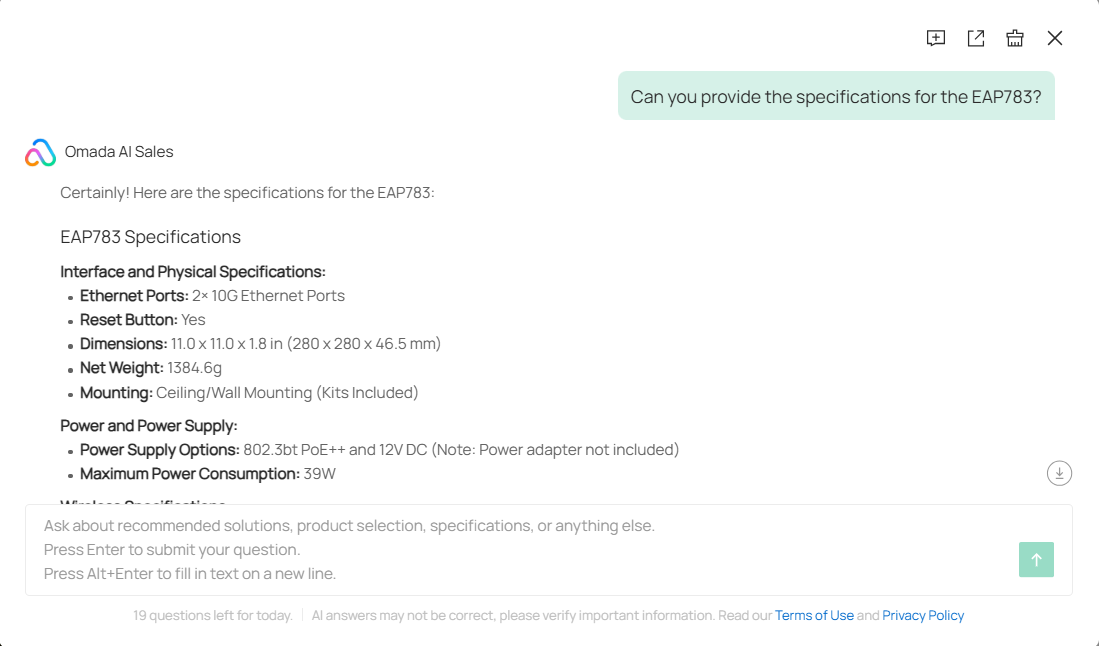
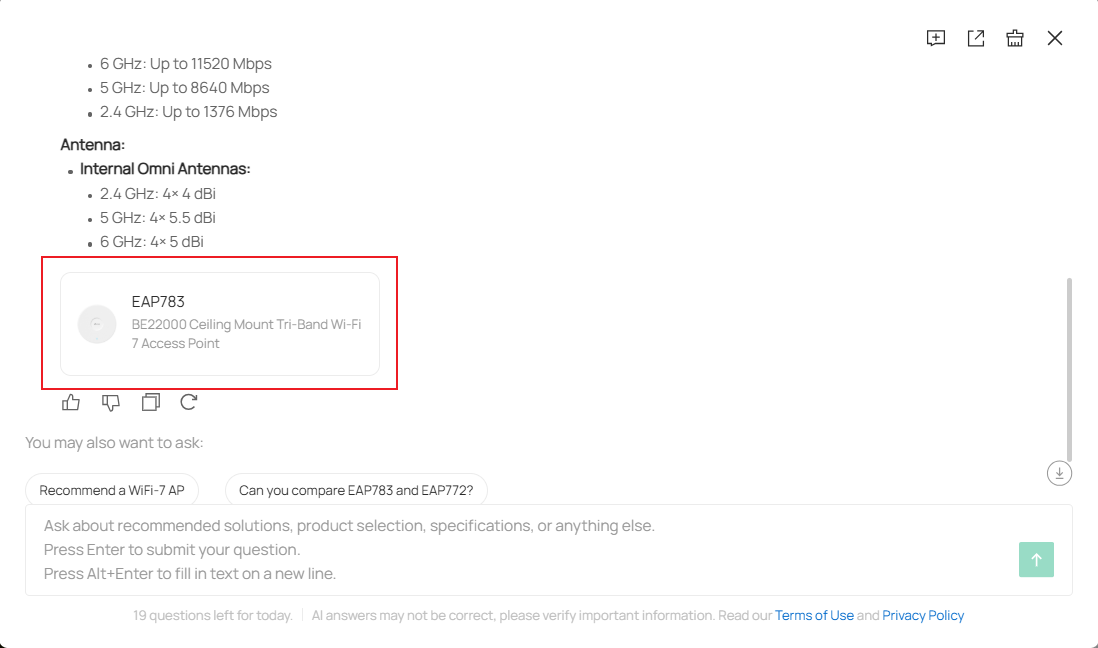
Ao clicar no cartão de produto recomendado na resposta, você será redirecionado para a página do produto no site oficial, onde poderá visualizar informações detalhadas sobre o produto.
- Novo bate-papo e histórico
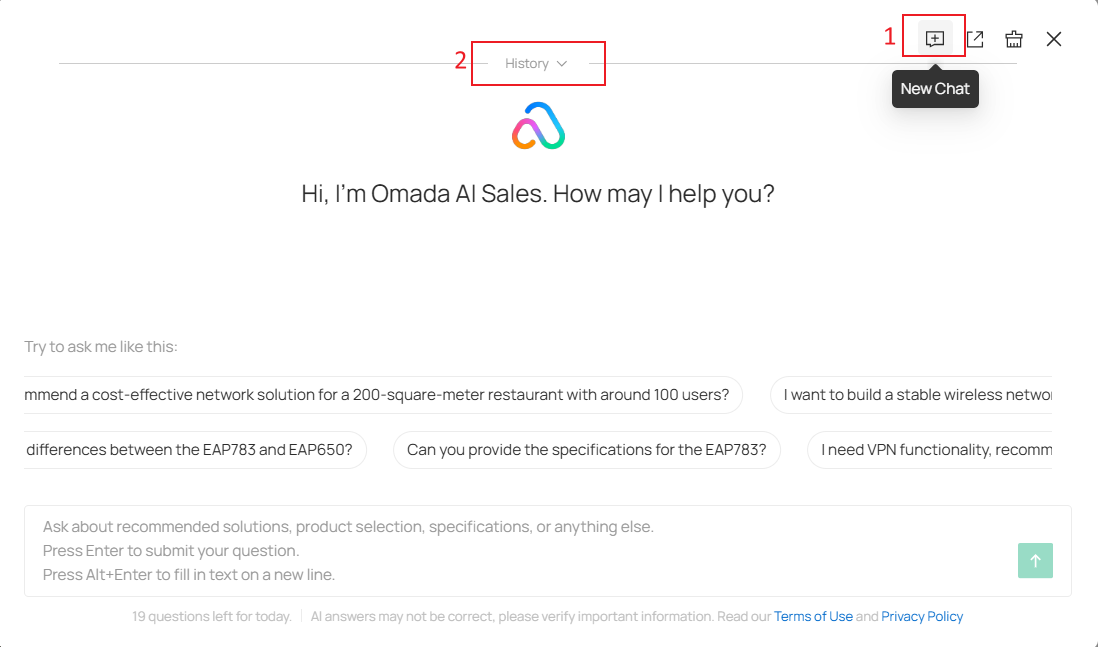
A resposta da equipe de vendas da Omada AI levará em consideração o contexto. Se você não quiser continuar a conversa atual, clique no ícone " + " no canto superior direito para iniciar uma nova conversa.
Neste momento, as conversas anteriores serão recolhidas na parte superior. Clicar no botão suspenso "Histórico" expandirá e mostrará as respostas anteriores.
- Exportar
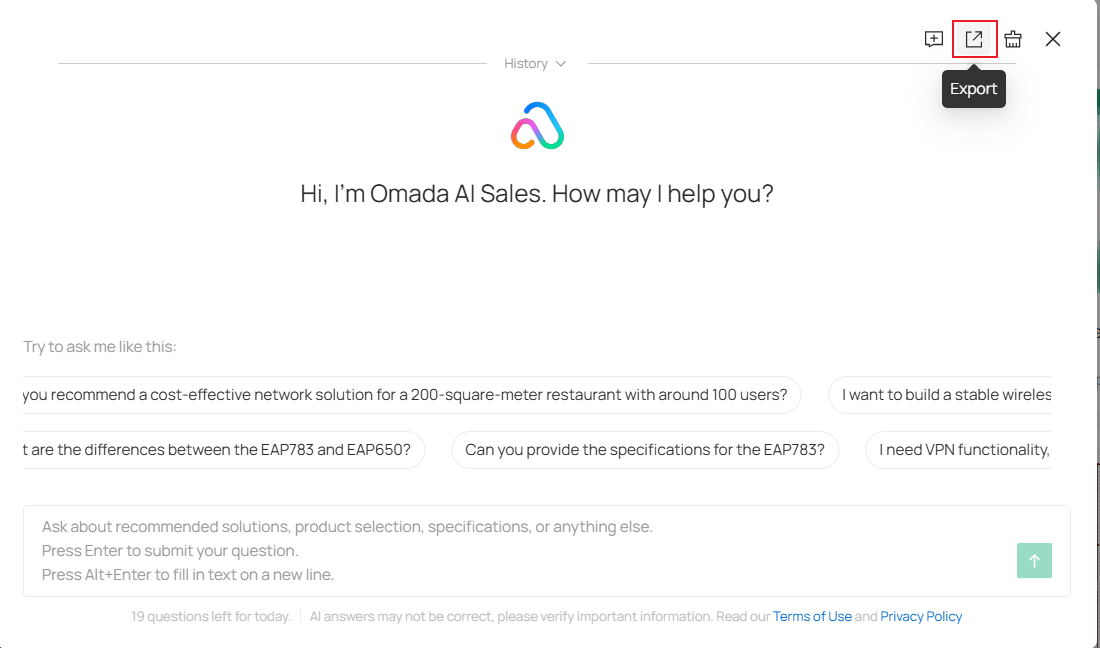
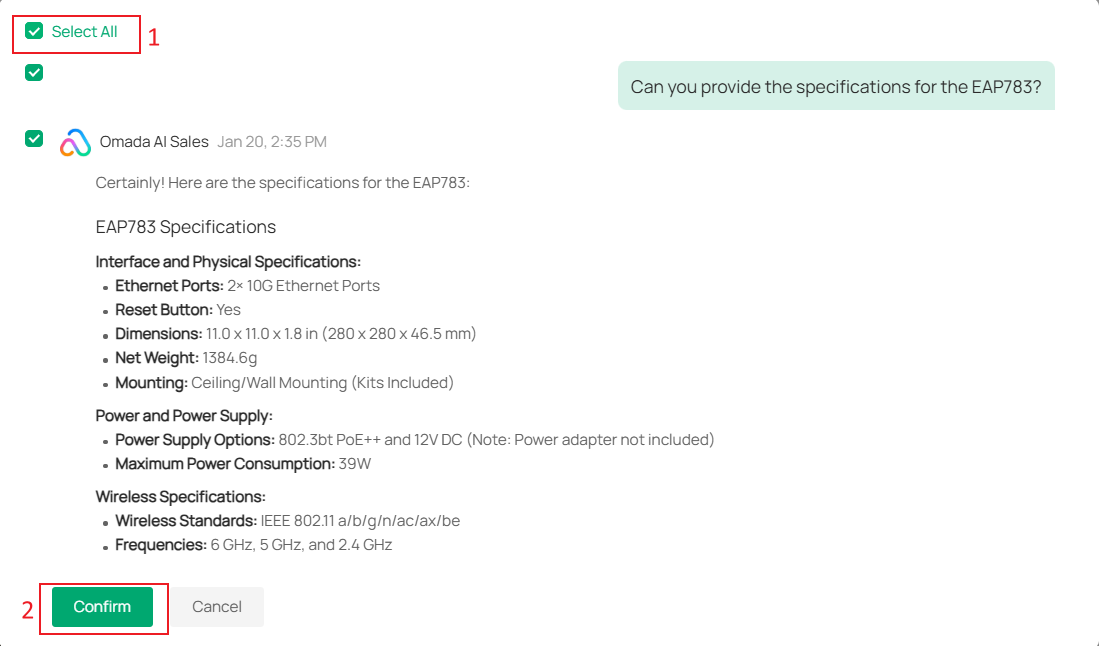
Clique no botão Exportar , selecione as conversas que deseja exportar ou selecione Todas e clique em Confirmar para exportar. O arquivo exportado estará no formato .md (Markdown).
- Chats claros
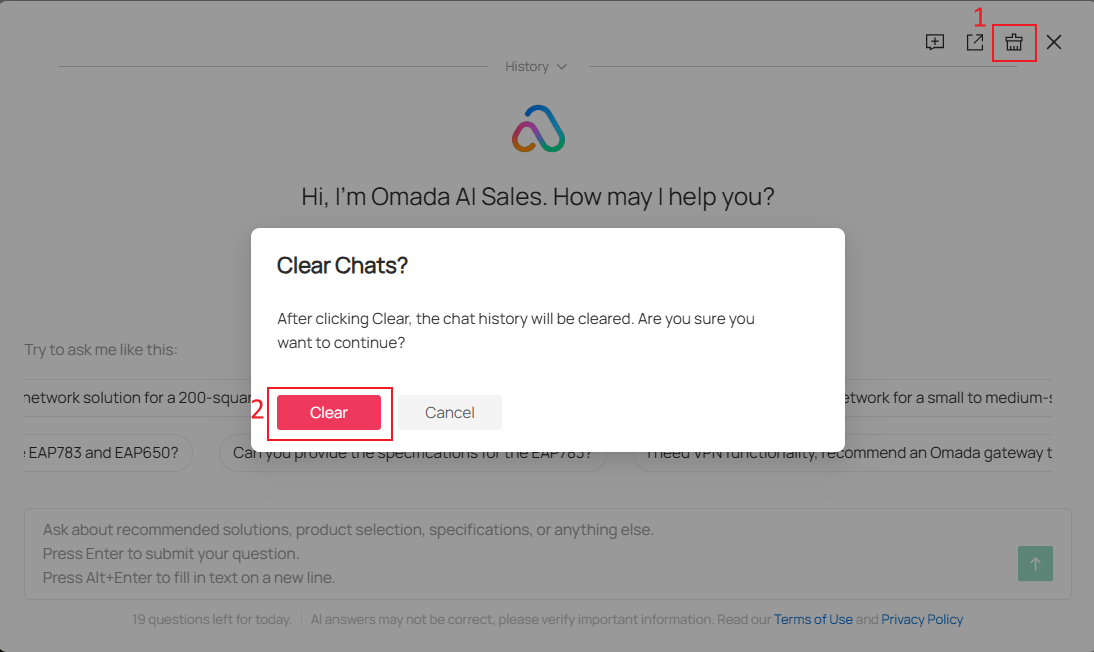
Clique em Limpar conversas e, em seguida, clique no botão Limpar para excluir todas as conversas anteriores. Depois de limpas, o histórico de conversas não será mais mantido.
- Opinião
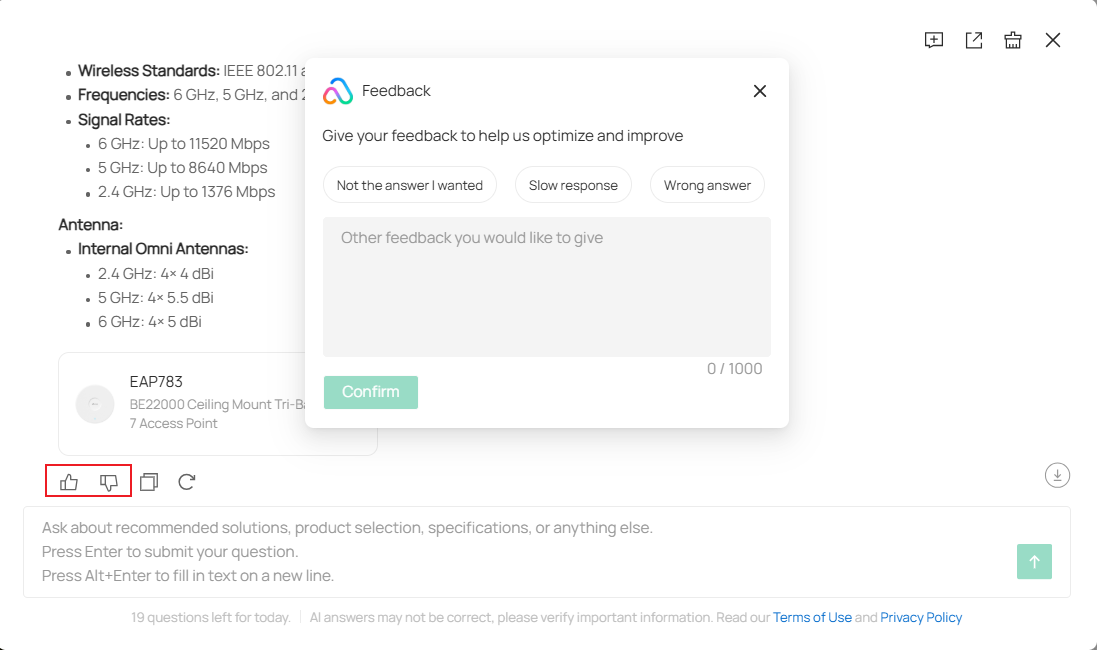
Para nos ajudar a coletar melhor o feedback dos usuários e aprimorar nosso produto, você pode clicar no botão "Útil" ou "Não útil" . Caso a resposta não tenha atendido às suas expectativas, agradecemos se puder deixar seu valioso feedback.
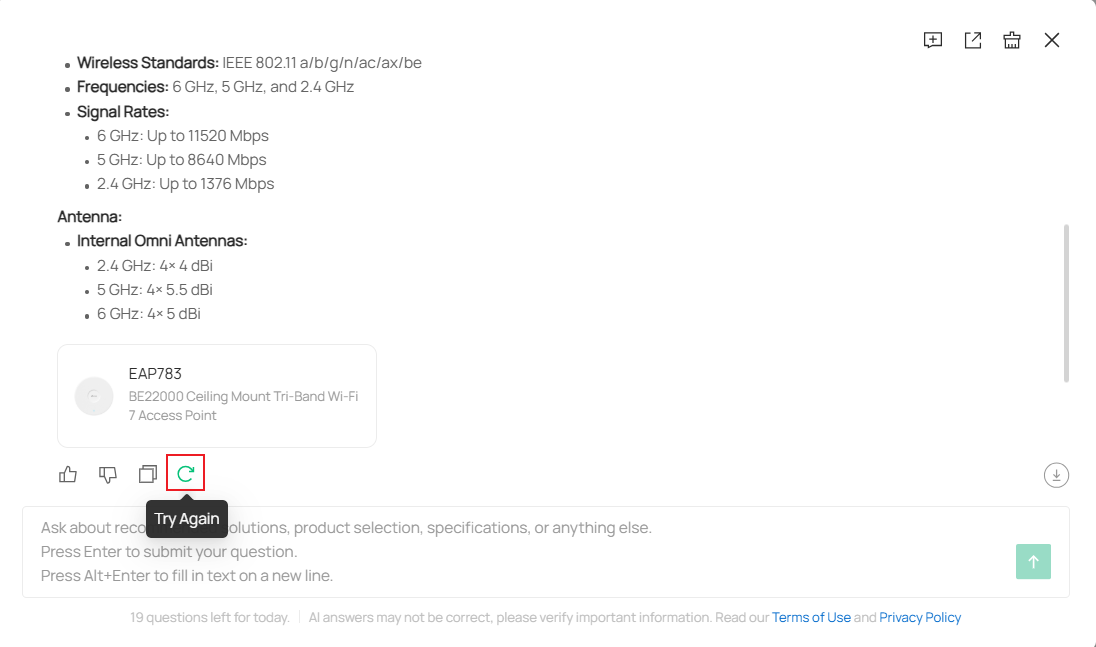
- Copiar , tentar novamente e editar
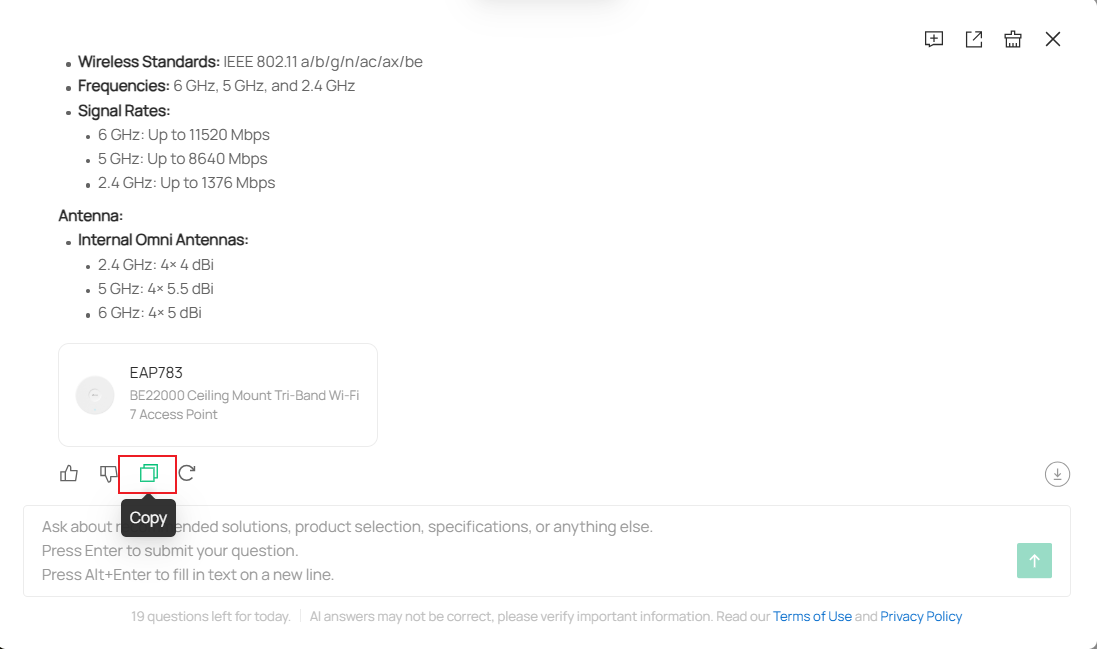
Clique no botão Copiar para copiar a resposta gerada.
Se você não estiver satisfeito com a resposta, pode clicar em "Tentar novamente" para obter uma nova resposta.
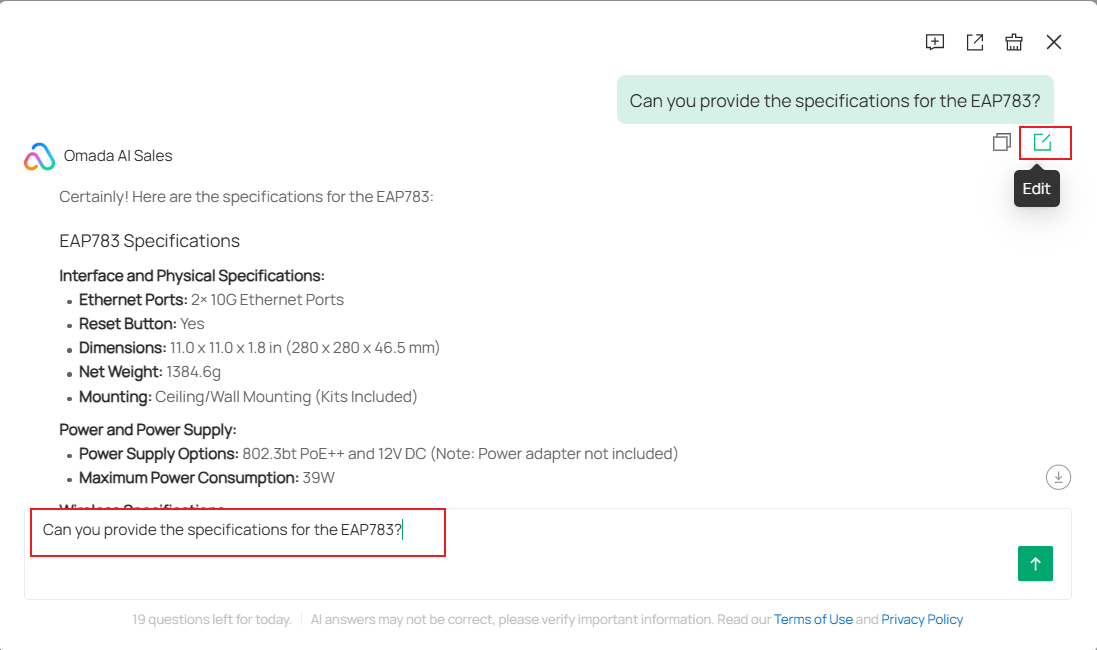
Você também pode clicar em Editar para modificar sua pergunta e perguntar novamente.
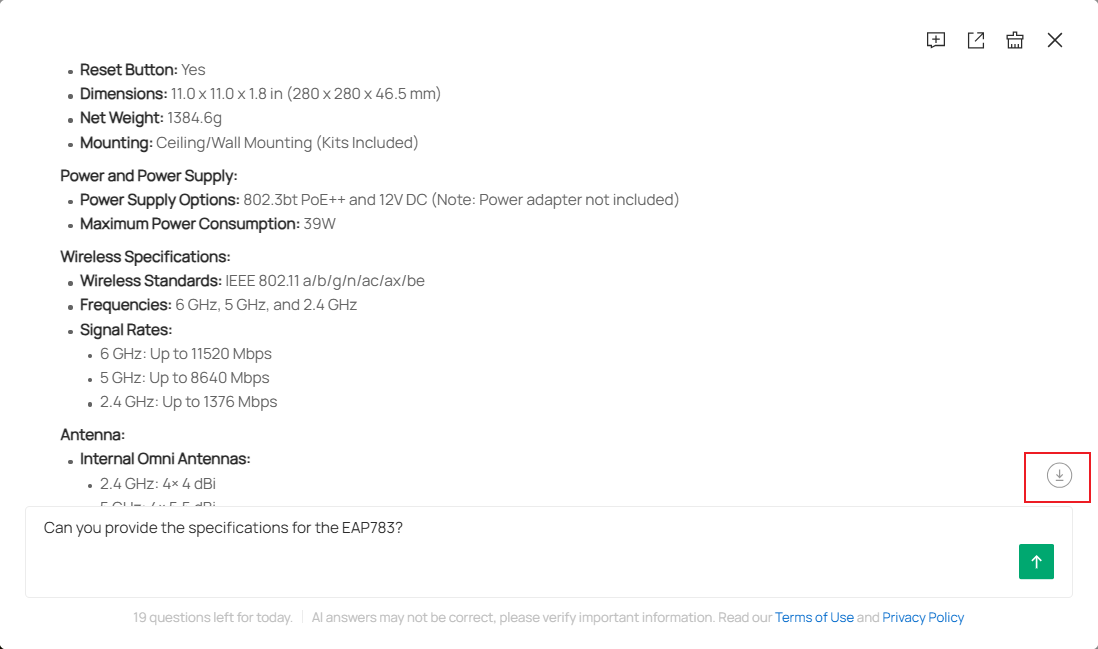
- Botão de rolagem para o final
Clique no botão "Rolar para o final" para rolar a janela de bate-papo até o final.
Conclusão
Agora, você pode usar o Assistente de Vendas com IA da Omada no Omada Design Hub de acordo com suas necessidades.
Para obter mais detalhes sobre cada função e configuração, acesse a Central de Downloads e baixe o manual do seu produto.
