


Como configurar uma conexão OpenVPN com gateways Omada em dispositivos cliente com diferentes sistemas operacionais.


Conteúdo
Configuração do Servidor OpenVPN
Configuração para Dispositivos Windows
Configuração para Dispositivos Linux
Configuração para Dispositivos MacOS
Configuração para Dispositivos Android
Configuração para Dispositivos iOS
Introdução
O OpenVPN é um software de rede privada virtual (VPN) de código aberto que utiliza protocolos SSL/TLS para comunicação criptografada. Ele fornece acesso remoto seguro e conexões site-to-site, sendo amplamente utilizado para proteger comunicações de rede e aplicar controles de acesso. O Omada Gateway pode atuar como um servidor OpenVPN que permite aos clientes acessar a intranet ou a internet de forma segura.
Requisitos
- Omada Gateway
- Sistema Omada Network v6.1 ou superior
- Dispositivos Android / iOS / Windows / Linux / MacOS
Configuração
Nas seções seguintes, guiaremos você na configuração de conexões OpenVPN a partir de dispositivos Android, iOS, Windows, Linux e macOS para um Omada Gateway, de acordo com a topologia abaixo.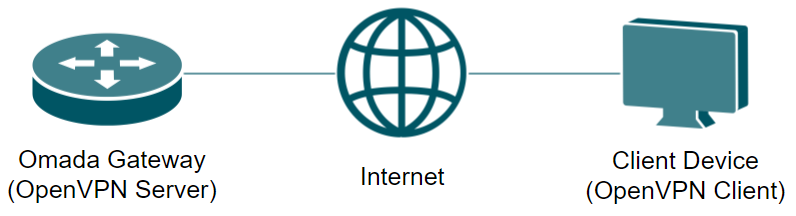
Antes disso, vamos primeiro configurar o Servidor OpenVPN no Omada Gateway adotado por um Omada Controller.
Configuração do Servidor OpenVPN
Passo 1. Criar uma nova Política de VPN.
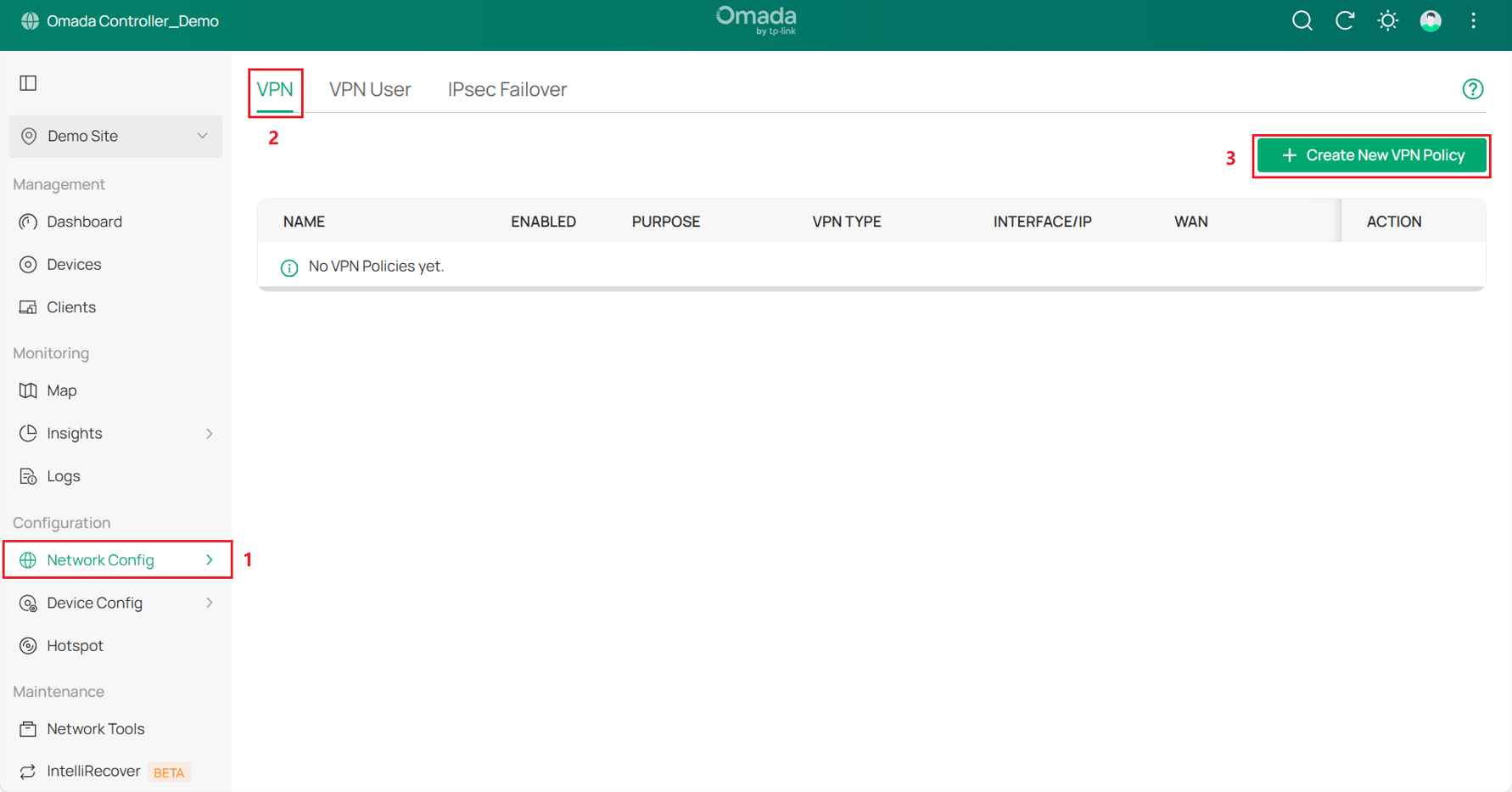
Vá em Rede (Network) > VPN e clique em Criar Nova Política de VPN (Create New VPN Policy).
Selecione o Propósito (Purpose) como Client-to-Site VPN e o Tipo de VPN (VPN Type) como VPN Server-OpenVPN.
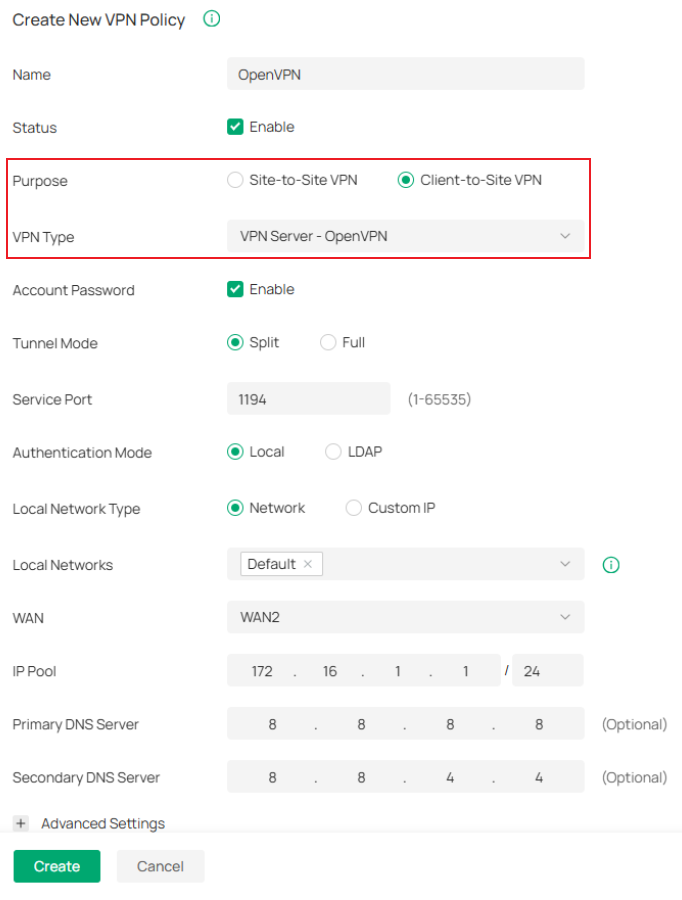
Configure as demais opções conforme necessário e clique em Criar (Create). Utilizamos o modo split como exemplo e selecionamos a rede local (local network) como a LAN Padrão (Default) (192.168.0.1/24).
Passo 2. Baixar o arquivo .ovpn.
Clique no botão de exportar para baixar o arquivo .ovpn.

Passo 3. Configurar os usuários de VPN.
Vá em Usuário de VPN (VPN User) e clique em Criar Novo Usuário de VPN (Create New VPN User).

Selecione o Tipo de VPN (VPN Type) como OpenVPN e selecione o Servidor VPN correspondente. Em seguida, clique em Criar.
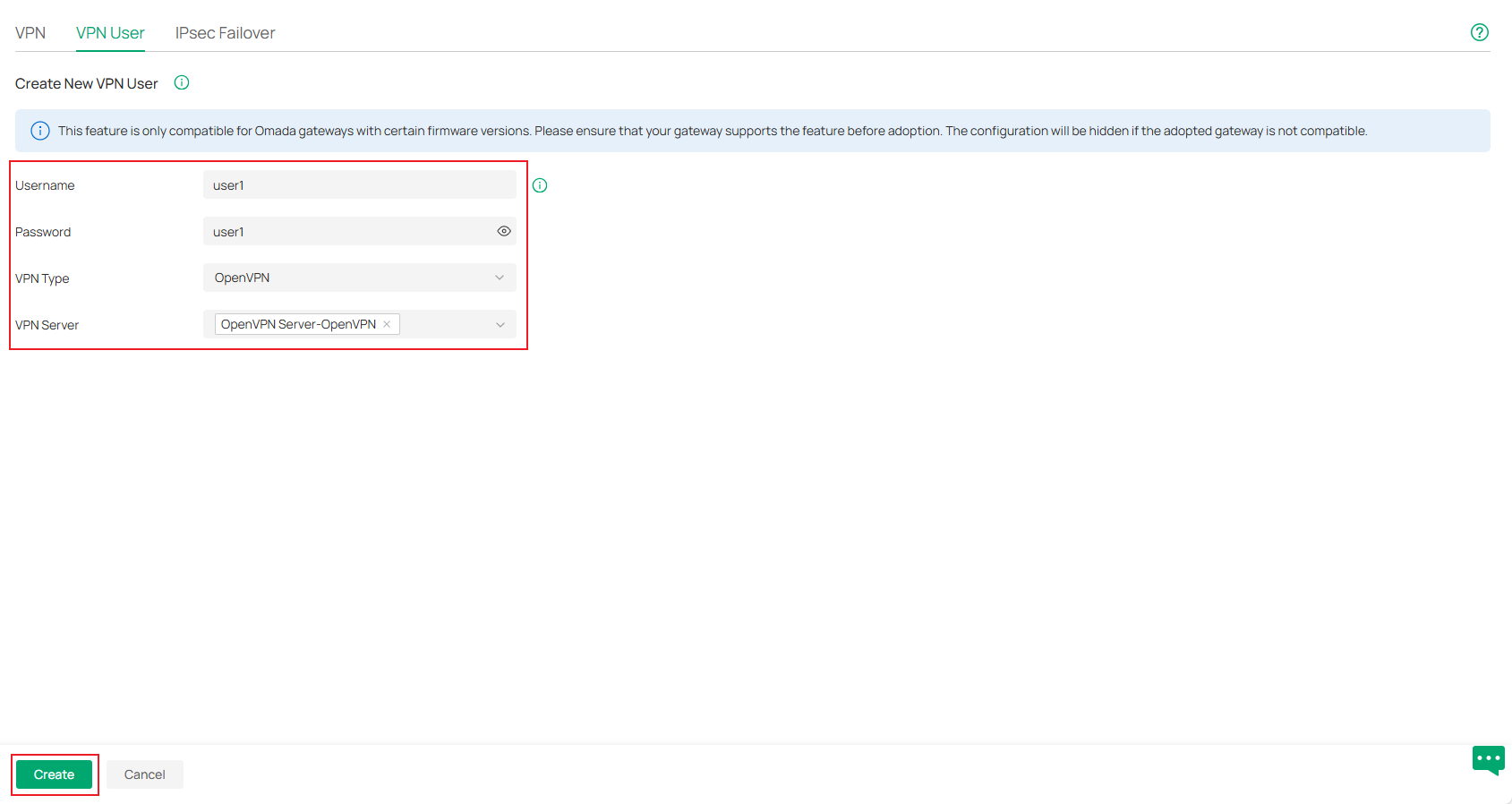
Agora terminamos a configuração do Servidor OpenVPN e configuramos um usuário.

Configuração para Dispositivos Windows
Passo 1. Acesse https://openvpn.net, baixe e instale o OpenVPN Connect.
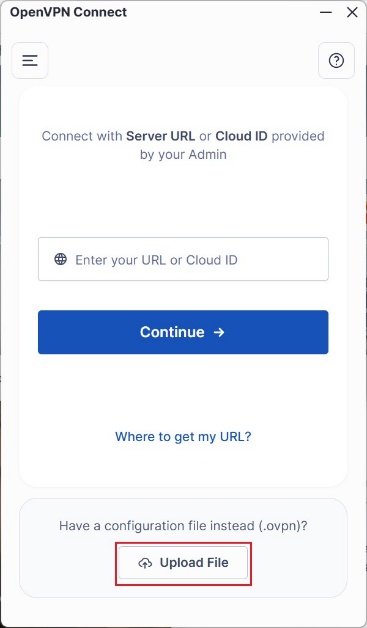
Passo 2. Abra o OpenVPN Connect, clique em Upload File para carregar o arquivo .ovpn baixado do Omada Controller.
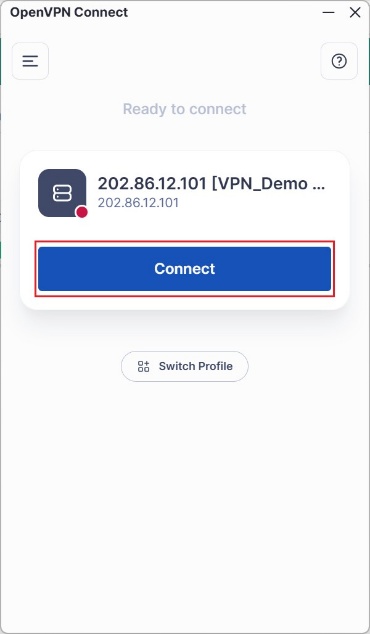
Passo 3. Clique em Conectar (Connect).
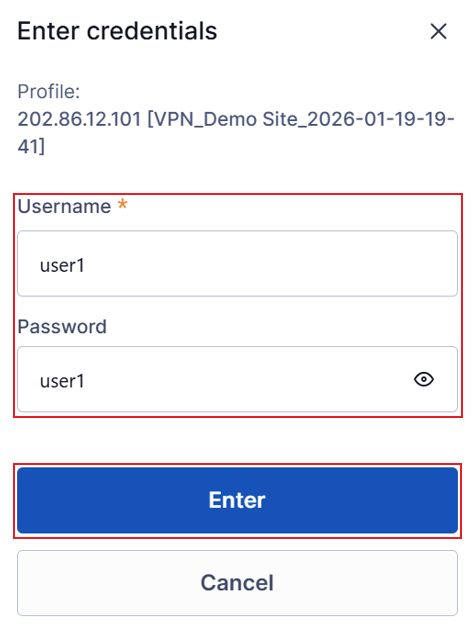
Passo 4. Insira o Nome de Usuário (Username) e a Senha (Password) do usuário OpenVPN. Clique em Enter.
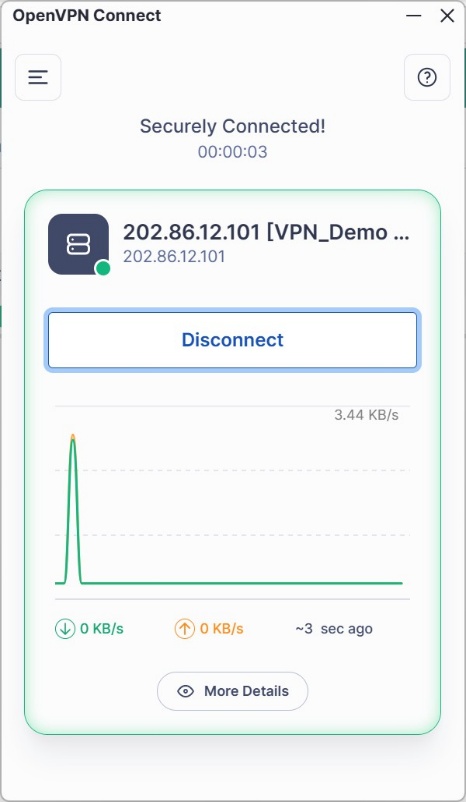
Finalmente, estamos conectados ao servidor OpenVPN.
Configuração para Dispositivos Linux
Passo 1. Utilize os seguintes comandos para instalar o OpenVPN.
#sudo apt update
#sudo apt install openvpn -y
Passo 2. Use o comando abaixo para definir que o arquivo .ovpn seja legível e gravável apenas pelo usuário root, evitando vazamento de certificados.
#sudo chmod 600 ~/Downloads/VPN_Demo\ Site_2026-01-20-13-13.ovpn
Passo 3. Execute o comando abaixo para rodar o arquivo .ovpn e insira as credenciais. Se a conexão for bem-sucedida, o terminal exibirá: “Initialization Sequence Completed”.
#sudo openvpn --config ~/Downloads/VPN_Demo\ Site_2026-01-20-13-13.ovpn

Configuração para Dispositivos MacOS
Passo 1. Acesse https://tunnelblick.net/, baixe e instale o Tunnelblick.
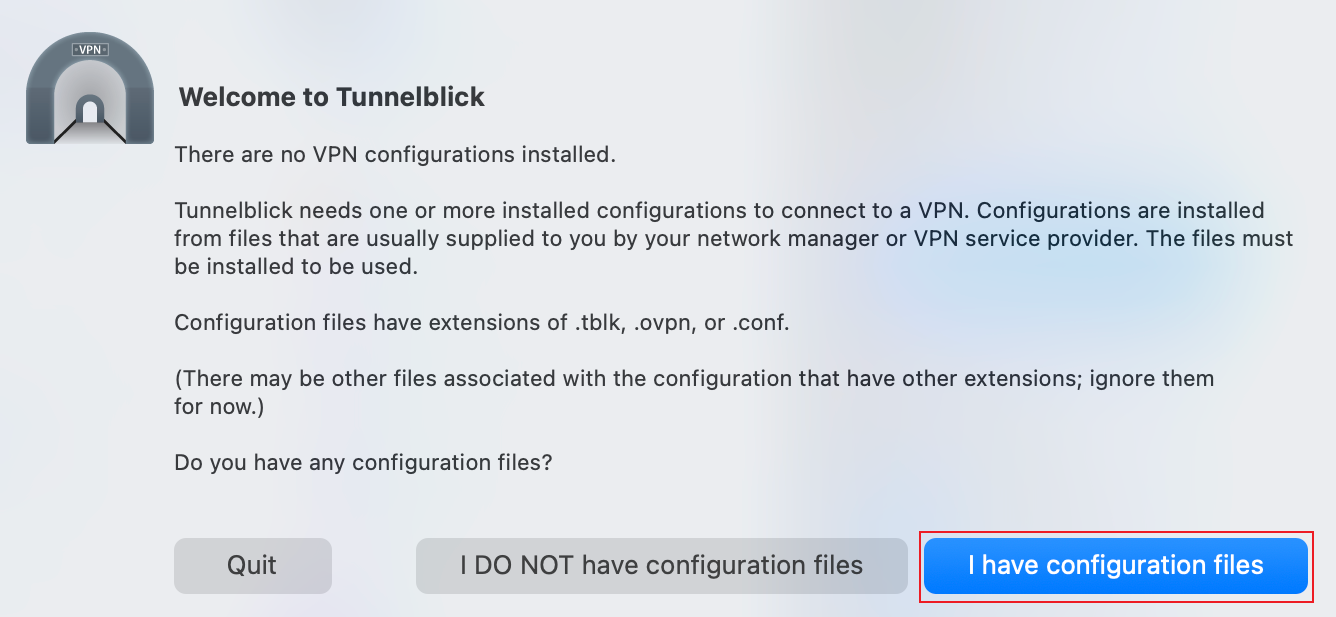
Passo 2. Abra o Tunnelblick e clique em "Eu tenho arquivos de configuração" (I have configuration files).
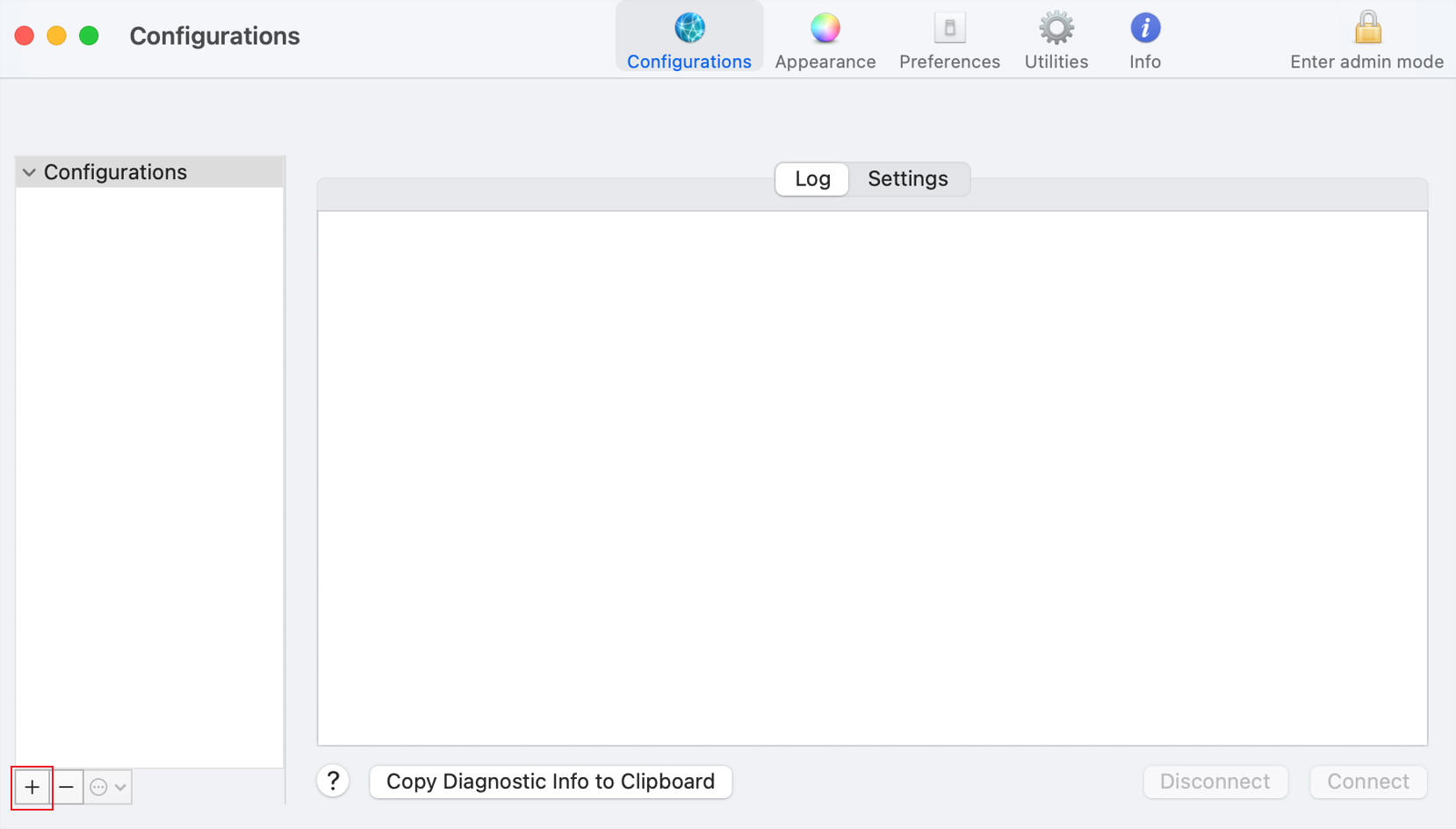
Passo 3. Clique no botão “+” no canto inferior esquerdo para importar o arquivo .ovpn.
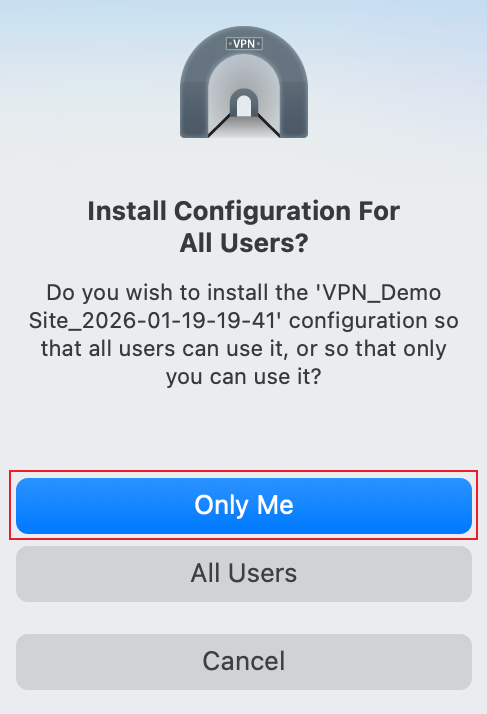
Passo 4. Clique em Somente Eu (Only Me).
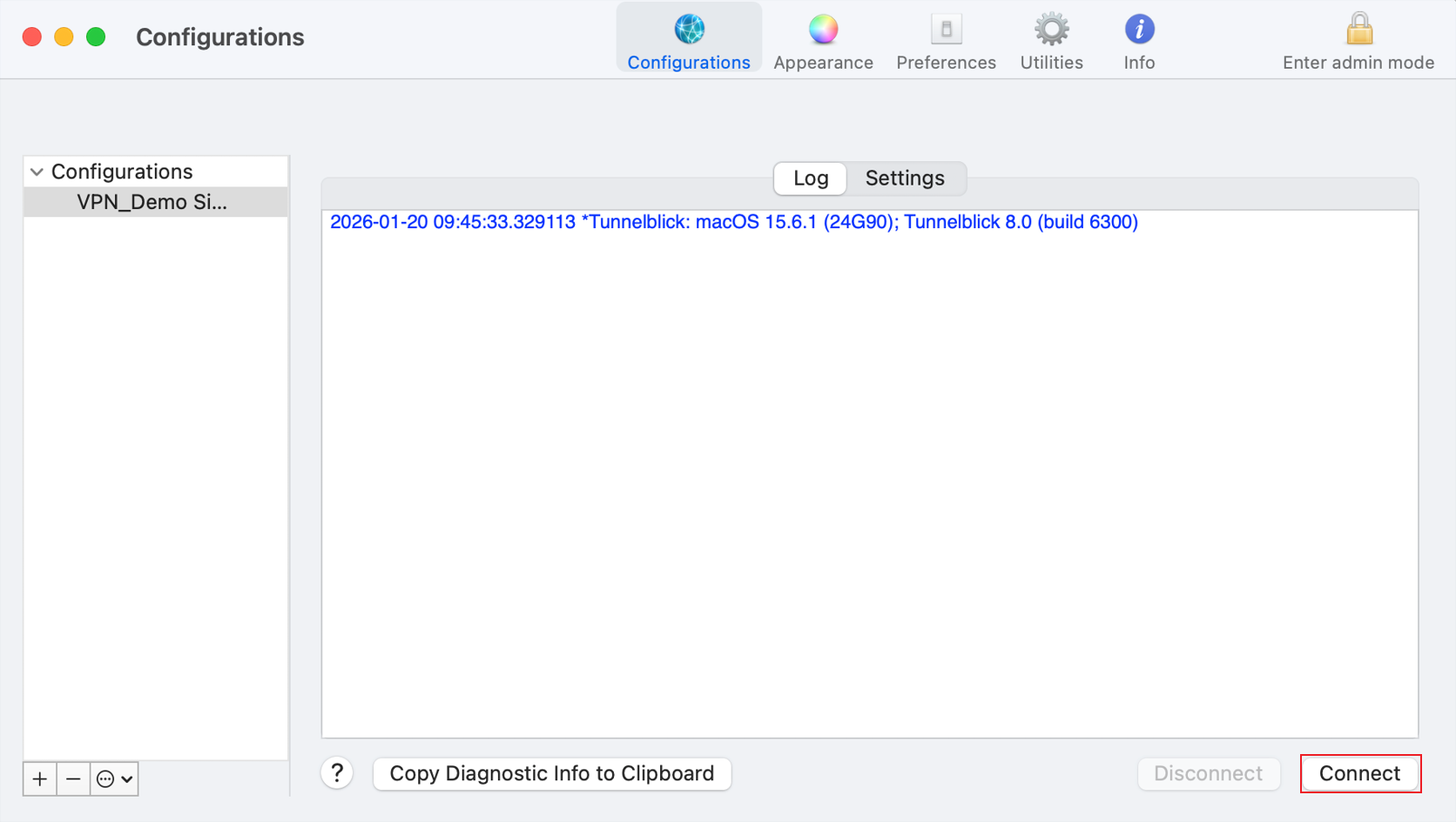
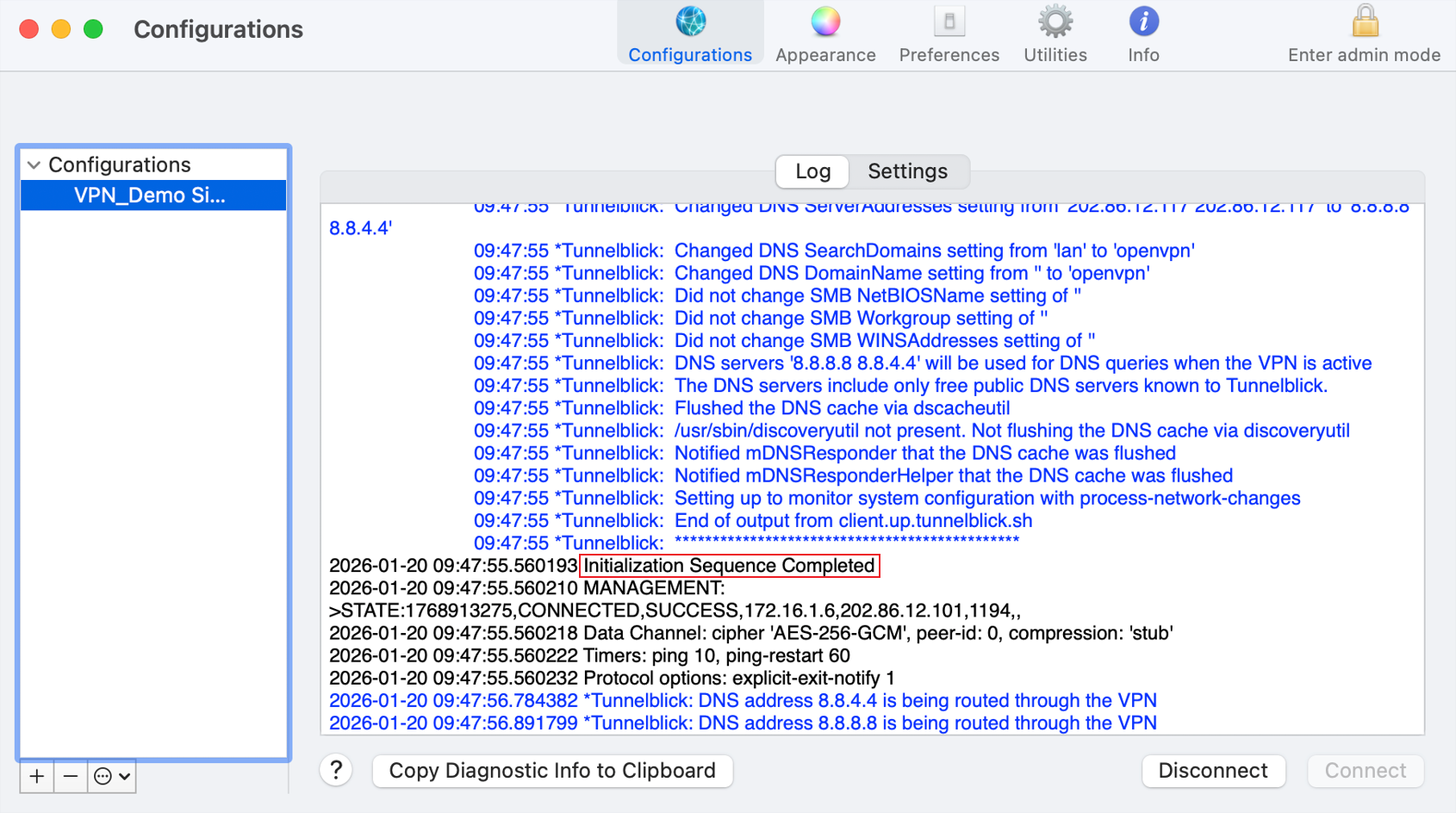
Passo 5. Selecione o arquivo importado e clique em Conectar (Connect).
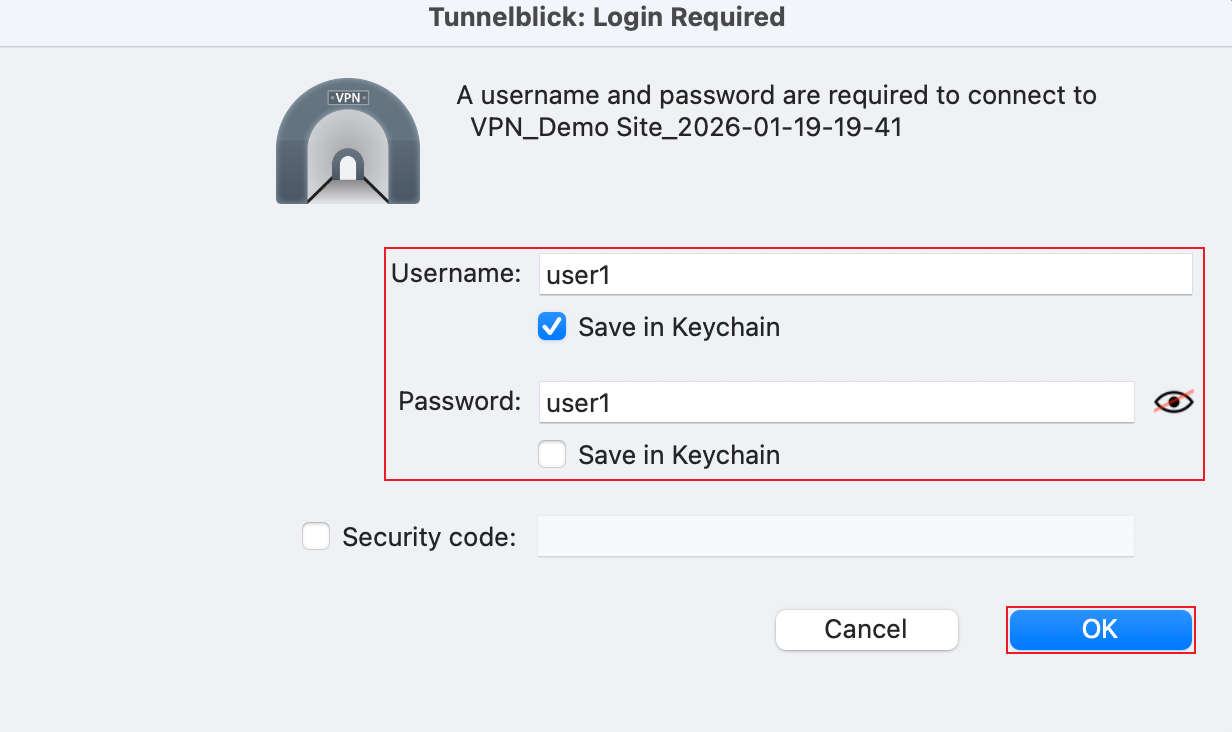
Passo 6. Insira o Nome de Usuário e Senha e clique em OK.
Se conectar com sucesso, será exibido: “Initialization Sequence Completed”.
Configuração para Dispositivos Android
Passo 1. Baixe e instale o OpenVPN Connect via Google Play.
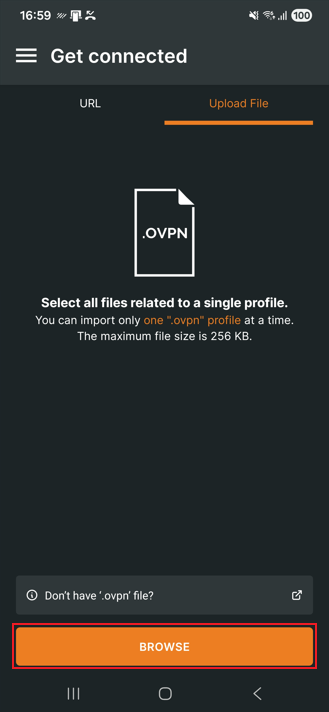
Passo 2. No app, clique em Upload File para carregar o arquivo .ovpn.
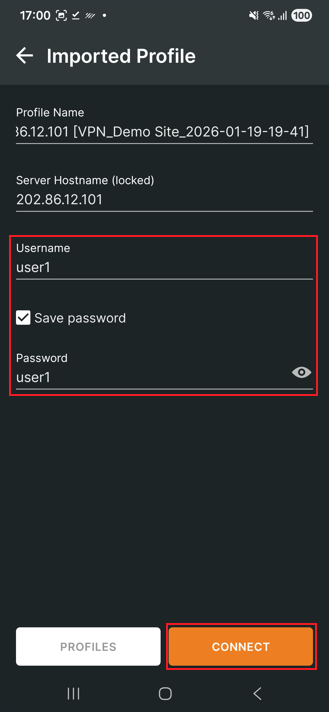
Passo 3. Insira o Usuário e Senha e clique em Conectar (Connect).
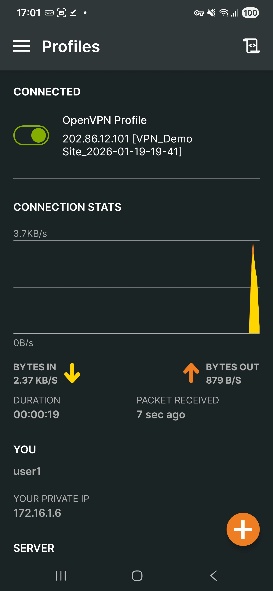
Passo 4. Conexão estabelecida com sucesso.
Configuração para Dispositivos iOS
Passo 1. Baixe e instale o OpenVPN Connect via App Store.
Passo 2. Vá em Arquivos (Files), localize o arquivo .ovpn e selecione o app OpenVPN Connect para abrir o arquivo.
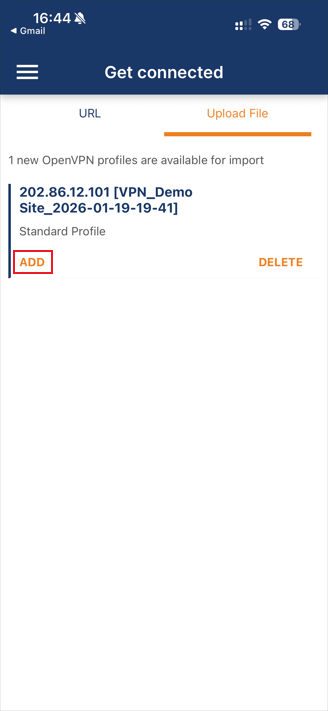
Passo 3. Clique em Adicionar (ADD).
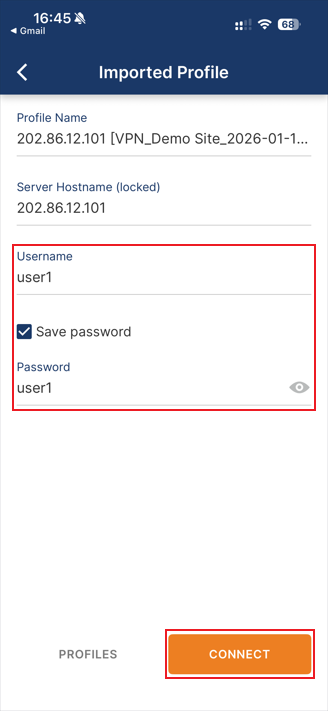
Passo 4. Insira o Usuário e Senha e clique em Conectar.
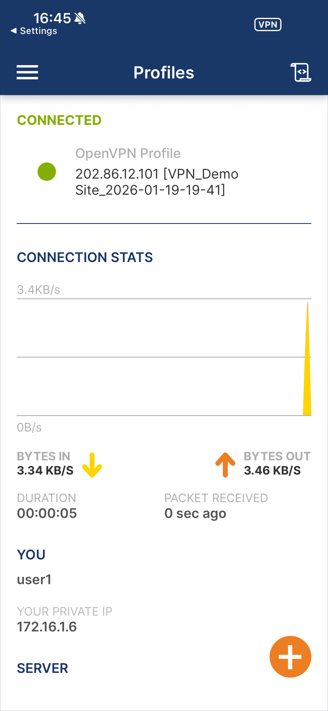
Passo 5. Conexão estabelecida com sucesso no iOS.
Verificação
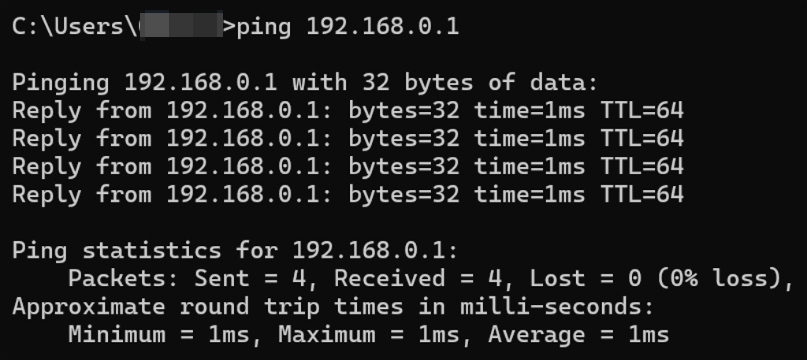
Utilize qualquer ferramenta de ping para verificar a conectividade entre o dispositivo cliente e a rede permitida pelo Servidor OpenVPN. Aqui, usamos a ferramenta de ping integrada do Windows para testar a conectividade entre um cliente Windows e a LAN Padrão (192.168.0.1/24) como exemplo.
Conclusão
Cobrimos como conectar um servidor OpenVPN no Omada Gateway usando dispositivos cliente Windows, Linux, macOS, Android e iOS.
Para saber mais detalhes de cada função e configuração, visite o Centro de Downloads para baixar o manual do seu produto.
Perguntas Frequentes (QA)
Q1: O que devo fazer se falhar ao conectar ao servidor OpenVPN?
R1:
Passo 1. Verifique a conectividade e a disponibilidade da porta do servidor OpenVPN (a porta padrão é 1194).
Passo 2. Verifique se o nome de usuário ou a senha utilizados estão incorretos.
