


Como configurar o Spanning Tree no Omada Controller


Sumário
Configurar STP no Controlador Omada
Configurar MSTP no Controlador Omada
Configurar RPVST no Controlador Omada
Introdução
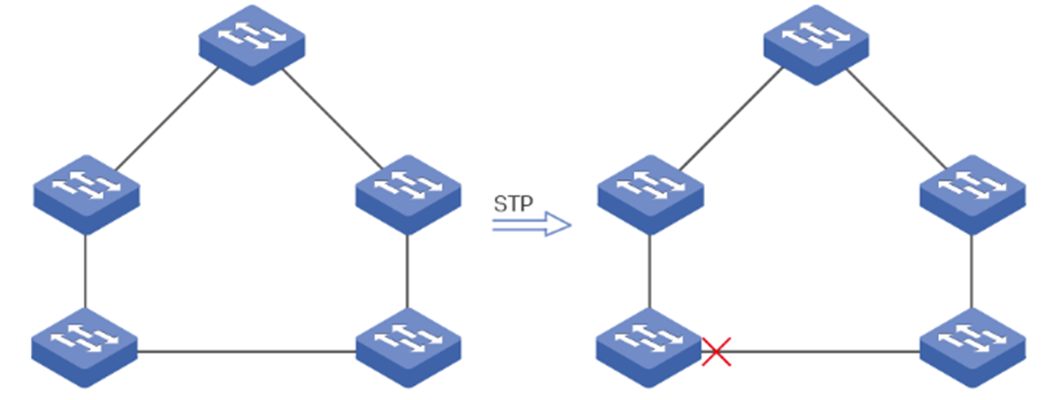
O Spanning Tree Protocol (STP) é um protocolo de camada 2 que evita loops na rede. Como mostrado abaixo, o STP ajuda a:
- Bloqueie portas específicas dos switches para criar uma topologia livre de loops.
- Detectar alterações na topologia e gerar automaticamente uma nova topologia sem loops.
A Árvore de Abrangência Rápida (RSTP) oferece a mesma funcionalidade que a Árvore de Abrangência Simples (STP), com convergência da árvore de abrangência muito mais rápida e, portanto, é mais recomendada.
O Protocolo de Árvore de Abrangência Múltipla (MSTP) também oferece convergência rápida de árvores de abrangência, assim como o RSTP. Além disso, o MSTP permite que as VLANs sejam mapeadas para diferentes árvores de abrangência (instâncias MST), e o tráfego em diferentes VLANs será transmitido por seus respectivos caminhos, implementando balanceamento de carga.
O Rapid Per-VLAN Spanning Tree+ (RPVST) mantém uma árvore de abrangência independente por VLAN. Ele usa RSTP para convergência rápida, evitando loops de camada 2 e, assim, melhorando a utilização do link e a recuperação de falhas em ambientes com múltiplas VLANs. Além disso, é totalmente compatível com PVST e PVST+.
Os switches gerenciáveis da Omada suportam STP/RSTP/MSTP, alguns deles também suportam RPVST. Este artigo descreverá como configurá-los através do Controlador Omada.
Nota: Se não for explicitamente declarado, STP a seguir se refere tanto a STP quanto a RSTP.
Requisitos
- Switches Omada (Switches Omada Campus / Switches Omada Aggregation / Switches Omada Access Max / Switches Omada Access Pro / Switches Omada Access Plus / Switches Omada Access)
- Controlador Omada (Aplicativo de Rede Omada / Controlador de Hardware / Controlador Omada baseado em Nuvem, versão 6.2.10 e superior)
Configuração
Configurar STP no Controlador Omada
Etapa1. Habilite o STP para os dispositivos.
Clique nos interruptores um por um na página Dispositivos e, em seguida, acesse Gerenciar Dispositivo > Configuração > Serviços.
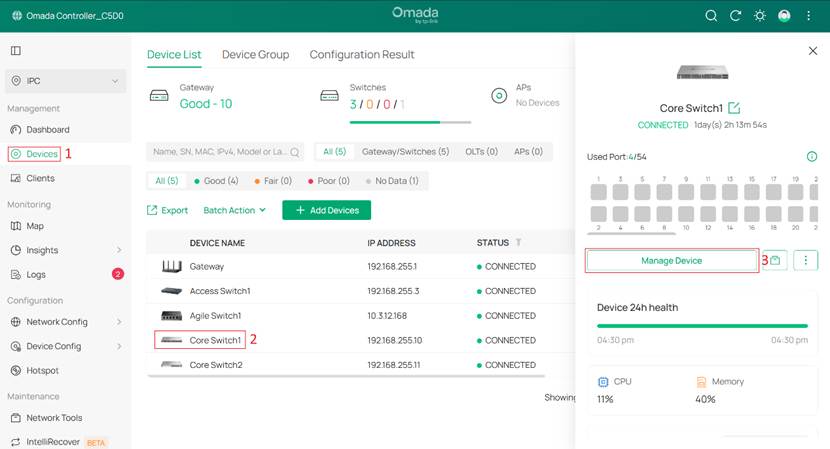
Defina Spanning Tree para STP/RSTP e configure outros parâmetros conforme necessário.
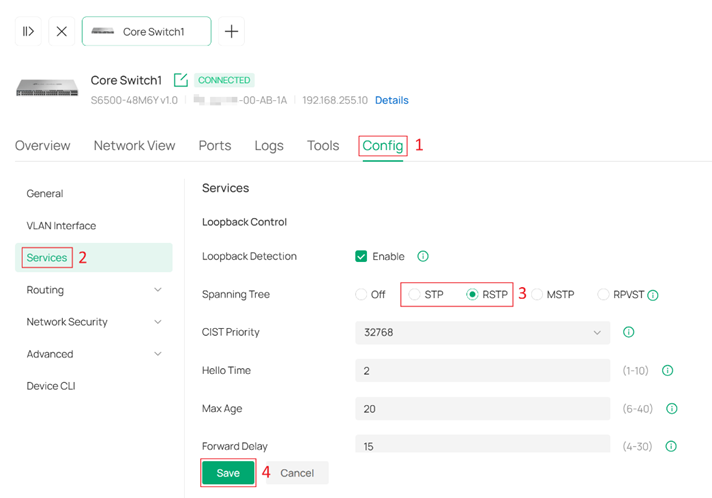
Prioridade CIST: Determina a eleição da ponte raiz na árvore de abrangência. Um valor menor indica maior prioridade, e o switch com a maior prioridade será eleito como a ponte raiz.
Hello Time: O intervalo para envio de BPDUs para detecção de falhas de link. Funciona em conjunto com o Max Age para monitorar o status do link e manter a árvore de abrangência.
Idade Máxima: O tempo de envelhecimento dos pacotes BPDU, que se refere à duração máxima que um switch aguardará para regenerar uma nova árvore de abrangência caso nenhum BPDU seja recebido.
Atraso de Encaminhamento: Quando uma falha de link aciona o recálculo da árvore de abrangência, as novas mensagens de configuração geradas pelo recálculo não podem se propagar imediatamente por toda a rede. Após um atraso equivalente ao dobro do intervalo de Atraso de Encaminhamento, essa latência garante que as novas mensagens de configuração tenham se propagado completamente pela rede, evitando assim a formação de loops temporários.
Contagem de Retenção de Transmissão: Limita o número de BPDUs que podem ser transmitidas por um switch dentro de um único intervalo de Hello Time. Esse mecanismo evita a transmissão excessiva de BPDUs durante mudanças frequentes de topologia, ajudando a evitar sobrecarga desnecessária na rede e garantindo a operação estável da árvore de abrangência.
Nota: A Detecção de Loopback e Spanning Tree podem ser ativadas no mesmo dispositivo, mas não podem ser ativadas na mesma porta simultaneamente.
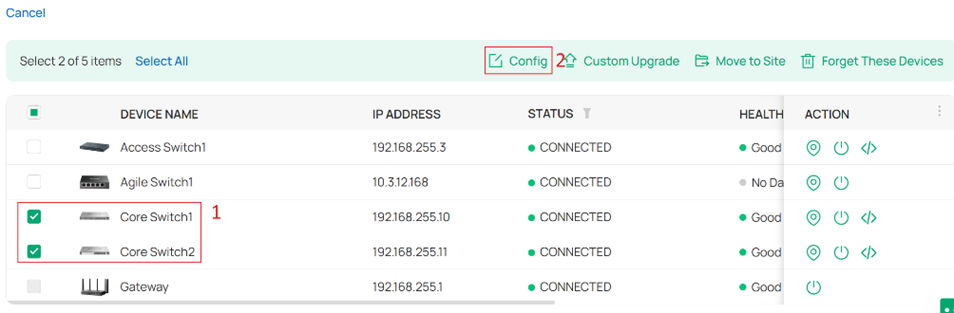
Alternativamente, você pode clicar em Ação em lote > Configuração em lote.
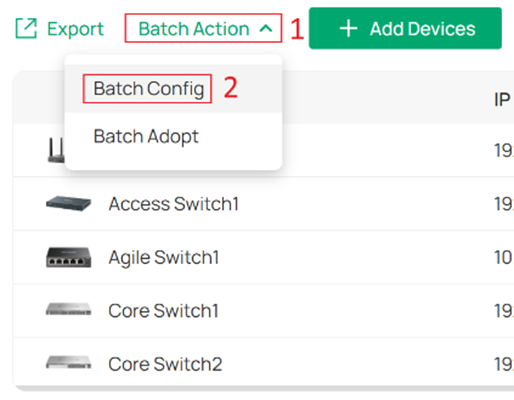
Selecione vários interruptores e clique em Configurar para configurá-los em lote.
Defina Spanning Tree para STP/RSTP e configure outros parâmetros conforme necessário.
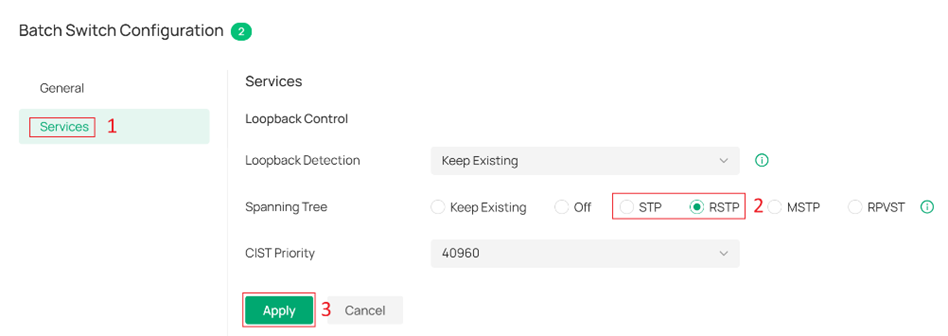
Depois disso, configure a Prioridade CIST individualmente nos switches onde for necessário.
Spasso 2. Habilite o STP para as portas.
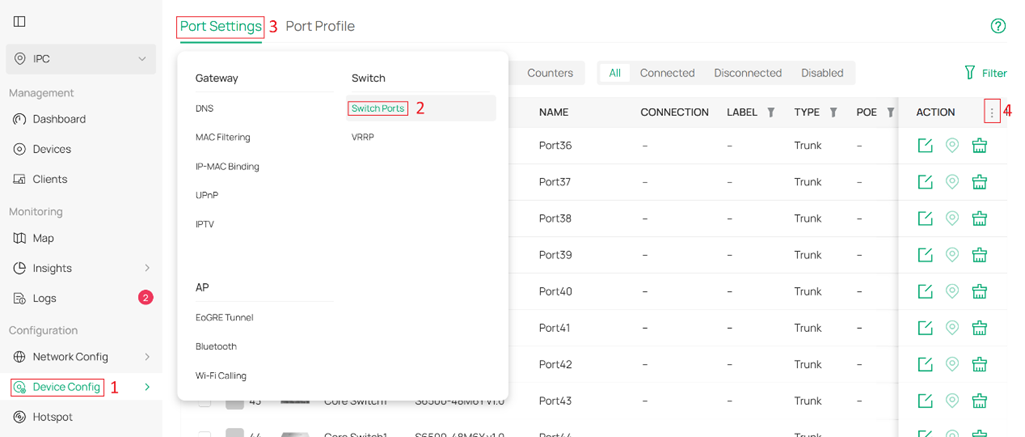
Acesse Configuração do Dispositivo > Switch > Portas do Switch > Perfil da Porta.
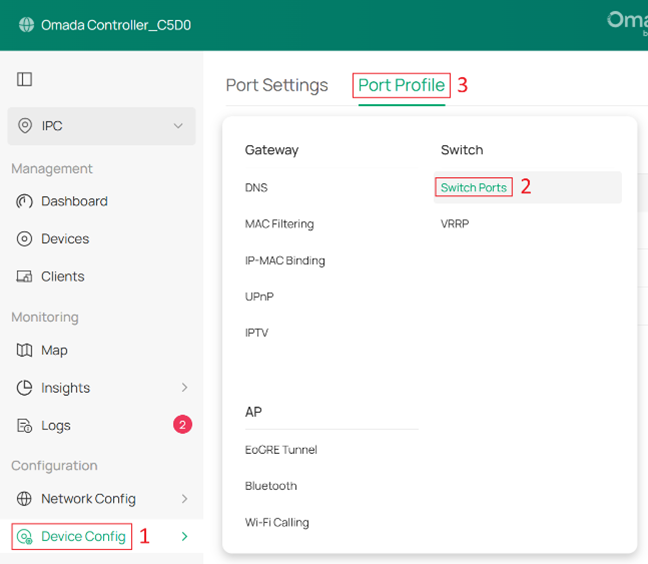
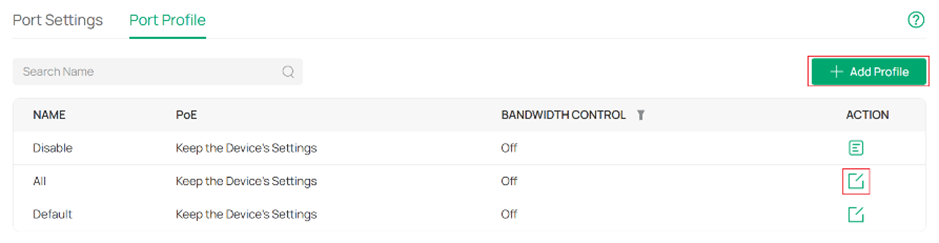
Você pode criar um novo perfil através de +Adicionar Perfil ou editar um perfil existente.
Defina o Controle de Loopback para Árvore Abrangida.
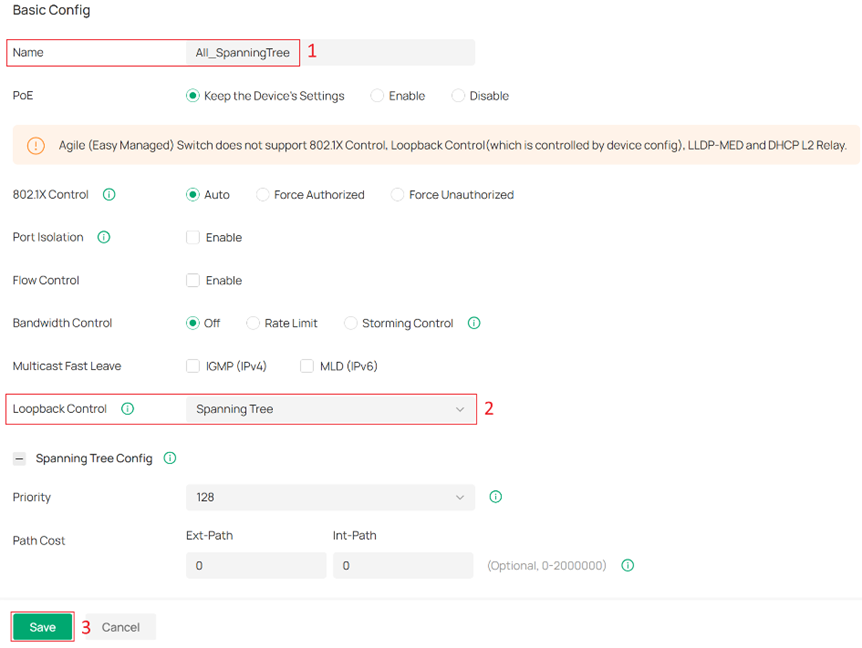
Prioridade: Determina a prioridade da porta usada na seleção do caminho da árvore de abrangência. Um valor menor indica maior prioridade, reduzindo a probabilidade de a porta ser bloqueada.
Custo do Caminho: O Custo do Caminho Externo determina a seleção da porta raiz (caminho de menor custo até a ponte raiz). O Custo do Caminho Interno é usado no MSTP para selecionar a porta raiz dentro de uma IST (Árvore de Abrangência Interna).
Porta de Borda: As portas de borda fazem a transição direta do bloqueio para o encaminhamento durante mudanças de topologia. Configure as portas conectadas a dispositivos finais (por exemplo, PCs) como portas de borda.
Link P2P: Define se a porta opera como um link ponto a ponto. Links ponto a ponto permitem que o RSTP execute transições de estado rápidas para uma convergência mais veloz.
Segurança STP:
- Proteção contra loops: As portas com funções de Raiz/Alternativa/Backup entram em bloqueio desabilitado por erro se nenhum BPDU for recebido. Recupera-se automaticamente quando os BPDUs forem retomados. Habilite isso nas portas de Raiz/Alternativa/Backup.
- Proteção de Raiz: As portas entram em bloqueio desativado por erro ao receberem BPDUs superiores. Recupera-se automaticamente quando as BPDUs superiores param. Habilite nas portas designadas; evite habilitar nas portas Raiz/Alternativas/de Backup (pode causar a perda de gerenciamento do dispositivo).
- TC Guard: Quando ativado, as portas não limpam as tabelas de endereços MAC ao receber notificações de TC (Alteração de Topologia).
- Proteção BPDU: As portas de borda configuradas manualmente entram em bloqueio desabilitado por erro ao receberem BPDUs. Requer recuperação manual. Habilite nas portas de borda.
- Filtro BPDU: Quando ativado, as portas não enviam nem processam BPDUs, desativando a prevenção de loops. Use somente em portas de borda da rede sem risco de loop. A ativação em portas Raiz/Alternativas/de Backup aumenta o risco de tempestades de broadcast.
- BPDU Forward: O BPDU Forward só terá efeito quando a Spanning Tree estiver desativada para todo o dispositivo.
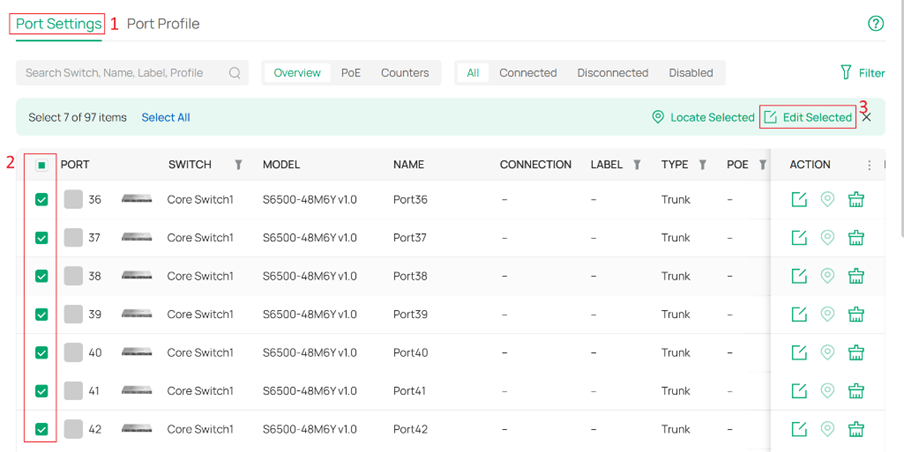
Em seguida, acesse Configurações de Porta. Edite as portas uma a uma ou selecione várias portas e clique em Editar Selecionadas.
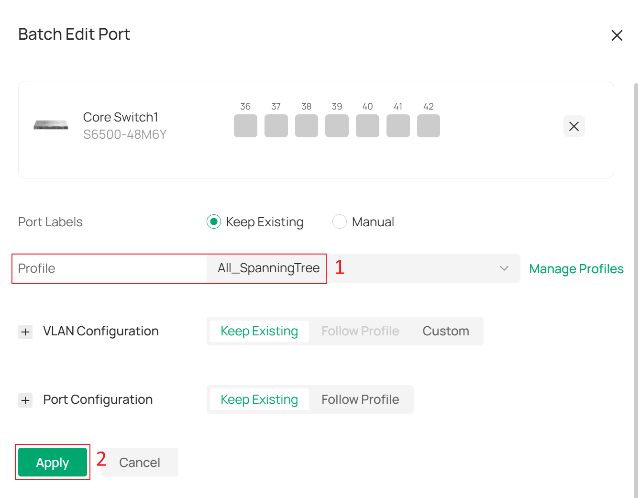
Atribua o perfil que você acabou de modificar ou criar às portas selecionadas.
Etapa 3.Verificar o status da operação.
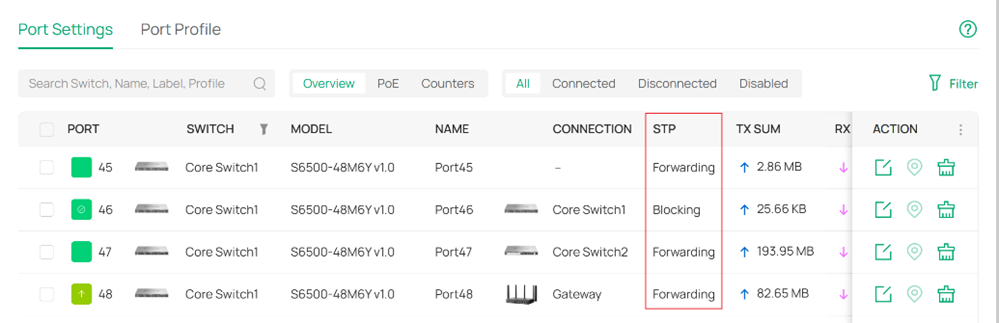
Nos switches Omada, os estados das portas incluem Bloqueio, Aprendizado, Encaminhamento e Desconectado, conforme explicado abaixo:
- Bloqueio: A porta está bloqueada. Ela pode receber e enviar BPDUs, enquanto todos os outros pacotes são descartados.
- Aprendizado: A porta recebe e envia BPDUs, e também recebe pacotes de usuário para atualizar sua tabela de endereços MAC, mas não os encaminha. Este é um estado de transição.
- Encaminhamento: A porta opera normalmente. Ela recebe e envia BPDUs, processa pacotes de usuário, atualiza a tabela de endereços MAC e encaminha o tráfego.
- Desconectado: A porta tem o STP ativado, mas não está conectada a nenhum dispositivo.
Existem dois locais no Controlador Omada para visualizar os estados das portas do switch:
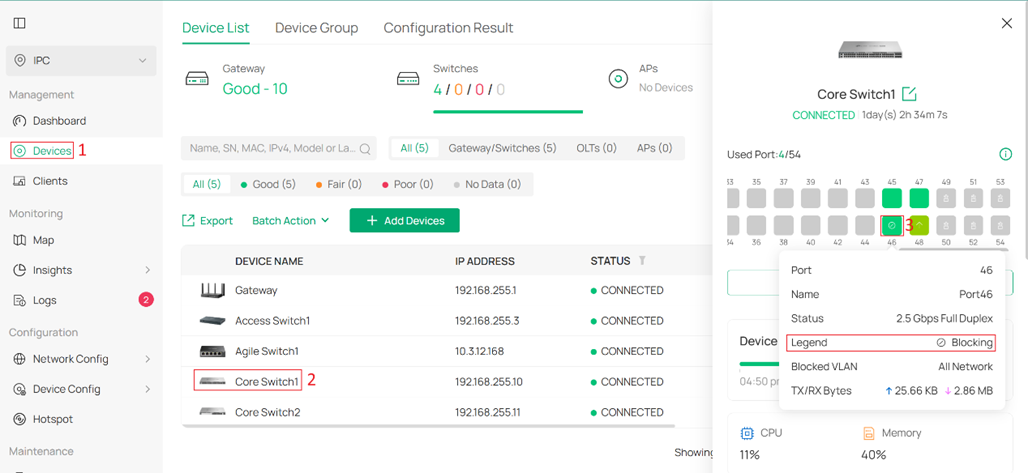
Método 1. Na página Dispositivos, clique em um botão. As portas bloqueadas serão exibidas com o status Bloqueando.
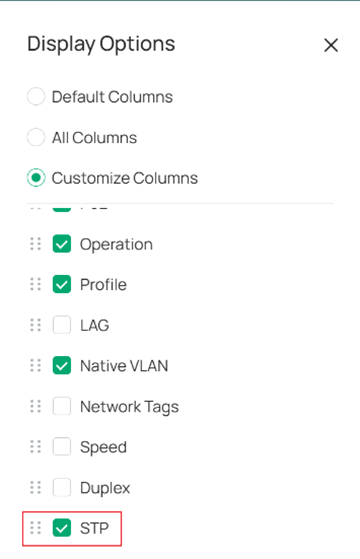
Método 2. Acesse Configuração do Dispositivo > Switch > Portas do Switch > Configurações de Porta, selecione STP e os estados STP de todas as portas ativas serão listados.
Configurar MSTP no Controlador Omada
Esta seção descreve as etapas de configuração.
Spasso1.(Opcional) Crie várias VLANs.
O MSTP pode ser executado em uma única rede VLAN. No entanto, para demonstrar os recursos do MSTP, criaremos uma nova VLAN.
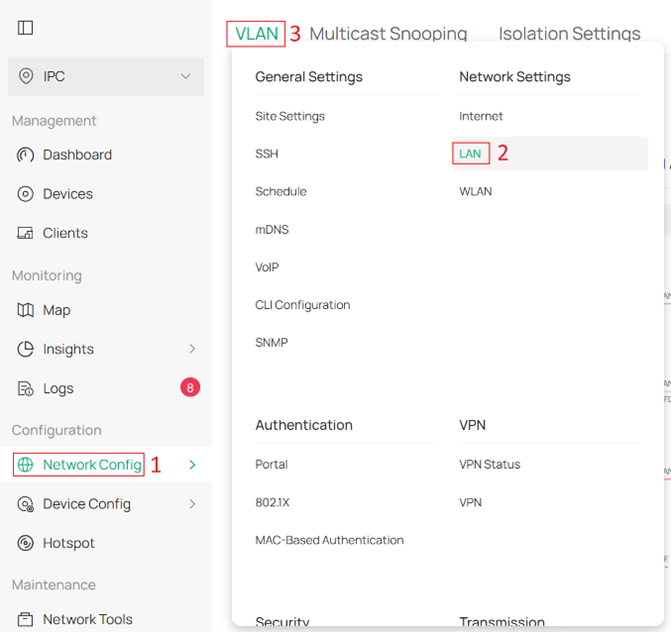
Acesse Configuração de Rede > Configurações de Rede > LAN > VLAN e clique em +Adicionar para criar uma nova VLAN.
Defina o Nome como clientes, o ID da VLAN como 20 e configure outros parâmetros conforme necessário.
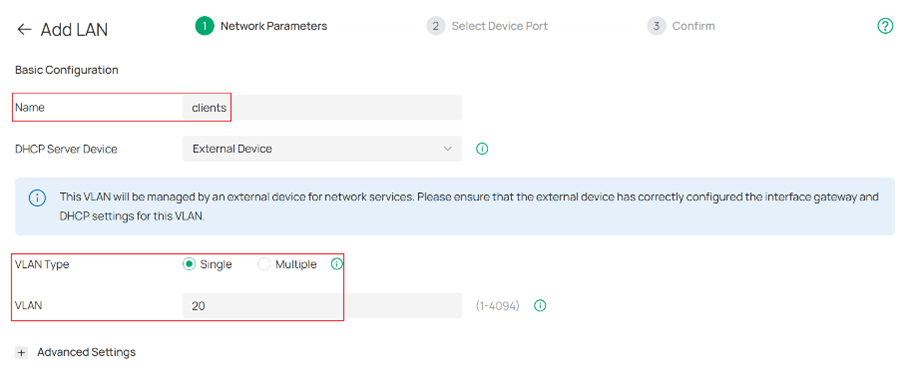
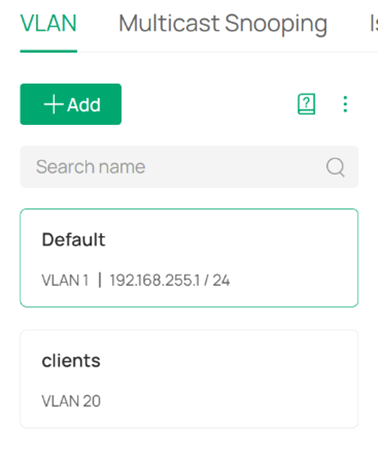
Agora, existem duas VLANs: Padrão (VLAN 1) e clientes (VLAN 20).
Spasso 2. Habilite o MSTP para dispositivos.
O caminho de configuração é o mesmo do STP. Consulte a Etapa 1 em Configurar STP no Controlador Omada.
Defina Árvore Abrangência para MSTP, configure a Prioridade CIST para 4096, defina o Nome da Região para main e configure outros parâmetros conforme necessário. Em seguida, clique em +Adicionar para criar uma instância MSTP.
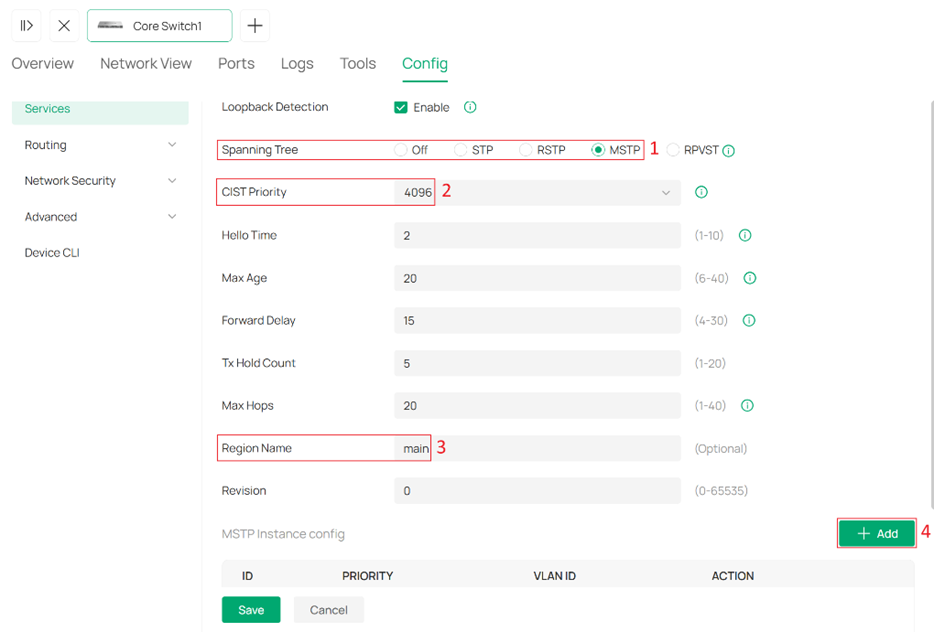
Número máximo de saltos: Os BPDUs são descartados quando sua contagem de saltos chega a zero. Esse valor controla a escala da árvore de abrangência em uma região MST. Os switches decrementam a contagem de saltos em 1 antes de encaminhar os BPDUs.
Nome da região: Switches com o mesmo nome de região, juntamente com mapeamentos VLAN-para-instância e número de revisão correspondentes, são considerados parte da mesma região MST e podem compartilhar uma topologia de árvore de abrangência comum.
Revisão: Este valor é usado para garantir a consistência da configuração MST entre os switches. Os switches devem ter o mesmo nível de revisão, além do mesmo nome de região e mapeamento de VLAN, para serem reconhecidos como parte da mesma região MST.
Defina o ID da instância MSTP como 1, a Prioridade como 0 e o ID da VLAN como 20. Clique em Aplicar para concluir a criação da instância MSTP e, em seguida, clique em Salvar para aplicar as configurações.
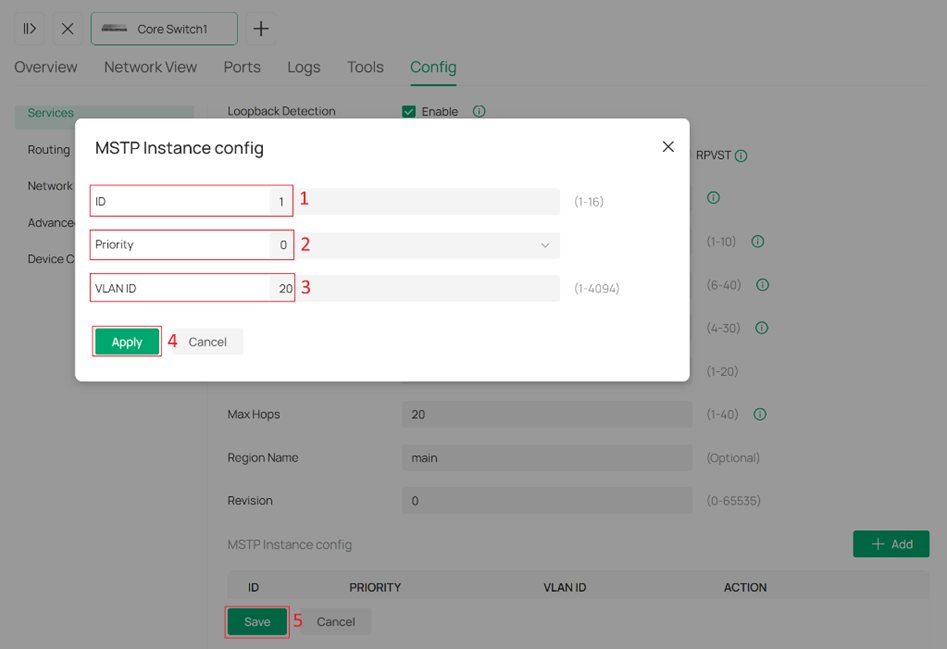
Nota: o ID da VLAN pode incluir várias entradas. Exemplo de formato: 1,3,4-7,11-30.
Configure outro switch Omada com configurações praticamente idênticas. As diferenças são:
- Prioridade CIST para 0
- Prioridade da Instância MSTP 1 para 4096
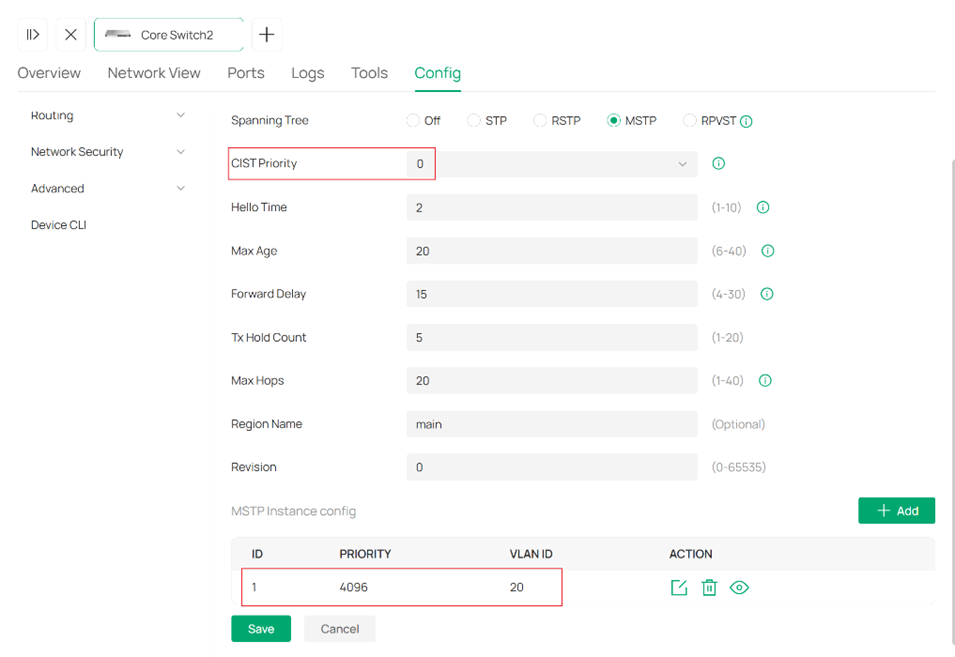
Nota: As VLANs que não estão atribuídas a nenhum ID de instância serão mapeadas para a instância CIST.Neste artigo, a VLAN Padrão (VLAN 1) não está atribuída a nenhuma instância, portanto, ela é mapeada para a instância CIST.
Spasso3. Habilite o MSTP para as portas.
O caminho de configuração é o mesmo do STP. Consulte a Etapa 2 em Configurar STP no Controlador Omada.
Você pode habilitar a Prioridade de Instância/VLAN para configurar valores individuais de Prioridade de porta e Custo de Caminho para cada instância.
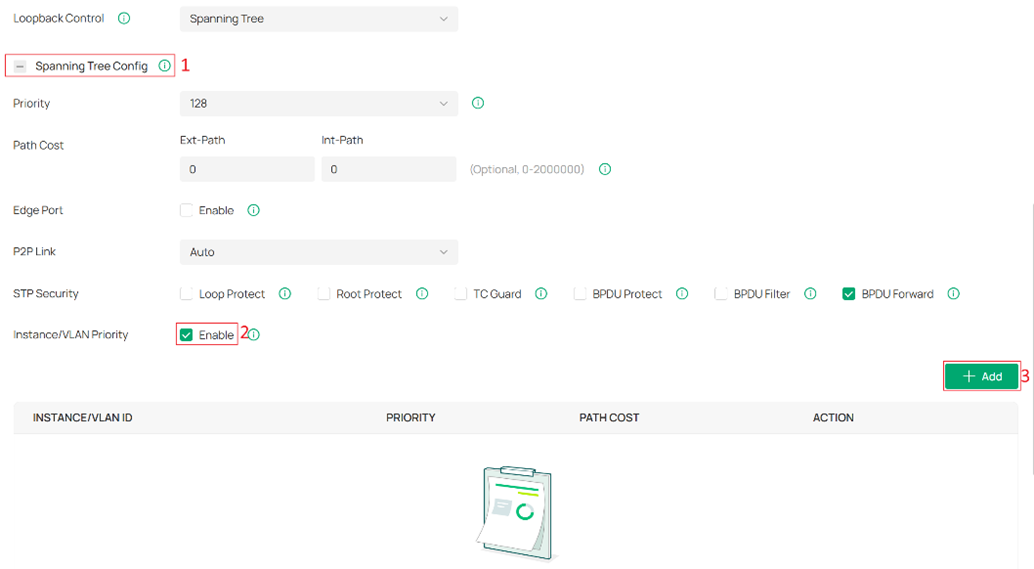
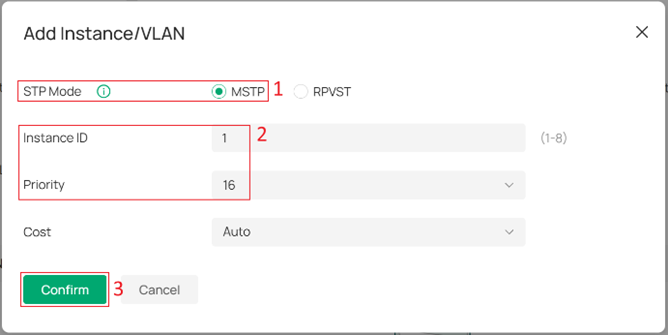
Nota: Se a Prioridade de Instância/VLAN não estiver habilitada, ou se apenas algumas instâncias estiverem configuradas com configurações individuais de Prioridade de Porta e Custo de Caminho, as instâncias restantes usarão os valores padrão.
Spasso4. Verificar o status da operação
Você pode usar o mesmo método do STP para visualizar o status de operação da instância CIST. Consulte a Etapa 3 em Configurar STP no Controlador Omada.
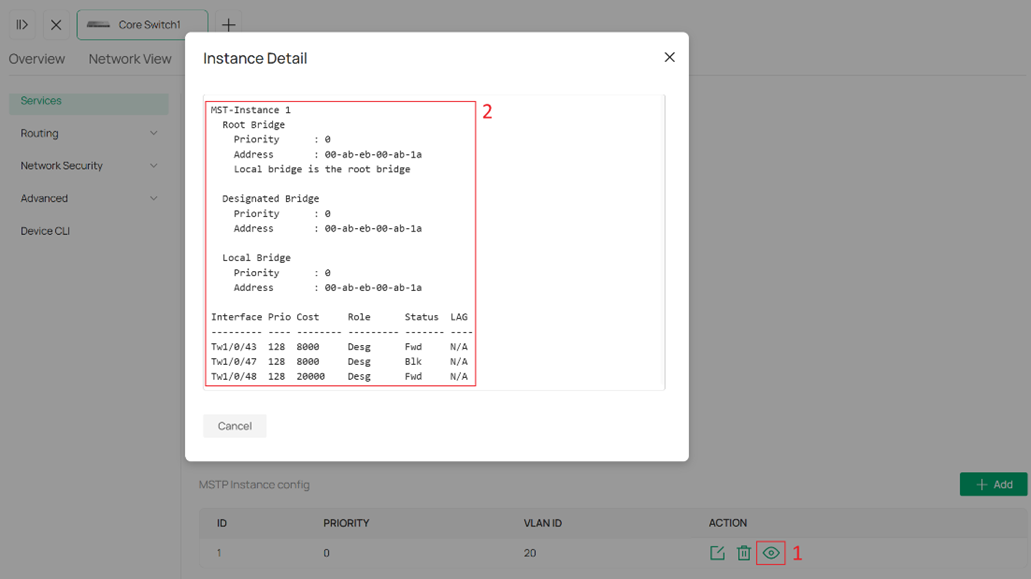
Para visualizar o status de operação de outras instâncias no MSTP, acesse a página de configuração do MSTP e clique no ícone de olho na coluna Ação para cada entrada de instância.
Configurar RPVST no Controlador Omada
Passo 1.(Opcional) Crie várias VLANs.
O RPVST pode ser executado em uma única rede VLAN. No entanto, para demonstrar os recursos do RPVST, criaremos uma nova VLAN.
Consulte a Etapa 1 em Configurar MSTP no Controlador Omada.
Spasso 2. Habilite o RPVST para dispositivos.
O caminho de configuração é o mesmo do STP. Consulte a Etapa 1 em Configurar STP no Controlador Omada.
Defina Spanning Tree para RPVST, configure a Prioridade da VLAN 1 e da VLAN 20 e configure outros parâmetros conforme necessário. Em seguida, clique em Salvar para aplicar as configurações.
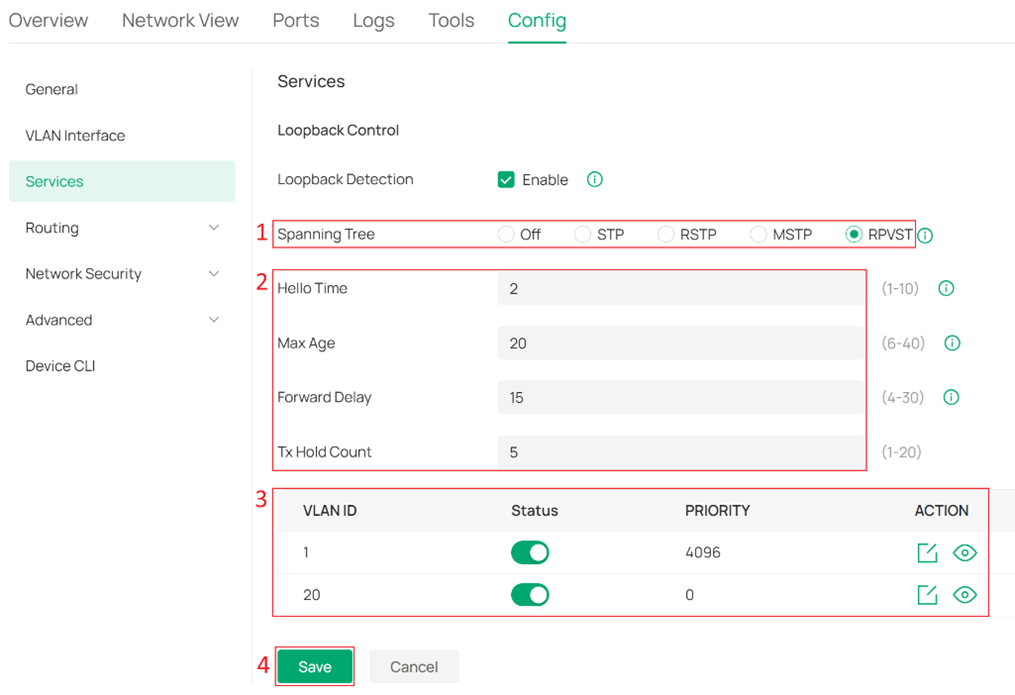
Horário de Olá: O intervalo para envio de BPDUs para detecção de falhas de link. Funciona em conjunto com a Idade Máxima para monitorar o status do link e manter a árvore de abrangência.
Idade Máxima: O tempo de envelhecimento dos pacotes BPDU (Unidade de Dados do Protocolo de Ponte), que se refere à duração máxima que um switch aguardará para regenerar uma nova árvore de abrangência caso nenhum BPDU seja recebido.
Atraso de Encaminhamento: Quando uma falha de link aciona o recálculo da árvore de abrangência, as novas mensagens de configuração geradas pelo recálculo não podem se propagar imediatamente por toda a rede. Após um atraso equivalente ao dobro do intervalo de Atraso de Encaminhamento, essa latência garante que as novas mensagens de configuração tenham se propagado completamente pela rede, evitando assim a formação de loops temporários.
Contagem de Retenção de Transmissão: Limita o número de BPDUs que podem ser transmitidas por um switch dentro de um único intervalo de Hello Time. Esse mecanismo evita a transmissão excessiva de BPDUs durante mudanças frequentes de topologia, ajudando a evitar sobrecarga desnecessária na rede e garantindo a operação estável da árvore de abrangência.
Nobserve: RPVST é compatível apenasnas séries S6500, S7500-26XFY, e S7500-24Y4C, e requer versões de firmware recomendadas para o Controlador Omada V6.2.10 e superiores.
Configure outro switch Omada com configurações praticamente idênticas. As diferenças são:
- Prioridade da VLAN 1 para 0
- Prioridade da VLAN 20 para 4096
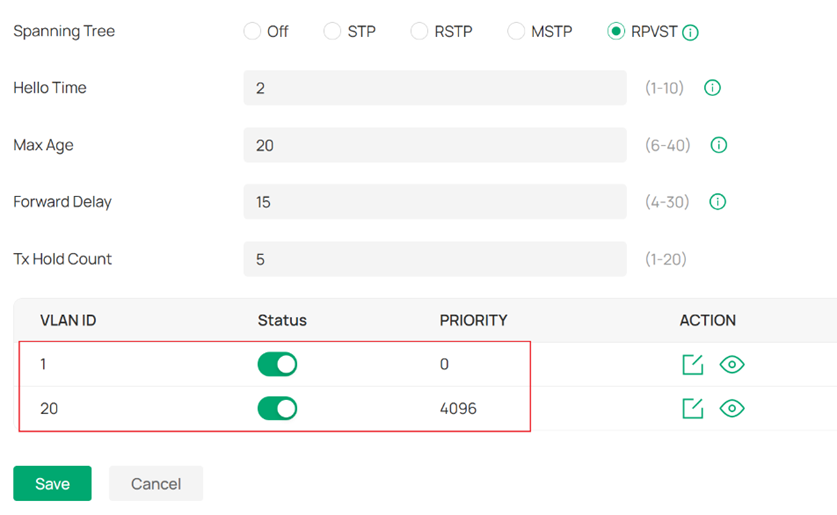
Nota:Quando outros switches Omada na rede estiverem executando STP/RSTP/MSTP, certifique-se de que os switches Omada com RPVST habilitado usem uma prioridade mais alta para a VLAN 1, o que significa um valor de Prioridade numericamente menor.
Spasso 3. Habilite o RPVST para as portas.
O caminho de configuração é o mesmo do STP. Consulte a Etapa 2 em Configurar STP no Controlador Omada.
Você pode habilitar a Prioridade de Instância/VLAN para configurar valores individuais de Prioridade de porta e Custo de Caminho para cada VLAN.
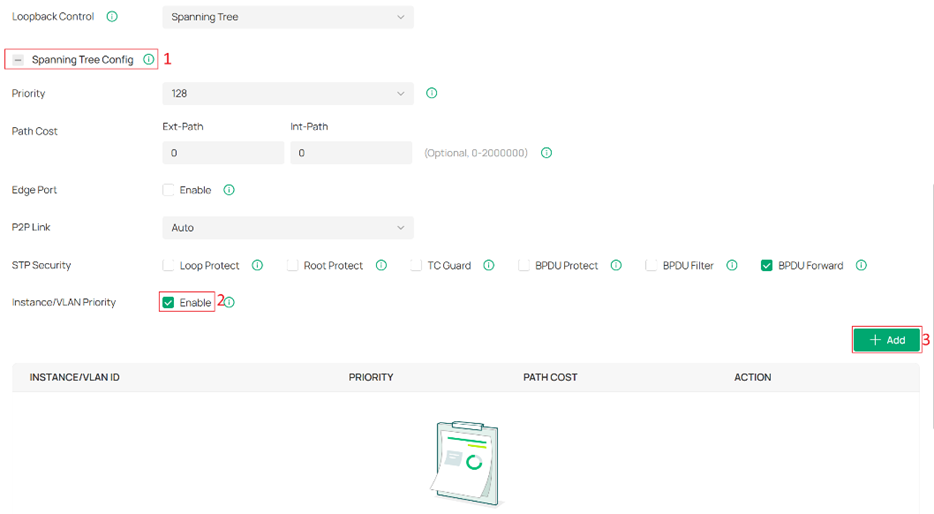
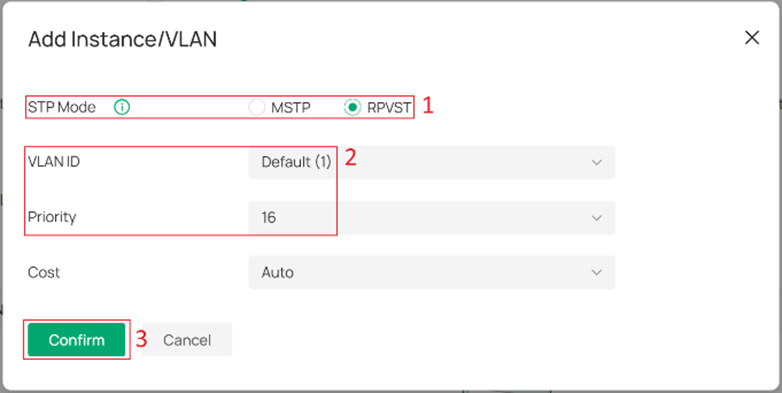
Nota: Se a Prioridade de Instância/VLAN não estiver habilitada, ou se apenas algumas VLANs estiverem configuradas com configurações individuais de Prioridade de Porta e Custo de Caminho, as VLANs restantes usarão os valores padrão.
Spasso4. Verificar o status da operação
Você pode clicar no ícone de olho na coluna Ação de cada entrada de VLAN para visualizar o status de operação de cada instância de VLAN na página de configuração do RPVST.
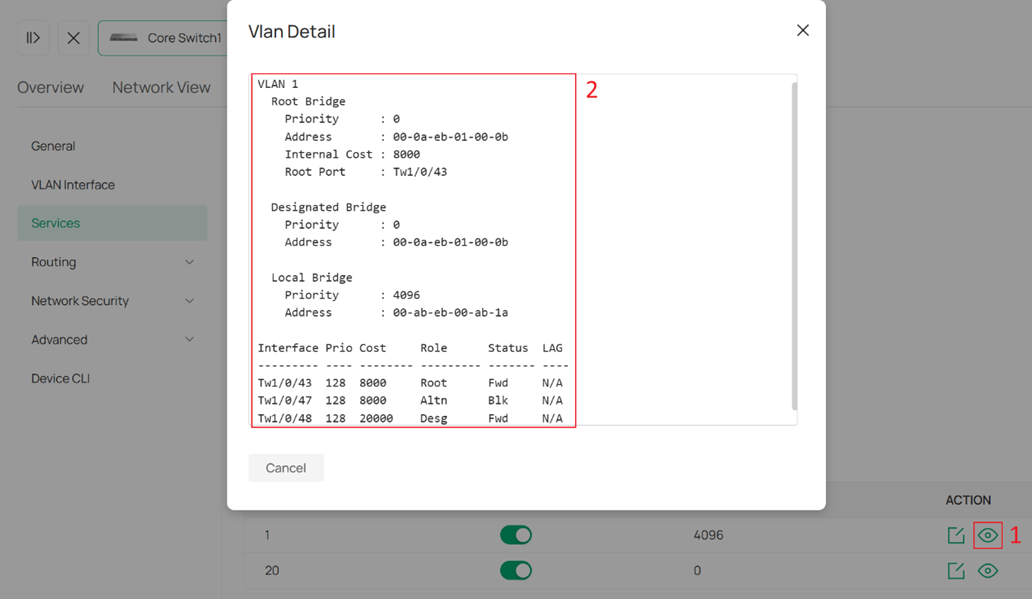
Nota:Somente as VLANs com Status ativado suportam a visualização do status de operação através do ícone de olho. Quando o Status desativado estiver ativado, a VLAN será mapeada para a instância 0. Você pode usar o mesmo método do STP para visualizar o status de operação da instância 0. Consulte Etapa 3 em Configurar STP no Controlador Omada. Para obter informações sobre o comportamento da instância 0, consulte Perguntas e Respostas.
Conclusão
Seguindo os passos descritos na seção Configuração, o Spanning Tree pode ser configurado para evitar loops na rede.
Para saber mais sobre cada função e configuração, visite Página Inicial de Suporte para baixar ou consultar o manual do seu produto.
QA
P1: Como funciona o RPVST?
A1: O RPVST é semelhante ao MSTP, pois mapeia VLANs para instâncias e calcula uma árvore de abrangência para cada instância. No entanto, diferentemente do MSTP, o mapeamento de instâncias no RPVST é realizado automaticamente.
Ao alternar entre modos ou reativar o RPVST, as VLANs são mapeadas para as instâncias disponíveis em ordem crescente de ID da VLAN, até que o número máximo de instâncias seja atingido. Quaisquer VLANs restantes serão mapeadas para a instância 0.
Quando uma nova VLAN é criada, se houver instâncias disponíveis, ela será mapeada para a primeira instância disponível. Se não houver instâncias disponíveis, ela será mapeada para a instância 0. Uma vez que uma VLAN é mapeada para a instância 0, o mapeamento não será alterado.
P2: Como a prioridade entra em vigor para VLANs que excedem o limite de instâncias no RPVST?
A2: Para VLANs que excedem o limite de instâncias, a prioridade configurada não entra em vigor. Essas VLANs são executadas na instância 0, cuja prioridade é sempre 32768.
Q3: Quantas instâncias são suportadas no RPVST?
A3: Atualmente, a quantidade máxima de instâncias para RPVST é 128, o que significa que, quando mais de 128 VLANs são criadas, as últimas não serão habilitadas com Spanning Tree.
