


Como configurar e usar o recurso "Substituir por Reserva" (Replace with Spare) no Omada Controller v6.3 e versões posteriores


Conteúdo
Introdução
Quando um dispositivo de rede falha, reconfigurar manualmente um dispositivo de substituição consome muito tempo e é propenso a erros, o que pode impactar significativamente a continuidade do serviço—especialmente em implantações de grande escala ou MDU com configurações complexas.
O recurso "Substituir por Reserva" (Replace with Spare) introduzido no Omada Controller v6.3 fornece um mecanismo de substituição rápido e confiável. Ele permite que os administradores pré-vinculam um dispositivo reserva a um dispositivo existente (defeituoso) usando uma Chave de Dispositivo (Device Key). O dispositivo original deve ser colocado offline (ou seja, entrar em um estado Desconectado) antes do processo de substituição. Assim que o dispositivo reserva ficar online, ele será adotado automaticamente e herdará a maior parte da configuração do dispositivo original’s, permitindo a substituição sem configuração e garantindo a recuperação rápida da rede.
Nota:
1. Apenas APs e switches são suportados pelo recurso Substituir por Reserva.
2. O dispositivo de substituição deve pertencer à mesma família de modelos do dispositivo original (por exemplo, SG3428 V2.3 e SG3428 V2.4 são considerados da mesma família de modelos).
3. O dispositivo de substituição não deve ser atribuído como reserva para outro dispositivo.
4. As diferenças de configuração causadas por inconsistências de hardware serão indicadas ao inserir a Chave do Dispositivo. Recomendamos fortemente atualizar para a versão mais recente antes de realizar a substituição do dispositivo.
5. O Acesso à Nuvem (Cloud Access) deve estar habilitado porque a Chave do Dispositivo depende da resolução em nuvem, e o modo estritamente local não é suportado.
6. Se o dispositivo original estiver vinculado a um modelo de dispositivo, o modelo deve ser desvinculado ou o dispositivo de substituição deve corresponder exatamente ao mesmo modelo e versão.
7. AP Mesh é suportado, mas empilhamento de switches e MLAG não são suportados.
8. A validação do código do país é obrigatória para dispositivos AP.
Requisitos
- Omada Controller v6.3 e acima (Software / Hardware / Baseado em Nuvem)
Configuração
O controlador local (software & hardware) deve habilitar o Acesso à Nuvem ( Configurações > Acesso à Nuvem ) e o Acesso ao Gerenciamento de Dispositivos ( Configurações > Configurações do Sistema > Acesso ao Gerenciamento de Dispositivos ); caso contrário, os dispositivos não poderão ser adicionados por meio da chave do dispositivo.
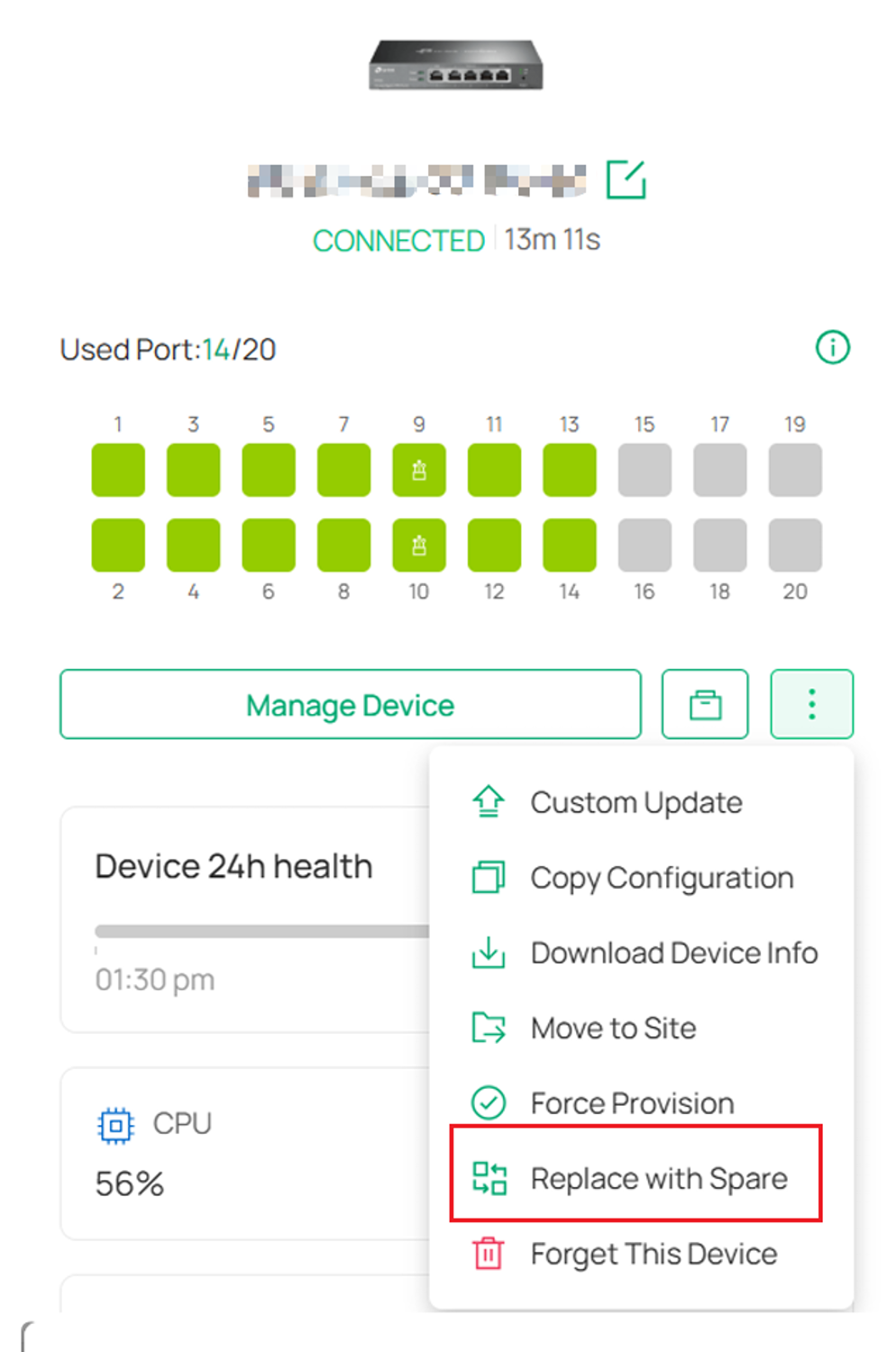
Passo 1. Vá para a página Sites > Dispositivos no Omada Controller, selecione o dispositivo que precisa ser substituído e navegue até a sua página de detalhes. Clique na opção Substituir por Reserva para abrir a janela de configuração de substituição.
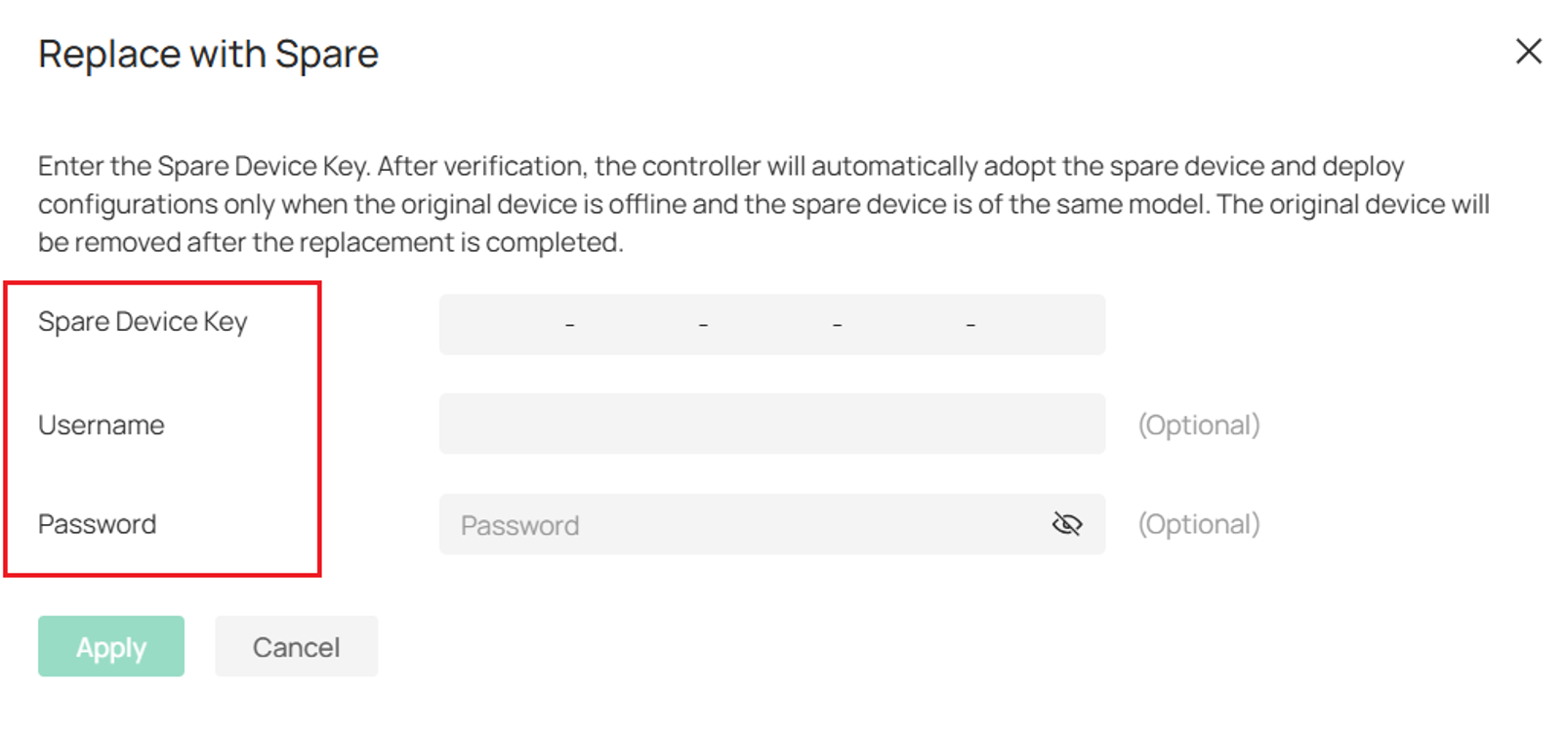
Passo 2. Configure os Parâmetros de Substituição. Na janela pop-up, insira a Chave do Dispositivo Reserva necessária, que pode ser encontrada na embalagem do dispositivo de substituição. Opcionalmente, especifique o Nome de Usuário e a Senha para adoção automática; se deixado em branco, as credenciais padrão do controlador’s serão usadas.
Após inserir as informações, clique em Aplicar para salvar a configuração.
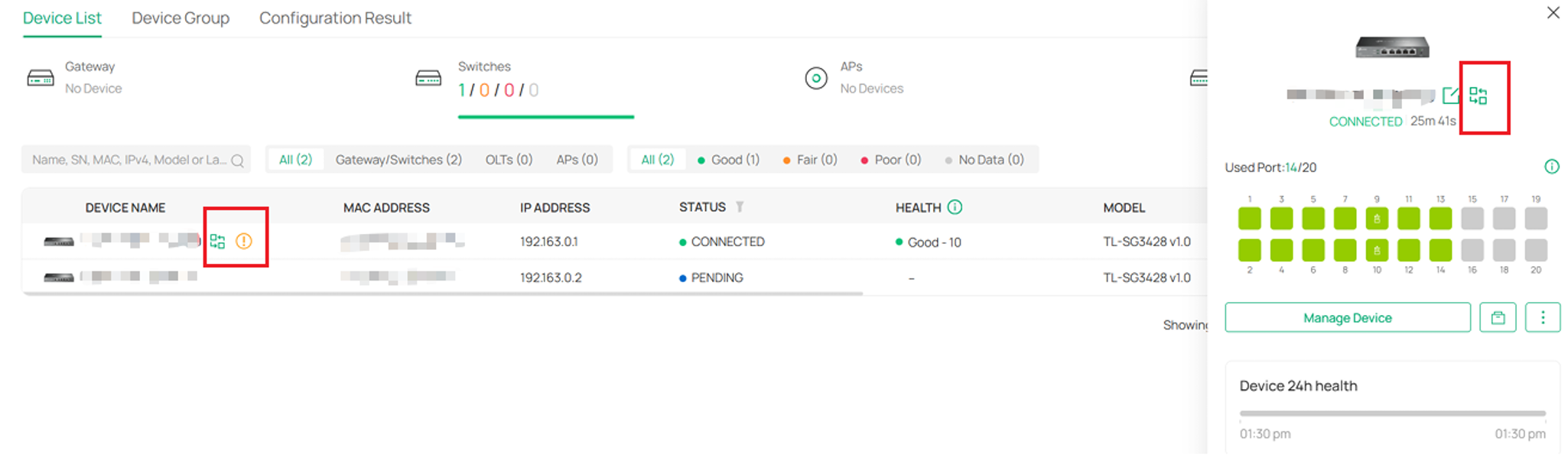
Passo 3. Verifique o Status de Substituição. Após aplicar a configuração, um ícone de substituição aparecerá ao lado do nome do dispositivo tanto na lista de Dispositivos quanto na página de detalhes do dispositivo. Isso indica que o dispositivo foi configurado com sucesso para substituição e está atualmente em um estado pendente de substituição.
Passo 4. Execute a Substituição do Dispositivo. Assim que o dispositivo reserva for ligado e conectado à rede, e o dispositivo original (defeituoso) estiver offline ou desconectado, o controlador o adotará automaticamente usando as credenciais fornecidas ou padrão.
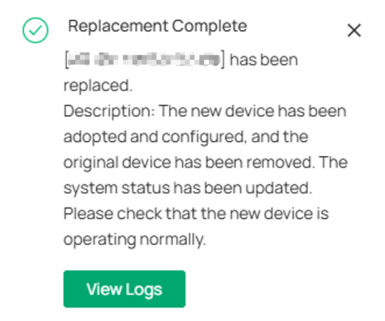
Se a substituição for bem-sucedida, o novo dispositivo herdará toda a configuração e as associações lógicas do dispositivo original, permitindo que a rede seja restaurada sem reconfiguração manual.
Um pop-up de notificação de sucesso será exibido no front-end, e uma entrada de Log de Eventos será registrada. O dispositivo original será esquecido (removido) automaticamente, e o novo dispositivo aparecerá como Conectado, herdando a configuração e as relações lógicas do dispositivo original’s.
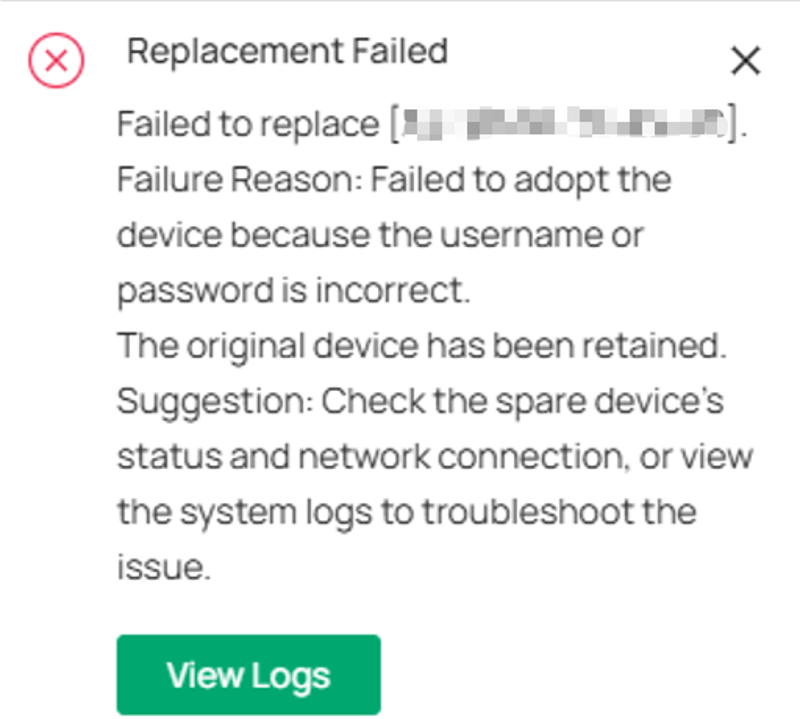
Se a substituição falhar, um pop-up de falha será exibido e um Log de Alerta será registrado. O dispositivo original será retido, e o novo dispositivo não herdará sua configuração. O novo dispositivo pode aparecer como Falha na Adoção ou Adotado; se aparecer como Adotado, geralmente significa que o fluxo de trabalho de substituição falhou e o dispositivo entrou no fluxo de adoção padrão em vez disso.
As causas comuns incluem Chave de Dispositivo ou credenciais incorretas, o dispositivo original não estar totalmente offline, problemas de rede ou o dispositivo reserva estar em um estado inesperado. O pop-up incluirá um código de erro e uma mensagem, que devem ser usados para a solução de problemas.
Para tentar novamente, não clique no botão Tentar Novamente no novo dispositivo (isso aciona a adoção normal).
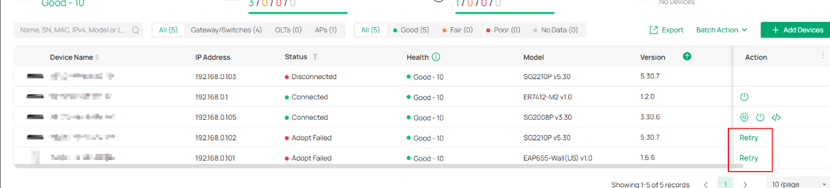
Em vez disso, reinicie a substituição por meio de Substituir por Reserva. Antes de tentar novamente, certifique-se de que o dispositivo original esteja offline, as credenciais estejam corretas, o dispositivo reserva esteja acessível e verifique os logs ou o código de erro para obter orientação.
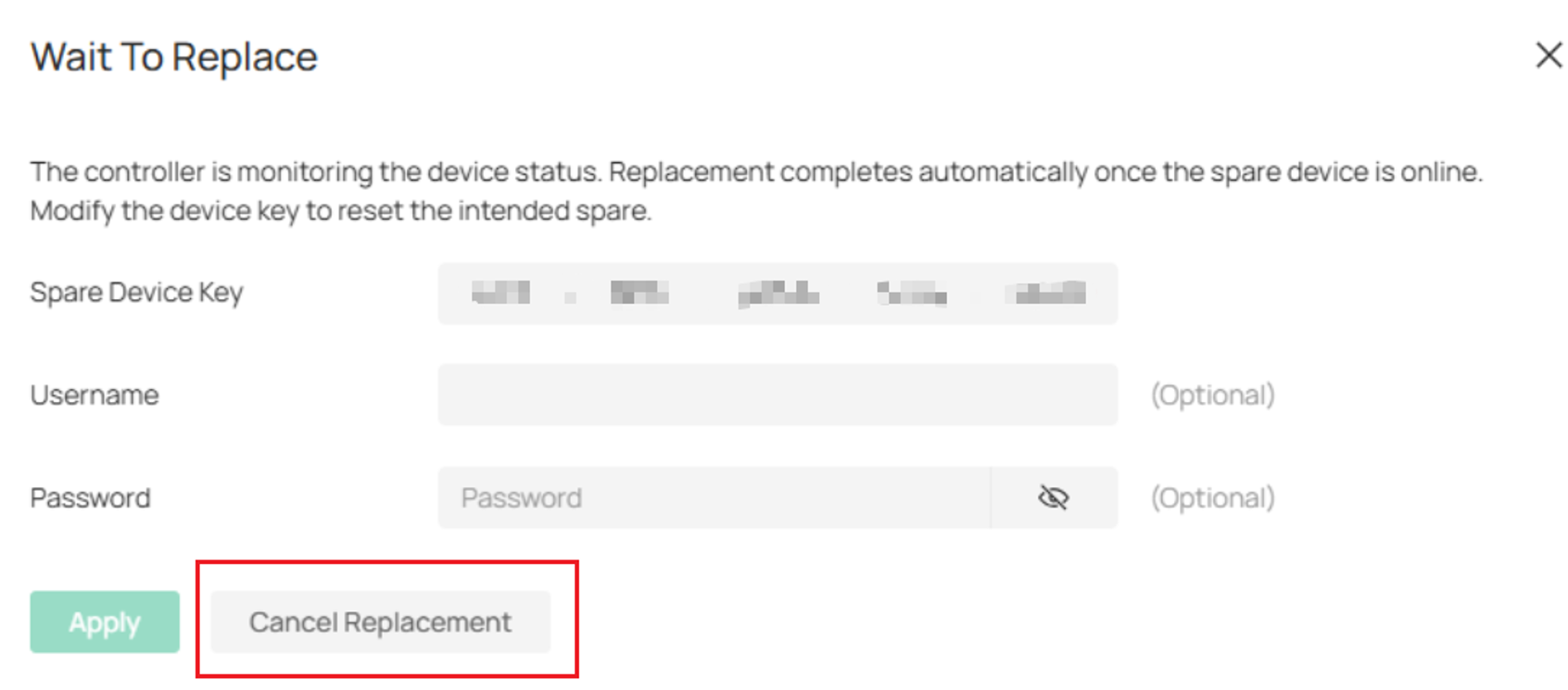
Passo 5. Modifique ou Cancele a Substituição (Opcional). Se necessário, você pode revisitar a configuração de substituição clicando no ícone de substituição ou na entrada Substituir por Reserva novamente na página de detalhes do dispositivo. A partir daí, você pode atualizar a Chave do Dispositivo ou as credenciais, ou clicar em Cancelar Substituição para remover a configuração de substituição atual.
Se uma tentativa de substituição falhar, o ícone de substituição desaparecerá. Nesse caso, você precisa clicar em “Substituir por Reserva” para inserir novamente e modificar a configuração de substituição.
Conclusão
Através deste artigo, você aprendeu como configurar “Substituir por Reserva” para a substituição de dispositivos defeituosos no Omada Controller. Ao utilizar o recurso "Substituir por Reserva" no Omada Controller v6.3, você pode reduzir drasticamente o tempo de inatividade da rede e eliminar erros de reconfiguração manual. Se você enfrentar algum problema durante a troca de hardware ou o processo de resolução em nuvem, certifique-se de que seu controlador local esteja com o Acesso à Nuvem habilitado ou entre em contato com o Suporte Técnico da Omada para obter assistência.
Para saber mais sobre cada função e configuração, visite Início do Suporte para baixar ou verificar o manual do seu produto.
