


Como configurar a função de segurança de porta
Knowledgebase
Configuration Guide


Port Security serve para proteger o switch contra ataques maliciosos de Endereço MAC, limitando o número máximo de endereços MAC que podem ser aprendidos na porta. A porta com o recurso Port Security habilitado aprenderá o endereço MAC de forma dinâmica/estática. Quando o número de endereços MAC aprendidos atingir o máximo, a porta deixará de aprender. Assim dispositivos com endereço MAC não aprendido não poderão acessar a rede por meio desta porta.
Aqui apresentaremos um caso para mostrar como configurar aplicações de port security.
Por exemplo:
Uma empresa está utilizando um TL-SL5428E como switch de acesso da empresa. E eles desejam atender a seguinte necessidade:
A porta do switch só pode ser conectada a alguns computadores especificados, e um computador só pode ser conectado a uma porta fixa do switch; caso contrário, o computador não poderá acessar a rede por meio desta porta.
.jpg)
Figura 1
Existem dois métodos para atender essa necessidade:
Método 1: Aprendizado automático
Passo 1:
Acesse a página de gerenciamento web do switch, clique em switching->port->port security. Em seguida, selecione as portas que deseja configurar, insira o número máximo de endereços MAC aprendidos por cada porta. O modo de aprendizado deve ser Permanent, e o status deve estar como Enable. Após finalizar, clique em Apply para aplicar a configuração (como mostrado na Figura 2).
.jpg)
Figura 2
Após isso, conecte seu computador à porta especificada do switch (neste caso, o PC1 deve ser conectado à porta 1, e o PC2 deve ser conectado à porta 2). Observe que cada computador deve ser conectado à porta correta. Em seguida, o endereço MAC do computador será vinculado à porta especificada.
Passo 2:
O endereço MAC que a porta aprendeu será exibido na tabela de endereços MAC (como mostrado na Figura 3 abaixo). Neste caso, o endereço MAC do PC 1 é XX-XX-XX-5E-EC-A4, e foi vinculado à porta 1. O endereço MAC do PC 2 é XX-XX-XX-C0-4E-46, a porta 2 está vinculada a ele. A partir de agora, você concluiu a configuração.
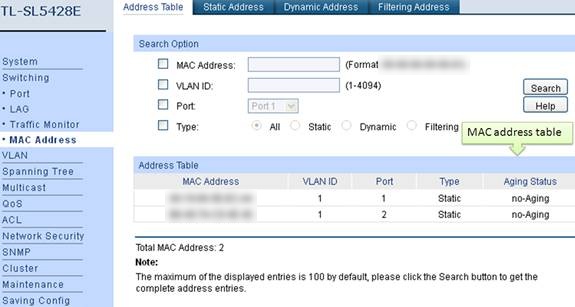
Figura 3
Observação: Se você conectar seu computador a uma porta não especificada, o endereço MAC incorreto será aprendido pela porta. Nesse caso, você precisa remover o cabo, excluir as informações do MAC aprendido incorretamente na tabela de endereços estáticos da porta. Depois disso, conecte o computador especificado à porta correta.
Agora vamos ver como configurar o port security com vinculação manual.
Método 2: Vinculação manual
Passo 1:
Clique em switching->MAC address -> static address. Agora você precisa inserir as informações do endereço MAC do seu computador (ou outros dispositivos), o ID da VLAN e as informações da porta à qual o computador será vinculado (como mostrado na Figura 4). Em seguida, clique em Create. E as informações inseridas serão exibidas na tabela de endereços estáticos.
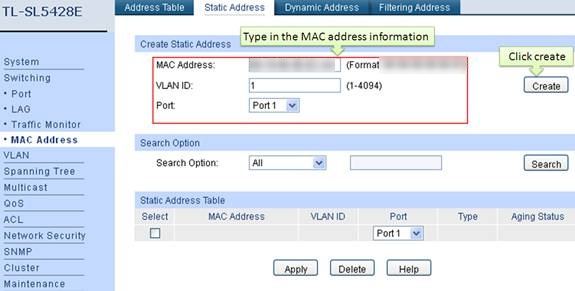
Figura 4
Passo 2:
Clique emswitching->port->port security. Agora habilite a função port security, e o max learned MAC deve ser configurado como 0. Clique em Apply para aplicar a configuração.
.jpg)
Figura 5
Passo 3:
O endereço MAC estático vinculado pode ser pesquisado na página da tabela de endereços MAC. E assim concluímos a configuração do port security.
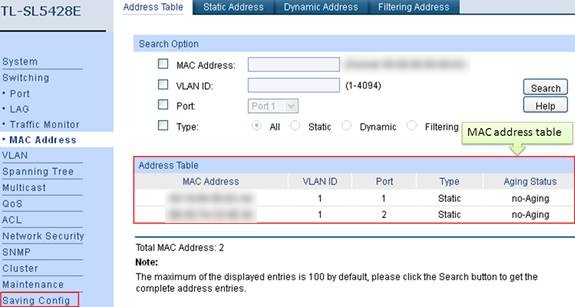
Figura 6
Observação: Lembre-se de clicar em saving config para salvar a configuração que você realizou.
Para saber mais detalhes sobre cada função e configuração, acesse o Download Center para baixar o manual do seu produto.
Por favor, avalie este documento
