


Como configurar a função de isolamento de portas em nossos switches gerenciáveis de camada 2 através de um navegador web


Ao usar a função de isolamento de porta (port isolation), você pode atingir o objetivo de impedir que PCs em portas diferentes se comuniquem entre si sem a necessidade de configurar VLANs.
Como configurar:
Passo 1: Abra seu navegador e faça login na interface web do seu switch.
Passo 2: Vá para Switching->Port->Port Isolation->Port Isolation Config.
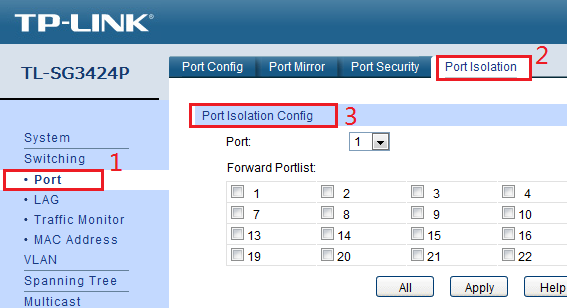
Port (Porta): Escolha uma porta (suponha que seja a porta 1) que você precisa configurar.
Forward Portlist (Lista de Encaminhamento): Escolha para quais portas os pacotes da porta 1 podem ser encaminhados.
Nota: Como as comunicações são bidirecionais, se você deseja que os hosts na porta 1 se comuniquem com os hosts na porta 2, é necessário que a lista de encaminhamento da porta 1 permita a porta 2 e a lista da porta 2 permita a porta 1.
Exemplo:

Topologia:
PC1 conectado à porta 1, PC2 conectado à porta 2, PC3 conectado à porta 3, servidor A conectado à porta 4, servidor B conectado à porta 5.
Objetivo:
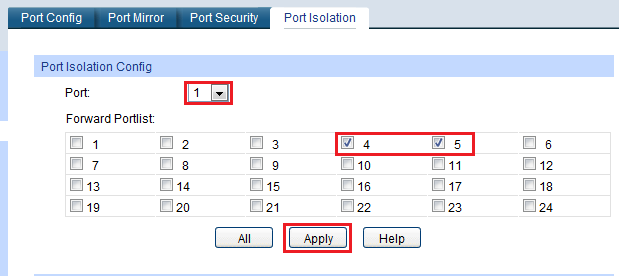
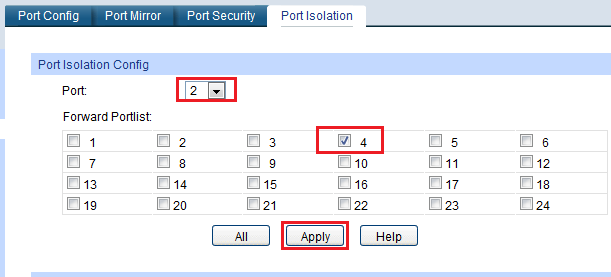
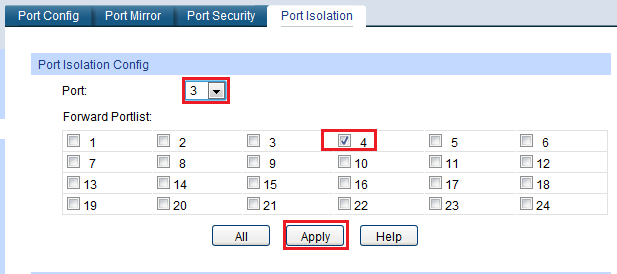
PC1, PC2 e PC3 não podem se comunicar entre si; o PC1 pode acessar tanto o servidor A quanto o servidor B; o PC2 e o PC3 podem acessar apenas o servidor A.
O processo de configuração é o seguinte:
Passo 1: Abra o navegador e faça login na página de gerenciamento do switch.
Passo 2: Após o login, vá para: Switching->Port->Port Isolation->Port Isolation Config.
Passo 3: Configure cada porta conforme abaixo:
Para a porta 1:
Para a porta 2:
Para a porta 3:
Para a porta 4:
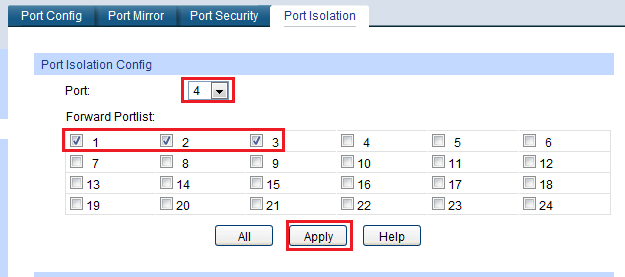
Para a porta 5:
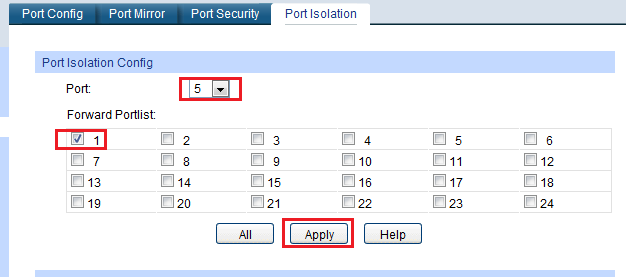
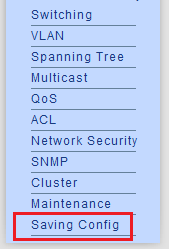
Clique em Saving Config para salvar o arquivo de configuração.
Se configurado desta forma, o PC1 pode acessar tanto o servidor A quanto o servidor B, enquanto o PC2 e o PC3 podem acessar apenas o servidor A. Os três PCs não conseguem se comunicar entre si.
Para saber mais detalhes de cada função e configuração, visite o Centro de Download para baixar o manual do seu produto.

