


Como configurar o Multi-SSID (VLAN) de um ponto de acesso TP-Link para funcionar com um switch TP-Link
Knowledgebase
FAQ


Este Artigo se aplica a

I. Breve Introdução
Produtos de Ponto de Acesso TP-Link, como TL-WA701ND, TL-WA801ND, TL-WA901ND, possuem um recurso chamado “Multi-SSID”. Ele pode transmitir até quatro redes sem fio com nomes diferentes. Ao usar Multi-SSID, os usuários também podem atribuir diferentes IDs de VLAN a diferentes redes sem fio. Isso torna possível fazer o AP TP-Link funcionar com switches que possuem VLANs atribuídas para diferentes níveis de acesso e autoridade.
Abaixo está uma topologia básica de como o AP TP-Link deve funcionar com switches que possuem VLANs atribuídas. Suponha que na rede existam quatro departamentos: RH, Vendas, Técnico e P&D. Eles pertencem a diferentes redes VLAN para ter diferentes autoridades (RH-VLAN1, Vendas-VLAN2, Técnico-VLAN3 e P&D-VLAN4). Quando configuramos a VLAN para cada SSID, por exemplo:
SSID 1 com VID 1;
SSID 2 com VID 2;
SSID 3 com VID 3;
SSID 4 com VID 4;
Então os Grupos A, B, C, D terão acesso apenas aos seus recursos de VLAN relacionados e todos eles podem ter acesso à internet através do roteador gateway de internet. Pegando o Grupo A como exemplo, os clientes estão se conectando ao SSID 1, então essas pessoas teriam acesso apenas aos recursos do departamento de RH. (A autoridade de acesso de diferentes VLANs já está configurada no Switch. O AP TP-Link aqui serve para estender essa autoridade de VLAN da LAN para a WLAN. Este FAQ inclui a configuração no AP e a configuração de VLAN no switch. )
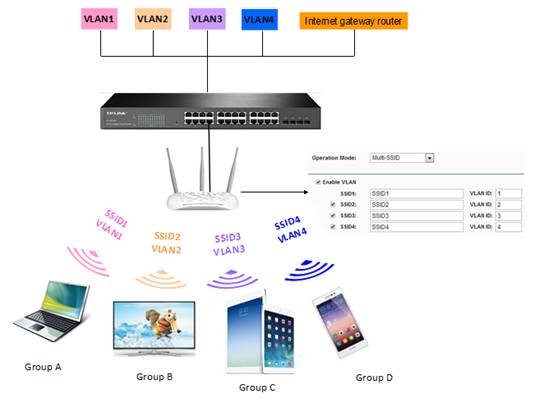
Figura 1. Topologia VLAN
II. Configuração
É muito fácil configurar esta função de VLAN para diferentes SSIDs. Abaixo mostra o que fazer:
1. Conecte seu AP TP-Link ao seu computador com um cabo. Configure manualmente o endereço IP do computador para estar na mesma sub-rede do AP. Em seguida, faça login na Página de Gerenciamento.
(Precisa de um guia passo a passo para fazer login? Vá para: Como faço para entrar no utilitário baseado na web do ponto de acesso sem fio? )
2. Vá em Wireless->Wireless settings;
Escolha Multi-SSID como Operation Mode; Marque “Enable VLAN”; então atribua o ID da VLAN para cada SSID. Quando terminar, clique em Save.
.jpg)
Figura 2. Configurações de Multi-SSID
3. Até agora, a rede sem fio ainda está insegura. Vá em Wireless Security e proteja cada rede. Diferentes tipos de segurança podem ser usados para diferentes SSIDs.
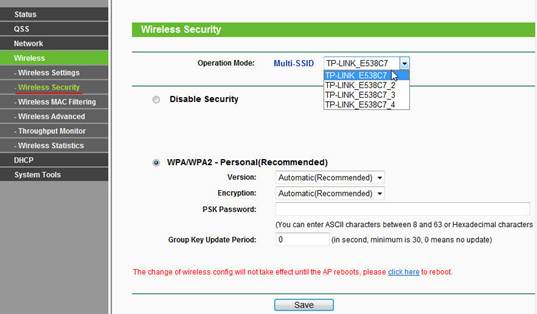
Figura 3. Segurança Multi-SSID
III. Configuração de VLAN no Switch
Como ilustrado na topologia, há 4 grupos de VLAN configurados no switch e tanto o AP quanto o roteador gateway de Internet estão conectados às portas do switch. Aqui supomos que o AP está conectado à Porta 1 e o roteador gateway de Internet está conectado à Porta 2. A vlan1 inclui as portas 1,2,3,4; VLAN 2 inclui as portas 1,2,5,6; VLAN 3 inclui as portas 1,2,7,8; VLAN 4 inclui as portas 1,2,9,10. Após a configuração no switch, nosso objetivo é que os grupos de VLAN fiquem isolados entre si, enquanto todos os grupos de VLAN possam ter acesso à internet.
No switch, selecione “802.1Q VLAN” e siga os passos abaixo:
1.Crie as VLAN 2, VLAN 3 e VLAN 4 correspondentes aos IDs de VLAN Multi-SSID do AP.
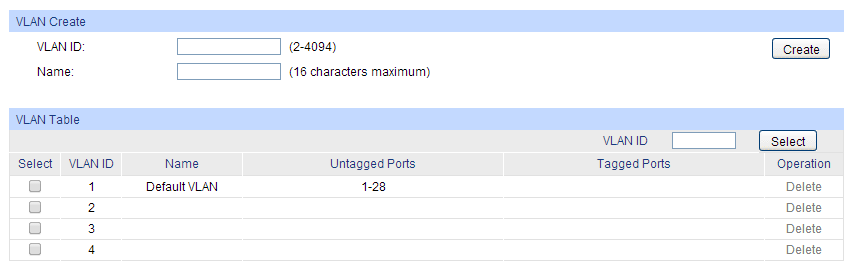
Gráfico 1. Criar grupos de VLAN
2.Configure os parâmetros para cada VLAN:
Configurar tipo de porta. A Porta 1 deve ser configurada como “tagged” (marcada) enquanto a Porta 2 deve ser configurada como “untagged” (não marcada). Para as outras portas, deixe-as como portas não marcadas.
Adicionar portas membros. Tanto a Porta 1 quanto a Porta 2 devem ser portas membros da VLAN 1, VLAN 2, VLAN 3 e VLAN 4.
Definir PVID. O PVID da Porta 1 e Porta 2 deve ser “1” e o PVID das outras portas deve ser consistente com o ID da VLAN correspondente.
(por exemplo, se a porta 3 pertence à VLAN 1, então seu PVID deve ser 1; se a porta 10 pertence à VLAN 4, então seu PVID deve ser 4).
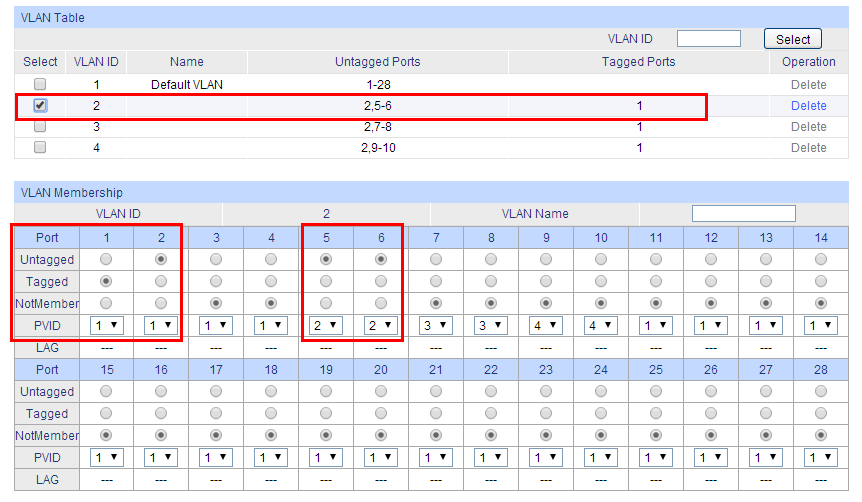
Gráfico 2. Configuração na VLAN 2
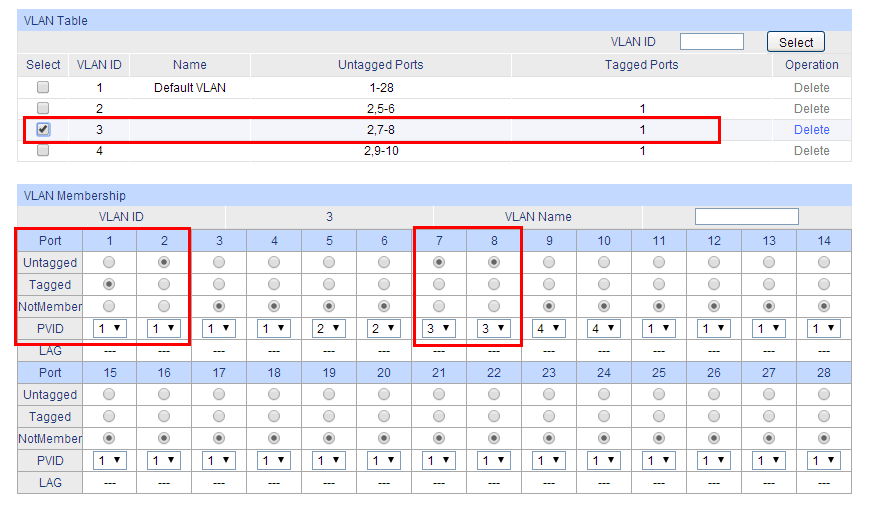
Gráfico 3. Configuração na VLAN 3
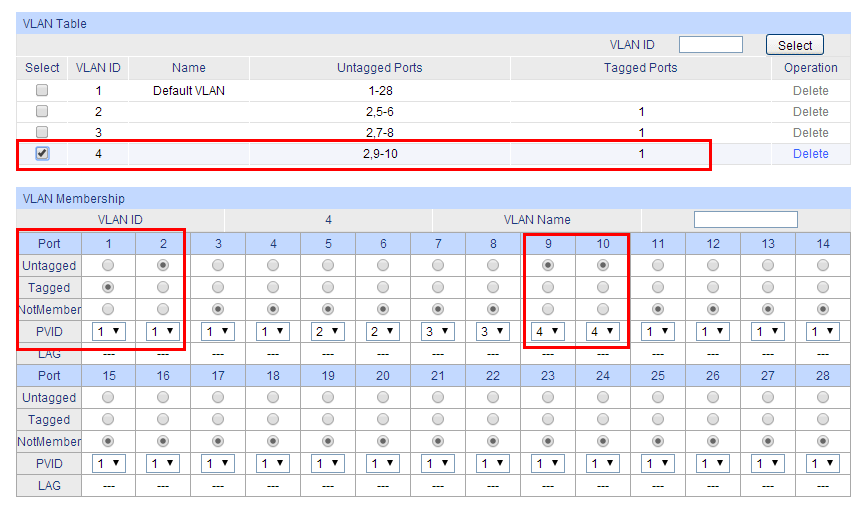
Gráfico 4. Configuração na VLAN 4
3.Depois de clicar em “Save config” (Salvar config), você terá a seguinte tabela de VLAN:

Até agora, o Multi-SSID (grupos de VLAN) do AP pôde cooperar com os grupos de VLAN 802.1Q do switch; os grupos estão isolados por ID de VLAN enquanto todos os grupos têm acesso à internet.
Nota: Ao configurar switches TP-Link da série 3 (ex: TL-SG3424) e switches da série 5 (ex: TL-SL5428E), existem três tipos de portas: Access, Trunk e General. Nesse caso, você deve definir a porta 1 (a porta conectada ao AP) apenas como “General tagged” para VLAN2, VLAN3, VLAN4 (excluindo VLAN1). Defina a porta 2 (a porta para o roteador gateway de internet) como “General untagged”. Outras portas devem ser definidas como “General untagged”, também todos os grupos de portas devem ser incluídos na VLAN1.
Por favor, avalie este documento
