


Como configurar uma rede multi-nets usando o recurso Multi-Nets NAT em um roteador TP-Link com switches L2+/L3


Nota: Para o modelo T2500G-10TS V2, somente o firmware 20191122 ou superior suporta o servidor DHCP.
Introdução
Por padrão, o roteador TP-Link SMB descarta pacotes cujos endereços IP de origem estejam em sub-redes diferentes do seu segmento IP da LAN. No entanto, pode ser necessário dividir uma rede interna em várias sub-redes que compartilhem o mesmo roteador de gateway para conexão com a Internet. Para isso, o roteador de gateway precisa ser capaz de traduzir (NAT) e entregar pacotes da LAN, mesmo que seus endereços IP de origem estejam em sub-redes diferentes do segmento IP da LAN.
A função Multi-Nets NAT permite que o roteador TP-Link SMB forneça tradução NAT para várias sub-redes. Para dividir uma rede interna em várias sub-redes, é necessário um switch L2 + / L3.
Cenário de aplicação
Vamos usar um exemplo para explicar em detalhes. Uma empresa possui três departamentos em um prédio: Marketing, Finanças e Recursos Humanos. Cada departamento está alocado a uma sub-rede individual. Os requisitos são os seguintes:
1) Todos os departamentos devem ser capazes de se comunicar entre si.
2) Três departamentos precisam acessar a Internet através do mesmo roteador de gateway.

O departamento de Marketing está no segmento de sub-rede 172.16.10.0/24, e o departamento de Finanças está em 172.16.20.0/24. Já o departamento de Recursos Humanos está no segmento de sub-rede 172.16.30.0/24.
Conforme ilustrado na imagem da topologia acima, neste cenário de aplicação, utilizamos o TL-ER6120 v2 e o T2600G-28TS v3 como exemplo de configuração.
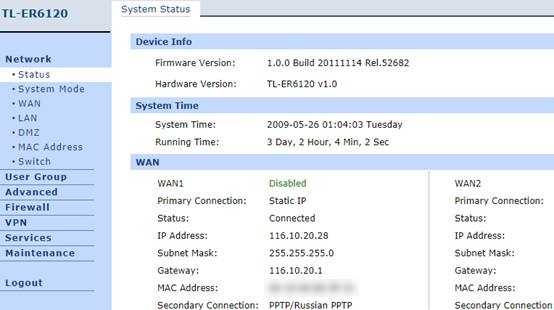
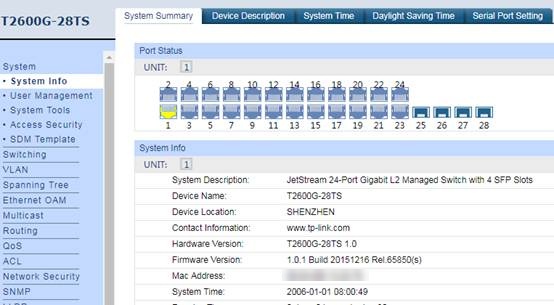
Observação: Para outras versões de hardware de diferentes modelos, a interface do usuário pode ser diferente. No entanto, o processo de configuração de cada interface é basicamente o MESMO que o da interface do exemplo, como:
TL-ER6120 v1
T2600G-28TS v1
Neste exemplo, para o TL-ER6120 v2:
Passo 1
Acesse Transmissão ----> NAT ----> NAT de múltiplas redes e clique em Adicionar . Adicione entradas de NAT de múltiplas redes para os três departamentos: Marketing, Finanças e Recursos Humanos, conforme abaixo. Observe que a Interface é WAN1, pois agora queremos que esses segmentos de sub-rede acessem a Internet via WAN1 e o Intervalo de IP de Origem é o segmento de sub-rede correspondente ao departamento.

Passo 2
Adicione uma entrada de Rota Estática para Marketing, Finanças e Recursos Humanos, respectivamente:
É necessário configurar o roteamento estático no TL-ER6120 v2 para que os pacotes sejam encaminhados para endereços IP em diferentes sub-redes (172.16.10.0/24, 172.16.20.0/24 e 172.16.30.0/24). Acesse Transmissão ----> Roteamento ----> Roteamento Estático . Adicione as seguintes entradas. No campo Próximo Salto, insira 192.168.0.126, que é o endereço IP da interface do T2600G-28TS v3, e no campo Destino, insira o endereço IP do segmento de sub-rede correspondente. A interface deve ser a LAN.

Até agora, concluímos a configuração do roteador TP-Link TL-ER6120 v2. Em seguida, continuaremos com as configurações do T2600G-28TS v3.
Para T2600G-28TS v3:
De acordo com a topologia, 4 sub-redes devem ser divididas no T2600G-28TS v3:
Sistema vlan1 (sub-rede: 192.168.0.0/24, interface vlan 192.168.0.126);
Vlan2 para Marketing (172.16.10.0/24, interface vlan 172.16.10.1);
Vlan3 para Finanças (172.16.20.0/24, interface vlan 172.16.20.1);
Vlan4 para pessoal (172.16.30.0/24, interface vlan 172.16.30.1).
Passo 1
Como a VLAN 1 é a VLAN padrão, precisamos apenas alterar o endereço IP da interface da VLAN 1 para 192.168.0.126. Acesse RECURSOS DE L3 ---> Interface para alterar o endereço IP da interface da VLAN 1 para 192.168.0.126. Em seguida, clique em APLICAR, conforme mostrado abaixo.

Passo 2
Aqui, criamos as VLANs correspondentes conforme planejado. A porta 22 na VLAN 1 será a porta de uplink. Criamos a porta 21 apenas na VLAN 2 para Marketing, a porta 23 na VLAN 3 para Finanças e a porta 24 na VLAN 4 para Recursos Humanos. Selecionamos as portas como não etiquetadas e modificamos o PVID para o ID da VLAN correspondente. Acesse RECURSOS DE CAMADA 2 ----> VLAN ----> VLAN 802.1Q ----> Configuração de VLAN e clique em Adicionar .
Na janela pop-up, criamos o ID da VLAN como 2 e adicionamos a porta 21 como Porta Não Etiquetada.

Conforme solicitado, criamos a VLAN 3, incluindo a porta 23, e a VLAN 4, incluindo a porta 24.

Agora vamos modificar o PVID deles. Vá para Configuração de Porta . Como na imagem a seguir, defina o PVID da porta 21 como 2, da porta 23 como 3 e da porta 24 como 4. Em seguida, clique em APLICAR .

Etapa 3
Acesse RECURSOS DE L3 ----> Interface e clique em Adicionar . Definimos o IP da interface para vlan2, vlan3 e vlan4 conforme a captura de tela a seguir.

Passo 4
Acesse RECURSOS DE L3 ----> Roteamento Estático ----> Roteamento Estático IPv4 e adicione a entrada de rota padrão. A entrada de rota padrão é indispensável, pois os pacotes IP destinados à Internet cujo IP de destino não esteja na tabela de roteamento direto serão encaminhados de acordo com a entrada de rota padrão. Aqui, definimos como 192.168.0.1.

Etapa 5
O T2600G-28TS suporta múltiplos pools DHCP para atribuir diferentes sub-redes. Portanto, podemos usar o T2600G-28TS como servidor DHCP.
Acesse RECURSOS DE L3 ----> Serviço DHCP ----> Servidor DHCP , habilite o servidor DHCP e adicione os pools DHCP para 172.16.10.0/24, 172.16.20.0/24 e 172.16.30.0/24.


Clique no botão Salvar para salvar a configuração.
Com a topologia e todas as configurações acima, os três departamentos em sub-redes diferentes podem se comunicar entre si através do T2600G-28TS v3 e acessar a Internet através do roteador de gateway TL-ER6120 v2.
