


Como faço para acessar a página de gerenciamento web dos produtos da série EAP (modo autônomo)?


Os produtos da série EAP podem funcionar sob o controle do software Omada Controller ou de forma independente como um ponto de acesso autônomo. Este FAQ mostra como acessar a interface web em um EAP autônomo.
Notas:
1. Uma versão antiga do seu navegador pode causar problemas de compatibilidade com a interface web dos EAPs. Certifique-se de que seu navegador esteja atualizado.
2. A interface web de um EAP específico não estará disponível após esse EAP ser adotado pelo Controlador EAP. Por favor, feche o software do Controlador EAP, se houver algum instalado em seu computador, antes de tentar acessar a página de gerenciamento web.
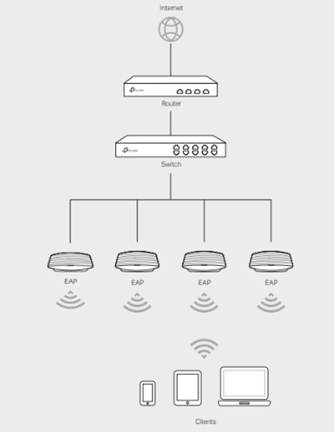
Cenário típico:
Passo 1
Certifique-se de que o host de gerenciamento (PC) esteja configurado para obter um endereço IP automaticamente.
Aqui estão algumas instruções sobre como configurar as propriedades TCP/IP no seu computador.
How to configure TCP/IP Properties of my computer
Passo 2
Conecte o EAP ao roteador através de um cabo Ethernet e conecte seus dispositivos sem fio ao EAP usando o SSID padrão impresso na etiqueta do dispositivo EAP. O SSID padrão do EAP é: TP-Link_2.4GHz_XXXXXX ou TP-Link_5GHz_XXXXXX.
Nota: XXXXXX representa os últimos 6 caracteres do endereço MAC do EAP. A senha não é necessária.
Passo 3
Abra um navegador da web, digite http://tplinkeap.net na barra de endereços e pressione a tecla Enter. Digite admin (tudo em minúsculas) como nome de usuário e senha para fazer login.
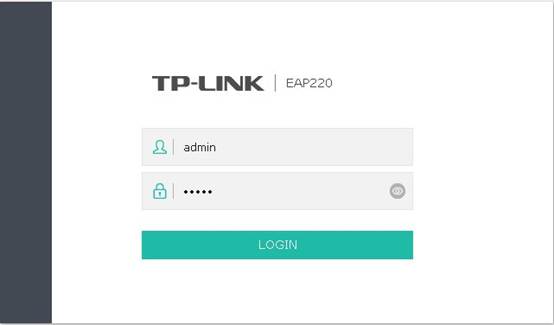
Notas: Somente quando houver um servidor DHCP (roteador) na mesma rede que o seu EAP e o computador estiver conectado ao EAP via wireless, você poderá usar o nome de domínio http://tplinkeap.net para acessar a interface web do EAP.
Cenário típico:
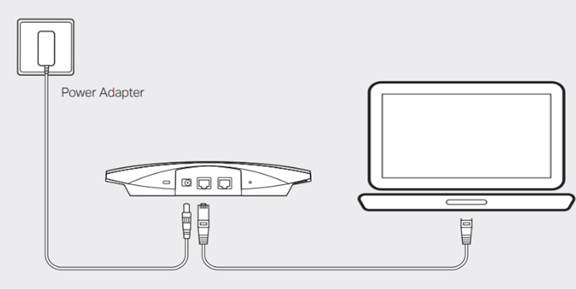
Passo 1
Conecte seu computador ao dispositivo EAP com um cabo Ethernet.
Passo 2
Anote as configurações de IP atuais do seu computador e atribua manualmente um endereço IP estático 192.168.0.100 para ele.
Para saber como atribuir um endereço IP estático ao seu computador, consulte este FAQ: How to configure TCP/IP Properties of my computer.
Passo 3
Abra o navegador da web e digite o endereço IP 192.168.0.254. Se você o alterou anteriormente, talvez seja necessário realizar uma reinicialização completa no EAP.

Passo 4
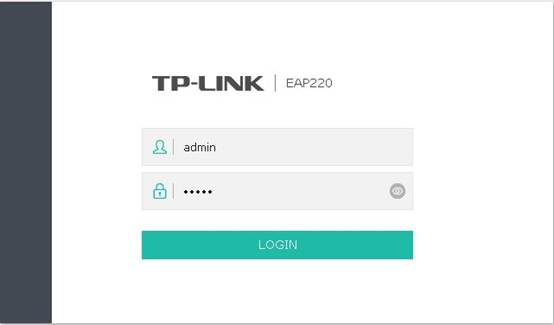
Digite o nome de usuário e a senha (ambos são "admin" em minúsculas por padrão) nos campos da página de login e clique em "Entrar".
Passo 5
Após concluir a configuração do EAP, reverta as configurações de IP do seu computador para o que você anotou na etapa 2.
