


Como configurar notificações por e-mail e registro remoto no controlador Omada


Configuração para Notificação por E-mail
Introdução
Este guia fornece uma visão geral passo a passo de como configurar um servidor de e-mail (SMTP) ou um servidor de log (Syslog) no Omada Controller. Ao implementar esses serviços, os administradores podem receber alertas em tempo real, monitorar eventos de rede e manter logs detalhados para fins de solução de problemas e auditoria.
Requisitos
- Omada Cloud-Based Standard Controller / Software Controller / Hardware Controller
Configuração
Configuração para Notificação por E-mail
Passo 1. Faça login no seu Omada Controller.
Passo 2. Na Global View, navegue até Settings > Server Settings.
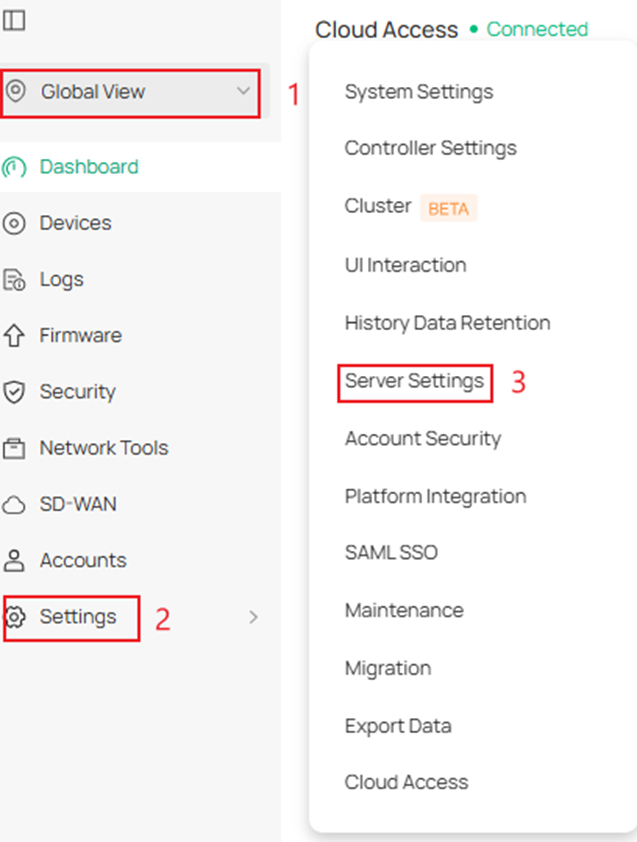
Passo 3. Habilite o Mail Server e preencha os parâmetros.
Neste exemplo, utiliza-se o Gmail como servidor SMTP; diferentes provedores podem ter formas distintas de suportar o acesso de terceiros. Você precisa configurar esta função com base no seu serviço de e-mail.
Você pode enviar um e-mail de teste para uma de suas outras caixas de entrada. Se você configurar o servidor de e-mail com sucesso e enviar um Test Email, receberá uma notificação de "sucedido" como na captura de tela abaixo. Caso contrário, aparecerá uma mensagem de falha.
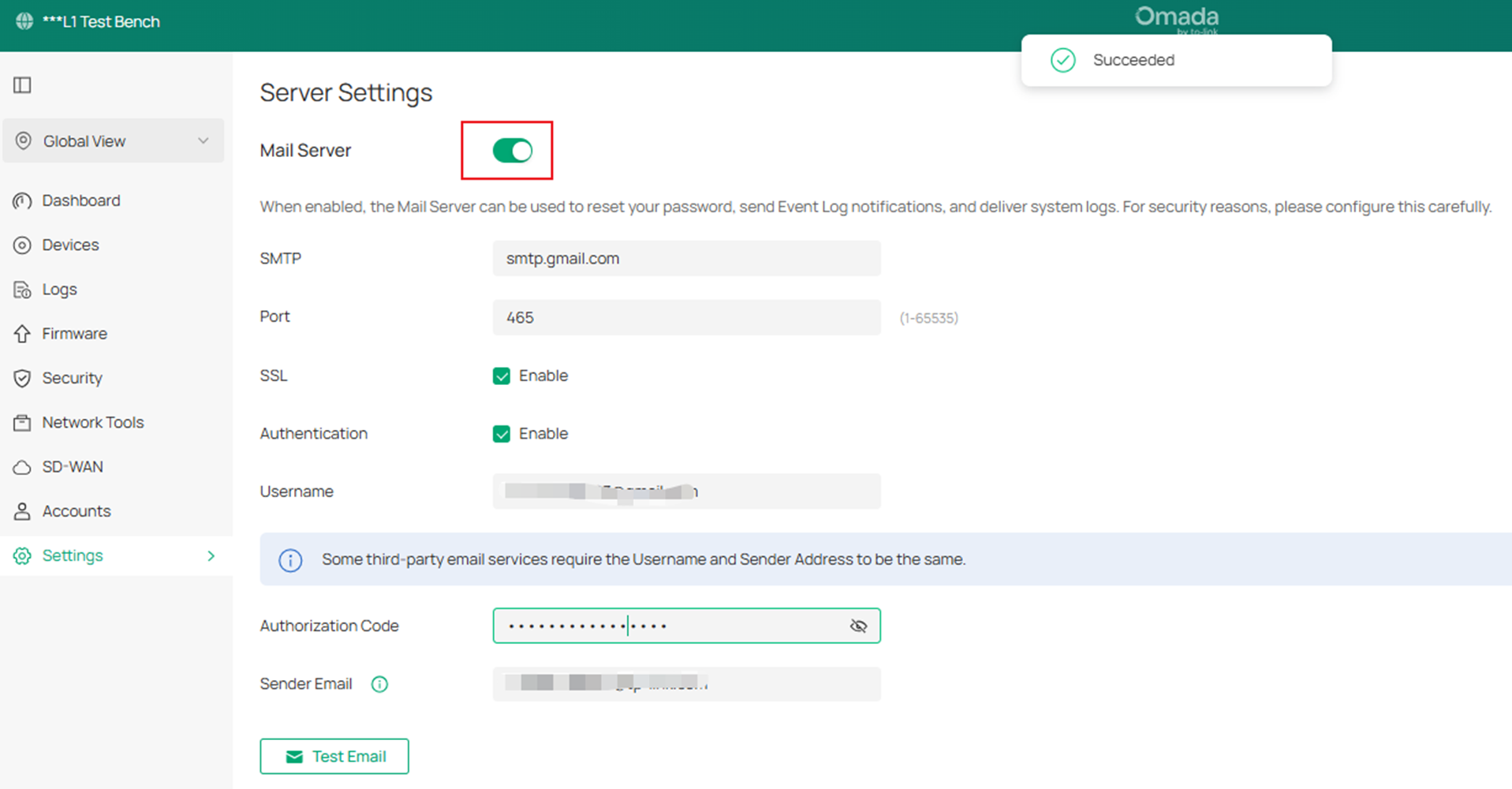
SMTP: Insira a URL ou o endereço IP do servidor SMTP de acordo com as instruções do seu provedor de serviço de e-mail.
Port: Insira a porta utilizada pelo servidor SMTP de acordo com as instruções do seu provedor.
SSL: Habilite ou desabilite o SSL de acordo com as instruções do seu provedor. O SSL (Secure Sockets Layer) é usado para criar um link criptografado entre o controlador e o servidor SMTP.
Authentication: Habilite ou desabilite a Autenticação. Se habilitada, o servidor SMTP exigirá nome de usuário e senha para autenticação.
Username: Quando a Autenticação estiver habilitada, insira seu endereço de e-mail como nome de usuário.
Authorization Code: Quando a Autenticação estiver habilitada, insira o código de autenticação como senha, fornecido pelo provedor de e-mail ao ativar o serviço SMTP.
Sender Email: Especifique o endereço do remetente do e-mail. Se deixar em branco, o controlador usará seu endereço de e-mail como remetente.
Test Email: Especifique um endereço de e-mail para enviar um teste e verificar a configuração do servidor.
Se precisar configurar o servidor SMTP com um protocolo de criptografia diferente, consulte este link: Como usar servidor SMTP criptografado no Omada Controller | Suporte de Rede Omada
Nota: Para configurar o servidor de e-mail com sucesso, certifique-se de que o servidor de terceiros já habilitou o serviço SMTP e permite o login.
Passo 4. O próximo passo é adicionar um usuário que deseja receber alertas por e-mail.
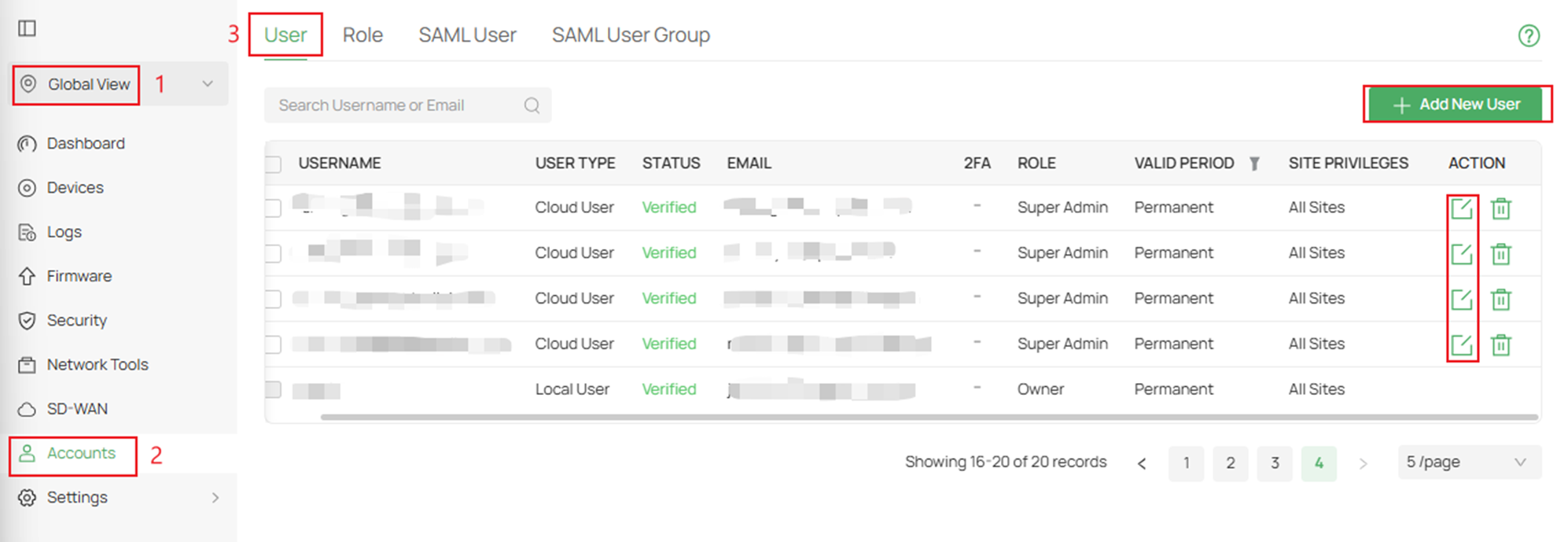
Se a conta já tiver sido adicionada como usuário, navegue até Global View > Accounts > User e edite a conta desejada.
Se precisar adicionar um usuário, clique em Add a New User no canto superior direito da tela.
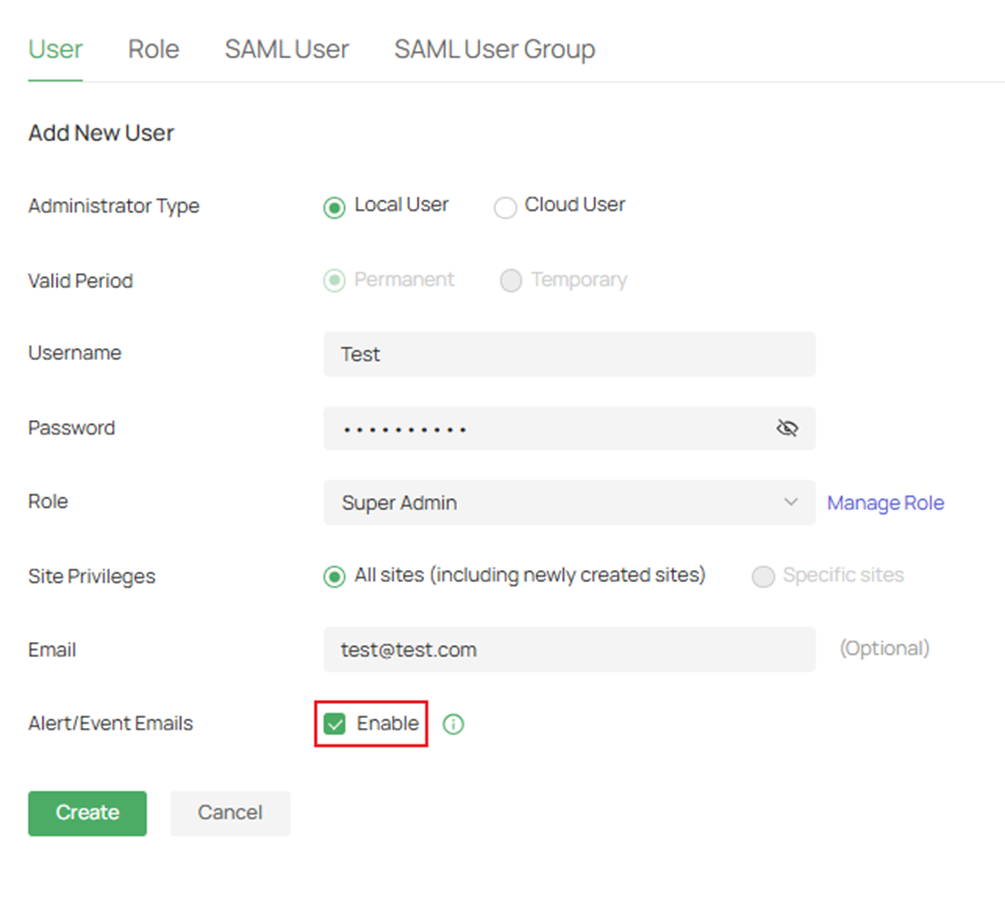
Passo 5. Aqui está um exemplo da criação da conta. Preencha os parâmetros, habilite Alert/Event Emails e clique em Save.
Se estiver apenas editando uma conta, habilite Alert/Event Emails e clique em Save.
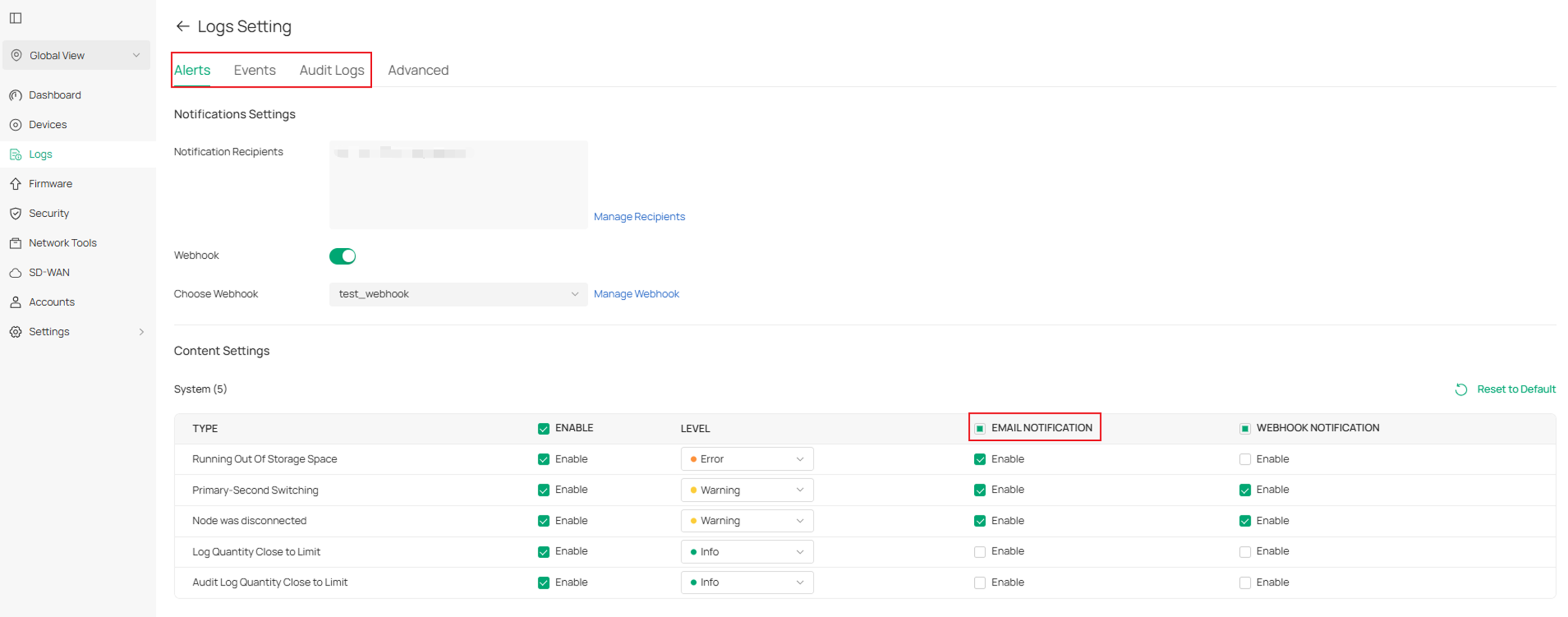
Passo 6. Para configurar logs globais para o controlador, navegue até Global View > Logs > Setting.

Passo 7. Aqui, você pode habilitar a Email Notification para diferentes tipos de notificações.
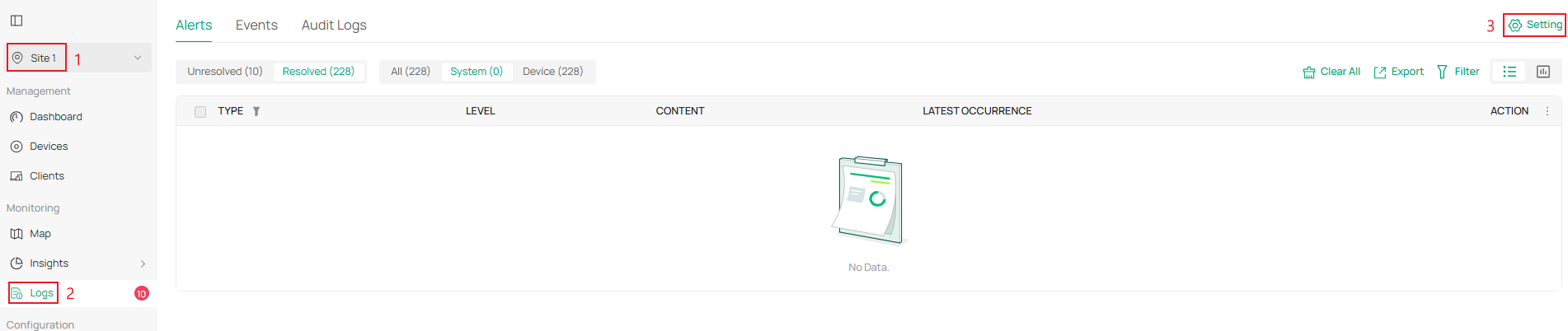
Passo 8. Para configurar logs de site, navegue até seu site e vá em Logs > Setting.
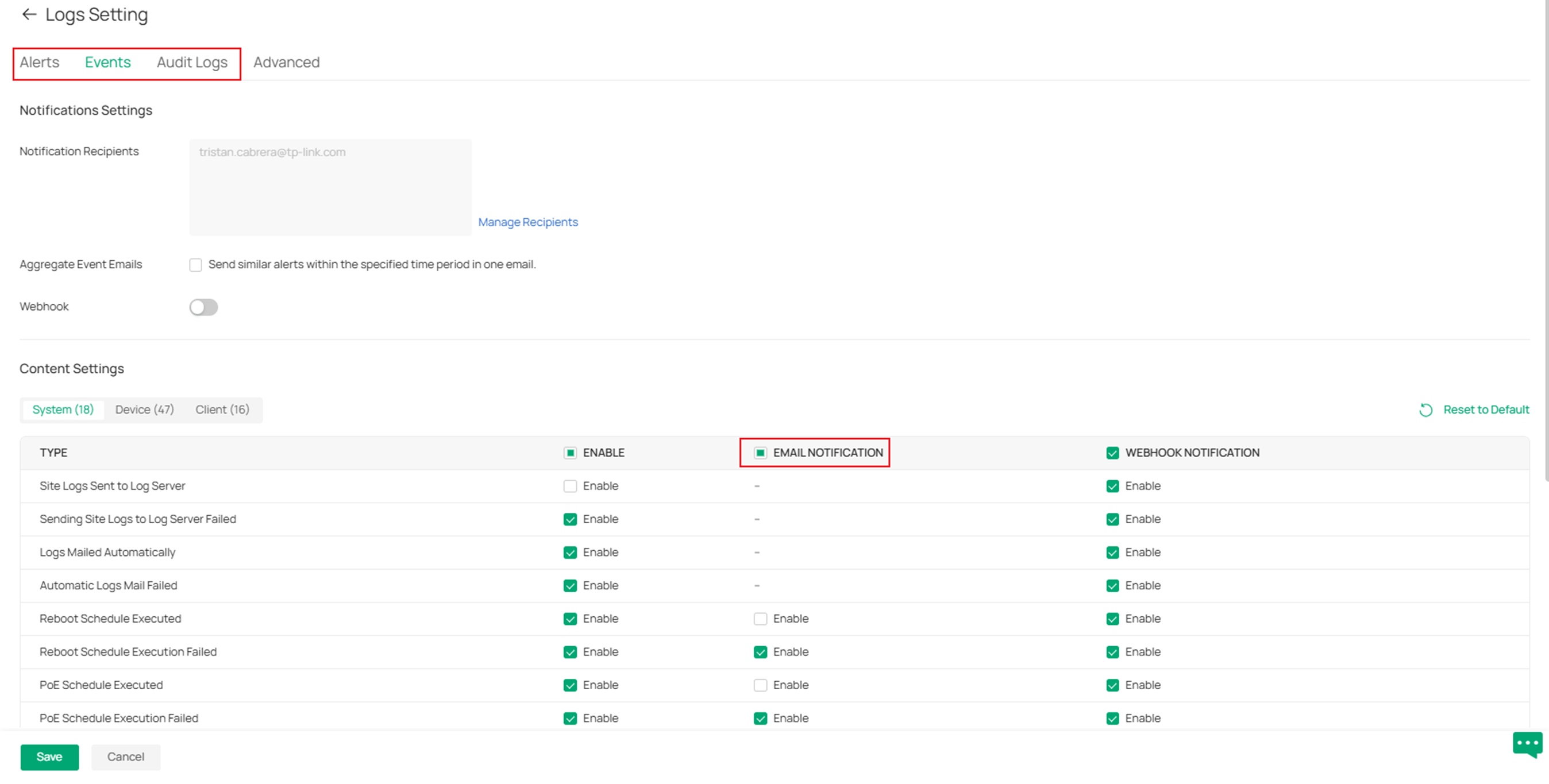
Passo 9. Aqui, você pode habilitar a Email Notification para diferentes tipos de notificações de site.
Configuração para Log Remoto
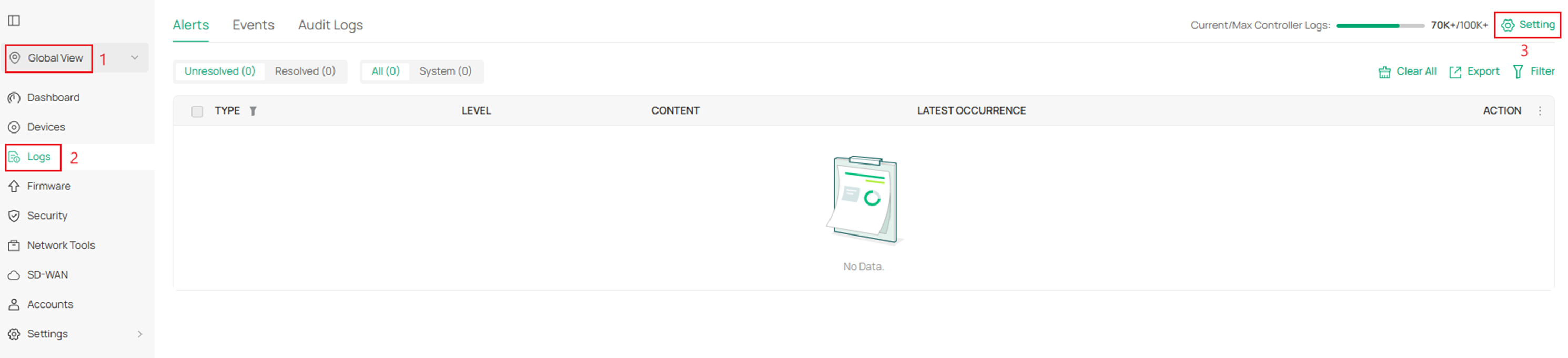
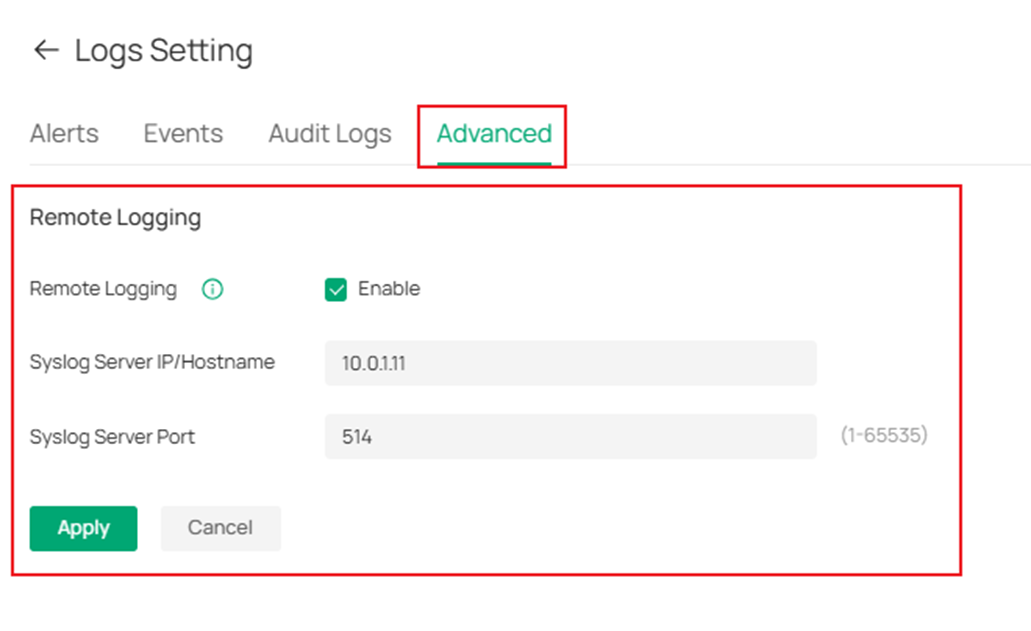
Passo 1. Para habilitar um servidor de log para capturar seus alertas e eventos globais, navegue até Logs > Setting.
Passo 2. Navegue até Advanced, preencha os parâmetros e clique em Apply.
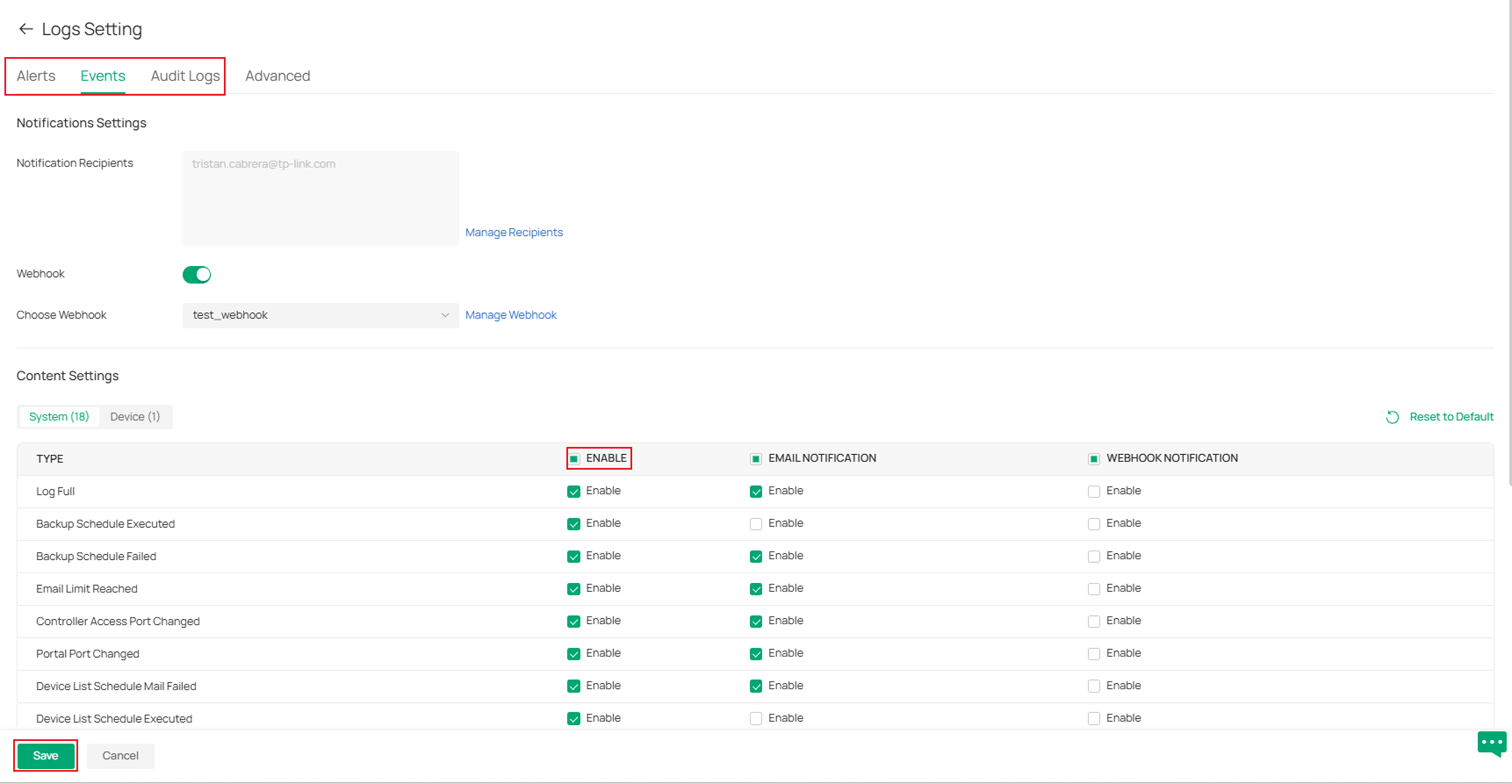
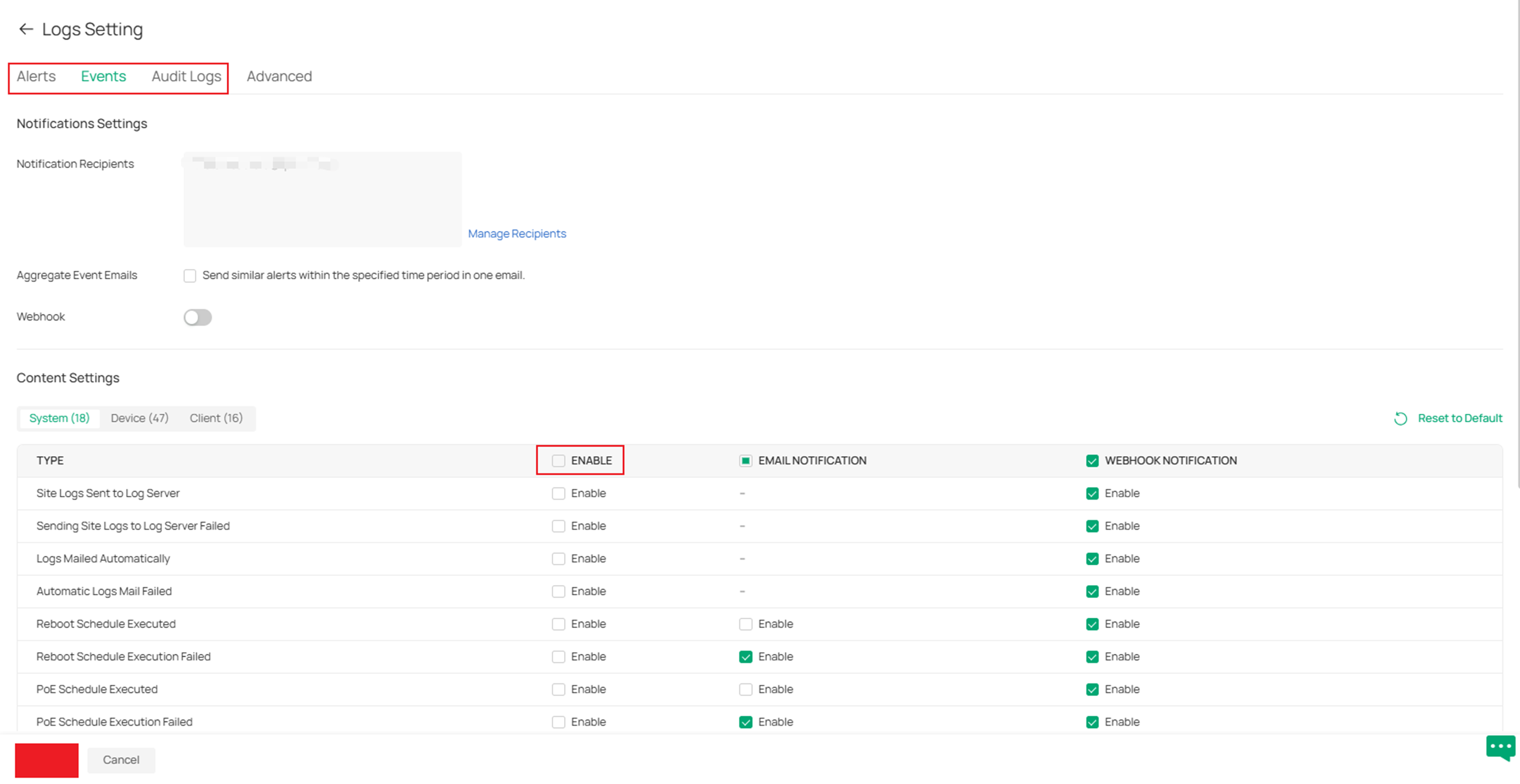
Passo 3. Após configurar o servidor de log, navegue por Alerts, Events e Audit Logs para habilitar quais logs o controlador enviará ao servidor. Clique em Save ao concluir.
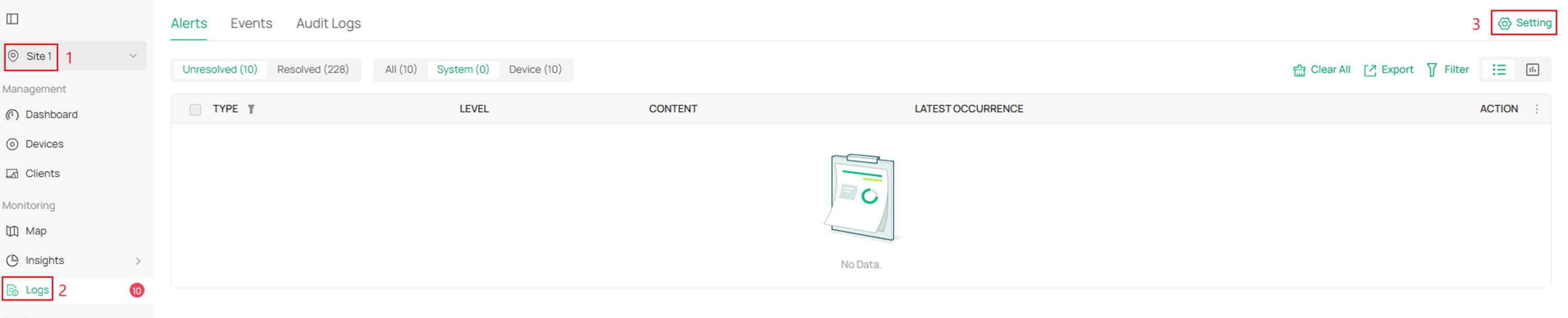
Passo 4. Para habilitar um servidor de log para capturar alertas e eventos de um site específico, navegue até o seu site e vá em Logs > Setting.
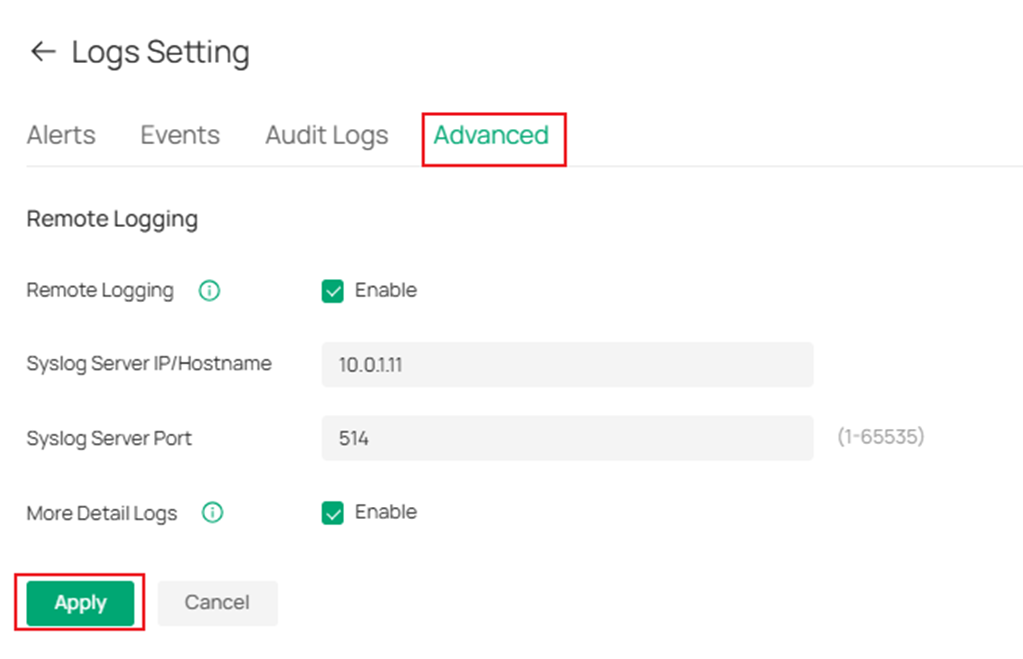
Passo 5. Vá para Advanced e preencha os parâmetros. Após concluir, clique em Apply.
Passo 6. Após configurar o servidor de log, navegue por Alerts, Events e Audit Logs para habilitar quais logs do site o controlador enviará. Clique em Save ao concluir.
Verificação
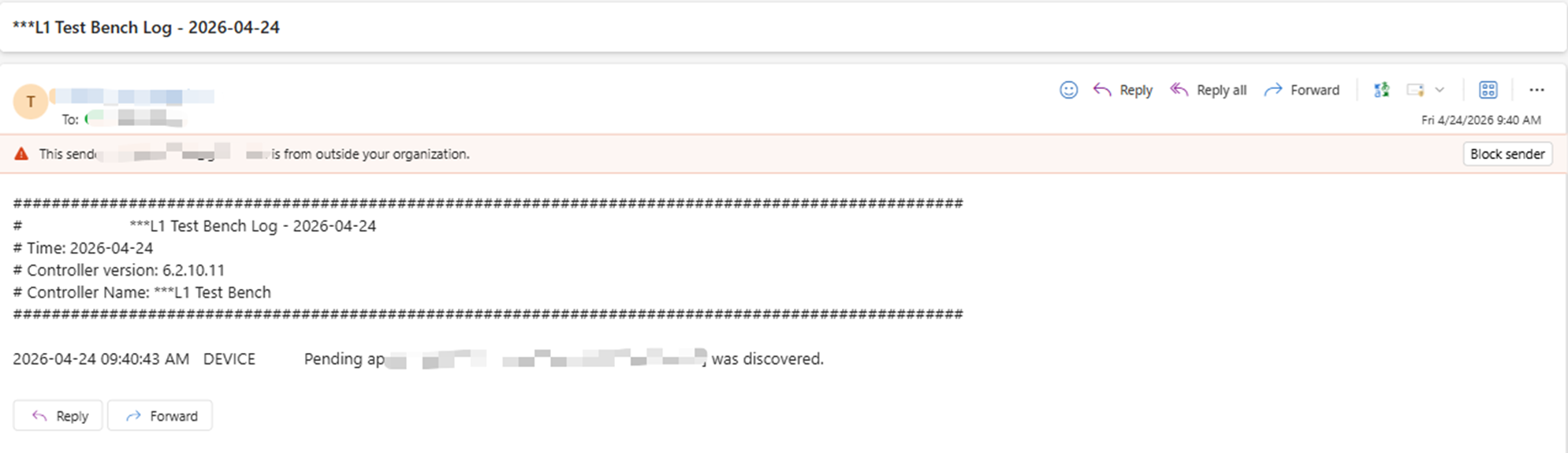
Verificação de Notificação por E-mail:
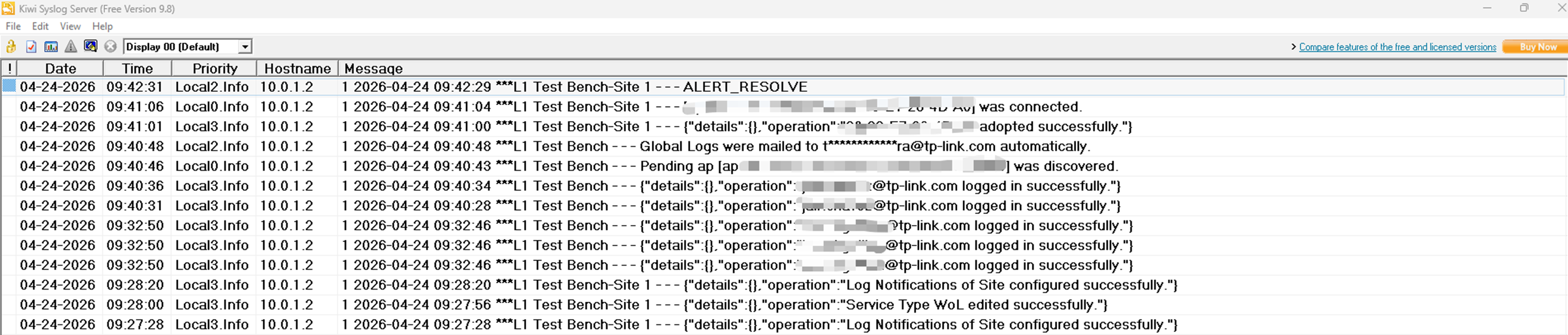
Verificação do Servidor de Log:
Conclusão
Configurar um servidor SMTP ou Syslog no Omada Controller permite alertas em tempo real e log centralizado, melhorando o monitoramento e a solução de problemas da rede. Seguindo as etapas de configuração, os administradores podem garantir notificações confiáveis e manter logs detalhados para melhor visibilidade e gerenciamento.
Para conhecer mais detalhes de cada função e configuração, acesse o Download Center para baixar o manual do seu produto.
Perguntas Frequentes (QA)
P1: O que devo fazer se meu servidor de log não estiver recebendo logs?
R1: Verifique se o endereço IP do servidor de log está acessível a partir do controlador e certifique-se de que configurou a porta correta.
