


Como configurar um servidor PPTP com o Omada Gateway em modo autônomo


Cenário de Aplicação
Utilizando o ER7206 como exemplo para explicar como estabelecer um servidor PPTP através do Omada Gateway em modo autônomo (standalone). A topologia de conexão é a seguinte:
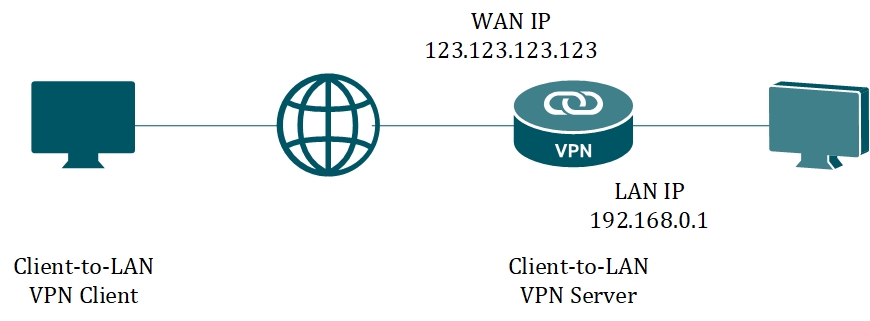
Configuramos o ER7206 como o servidor PPTP.
Etapas de Configuração
Passo 1. Verifique o status da rede.
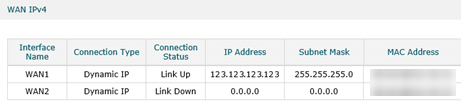
Conecte o ER7206 de acordo com a topologia da rede e certifique-se de que a Internet esteja disponível. Faça login na página do roteador, registre o endereço IP (123.123.123.123) da porta WAN; o IP da LAN é 192.168.0.1/24 por padrão.
Passo 2. Crie um conjunto de IPs para a VPN.
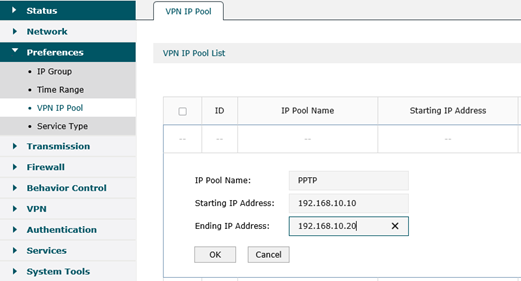
Quando o cliente VPN solicita a conexão, o servidor VPN atribuirá um endereço IP virtual, proveniente do Pool de IPs de VPN. Vá para Preferences --> VPN IP Pool, clique em Add.
Na página pop-up, nomeamos o IP Pool Name como PPTP, configuramos o Starting IP Address como 192.168.10.10, o Ending IP Address como 192.168.10.20 e clicamos em OK para salvar as configurações. Você pode definir os valores de acordo com sua rede.
Passo 3. Habilite o Servidor VPN PPTP.
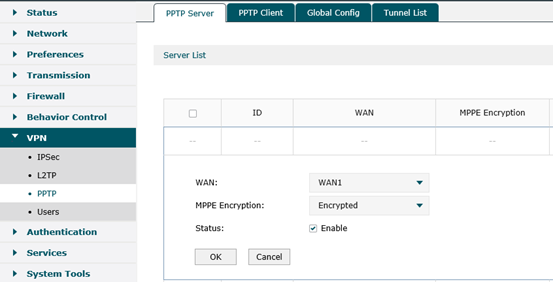
Vá para VPN --> PPTP --> PPTP Server, clique em Add. Na página pop-up, escolha a porta WAN como WAN1, especifique MPPE Encryption como Encrypted, então clique em OK para salvar as configurações.
Passo 4. Crie um Usuário de VPN PPTP.
Vá para VPN ---> Users, clique em Add. Aqui especificamos o Account Name como tplink, Password como tplink, selecionamos o Protocol como PPTP, configuramos o Local IP Address como 192.168.0.210 (o Endereço IP Local é o endereço IP do adaptador virtual de VPN. Recomenda-se configurá-lo na mesma sub-rede do IP da LAN). Nas opções abaixo, especificamos o IP Address Pool como o PPTP que criamos acima, DNS Address como 8.8.8.8, Network Mode como Client-to-LAN, Max Connections como 10 e clicamos em OK.
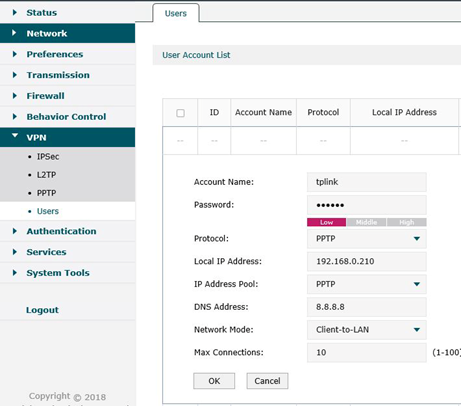
Até este ponto, finalizamos a configuração do Servidor VPN PPTP no Omada Gateway.
Siga este FAQ para configurar o cliente VPN em um PC Windows: Como configurar o cliente PPTP/L2TP em um PC remoto?
