


Guia de gerenciamento de armazenamento para o Fusion Pro 2.5G e Fusion Pro 2.5G PoE


Conteúdo
Configuração do Gerenciamento de Armazenamento
Configurações do Gerenciamento de Armazenamento
Introdução
O Fusion Pro 2.5G e o Fusion Pro 2.5G PoE apresentam um novo recurso de Gerenciamento de Armazenamento para armazenamento de vídeos. Este FAQ fornece orientações sobre as configurações e opções de configuração disponíveis, incluindo as práticas recomendadas para formatar um SSD e uma explicação dos vários elementos da interface do usuário dentro da interface de Gerenciamento de Armazenamento.
Requisitos
- Fusion Pro 2.5G ou Fusion Pro 2.5G PoE
- Omada Guard
- SSD NVMe (vendido separadamente)
Requisitos do SSD
- Capacidade máxima suportada: 2 TB
- Formato: M.2
- Tamanhos M.2 suportados: 2230, 2242, 2260, 2280, 22110
- Interface: NVMe
- Compatibilidade: Somente SSDs NVMe. SSDs SATA M.2 não são suportados.
- Interface PCIe: PCIe x2. O desempenho do SSD é limitado pela interface PCIe x2.
Instalação do SSD
Antes de configurar o Gerenciamento de Armazenamento, instale um SSD NVMe M.2 2280 compatível no dispositivo Fusion Pro.
Etapa 1. Desligue o dispositivo Fusion Pro antes de instalar ou remover o SSD.
Etapa 2. Retire a bandeja do SSD, instale o SSD conforme mostrado abaixo, fixe o SSD e empurre a bandeja de volta para dentro do dispositivo.
Observação: A troca a quente não é suportada. Sempre desligue o dispositivo Fusion Pro antes de instalar ou remover o SSD para ajudar a evitar perda de dados ou danos ao dispositivo.
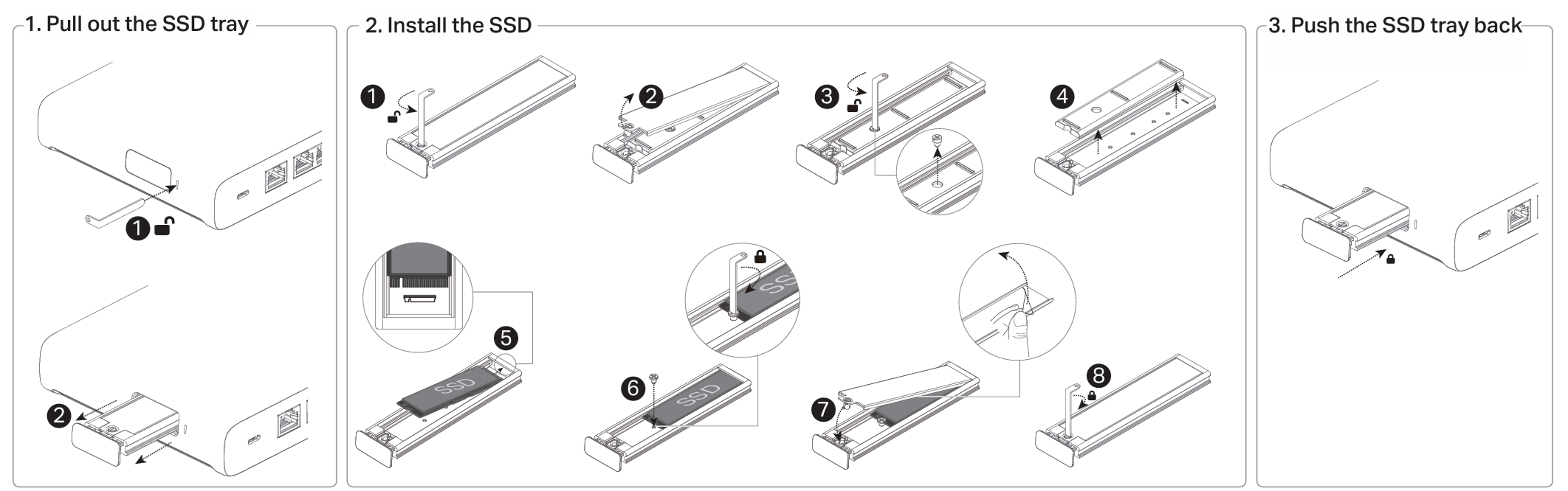
Configuração do Gerenciamento de Armazenamento
Etapa 1. Selecione a aba Omada Guard > Configuração do Guard e, em seguida, Gerenciamento de Armazenamento. Agora você estará na interface de Gerenciamento de Armazenamento. Depois de fazer qualquer alteração, salve selecionando Aplicar.
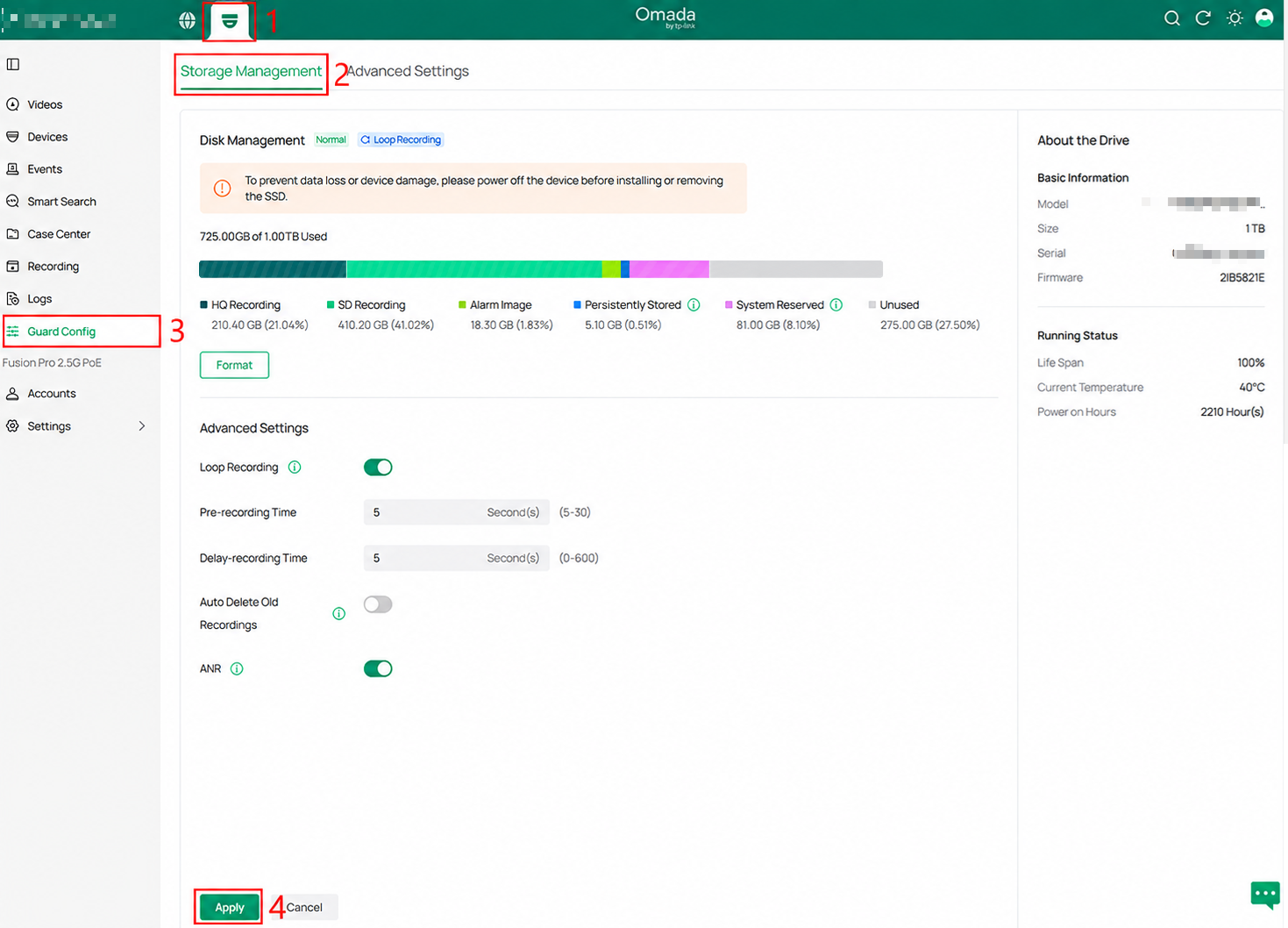
Configurações do Gerenciamento de Armazenamento
Os elementos da página de Gerenciamento de Armazenamento podem ser divididos em vários grupos. Esta seção apresenta os elementos da interface do usuário e as opções de configuração disponíveis para o gerenciamento do armazenamento.
A seção Gerenciamento de Disco exibe o status atual do SSD, o modo de gravação, o uso do armazenamento e as opções disponíveis de gerenciamento do disco.
- Status do Disco: Exibe o status operacional atual do SSD. Neste exemplo, o status é Normal.
- Gravação em Loop: Indica que a gravação em loop está habilitada. Quando o espaço disponível para gravação estiver cheio, as gravações mais antigas poderão ser sobrescritas de acordo com as regras de gravação do sistema.
- Aviso de Instalação do SSD: Lembra os usuários de desligar o dispositivo antes de instalar ou remover o SSD para evitar perda de dados ou danos ao dispositivo.
- Uso do Armazenamento: Exibe a quantidade total de armazenamento do SSD atualmente em uso. Será exibida a capacidade utilizada em relação à capacidade total. Neste exemplo, 725,00 GB de 1,00 TB estão em uso.
- Barra de Uso do Armazenamento: Fornece uma visão geral visual de como a capacidade do SSD está alocada.
- Gravação HQ: Armazenamento utilizado para gravações de alta qualidade.
- Gravação SQ: Armazenamento utilizado para gravações de qualidade padrão.
- Imagem de Alarme: Armazenamento utilizado para imagens capturadas por eventos de alarme.
- Armazenamento Persistente: Armazenamento reservado para gravações ou dados configurados para serem mantidos.
- Reservado pelo Sistema: Armazenamento reservado pelo sistema para funções relacionadas ao sistema.
- Não Utilizado: Armazenamento que atualmente não está alocado ou está disponível.
- Formatar: Formata o SSD instalado e remove os dados armazenados nele.
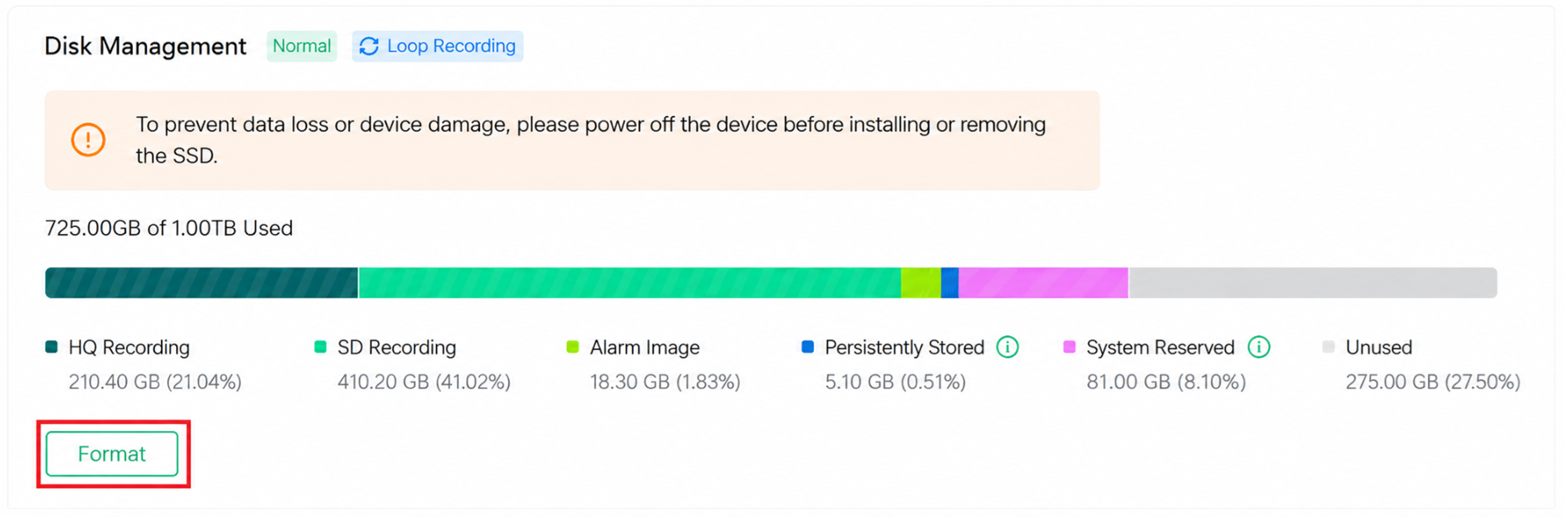
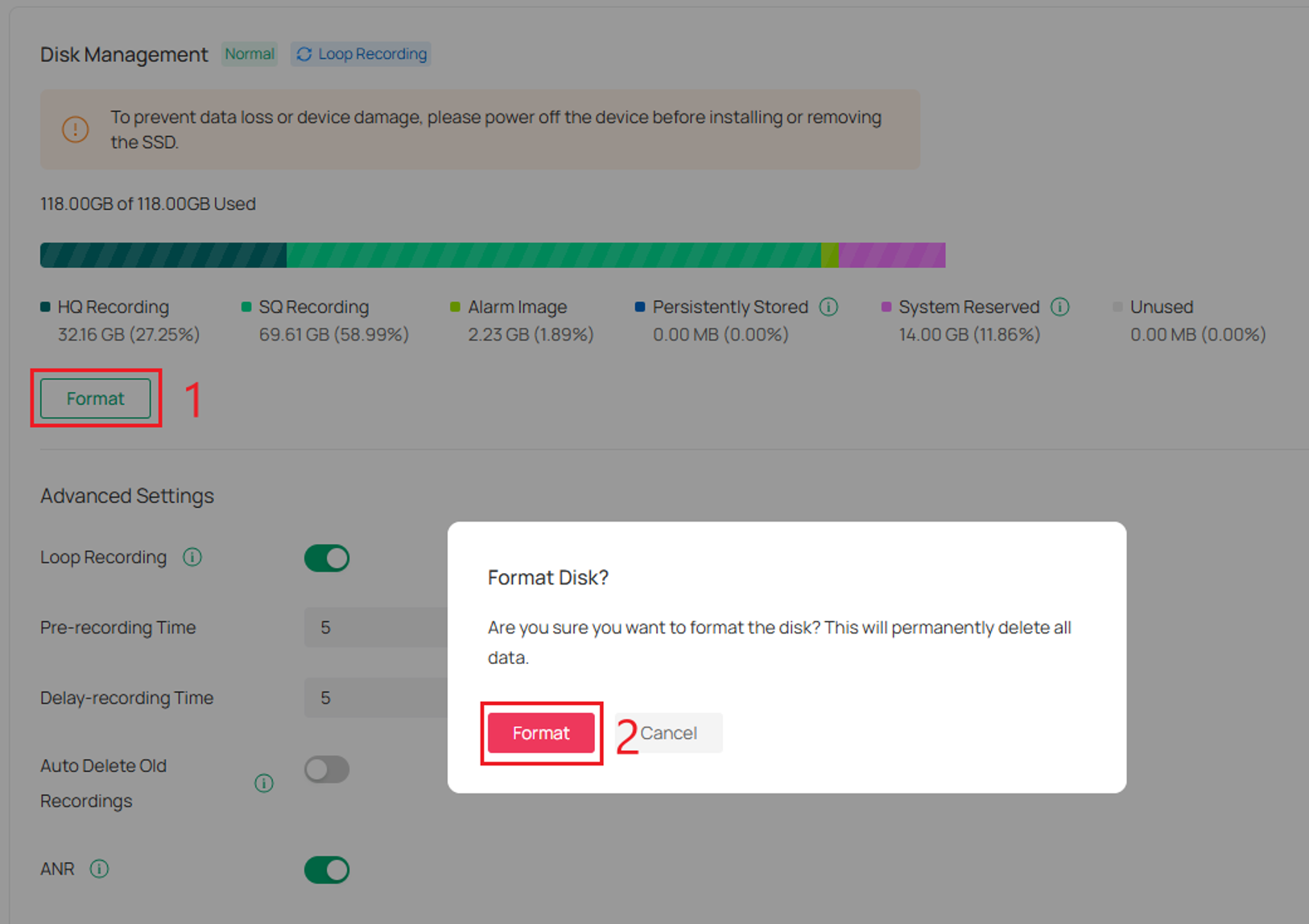
Para formatar o SSD, selecione o botão Formatar e, em seguida, selecione Formatar novamente na janela pop-up.
Observação: A formatação do SSD apagará todos os dados armazenados nele. Formate o SSD somente se tiver certeza de que ele não contém dados importantes ou se os dados já tiverem sido armazenados em backup.
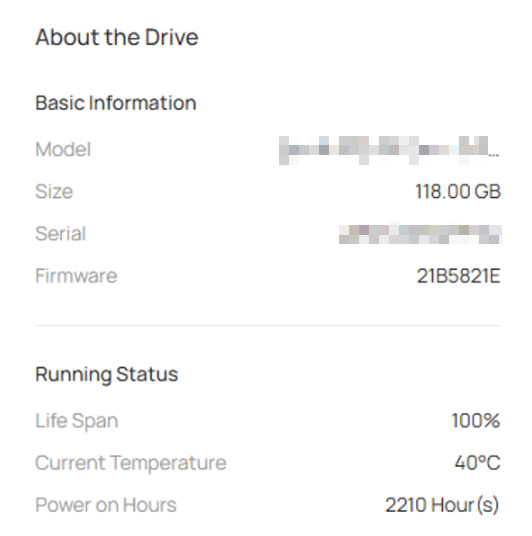
A seção Sobre a Unidade exibe informações básicas e o status operacional atual da unidade de armazenamento instalada.
- Modelo: Exibe o nome ou número do modelo da unidade instalada.
- Tamanho: Exibe a capacidade total de armazenamento da unidade.
- Número de Série: Exibe o número de série exclusivo atribuído à unidade.
- Firmware: Exibe a versão do firmware atualmente instalada na unidade.
A seção Status de Funcionamento fornece informações sobre a condição e o uso atuais da unidade.
- Vida Útil: Exibe a vida útil restante estimada ou a integridade da unidade em porcentagem.
- Temperatura Atual: Exibe a temperatura operacional atual da unidade.
- Horas Ligado: Exibe o tempo total em que a unidade permaneceu ligada.
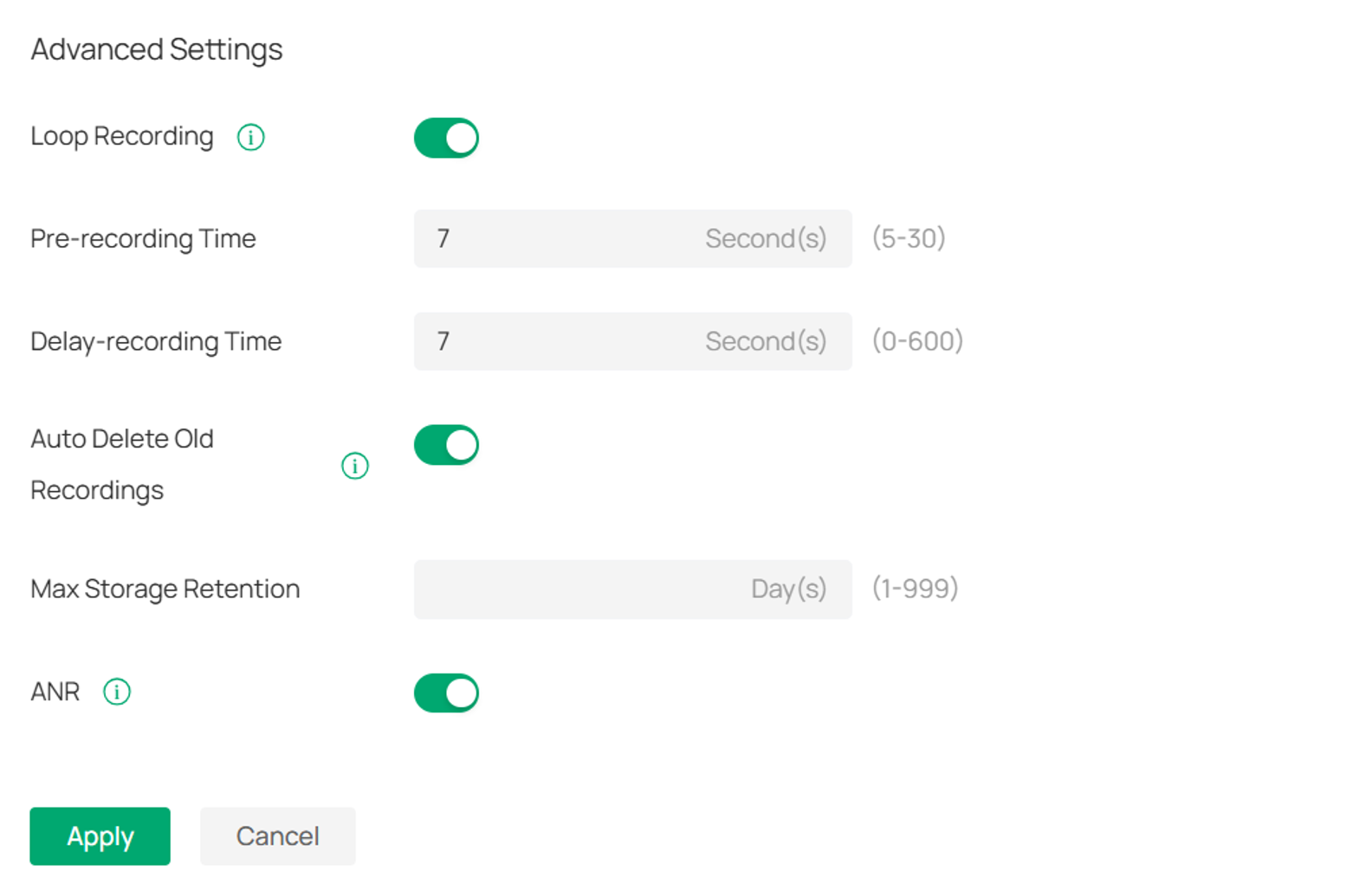
A seção Configurações Avançadas fornece opções adicionais para controlar o comportamento da gravação e o gerenciamento do armazenamento.
- Gravação em Loop: Quando habilitada, novas gravações sobrescrevem gravações mais antigas quando não há espaço de armazenamento disponível suficiente.
- Tempo de Pré-gravação: Especifica quantos segundos de vídeo são salvos antes que um evento de gravação seja acionado. O intervalo configurável é de 5–30 segundos.
- Tempo de Gravação com Atraso: Especifica por quanto tempo a gravação continua após o término do evento de gravação. O intervalo configurável é de 0–600 segundos.
- Excluir Gravações Antigas Automaticamente: Exclui automaticamente as gravações que ultrapassaram o período de retenção configurado.
- Quando habilitada, a opção Retenção Máxima de Armazenamento fica disponível. Defina o número máximo de dias durante os quais as gravações serão mantidas antes de serem excluídas automaticamente. O intervalo configurável é de 1-999 dias.
- ANR: O Reabastecimento Automático de Rede permite que o cartão SD da câmera atue como armazenamento de backup caso a conexão de rede seja interrompida. Após a restauração da conexão, a câmera sincroniza automaticamente as gravações do cartão SD de volta ao sistema para preencher as lacunas no histórico de gravações.
Conclusão
Agora você configurou e revisou as configurações de Gerenciamento de Armazenamento do seu dispositivo Fusion Pro. Essas configurações permitem monitorar o status do SSD, gerenciar o comportamento da gravação, configurar a retenção e proteger as gravações durante interrupções de rede.
Para saber mais sobre cada função e configuração, visite a Página inicial do suporte para baixar ou consultar o manual do seu produto.
Perguntas e Respostas
P1: Por que meu SSD não é detectado pelo dispositivo Fusion Pro?
R1: Confirme se o SSD é um SSD NVMe M.2 2280 com capacidade de 2 TB ou menos. SSDs SATA M.2 não são suportados. Desligue o Fusion Pro 2.5G antes de verificar ou reinstalar o SSD.
P2: Posso instalar ou remover o SSD enquanto o dispositivo Fusion Pro estiver ligado?
R2: Não. A troca a quente não é suportada. Desligue o dispositivo antes de instalar ou remover o SSD para ajudar a evitar perda de dados ou danos ao dispositivo.
P3: Posso usar um SSD SATA M.2?
R3: Não. O Fusion Pro 2.5G suporta apenas SSDs NVMe. SSDs SATA M.2 não são suportados.
P4: Qual é a capacidade máxima de SSD suportada?
R4: A capacidade máxima de SSD suportada é de 2 TB.
P5: O que acontece quando formato o SSD?
R5: A formatação apaga permanentemente todos os dados armazenados no SSD. Certifique-se de que todas as gravações ou dados importantes tenham sido armazenados em backup antes da formatação.
P6: O que acontece quando a Gravação em Loop está habilitada?
R6: Quando o espaço de armazenamento disponível se torna insuficiente, novas gravações podem sobrescrever gravações mais antigas de acordo com as regras de gravação do sistema.
P7: O que faz a opção Excluir Gravações Antigas Automaticamente?
R7: Ela exclui automaticamente as gravações que excedem o período de retenção configurado. Quando habilitada, configure a Retenção Máxima de Armazenamento para especificar por quantos dias as gravações serão mantidas.
P8: Qual é a diferença entre Tempo de Pré-gravação e Tempo de Gravação com Atraso?
R8: O Tempo de Pré-gravação salva o vídeo antes que um evento seja acionado, enquanto o Tempo de Gravação com Atraso continua gravando por um período configurado após o término do evento.
P9: O que faz o ANR?
R9: O Reabastecimento Automático de Rede utiliza o cartão SD da câmera como armazenamento de backup durante uma interrupção de rede. Quando a conectividade é restaurada, as gravações são sincronizadas de volta ao sistema para preencher as lacunas no histórico de gravações.
P10: Por que parte da capacidade do SSD é exibida como Reservado pelo Sistema?
R10: O armazenamento Reservado pelo Sistema é alocado pelo sistema para funções relacionadas ao sistema e não está disponível para armazenamento normal de gravações.
