


Como continuar a gravação quando o SSD estiver cheio no Omada Fusion Pro Gateway


Sumário
Preserve gravações importantes usando o Case Center
Introdução
A gravação contínua de vídeo pode consumir rapidamente o espaço de armazenamento disponível no SSD. Quando o armazenamento atinge sua capacidade máxima, novas gravações podem não ser mais salvas, resultando potencialmente em lacunas nas imagens de vigilância.
A gravação em loop ajuda a manter a gravação ininterrupta, gerenciando automaticamente o espaço de armazenamento. Quando ativada, o sistema pode sobrescrever gravações mais antigas para liberar espaço para novas gravações, preservando as gravações que foram reservadas no Case Center.
Este artigo explica como funciona a gravação em loop nos gateways Omada Fusion Pro 2.5G e Fusion Pro 2.5G PoE, como habilitá-la e como proteger gravações importantes contra sobrescrita.
Requisitos
- Omada Fusion Pro 2.5G ou Fusion Pro 2.5G PoE
- Um SSD instalado
Entendendo a gravação em loop
A gravação em loop permite que o gateway continue gravando quando o SSD atingir a capacidade máxima.
Quando houver espaço de armazenamento suficiente disponível, a gravação funciona normalmente, independentemente de a Gravação em Loop estar ativada ou desativada. Assim que o SSD ficar cheio, o comportamento da gravação dependerá da configuração da Gravação em Loop.
Gravação em loop ativada
O gateway sobrescreve automaticamente as gravações mais antigas para liberar espaço de armazenamento para novas gravações. As gravações que foram reservadas no Case Center não são sobrescritas.
Gravação em loop desativada
O gateway não poderá salvar novas gravações depois que o SSD atingir sua capacidade máxima.
Como resultado, a gravação contínua é interrompida até que haja espaço de armazenamento disponível.
Recomendação: Ative a gravação em loop quando a gravação contínua for necessária. Isso garante que novas gravações possam continuar sendo salvas mesmo quando o SSD estiver cheio.
Configuração
Ativar gravação em loop
Etapa 1. Navegue até Omada Guard> Configuração do Guard> Gerenciamento de Armazenamento> Armazenamento Fusion.
Observação:A coluna de armazenamento Fusion só será exibida quando o Omada NVR for gerenciado pelo Fusion Pro 2.5G.
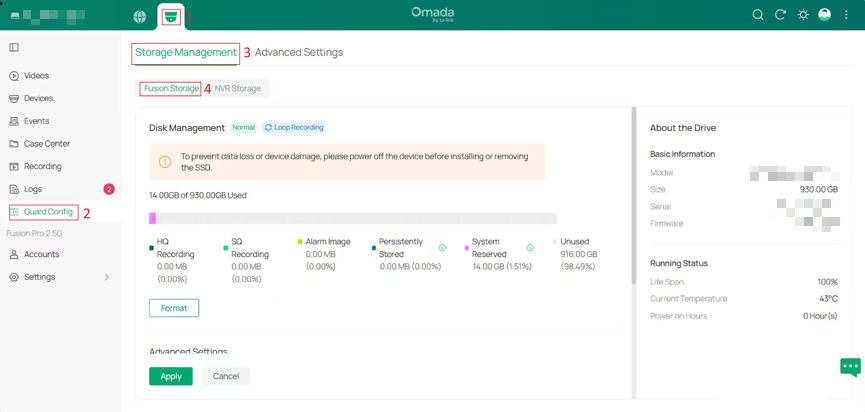
Passo 2. Deslize para baixo até Configurações Avançadas e ative a Gravação em Loop.
Quando ativada, as gravações mais antigas são sobrescritas automaticamente quando é necessário espaço de armazenamento adicional.
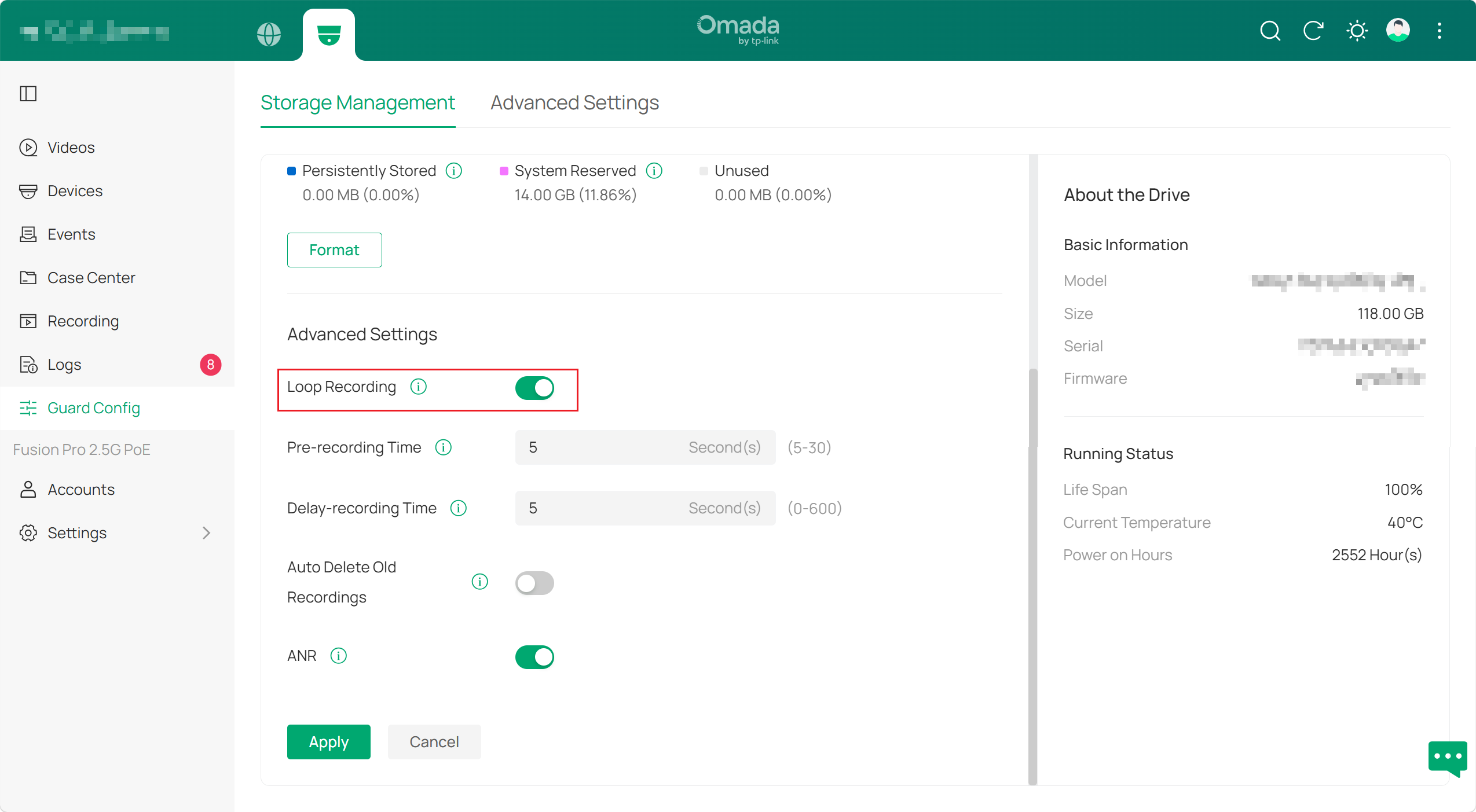
Nota:Outras configurações relacionadas à gravação também podem ser configuradas em Configurações Avançadas. Consulte a documentação relevante do Omada Guard para obter mais detalhes.
Preserve gravações importantes usando o Case Center
Em algumas situações, pode ser necessário manter e proteger gravações específicas contra sobrescrita automática. Isso pode ser feito usando o Case Center.
As gravações associadas a um caso são preservadas mesmo quando a Gravação em Loop está ativada.
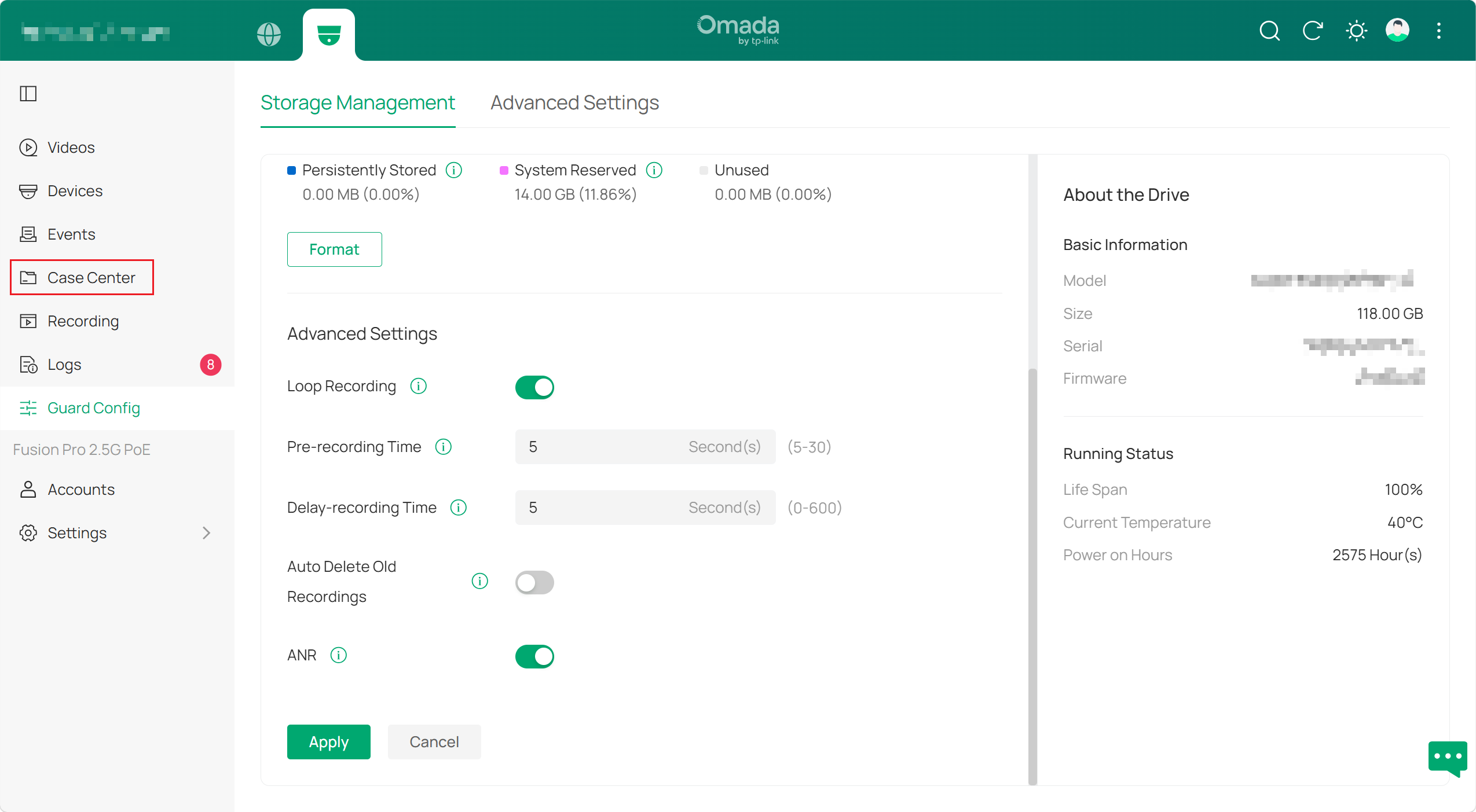
SPasso 1. Clique em Central de Casos no menu de navegação para abrir a página da Central de Casos.
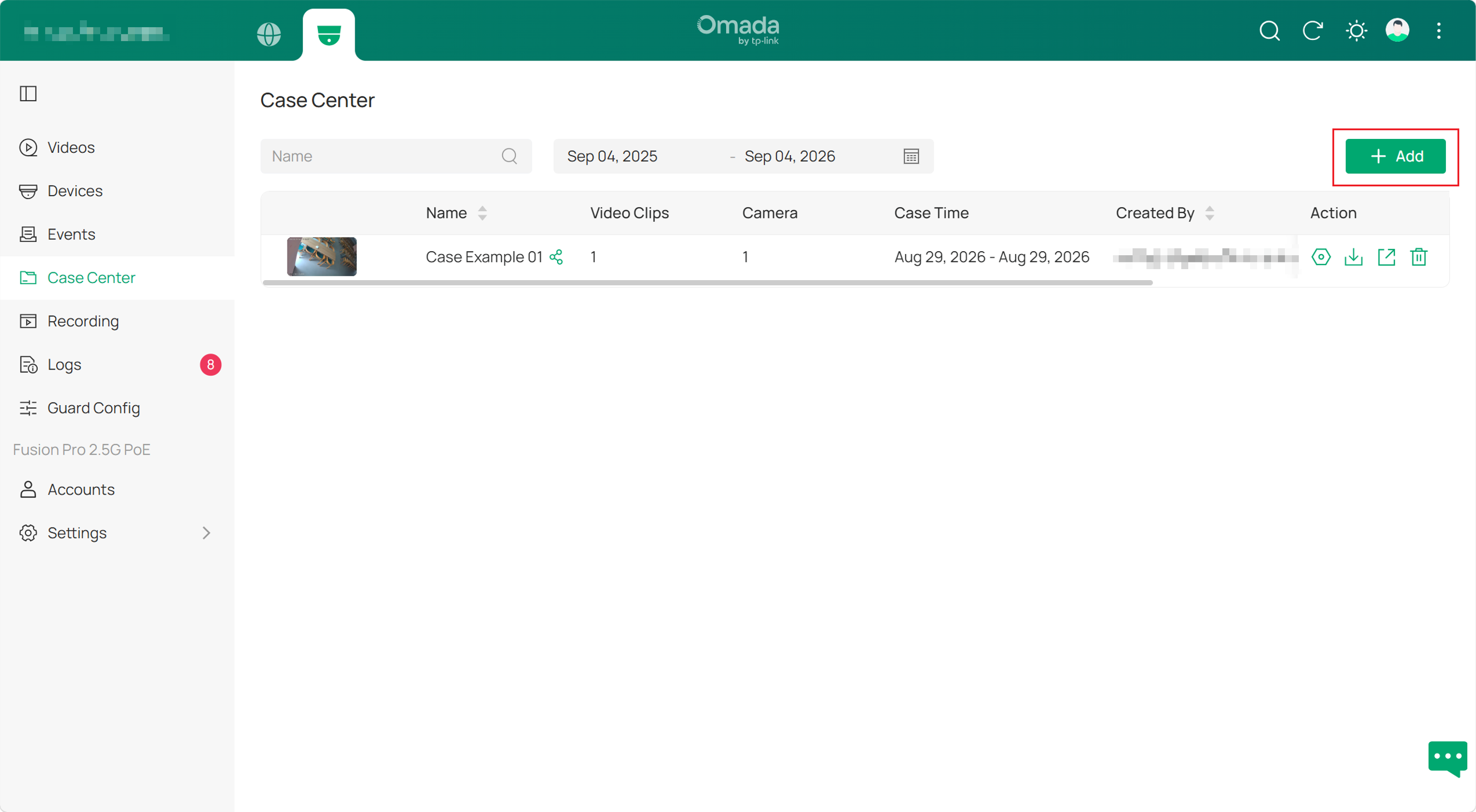
SPasso 2. Clique em + Adicionar para criar um novo caso. Insira um nome e uma descrição para o caso e salve-o.
Passo 3. Abra o caso recém-criado e adicione os videoclipes que precisam ser preservados.
As gravações associadas ao caso estão protegidas contra sobrescrita pela Gravação em Loop.
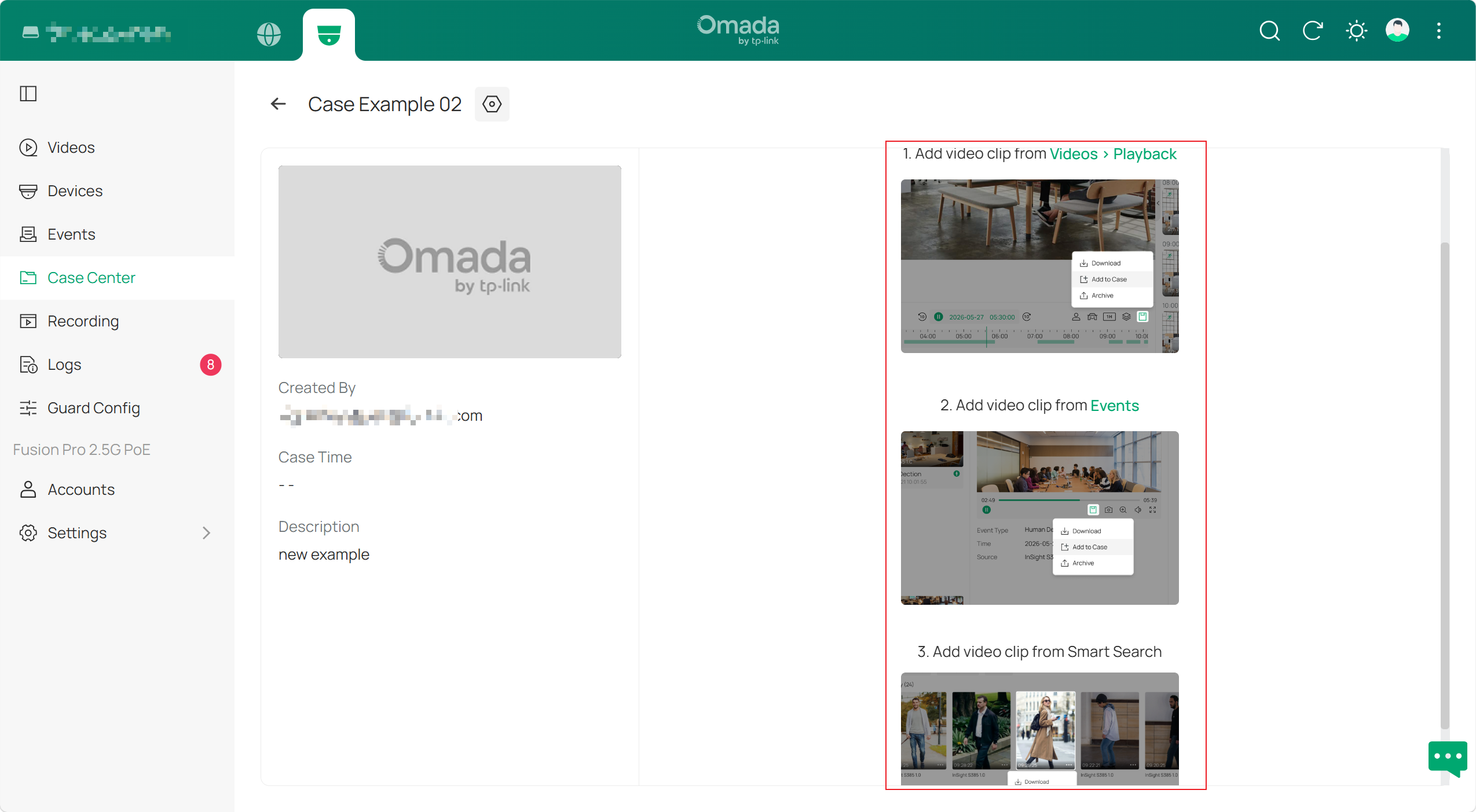
Nota:Para obter instruções detalhadas sobre como gerenciar videoclipes no Case Center, consulte Como preservar e gerenciar evidências em vídeo usando o Case Center no Omada Fusion Pro Gateway.
Conclusão
A Gravação em Loop ajuda a garantir a gravação contínua nos gateways Omada Fusion Pro 2.5G e Fusion Pro 2.5G PoE, reutilizando automaticamente o espaço de armazenamento quando o SSD fica cheio. Clipes de vídeo importantes podem ser protegidos através do Case Center para evitar sobrescrita acidental enquanto a Gravação em Loop estiver ativada.
Para saber mais sobre cada função e configuração, visite a Página Inicial de Suporte para baixar ou consultar o manual do seu produto.
QA
P1: O que acontece quando o SSD está cheio e a gravação em loop está ativada?
A1:O gateway sobrescreve automaticamente as gravações mais antigas para liberar espaço para novas gravações. As gravações bloqueadas não são sobrescritas.
P2: O que acontece quando o SSD está cheio e a gravação em loop está desativada?
A2:O gateway não pode salvar novas gravações porque não há espaço de armazenamento disponível.
P3: A gravação em loop sobrescreverá todas as gravações existentes?
A3:Não. A Gravação em Loop sobrescreve primeiro as gravações mais antigas, mas as gravações reservadas no Case Center estão protegidas contra sobrescrita.
P4: A gravação em loop afeta as gravações reservadas na Central de Casos?
A4:Não. As gravações associadas a um caso permanecem protegidas e não são sobrescritas automaticamente pela Gravação em Loop.
