


Como migrar configurações e dispositivos entre gateways da série Fusion Pro


Sumário
Introdução
Este FAQ explica como usar o recurso de Migração nos gateways da linha Fusion Pro Series. A linha Fusion Pro Series integra o Omada OS, a Aplicação de Rede (Network Application) e a Aplicação de Segurança (Guard Application), permitindo a migração de configurações do sistema, configurações de aplicações, dispositivos gerenciados e dados relacionados. O recurso de Migração permite que administradores transfiram essas configurações de um gateway Fusion Pro Series para outro, reduzindo o esforço de configuração manual e minimizando a interrupção dos serviços durante a substituição ou atualização de dispositivos.
Nota:
1. Atualmente, a migração é suportada apenas entre gateways da linha Fusion Pro Series do mesmo modelo e executando a mesma versão de software. A migração entre modelos diferentes não é suportada.
2. O recurso de Migração suporta atualmente apenas cenários de gerenciamento local. Gateways gerenciados via Acesso em Nuvem (Cloud Access) não podem ser migrados usando este recurso no momento. O suporte à migração via Acesso em Nuvem está planejado para uma versão futura.
Requisitos
As controladoras Fusion Pro Series de origem e de destino devem estar executando a mesma versão de software.
A migração é suportada apenas entre controladoras Fusion Pro Series do mesmo modelo. A migração entre modelos diferentes não é suportada.
Modelos suportados da linha Fusion Pro Series:
- Fusion Pro G+
- Fusion Pro 2.5G
- Fusion Pro 2.5G PoE
Configuração
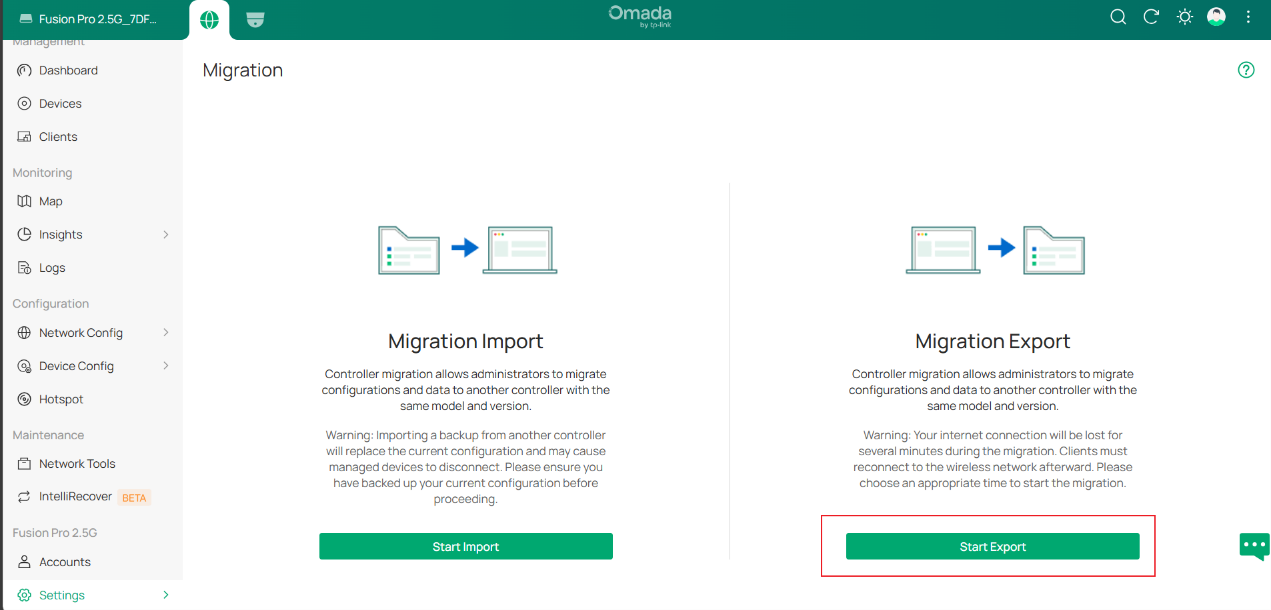
Passo 1. Faça login no equipamento Fusion Pro Series de origem e vá para Configurações > Migração. Clique em Iniciar Exportação para começar o processo de migração.
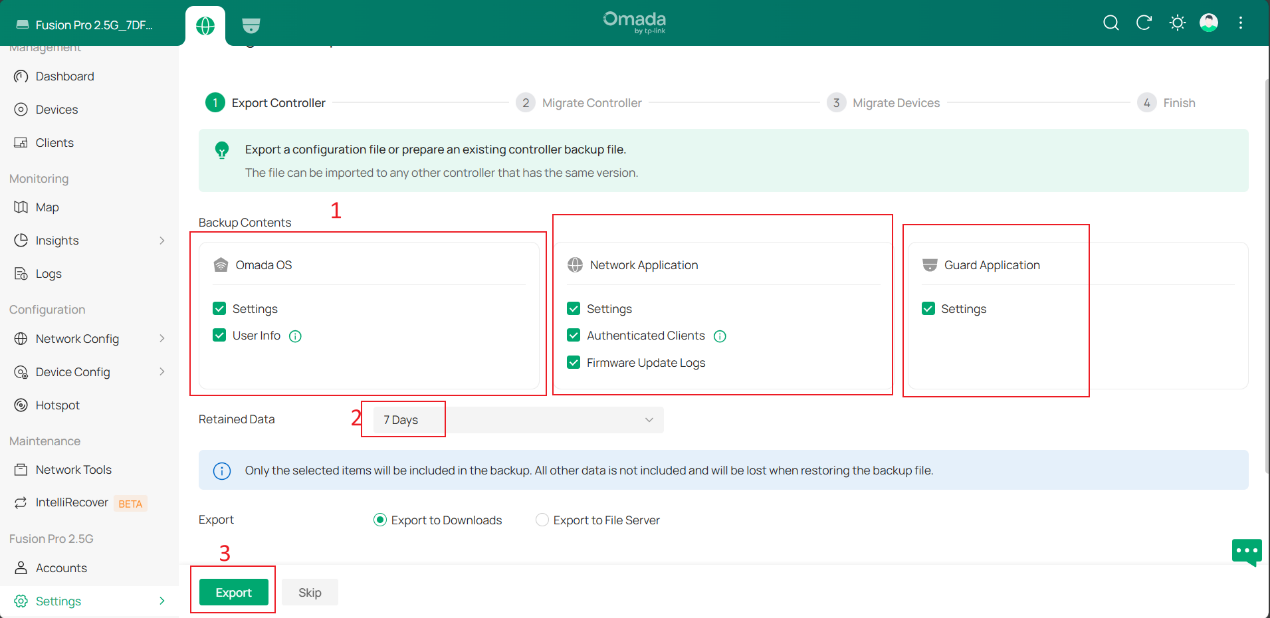
Passo 2. Configurar os Parâmetros de Exportação e Exportar a Configuração
Selecione as categorias de configuração a serem incluídas no pacote de migração, incluindo Omada OS, Aplicação de Rede e Aplicação de Segurança. Opcionalmente, configure o período de Backup de Dados Retidos e clique em Exportar para gerar o arquivo de migração.
Nota: Atualmente, a exportação de configuração suporta todos os três sistemas juntos (Omada OS + Aplicação de Rede + Aplicação de Segurança) ou a exportação de uma única aplicação (apenas Aplicação de Rede ou apenas Aplicação de Segurança). A exportação independente do Omada OS ou combinações arbitrárias dos três sistemas não é suportada.
Passo 3. Importar o Arquivo de Configuração no Fusion Gateway de Destino
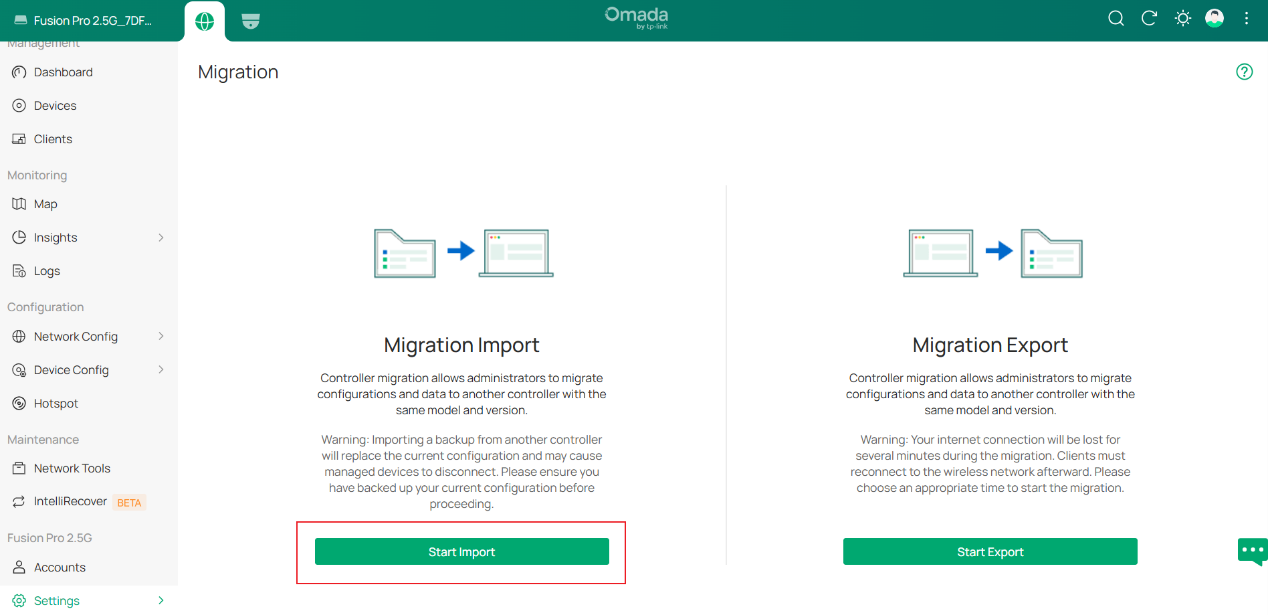
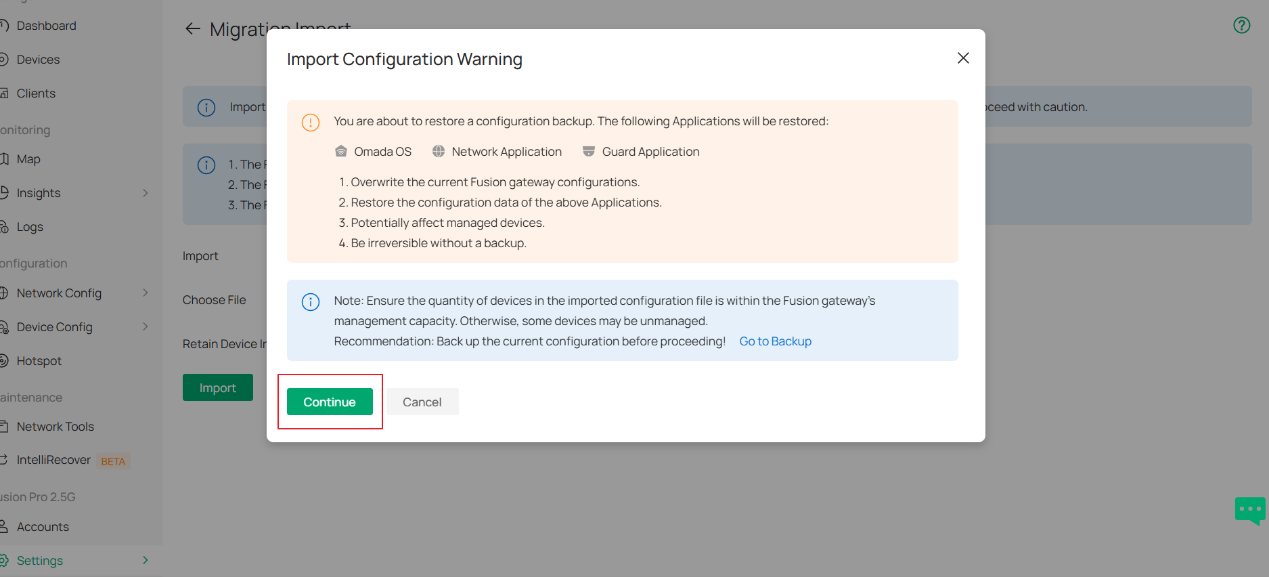
Faça login no Fusion Gateway de destino, vá para Configurações > Migração e clique em Iniciar Importação. Em seguida, faça o upload do arquivo de migração exportado da controladora de origem e conclua o processo de importação.
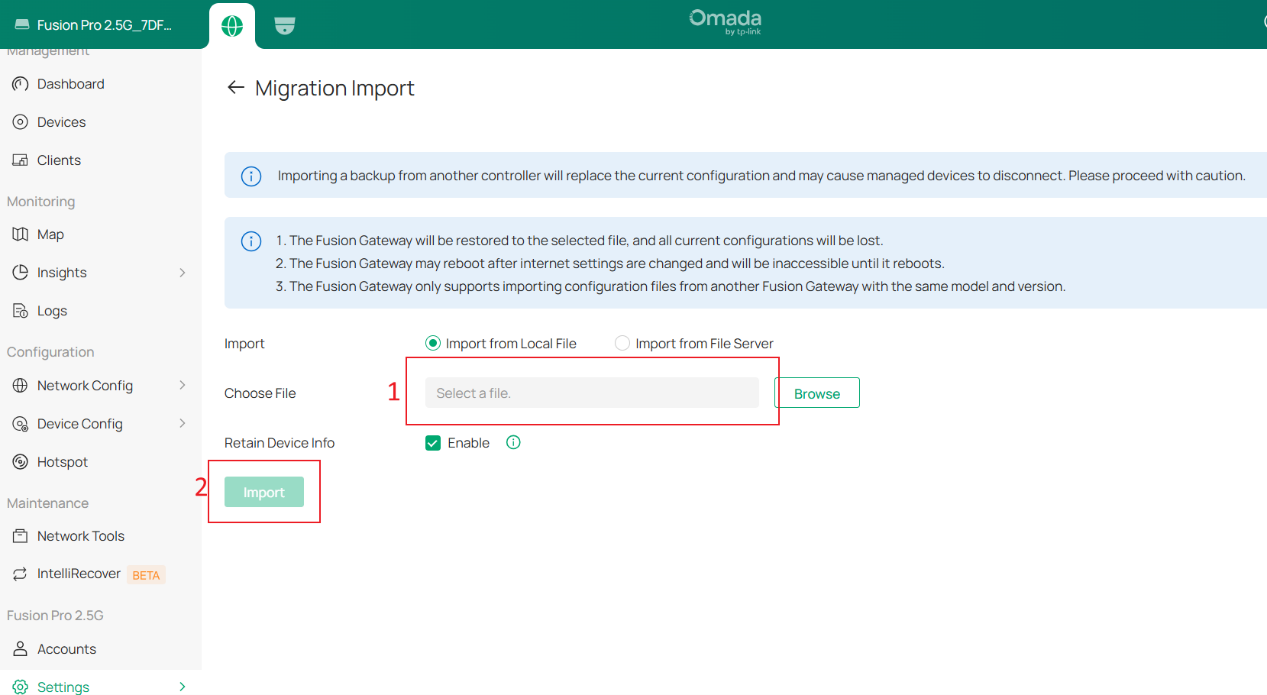
Durante o processo de importação, o Fusion Gateway detecta automaticamente quais aplicações estão incluídas no pacote de migração, como Omada OS, Aplicação de Rede e/ou Aplicação de Segurança, e restaura apenas as configurações contidas no arquivo importado.
Se qualquer aplicação incluída no pacote de migração não estiver instalada atualmente no Fusion Gateway de destino, o sistema fará o download e a instalação automática da aplicação necessária antes de prosseguir com a restauração. A página de confirmação de importação exibirá as aplicações a serem restauradas para verificação antes que o processo comece.
Passo 4. Selecionar Dispositivos para Migrar
Após o arquivo de configuração ser importado com sucesso no Fusion Gateway de destino, retorne ao Fusion Gateway de origem e prossiga para a etapa Migrar Dispositivos.
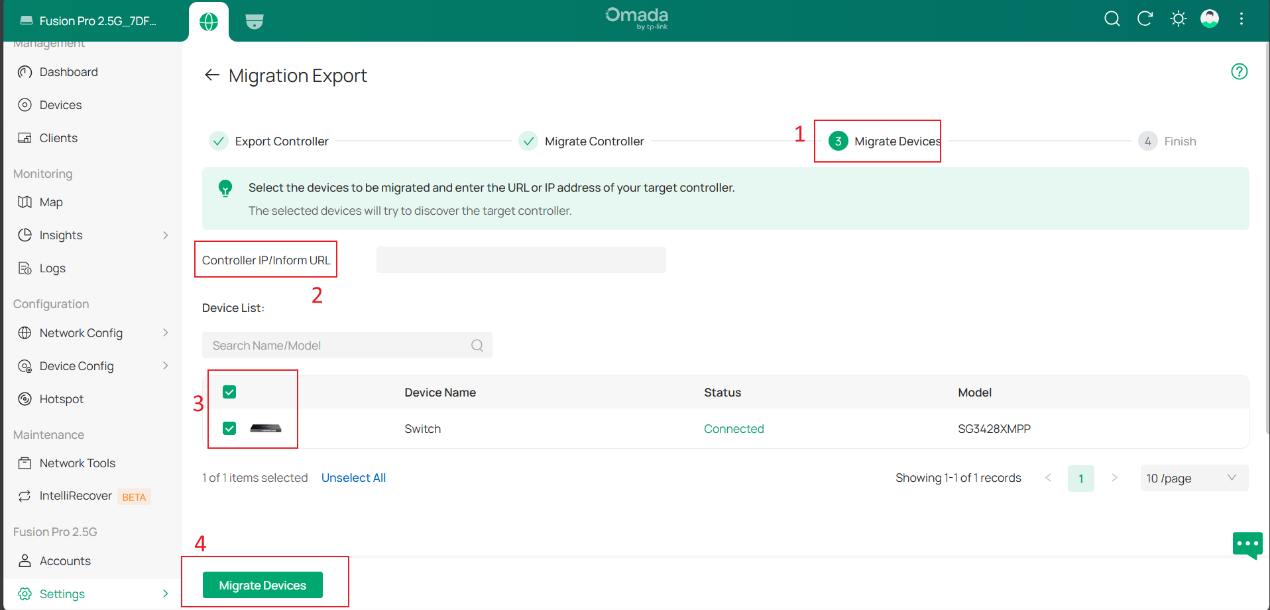
Antes de iniciar a migração de dispositivos, certifique-se de que o Endereço IP ou a URL de Inform da Controladora de Destino seja diferente do IP da controladora de origem. Como o endereço IP LAN padrão de um Fusion Gateway é geralmente 192.168.188.1, o Fusion Gateway de destino pode exigir reconfiguração manual de IP antes da migração.
Insira o endereço IP ou a URL de Inform da controladora de destino, selecione os dispositivos a serem migrados na Lista de Dispositivos e clique em Migrar Dispositivos.
Quando a caixa de diálogo de confirmação aparecer, revise o aviso de migração e clique em Continuar para iniciar o processo de migração de dispositivos.
Nota:
1. Se a controladora de destino suportar menos dispositivos do que a controladora de origem, alguns dispositivos poderão falhar ao migrar. Além disso, dispositivos Fusion Gateway ou NVR integrados suportam apenas migração de configuração e não podem ser migrados como dispositivos gerenciados.
2. Durante o processo de migração, tanto os dispositivos de rede quanto os dispositivos de segurança gerenciados pelo Fusion Gateway podem ser migrados simultaneamente. No entanto, dispositivos de segurança adicionados por meio dos protocolos ONVIF ou RTSP não são suportados para migração e devem ser reconfigurados manualmente na controladora de destino após a migração.
Passo 5. Concluir a Migração de Dispositivos
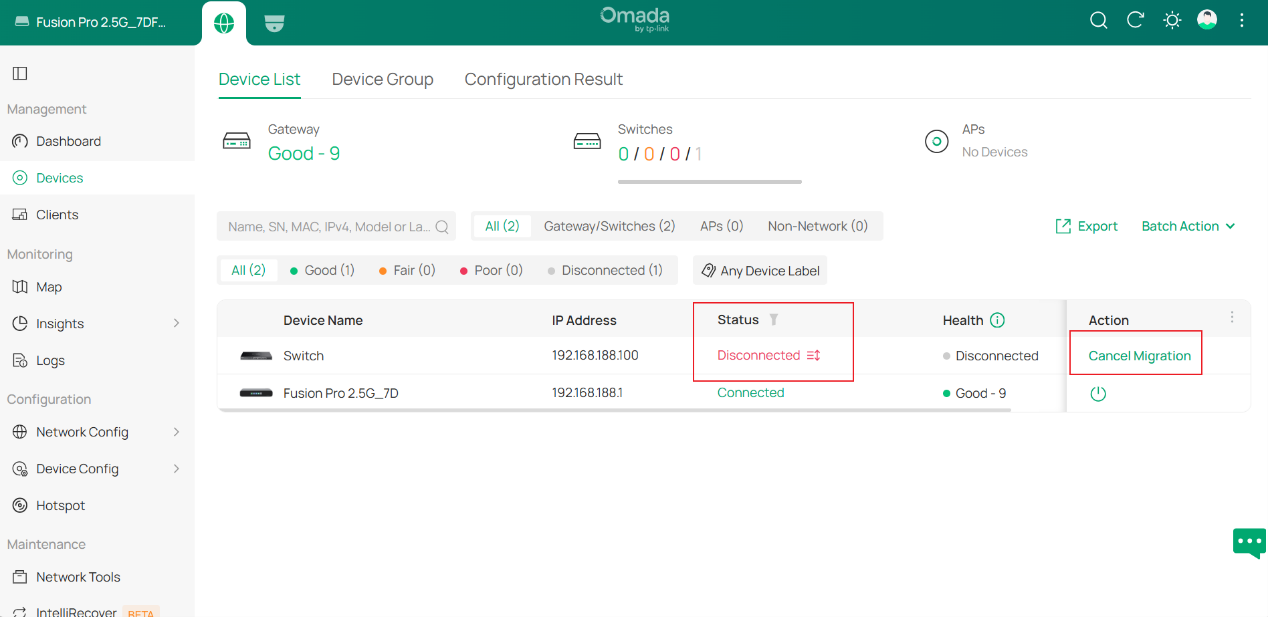
Aguarde a conclusão do processo de migração após o envio da tarefa. Durante essa etapa, os dispositivos selecionados se conectarão à controladora de destino e aplicarão a configuração migrada.
Você pode monitorar o status da migração na Lista de Dispositivos. Os dispositivos em processo de migração exibirão o status Migrando. Se necessário, clique em Cancelar Migração para cancelar a tarefa de migração para o dispositivo selecionado.
Nota: Os dispositivos podem se desconectar temporariamente enquanto a migração estiver em andamento. Não desligue ou reinicie nenhuma das controladoras até que o processo de migração esteja concluído.
Conclusão
Você migrou com sucesso as configurações da controladora e os dispositivos gerenciados de uma controladora Fusion Pro Series para outra. Ao utilizar o recurso de Migração, você pode transferir configurações da controladora, dados de aplicações e dispositivos selecionados de forma eficiente, reduzindo os esforços de reconfiguração manual e minimizando a interrupção dos serviços durante a substituição ou atualização da controladora.
Para aprender mais sobre cada função e configuração, visite a Página Inicial de Suporte para baixar ou consultar o manual do seu produto.
Perguntas Frequentes (FAQ)
Q1: Quais dispositivos e aplicações são suportados pelo recurso de Migração?
A1: O recurso de Migração foi projetado para Gateways da linha Fusion Pro Series executando o Omada OS. Ele suporta a migração de configurações relacionadas ao Omada OS, Aplicação de Rede e Aplicação de Segurança. Dependendo da opção de exportação selecionada, os usuários podem migrar todos os três sistemas juntos ou migrar a Aplicação de Rede ou a Aplicação de Segurança individualmente.
Q2: Dispositivos de rede e dispositivos de segurança podem ser migrados juntos?
A2: Sim. Durante o processo de Migração de Dispositivos, o Fusion Gateway suporta a migração simultânea de dispositivos de rede gerenciados e de dispositivos de segurança compatíveis. No entanto, dispositivos de segurança adicionados por meio dos protocolos ONVIF ou RTSP não são incluídos no processo de migração e devem ser adicionados manualmente no Fusion Gateway de destino após a migração.
